Come cambiare lo sfondo di una foto
Risposta rapida
Apri la foto in Lil Cactus, scegli , poi e applica Nuovo livello con maschera modificabile per nascondere il vecchio sfondo. Scegli per aggiungere la foto sostitutiva, poi trascina il suo livello sotto il soggetto scontornato nel pannello Livelli. Usa oppure per adattare il soggetto all’ambiente, e per limitare ogni regolazione al soggetto. Esporta l’immagine finita con

- Tempo
- 8 minuti
- Livello
- Principiante
- Ti serve
- Una foto del soggetto, uno sfondo sostitutivo e un computer con mouse o trackpad
- Funziona con
- Immagini JPEG, PNG, WebP, AVIF, HEIC, TIFF e PSD
Gratis, senza registrazione. La tua foto resta sul tuo computer.
Per sostituire lo sfondo servono due livelli: il soggetto sopra e il nuovo ambiente sotto. Una maschera nasconde il vecchio sfondo e lascia modificabile il bordo del soggetto. Attraverso le aree nascoste si vede la nuova foto.
Scegli l’ambiente prima di scontornare. Confronta la direzione della luce, l’altezza della fotocamera e le dimensioni degli oggetti dietro il soggetto. Piccole correzioni di colore possono avvicinare due foto, ma non trasformano una luce solare dura in un’ombra morbida né spostano un’ombra sull’altro lato del viso.
Cambiare lo sfondo di una foto in sette passaggi
Apri la foto del soggetto
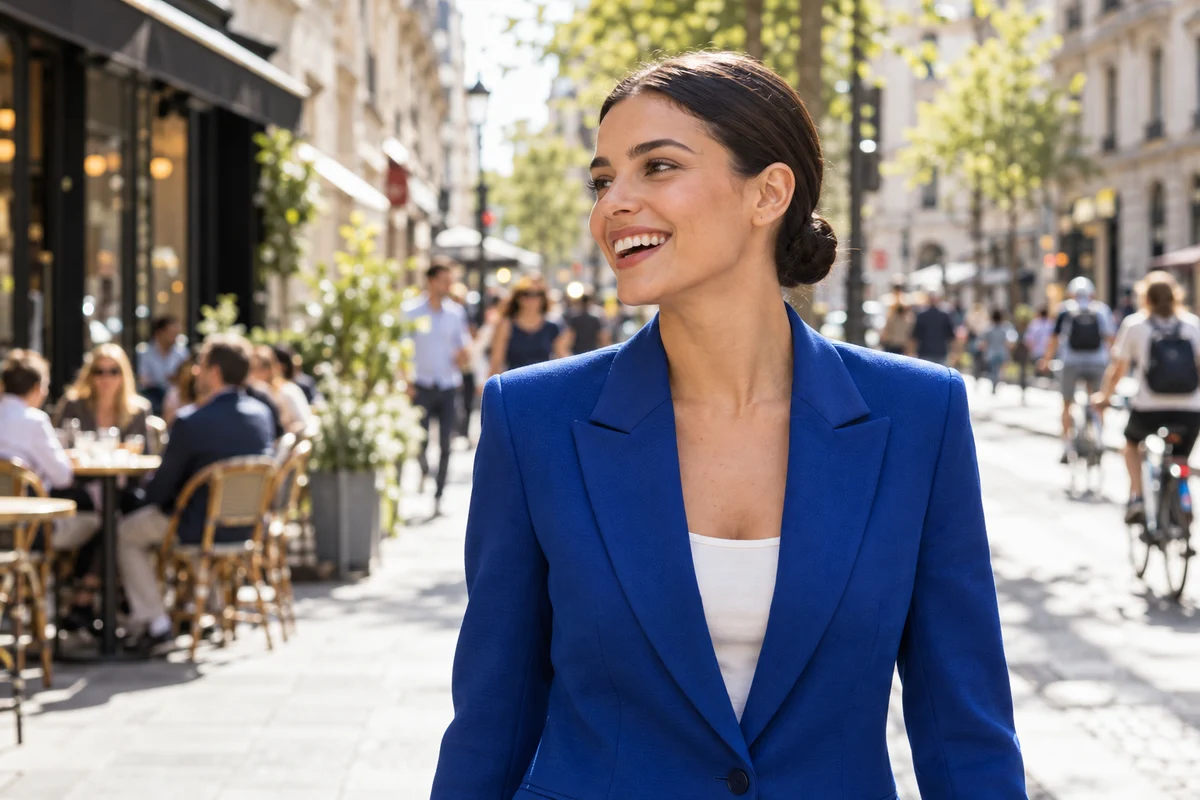
Su lilcactus.app scegli (Ctrl+O o ⌘O) oppure apri il ritratto di esempio da questa pagina. Diventa il livello Sfondo.
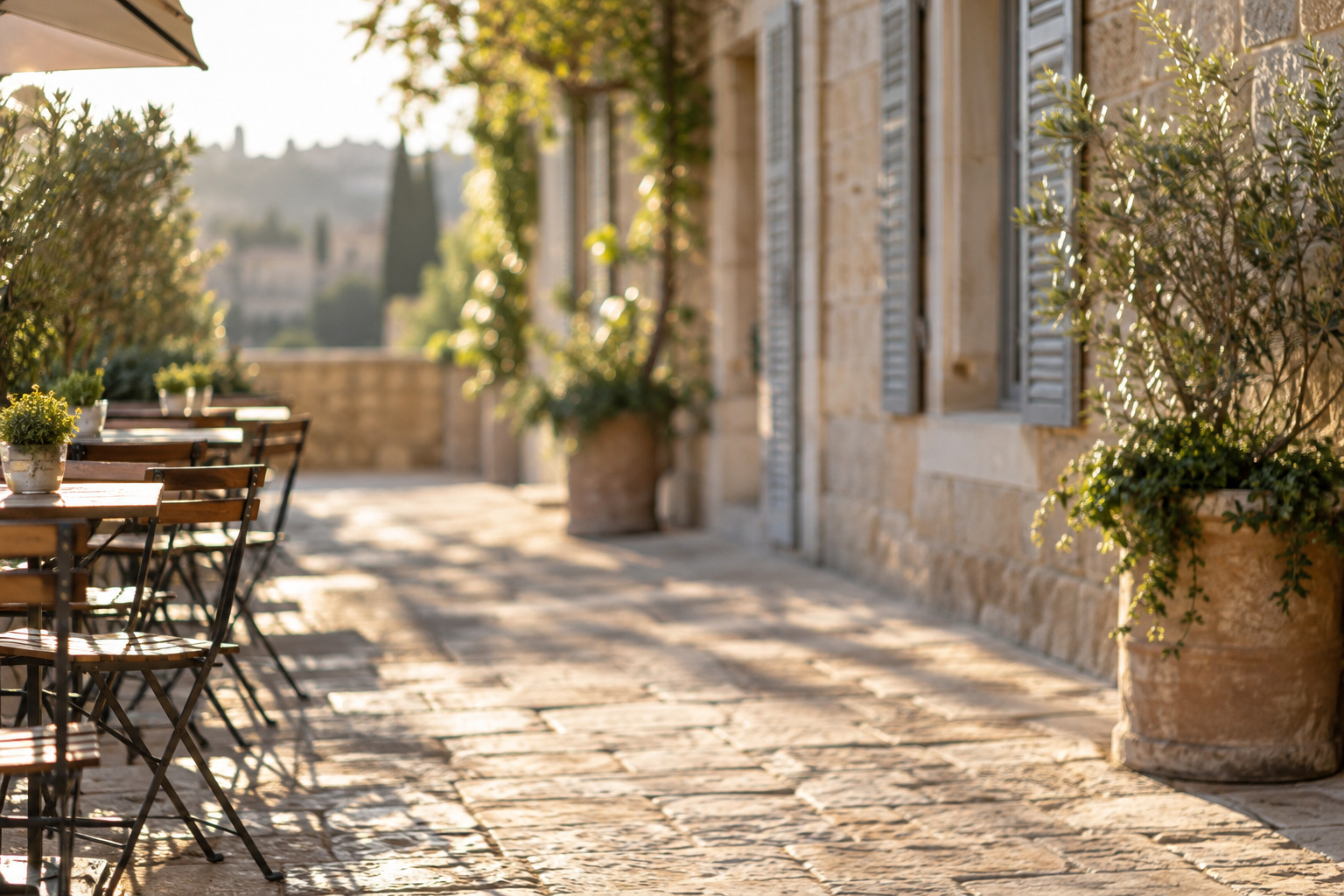
Per seguire i passaggi, scarica anche lo sfondo con la terrazza del caffè. Entrambi gli esempi misurano 1536 × 1024 pixel, quindi lo sfondo sostitutivo riempie lo stesso quadro senza ridimensionamenti.
Seleziona la persona
Scegli . Attendi che compaia il contorno tratteggiato della selezione attorno alla donna. Al primo utilizzo viene scaricato il modello di IA; la selezione vera e propria viene elaborata sul tuo dispositivo.
Controlla capelli, spalle e maniche. Se manca una parte del soggetto, fai clic con il pulsante destro del mouse sul gruppo degli strumenti di selezione e scegli Selezione rapida. Dipingi sull’area mancante per aggiungerla; tieni premuto Alt o ⌥ mentre dipingi per sottrarre lo sfondo indesiderato.
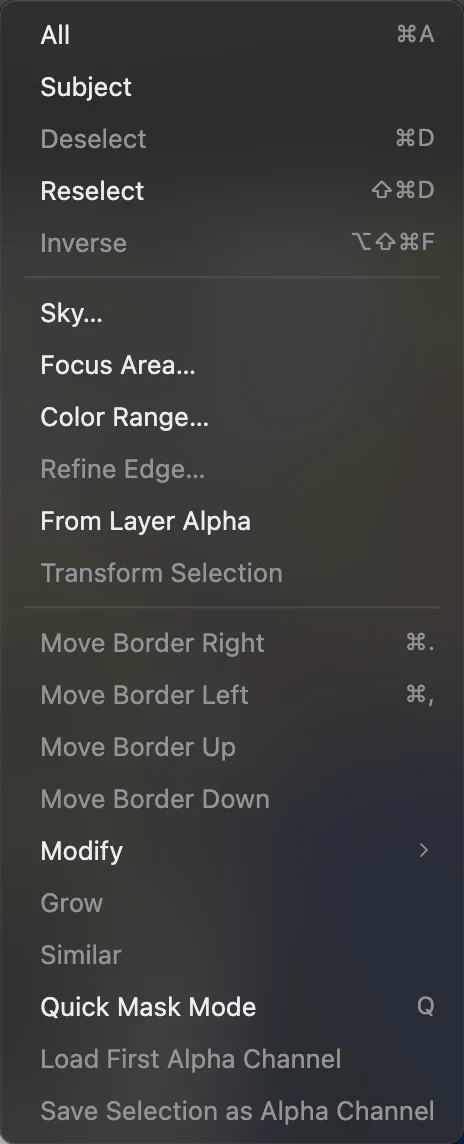
Selezione › Soggetto individua la persona principale della foto. 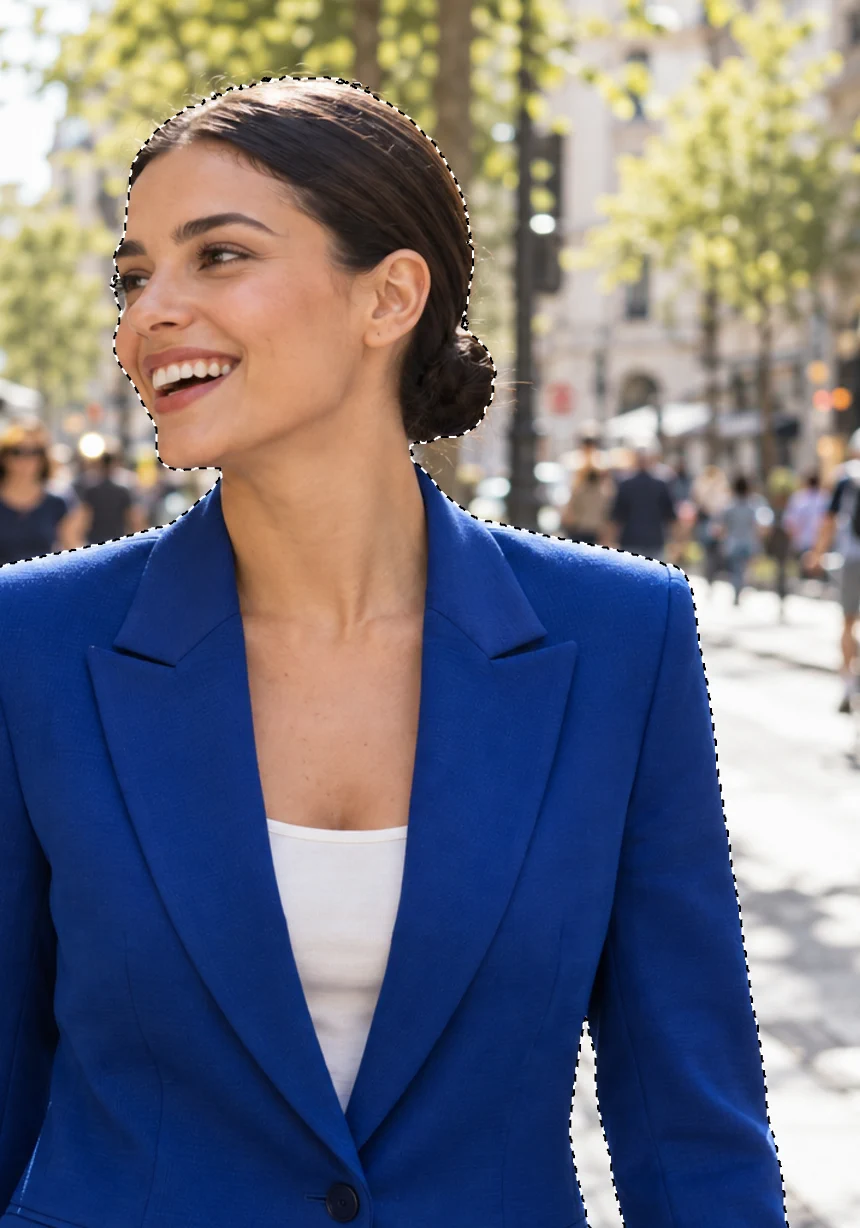
Controlla il contorno prima di trasformarlo in una maschera. Migliora il bordo e conserva una maschera modificabile
Scegli Per l’esempio, lascia attivo Adatta al bordo, imposta Recupero dei bordi massimo su 8 px e Rimuovi colore di sfondo al 100%. Il recupero del bordo cerca i dettagli fini in una fascia attorno al contorno; la rimozione del colore di sfondo riduce il colore della vecchia strada nei capelli semitrasparenti.
Imposta Zoom al 100% e confronta l’Anteprima su Bianco e su Nero. Cerca un alone chiaro, pixel sparsi della strada o capelli mancanti. Lascia Output su Nuovo livello con maschera modificabile e fai clic su Applica.
Il nuovo livello Ritaglio di Sfondo ha una maschera in bianco e nero accanto alla miniatura dell’immagine. Il bianco mostra il soggetto, il nero nasconde la strada. Il livello Sfondo originale sotto di esso viene nascosto. Fai doppio clic sul nome del nuovo livello, digita Portrait e premi Enter o ↩.
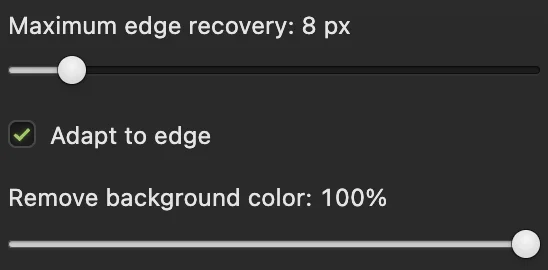
Il recupero adattivo cerca in una fascia stretta sui bordi netti e in una fascia più ampia sui capelli. 
Scegli un nuovo livello mascherato per conservare l’originale nascosto sotto. 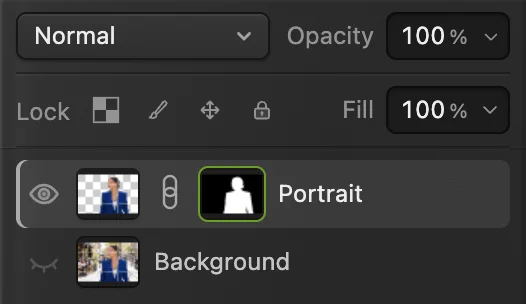
Portrait è il soggetto scontornato. Sfondo è l’originale nascosto. Inserisci il nuovo sfondo in questo documento
Scegli e seleziona sunlit-terrace.jpg. Sopra Portrait compare un livello chiamato sunlit-terrace. Per ora copre la donna perché si trova più in alto nella pila.
In questo passaggio usa Inserisci e non Apri: Apri crea un documento separato, mentre Inserisci aggiunge la foto al documento che stai modificando.
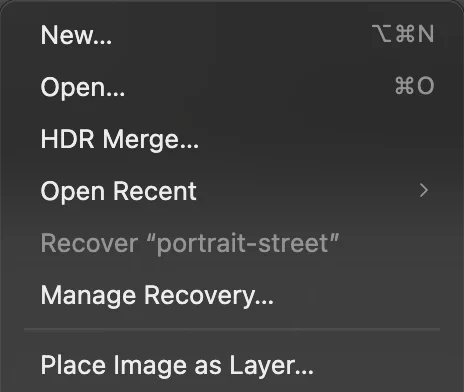
Inserisci aggiunge la seconda foto come livello nel documento del ritratto. Porta il nuovo sfondo sotto il ritratto
Nel pannello Livelli, trascina la riga sunlit-terrace subito sotto Portrait, sopra il livello Sfondo originale nascosto. Rilascia sulla metà inferiore della riga Portrait. La donna ricompare sopra la terrazza.
Con le immagini di esempio, lascia entrambe le foto nella posizione originale. I tavoli restano a sinistra e la donna occupa lo spazio libero al centro, sulla destra. Controlla che lo sfondo sostitutivo copra tutto il quadro.
Suggerimento Se il tuo sfondo è più piccolo o ha proporzioni diverse, segui le istruzioni sul ridimensionamento più sotto prima di continuare.
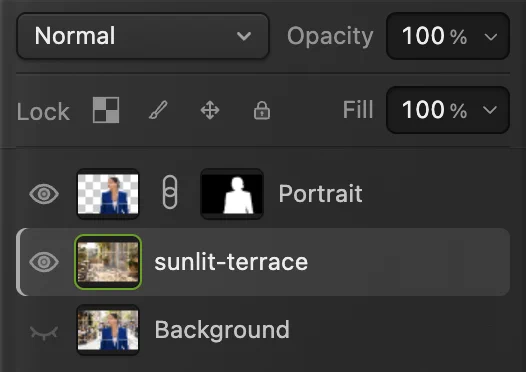
Il soggetto scontornato va sopra il nuovo ambiente. 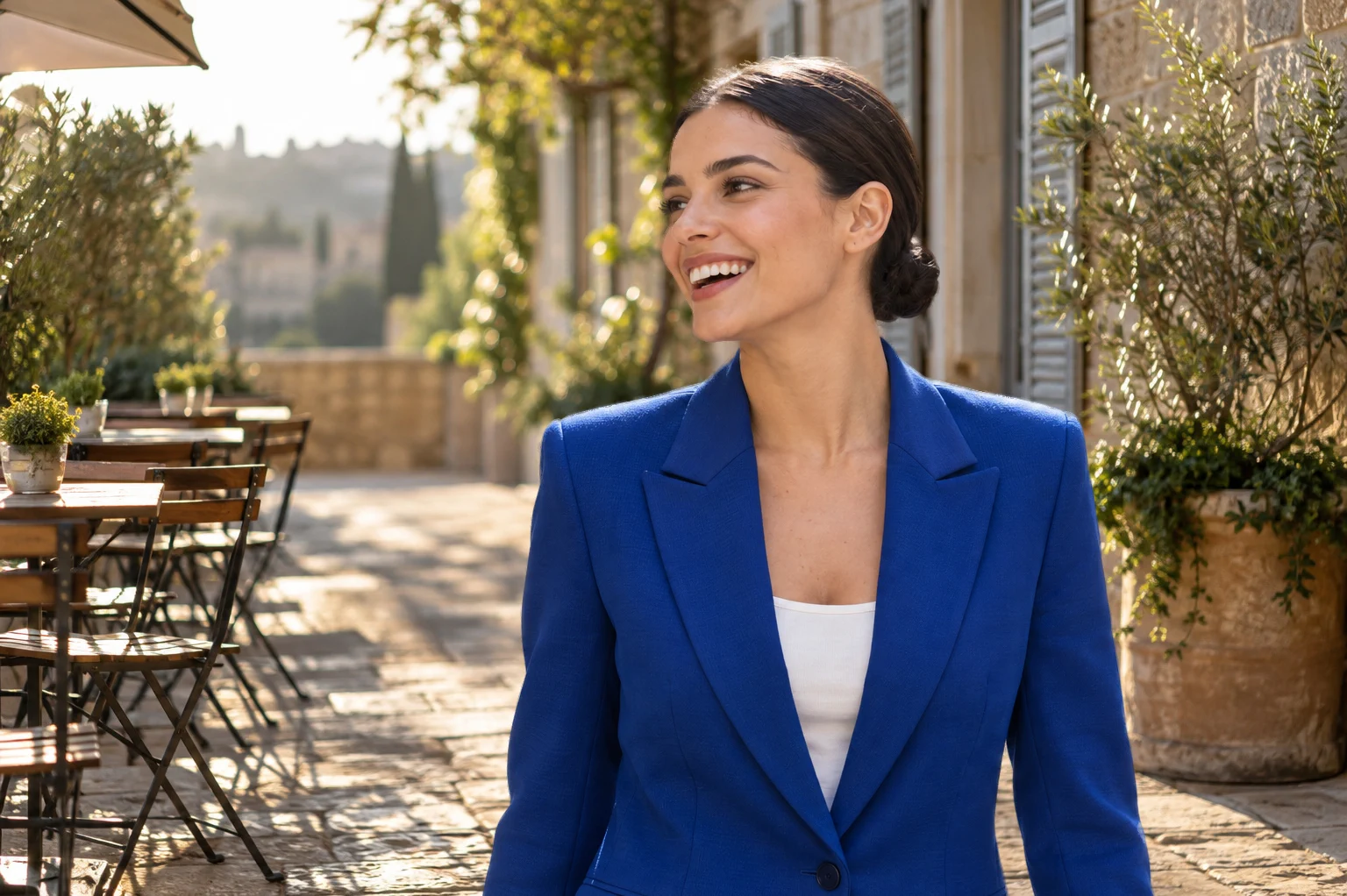
L’ambiente è al suo posto. Ora confronta la luce del ritratto con quella della terrazza. Uniforma luce e colore
Fai clic sulla miniatura dell’immagine di Portrait, non sulla maschera, e scegli Per queste immagini di esempio, parti da Luminosità −10 e Contrasto +8, lasciando disattivato Usa modalità legacy. Queste modifiche scuriscono leggermente il ritratto e ne approfondiscono le ombre per l’ambiente caldo e soleggiato. Fai clic su Applica.
Con la nuova regolazione selezionata, scegli . Accanto alla sua miniatura compare una freccia piegata. In questo modo la regolazione si applica solo a Portrait e il caffè torna alla sua luce originale.
Per scaldare i mezzitoni del ritratto, aggiungi sopra quella regolazione. In Mezzitoni, imposta Ciano – Rosso su +12 e Giallo – Blu su −16. Lascia Magenta – Verde a 0 e attiva Mantieni luminosità. Fai clic su Applica e usa Crea/rilascia maschera di ritaglio anche per questo livello.
Con le tue foto, parti da 0 e sposta un controllo alla volta. Confronta la pelle, gli abiti bianchi e le ombre con l’ambiente. Fai clic sull’icona occhio di una regolazione per confrontare il prima e il dopo; fermati prima che la pelle diventi grigia o che le luci perdano forma.
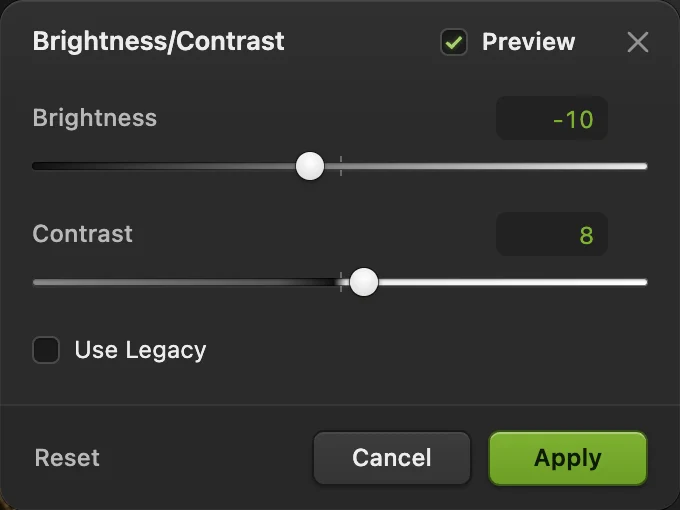
Questi valori sono un punto di partenza per le due foto di esempio. 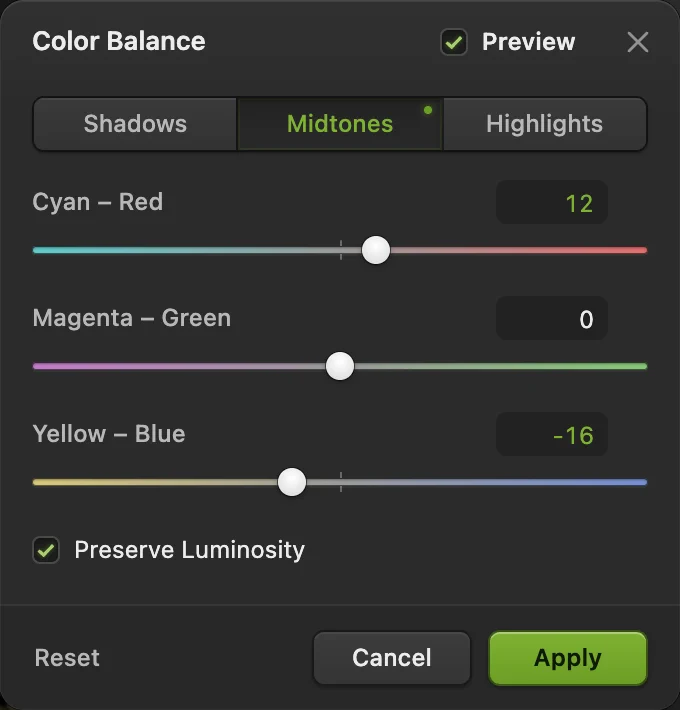
Il rosso e il giallo scaldano la pelle e la luce riflessa sul blazer. 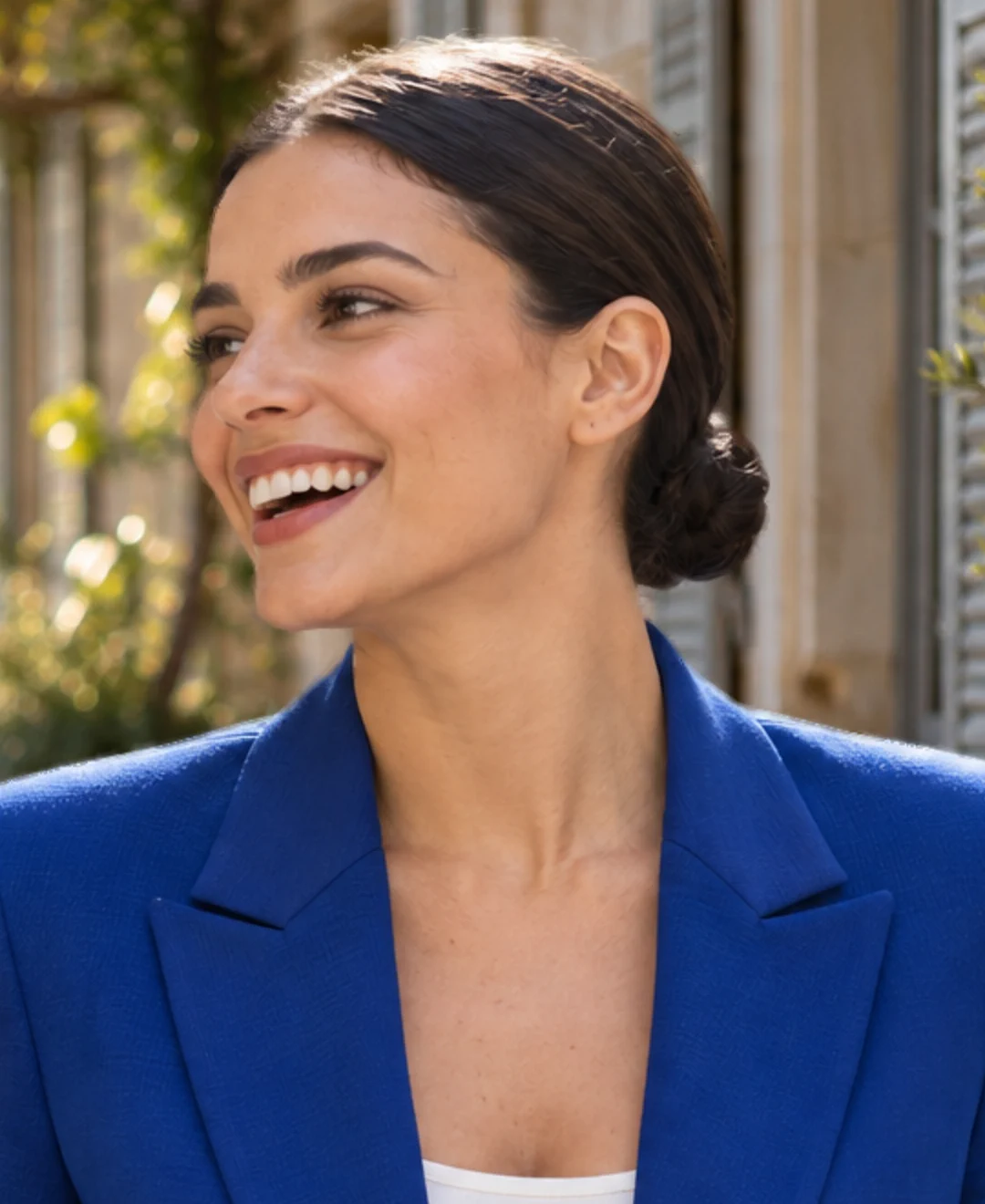
Prima: confronta la pelle e le luci sulle spalle con la terrazza calda. 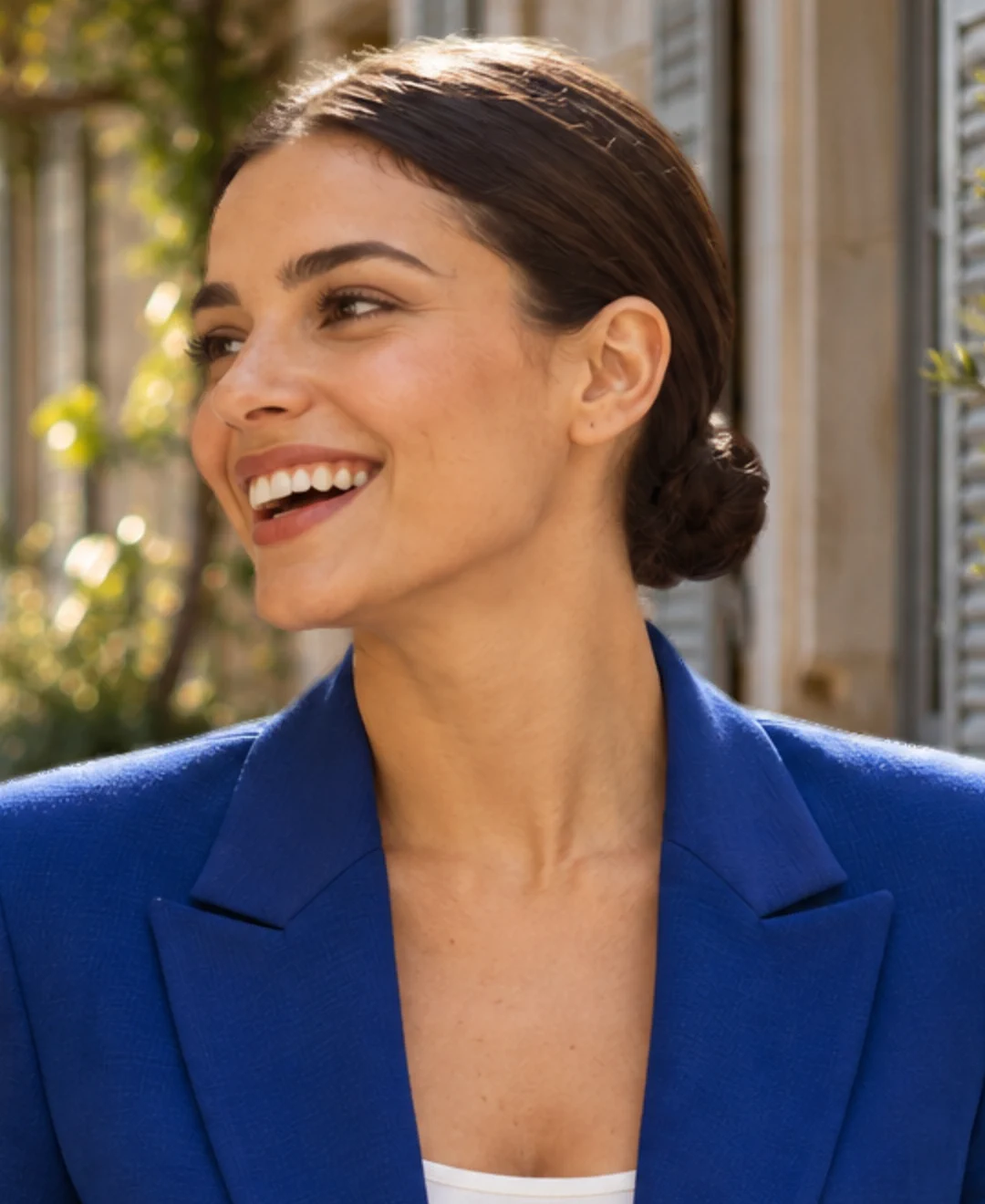
Dopo: il ritratto è più caldo e ha ombre più profonde. La terrazza è invariata. 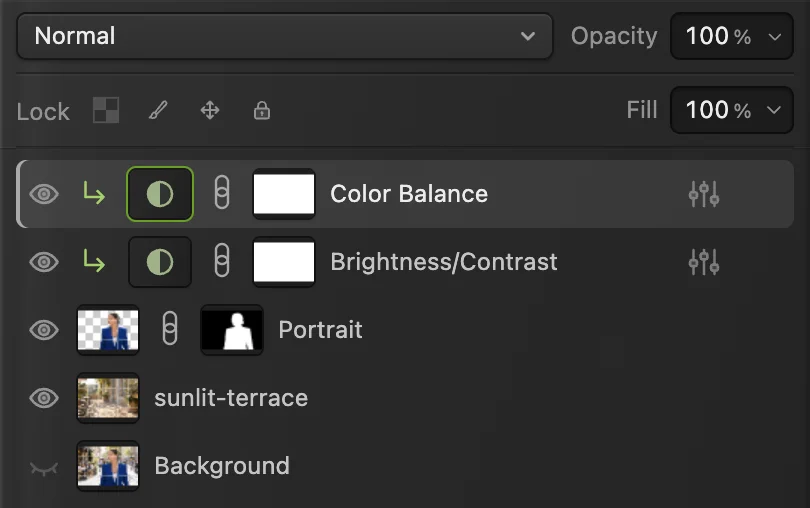
Entrambe le regolazioni puntano verso il basso, al ritratto. Il caffè resta fuori dal loro effetto. Esporta l’immagine e salva i livelli
Scegli , chiama la copia portrait-cafe.jpg e fai clic su Esporta. La copia unisce i livelli visibili. Il JPEG è adatto a una foto con sfondo pieno; usa PNG se ti servono aree trasparenti.
Scegli per mantenere modificabili lo sfondo, la maschera e le regolazioni. Dopo aver salvato come progetto, salva quel progetto. Per un’immagine aperta, Salva scrive nel suo formato: JPEG e PNG restano su un unico livello, mentre PSD conserva i livelli supportati. Per un’immagine aperta da questa pagina, o per qualsiasi JPEG, il primo salvataggio apre la finestra Salva immagine. Esporta crea sempre un nuovo file.

Dai all’immagine finita un nome di file tutto suo. 
Esporta crea l’immagine finita. Una copia del progetto conserva i livelli separati.
Adattare uno sfondo di dimensioni diverse
Seleziona la miniatura dell’immagine della foto sostitutiva nel pannello Livelli, poi scegli . Lascia attivo l’anello di collegamento dopo A, così il ridimensionamento mantiene le proporzioni. Trascina un angolo per ingrandire lo sfondo finché non copre tutti i bordi del quadro. Trascina all’interno del riquadro per posizionarlo, poi fai clic su Conferma trasformazione nella barra delle opzioni oppure premi Enter o ↩.
Per riempire il quadro, lascia che lo sfondo sporga oltre i bordi. Allungare separatamente larghezza e altezza deforma porte, persone o mobili. Ingrandire una foto piccola non recupera i dettagli che mancano; se il risultato appare morbido, scegli uno sfondo più grande.

Far sembrare le due foto un’unica scena
- Direzione della luce: confronta il lato illuminato del viso con i bordi chiari dell’ambiente. Scegli uno sfondo illuminato dallo stesso lato.
- Altezza della fotocamera: un ritratto scattato all’altezza degli occhi si abbina a un ambiente fotografato da un’altezza simile. Con la vista dall’alto di una stanza, una persona in piedi sembrerà fuori posto.
- Scala: confronta la persona con porte, tavoli o sedie vicini. Un ritratto a mezzo busto deve arrivare fino al bordo del quadro; spostandolo verso l’alto si scopre il suo bordo inferiore tagliato di netto.
- Nitidezza: un ritratto ravvicinato può stare davanti a uno sfondo lontano più morbido. Evita di abbinare un soggetto sfocato a un ambiente ricco di dettagli nitidi.
- Contatto: una persona a figura intera o un prodotto ha bisogno di un punto di contatto credibile con il suolo. Se possibile, conserva un’ombra esistente compatibile, oppure scegli un’inquadratura che non mostri i piedi. L’esempio si ferma alla vita, quindi non serve un’ombra a terra.
Usare un colore uniforme invece di un’altra foto
Scegli , scegli il colore e applicalo. Trascina il livello di riempimento sotto Portrait. Per uno sfondo bianco, scegli il bianco nel livello di riempimento: così il colore dello sfondo resta modificabile nel progetto.
Se ti serve solo un soggetto scontornato su sfondo trasparente, lascia nascosti i livelli sostitutivi e di riempimento ed esporta in PNG. Per la procedura più breve, segui la guida su come rimuovere lo sfondo da una foto.
Riparare il bordo sul nuovo sfondo
Controlla capelli, spalle e abiti al 100%. Fai clic sulla miniatura della maschera di Portrait, scegli il Pennello (B) e premi D per il bianco e nero. Dipingi in nero per nascondere i pixel della strada rimasti e in bianco per mostrare le parti mancanti del soggetto; X scambia i colori. Usa pennellate brevi e annulla una pennellata se toglie troppo.
Per un alone colorato nei capelli sottili, consulta le istruzioni su Migliora bordo.
Per riparazioni più ampie, segui la guida su come dipingere e modificare una maschera di livello.
Risolvere i problemi più comuni
Il nuovo sfondo copre la persona
Si trova sopra Portrait nel pannello Livelli. Trascinalo sotto il soggetto scontornato. Controlla che l’icona occhio di Portrait sia attiva.
La vecchia strada è ancora visibile
Lascia nascosto il livello Sfondo originale. Se la strada compare solo lungo un bordo, ripara la maschera del soggetto invece di nascondere lo sfondo sostitutivo.
La regolazione del colore modifica anche il caffè
Seleziona la regolazione e usa Livello › Crea/rilascia maschera di ritaglio. Controlla che ci sia la freccia piegata e tieni la regolazione subito sopra Portrait o sopra le altre regolazioni già agganciate.
Nel JPEG c’è una striscia bianca
Lo sfondo non copre quella parte del quadro. Selezionalo e usa Trasformazione libera per riempire il riquadro; il JPEG riempie di bianco la trasparenza rimasta.
Non riesco a cambiare lo sfondo nel JPG esportato
La copia esportata è un’unica immagine senza livelli. Apri il progetto Lil Cactus per cambiare il livello di sfondo separato.
Completare il nuovo ritratto
- Imposta le dimensioni finali: ridimensiona l’immagine.
- Rispetta un limite di caricamento: comprimi la foto.
- Ammorbidisci un ambiente troppo carico: sfoca lo sfondo.
- Aggiungi un titolo: crea una miniatura per YouTube.
Se vieni da un altro editor
- Photoshop
- Selezione › Soggetto e una maschera di livello nel pannello Livelli; File › Inserisci incorporato aggiunge la foto sostitutiva. Livello › Crea maschera di ritaglio limita una regolazione al soggetto scontornato sottostante.
- GIMP
- Tools › Selection Tools › Foreground Select per il soggetto, Layer › Mask › Add Layer Masks…, poi File › Open as Layers… per lo sfondo sostitutivo.
Cambiare lo sfondo delle foto: domande e risposte
Posso spostare o ridimensionare la persona dopo aver sostituito lo sfondo della foto?
Sì. In Lil Cactus seleziona la miniatura dell’immagine del soggetto e scegli Modifica › Trasformazione libera. Lascia attivo l’anello di collegamento dopo “A”, trascina un angolo per ridimensionare o trascina all’interno per spostare, poi premi Invio per applicare.
Come si rende bianco lo sfondo di una foto?
In Lil Cactus scegli Livello › Nuovo livello di riempimento › Tinta unita…, seleziona il bianco e sposta il livello di riempimento sotto il soggetto mascherato.
Come si rende realistico lo sfondo sostituito di una foto?
In Lil Cactus scegli uno sfondo con direzione della luce, altezza della fotocamera e scala simili. Usa piccole regolazioni di luminosità e colore limitate al soggetto, poi controlla al 100% i bordi dei capelli e degli abiti. Una regolazione del colore non può correggere ombre o angolazioni della fotocamera incompatibili.
Posso cambiare di nuovo lo sfondo della foto dopo aver salvato?
Sì. In Lil Cactus salva e riapri un progetto Lil Cactus con lo sfondo, la maschera del soggetto e i livelli di regolazione separati. Un JPEG o un PNG esportato unisce i livelli visibili, quindi apri il progetto quando devi sostituire di nuovo l’ambiente.
Posso cambiare lo sfondo di una foto senza perdere i capelli?
Spesso sì, ma non sempre. In Lil Cactus, Selezione › Migliora bordo… cerca i capelli sottili attorno alla selezione e riduce il colore del vecchio sfondo. Controlla il risultato al 100% su bianco e su nero. I capelli sfumati in uno sfondo molto carico possono richiedere una riparazione manuale o una foto di partenza più nitida.
La mia foto viene caricata online quando ne cambio lo sfondo?
No. In Lil Cactus apertura, selezione, mascheratura ed esportazione avvengono sul tuo dispositivo; il modello di IA per la selezione funziona nel browser. Le statistiche facoltative non includono la tua immagine. Consulta l’informativa sulla privacy.
Continua
 Come rimuovere lo sfondo da una fotoSelezione del soggetto, una maschera di livello e un PNG trasparente.Principiante · 3 min
 Come usare le maschere di livelloNascondi parte di un livello senza eliminarla e riportala in vista quando vuoi.Principiante · 5 min
 Come sfocare lo sfondo di una fotoUno sfondo sfocato come con una fotocamera, senza aloni intorno al soggetto.Intermedio · 6 min