Come fare una selezione in un editor di foto
Risposta rapida
Scegli lo strumento Selezione oggetto e trascina un riquadro attorno all’oggetto: Lil Cactus lo seleziona per te. Con lo strumento Selezione rapida dipingi sopra ciò che è rimasto fuori per aggiungerlo, e tieni premuto Alt o ⌥ mentre usi uno strumento per togliere un’area. Ammorbidisci il bordo con (1–3 px) e conserva la selezione per dopo con . Qualsiasi modifica che fai ora, per esempio un livello di regolazione, cambia solo l’area selezionata.


- Tempo
- 6 minuti
- Livello
- Principiante
- Ti serve
- Una foto con qualcosa che vuoi modificare separatamente
- Funziona con
- Qualsiasi immagine che puoi aprire: JPEG, PNG, WebP, HEIC, PSD, RAW e altro
Gratis, senza registrazione. La tua foto resta sul tuo computer.
Una selezione indica la parte dell’immagine su cui agirà la prossima modifica. Il suo bordo è una linea tratteggiata in movimento, spesso chiamata “formiche in marcia”. Tutto ciò che sta dentro si può dipingere, regolare, copiare o eliminare; tutto ciò che sta fuori è protetto.
Nessuno strumento da solo azzecca ogni selezione. Il metodo rapido è lasciare un primo tentativo a uno strumento intelligente, poi aggiungere le parti che ha mancato e togliere quelle che non doveva prendere. In questo tutorial selezioni il pontile, pali compresi e cono arancione escluso, e riscaldi il legno consumato per intonarlo al tramonto.
Creare, correggere e usare una selezione in sette passaggi
Apri la foto
Vai su lilcactus.app e scegli (Ctrl+O o ⌘O), oppure trascina la foto nella finestra. Per seguire esattamente i passaggi, apri la foto di esempio da questa pagina.
Trascina un riquadro attorno al pontile con Selezione oggetto
Fai clic con il pulsante destro del mouse sul pulsante degli strumenti di selezione nella barra degli strumenti (o tienilo premuto) e scegli Selezione oggetto. Parti dal bordo sinistro della foto, appena sopra l’estremità lontana del pontile, e trascina fino al fondo della foto, appena oltre il bordo destro del pontile.
Un’IA che funziona nel browser trova l’oggetto dentro il riquadro e lo seleziona. Sull’esempio seleziona l’impalcato e lascia fuori i pali.
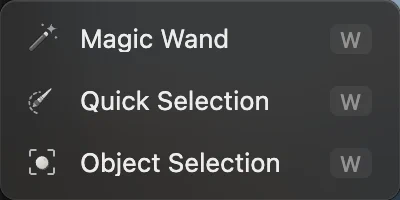
Selezione oggetto condivide un pulsante della barra degli strumenti con Bacchetta magica e Selezione rapida. 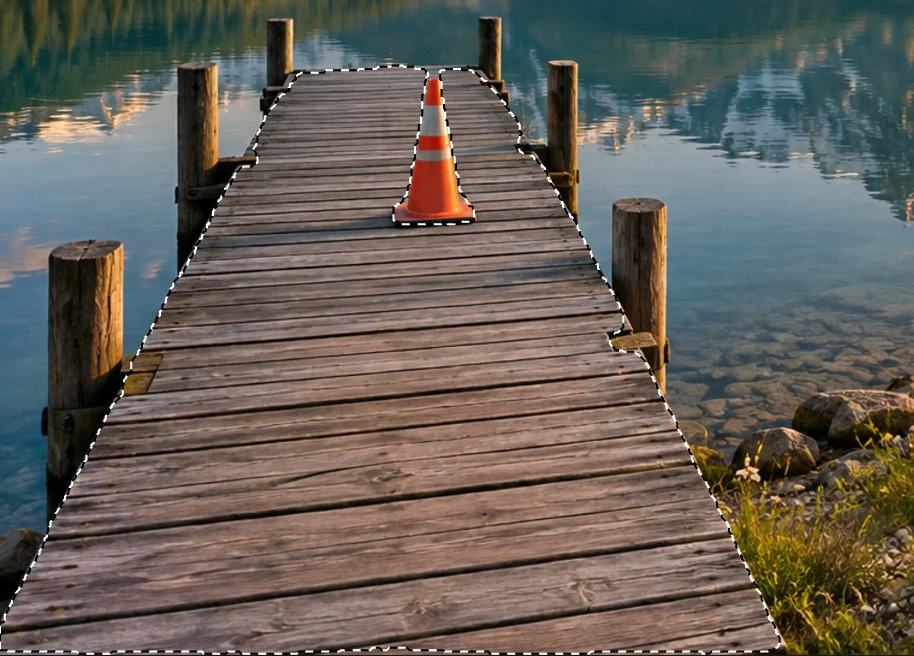
Il primo tentativo di Selezione oggetto: l’impalcato senza i pali. Aggiungi i pali con Selezione rapida
Scegli Selezione rapida dallo stesso pulsante della barra degli strumenti. Nella barra delle opzioni (la striscia sotto i menu) il suo Metodo è Aggiungi, quindi tutto ciò su cui dipingi entra nella selezione. Premi [ quattro volte per portare il pennello a 20 px, poi dipingi un breve tratto verso il basso su ciascuno dei sei pali. Selezione rapida si espande fino ai bordi che trova, quindi i tratti non devono essere precisi.
Suggerimento Se un tratto si espande sull’acqua, tieni premuto Alt o ⌥ e dipingi sopra la parte in eccesso per toglierla.

Selezione rapida dipinge con il metodo Aggiungi. 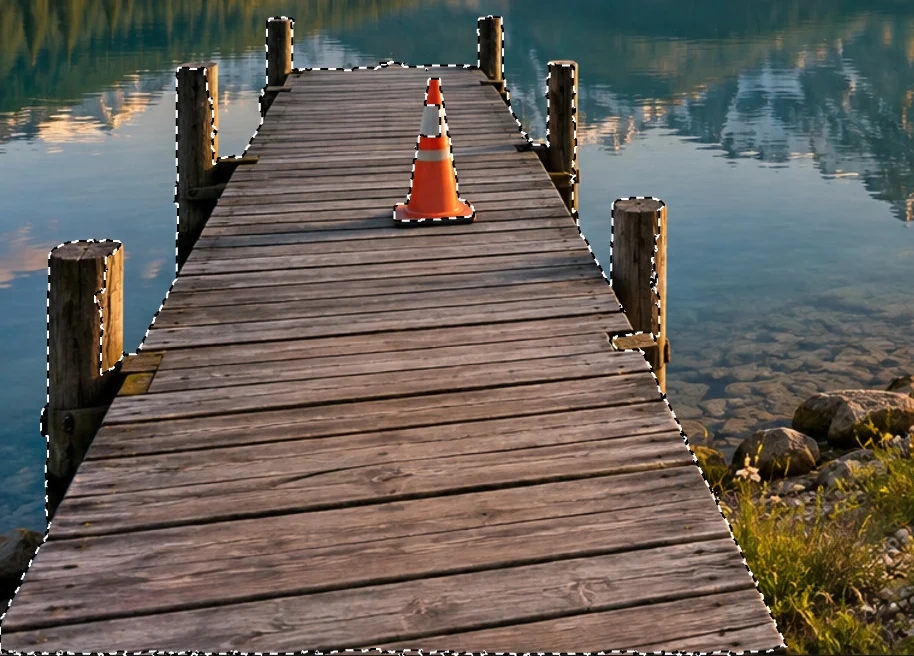
Sei brevi tratti hanno aggiunto i pali. Controlla da vicino e togli il cono
Ingrandisci il cono: premi Ctrl+= o ⌘= alcune volte, poi tieni premuto Space e trascina finché il cono non è in vista. Sull’esempio, la striscia superiore grigio-bianca del cono è entrata nella selezione: è grigia come il legno. Al passaggio 7 diventerebbe marrone.
Per togliere tutto il cono, scegli di nuovo Selezione oggetto, tieni premuto Alt o ⌥ e trascina un piccolo riquadro attorno al cono. Lil Cactus trova il cono e lo sottrae, senza toccare le assi. Premi Ctrl+0 o ⌘0 per adattare di nuovo la foto alla finestra.
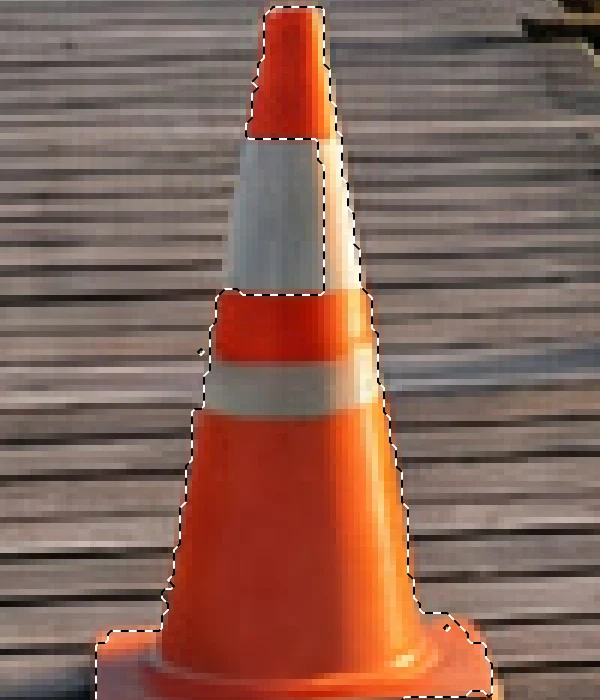
Prima: la striscia superiore è entrata nella selezione. 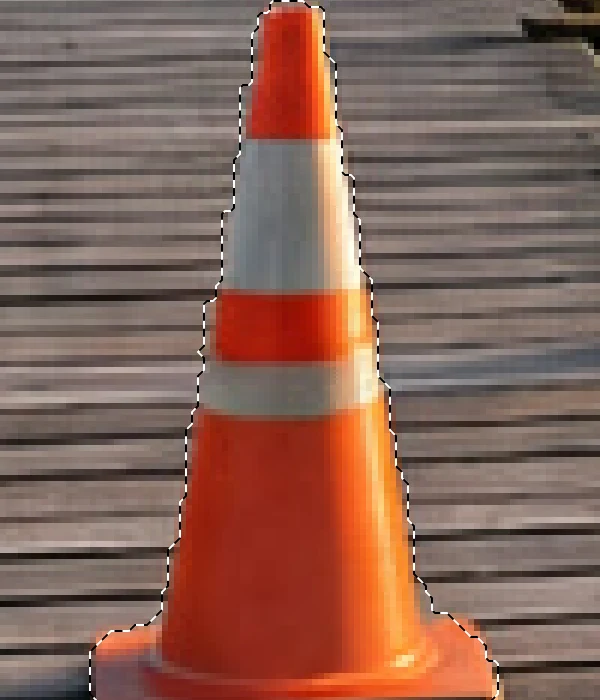
Dopo un trascinamento con Alt e Selezione oggetto: tutto il cono è fuori. Ammorbidisci il bordo con Sfuma
Scegli , digita 2 nel campo Raggio e fai clic sul pulsante Sfuma. La sfumatura sfoca il bordo della selezione, così la modifica svanisce nell’arco di un paio di pixel invece di fermarsi su una linea netta. Usa 1–3 px per oggetti dai bordi nitidi come questo pontile, e molto di più per passaggi morbidi come una vignettatura.
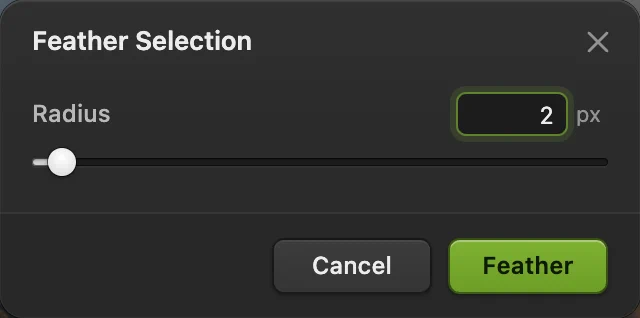
Sfuma selezione, Raggio 2 px. Salva la selezione
Scegli . La selezione viene memorizzata come canale in bianco e nero chiamato Alfa 1 nel pannello Canali (accanto a Livelli): il bianco è selezionato, il nero no.
Per recuperarla in seguito, scegli .
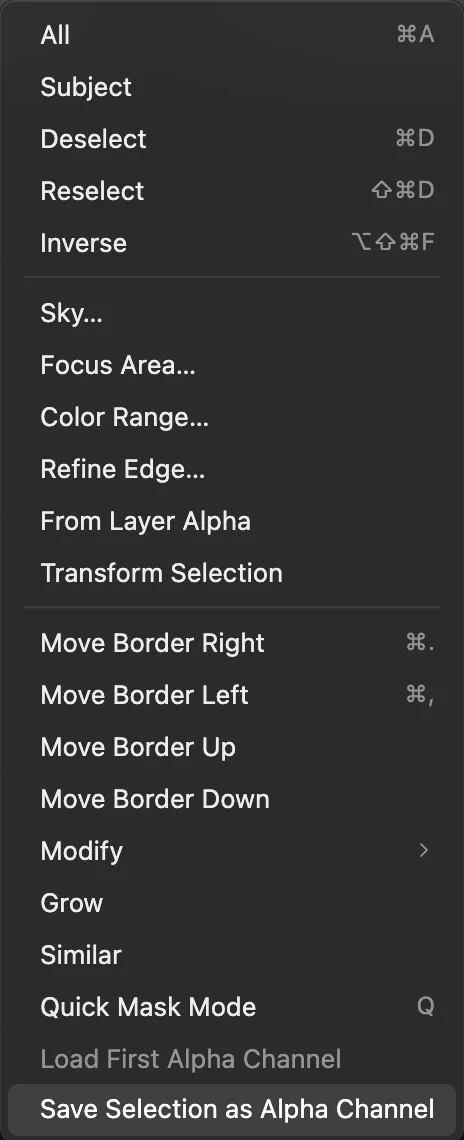
, in fondo al menu Selezione. 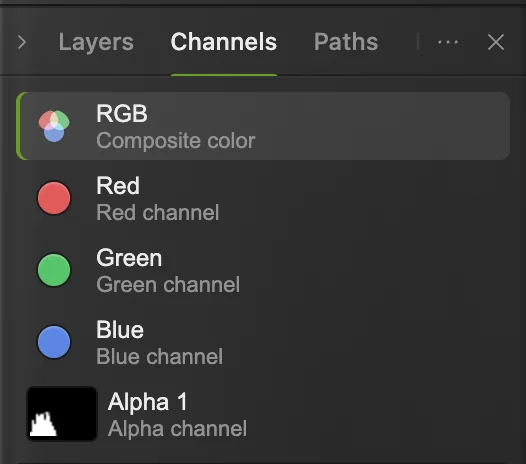
La selezione salvata, Alfa 1, nel pannello Canali. Usala: riscalda il legno e salva
Con la selezione ancora attiva, scegli ; la finestra indica “Si applica all’interno della selezione”. Controlla che sia selezionato Mezzitoni, digita 50 per Ciano – Rosso e −50 per Giallo – Blu, poi fai clic su Applica. Solo il pontile diventa di un marrone caldo; premi Ctrl+D o ⌘D per deselezionare e vederlo senza la linea tratteggiata.
Il livello di regolazione riceve una maschera ricavata dalla selezione, quindi i colori e la maschera restano modificabili. Per conservarli insieme alla selezione salvata, scegli o Photoshop (.psd)… nello stesso sottomenu; da quel momento salva nel nuovo file. sul JPEG scriverebbe un’immagine appiattita; il primo salvataggio di un JPEG, compreso l’esempio, apre la finestra Salva immagine.
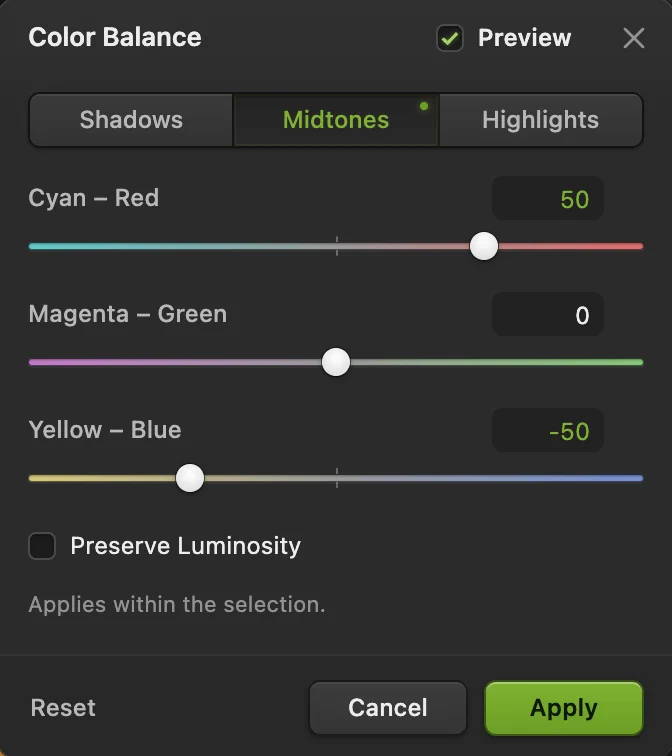
Bilanciamento colore, Mezzitoni: più rosso e più giallo. 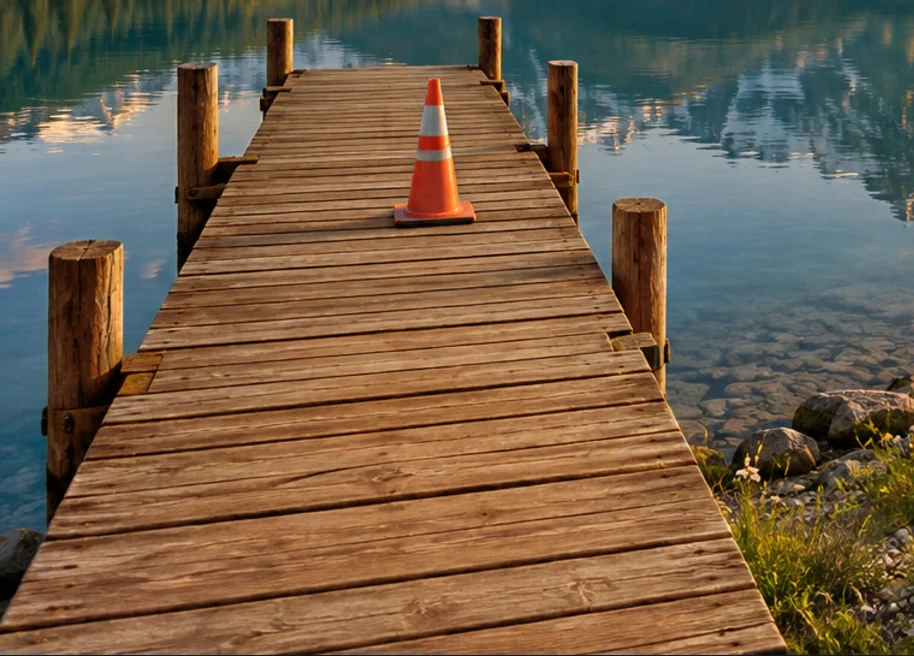
È cambiato solo il legno selezionato.
Quale strumento di selezione usare
| Per selezionare | Usa |
|---|---|
| Un oggetto ben definito: una persona, un’auto, un pontile | Selezione oggetto (trascina un riquadro) o (senza riquadro) |
| Correggere una selezione dipingendo | Selezione rapida |
| Un’area di un solo colore uniforme, come uno sfondo bianco | Bacchetta magica (fai clic sull’area) |
| Tutti i pixel di un colore, ovunque si trovino | |
| Il cielo | |
| Un rettangolo o un’ellisse | Selezione rettangolare (M); imposta Forma nella barra delle opzioni |
| Una forma disegnata a mano | Lazo, Lazo poligonale per i lati dritti, Lazo magnetico per agganciarsi ai bordi (L) |
| Curve precise, come su un prodotto | Lo strumento Penna, poi Crea selezione nella sua barra delle opzioni |
Gli strumenti che condividono un pulsante della barra degli strumenti si scelgono facendo clic con il pulsante destro sul pulsante (o tenendolo premuto).
Aggiungere, sottrarre e intersecare
Selezione oggetto, Selezione rettangolare, i lazi e Bacchetta magica possono modificare la selezione attuale invece di sostituirla:
- Tieni premuto Maiusc o ⇧ mentre usi lo strumento per aggiungere alla selezione.
- Tieni premuto Alt o ⌥ per sottrarre dalla selezione.
- Tieni premuti insieme Maiusc o ⇧ e Alt o ⌥ per conservare solo la sovrapposizione tra la vecchia e la nuova selezione.
Le stesse quattro scelte sono pulsanti nelle barre delle opzioni di Selezione oggetto, Selezione rettangolare, Lazo, Lazo poligonale, Lazo magnetico e Bacchetta magica. Selezione rapida non ha pulsanti di metodo: il suo menu Metodo offre Aggiungi o Sottrai, e tenendo premuto Alt o ⌥ sottrai mentre dipingi.

Risolvere i problemi più comuni
La modifica ha cambiato tutta l’immagine
Non era selezionato nulla, oppure la selezione è andata persa. Annulla la modifica con Ctrl+Z o ⌘Z, seleziona di nuovo l’area e ripeti la modifica.
La modifica si ferma su una linea netta
La selezione non è sfumata. Annulla la modifica, sfuma la selezione di 1–3 px e modifica di nuovo; oppure dipingi la maschera del livello di regolazione con un pennello morbido.
Selezione rapida continua a prendere lo sfondo
Rimpicciolisci il pennello e dipingi ben all’interno dell’oggetto. Per togliere un intero oggetto che ha preso, trascina con Alt un riquadro attorno a quell’oggetto con Selezione oggetto, come al passaggio 4.
Selezione oggetto ha selezionato la cosa sbagliata
Premi Ctrl+D o ⌘D e trascina un riquadro più stretto attorno al solo oggetto che vuoi.
Carica il primo canale alfa è disattivato
Il documento non ha ancora una selezione salvata. Salvane prima una con .
Cosa fare dopo
- Nascondi la parte non selezionata invece di modificarla: maschere di livello.
- Cambia i colori in una sola area: livelli di regolazione.
- Elimina invece il cono e il cestino: rimuovere un oggetto da una foto.
- Scontorna una persona o un prodotto: rimuovere lo sfondo da una foto.
Se vieni da un altro editor
- Photoshop
- Selezione › Salva selezione… e Selezione › Modifica › Sfuma…, con gli strumenti Selezione oggetto e Selezione rapida.
- GIMP
- Gli strumenti Foreground Select e Paint Select, Select › Feather… e Select › Save to Channel.
Selezioni: domande e risposte
Perché la mia selezione è sparita?
Un clic fuori dalla selezione con lo strumento di selezione rettangolare o con un lazo la annulla, e lo stesso fa Selezione › Deseleziona. In Lil Cactus, scegli Selezione › Riseleziona (Ctrl+Maiusc+D, o ⇧⌘D su Mac) per recuperarla. Se una nuova selezione l’ha sostituita, usa Modifica › Annulla.
Che differenza c’è tra una selezione e una maschera di livello?
Una selezione è temporanea: indica dove andrà la prossima modifica e si perde quando deselezioni, a meno che tu non la salvi. Una maschera di livello appartiene a un livello e continua a nasconderne o mostrarne delle parti. In Lil Cactus, una selezione diventa una maschera quando aggiungi una maschera di livello o un livello di regolazione mentre è attiva.
Perché “Salva selezione come canale alfa” è disattivato?
Non c’è nulla di selezionato. In Lil Cactus, crea prima una selezione, poi scegli Selezione › Salva selezione come canale alfa.
Posso conservare una selezione dopo aver chiuso il file?
Sì. In Lil Cactus, scegli Selezione › Salva selezione come canale alfa, poi salva con File › Salva con nome › Progetto Lil Cactus… o Photoshop (.psd)… e riapri quel file più tardi: Selezione › Carica il primo canale alfa recupera la selezione.
La mia foto viene caricata online quando faccio una selezione in Lil Cactus?
No. Selezione oggetto e gli altri strumenti di IA funzionano nel browser, sul tuo dispositivo. Quando le statistiche sono attive, l’editor registra quali strumenti vengono usati, mai l’immagine, come spiega l’informativa sulla privacy.
Continua
 Come usare le maschere di livelloNascondi parte di un livello senza eliminarla e riportala in vista quando vuoi.Principiante · 5 min
 Come rimuovere lo sfondo da una fotoSelezione del soggetto, una maschera di livello e un PNG trasparente.Principiante · 3 min
 Come usare i livelli di regolazioneCorrezioni di colore e tono che puoi rivedere, nascondere o limitare a un’area.Principiante · 5 min