Hoe maak je een YouTube-thumbnail?
Kort antwoord
Kies in Lil Cactus en maak een afbeelding van 1280 × 720 pixels, en voeg je foto toe met Maak een uitsnede met en , zet een korte kop neer met het gereedschap Tekst en geef het onderwerp een rand via Controleer of de woorden bij 25% zoom leesbaar zijn en kies dan met Kwaliteit 90.

- Tijd
- 8 minuten
- Niveau
- Beginner
- Wat je nodig hebt
- Een foto, een korte kop en het onderwerp van je video
- Werkt met
- JPEG, PNG, WebP, HEIC en andere afbeeldingen die Lil Cactus kan openen
Gratis, zonder account. Je foto blijft op je eigen computer.
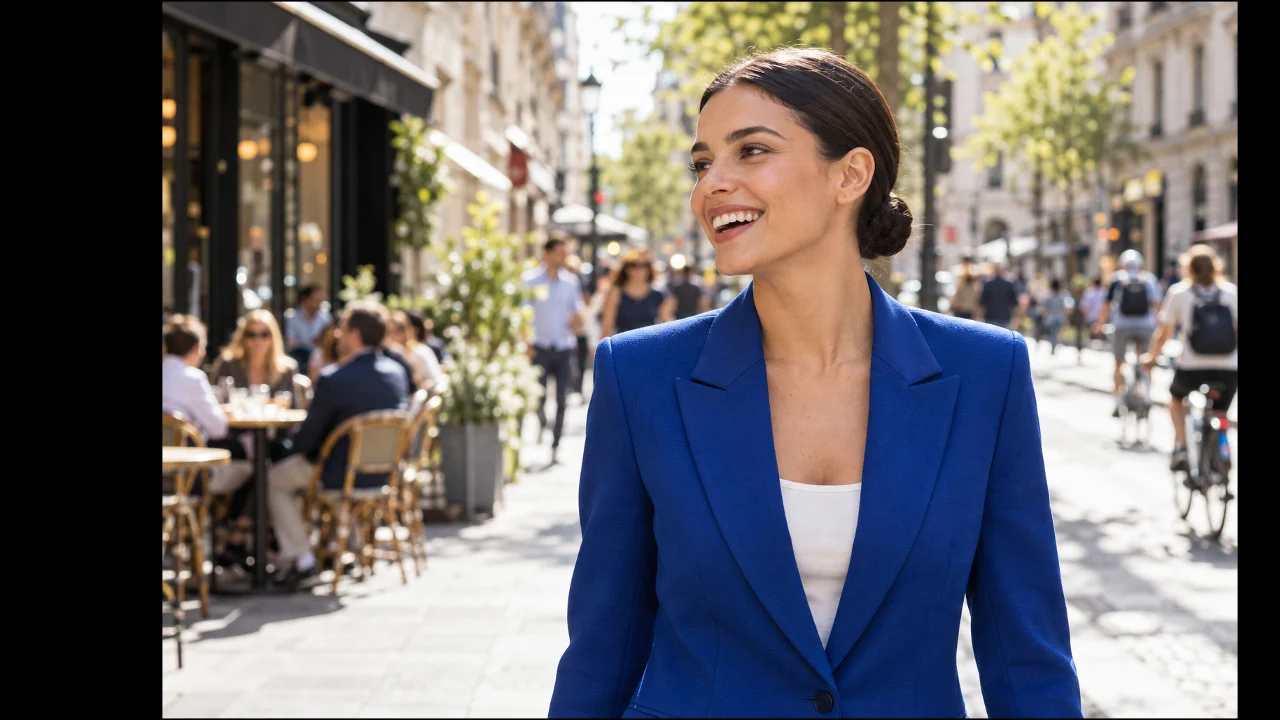
Een thumbnail moet ook klein meteen duidelijk zijn. Geef de kijker één onderwerp en één boodschap: een gezicht of voorwerp dat hij herkent en een paar woorden over wat de video oplevert. Zet het onderwerp en de kop elk in een eigen deel van het beeld, zodat ze elkaar niet bedekken.
Dit voorbeeld is een ontwerp van 1280 × 720 in 16:9. YouTube raadt momenteel 3840 × 2160 aan voor videothumbnails; begin meteen op dat formaat als je bronfoto genoeg detail heeft. Dezelfde opmaak werkt op beide formaten. De instellingen hieronder zijn afgestemd op het voorbeeld van 1280 × 720.
Een YouTube-thumbnail maken in zeven stappen
Een canvas van 1280 × 720 maken
Download het voorbeeldportret. Kies in de editor Typ Portrait lighting in het veld Naam, kies Pixels in de lijst Eenheden, en typ 1280 bij Breedte en 720 bij Hoogte. Kies Zwart onder Achtergrond en klik op Maken.
Laat de andere instellingen op hun standaardwaarden staan. De resolutie is bedoeld voor afdrukken; de afmetingen in pixels bepalen hoe groot deze thumbnail is.
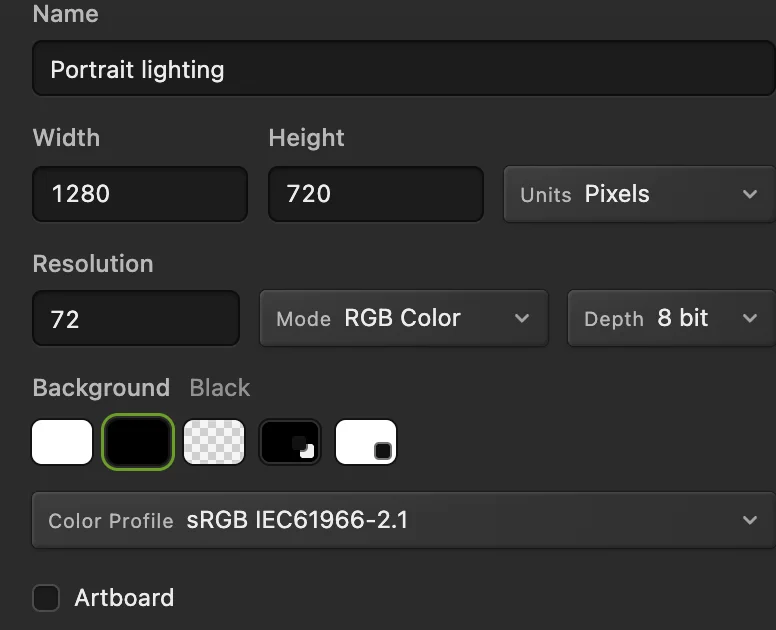
1280 × 720 is een canvas in 16:9. De zwarte achtergrond laat een rustig vlak over voor gele tekst. Het portret plaatsen en passend maken
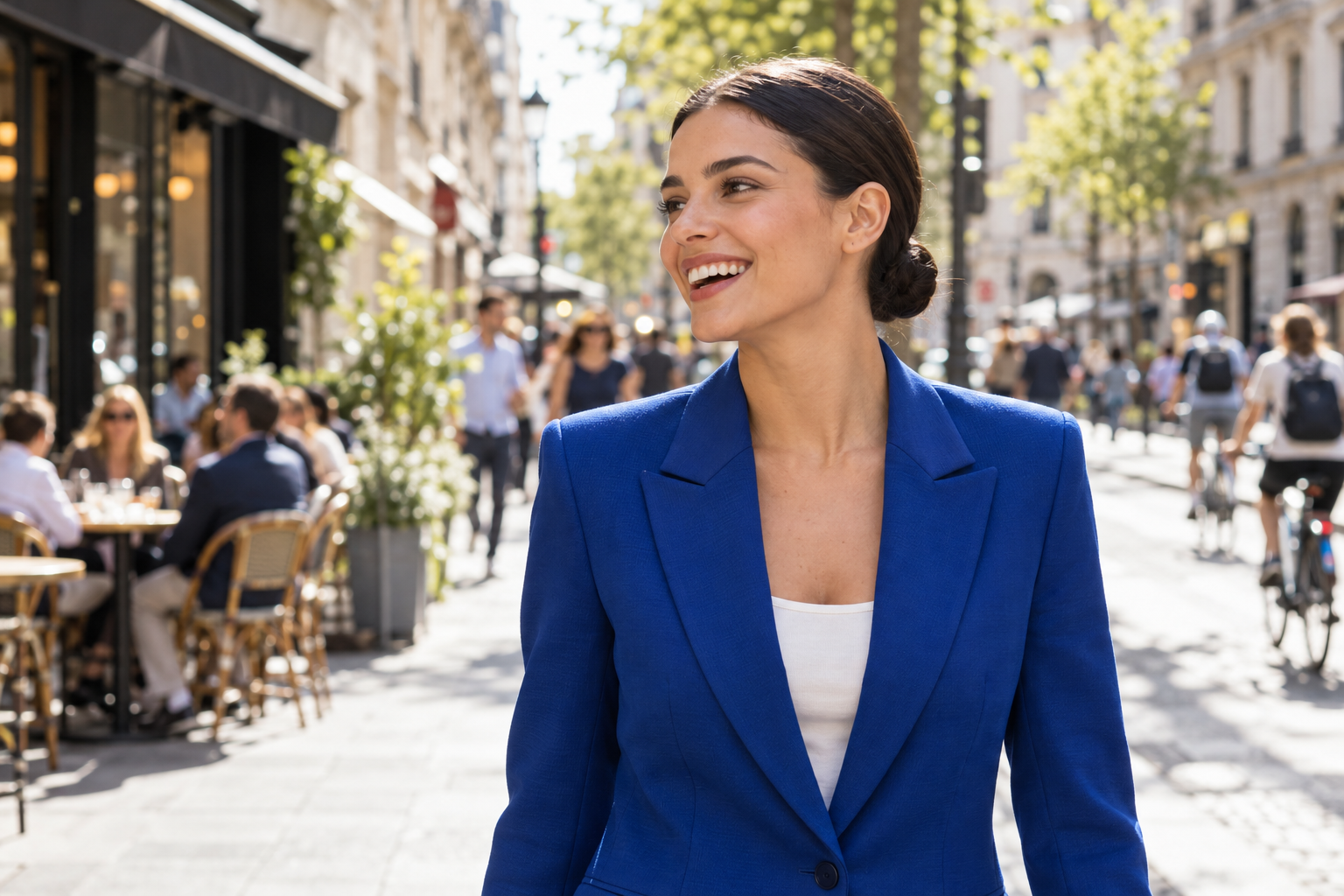
Kies en selecteer portrait-street.png. Zo komt de foto in het nieuwe canvas; zou een apart document openen.
Kies . Selecteer in de optiebalk de middelste stip van het referentiepunt met negen stippen en zet de kettingschakel na H aan. Typ 70 in het veld B; H wordt dan ook 70. Typ 700 bij X en 360 bij Y en druk op Enter. Met deze getallen wordt dit voorbeeld verkleind en op zijn plaats gezet zonder het uit te rekken.
Tip Zet bij je eigen foto de schakel aan en sleep aan een hoek om het formaat te wijzigen; sleep binnen het kader om de foto te verplaatsen. Houd het gezicht rechts en laat de linkerhelft vrij voor de kop.
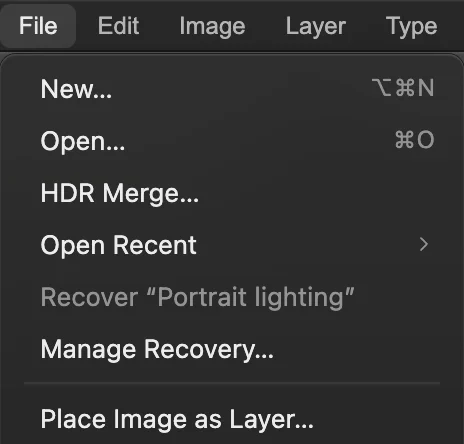
voegt de foto toe aan de thumbnail. 
Door het referentiepunt zijn X en Y het midden van de geplaatste foto. Een bewerkbare uitsnede maken
Kies en wacht tot de selectierand verschijnt. Kies daarna Zet Voorvertoning op zwart en Zoomen op 100% om het haar te bekijken.
Laat voor dit voorbeeld Maximaal randherstel op 8 px staan, met Aanpassen aan rand aan en Achtergrondkleur verwijderen op 100%. Kies in de lijst Uitvoer de optie Nieuwe laag met bewerkbaar masker en klik op Toepassen. Een masker verbergt de straat en laat de pixels van de foto intact. De oorspronkelijke fotolaag wordt verborgen.
Dubbelklik in het deelvenster Lagen op de naam van de nieuwe laag, typ Portrait en druk op Enter.
Tip Mist de selectie een deel van je onderwerp, volg dan de handleiding over het verwijderen van een achtergrond om de selectie te corrigeren en de rand te verfijnen.
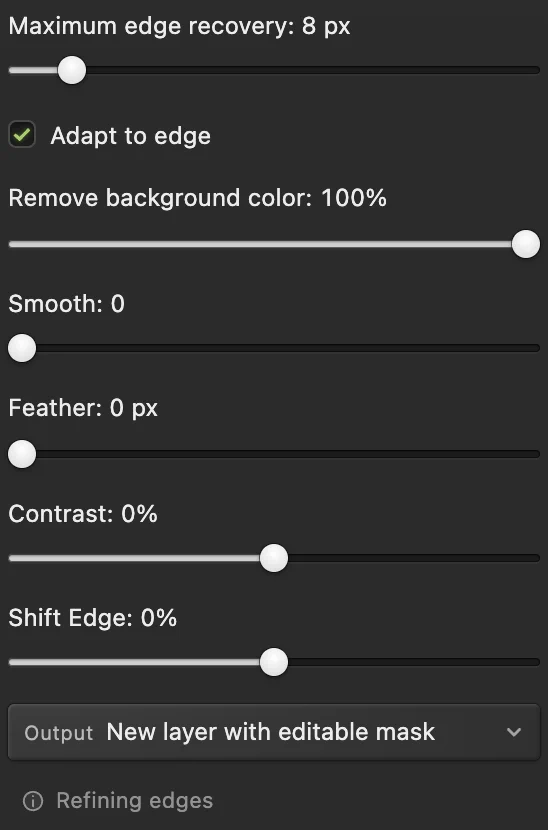
Met een bewerkbaar masker als uitvoer kun je de uitsnede later nog aanpassen. 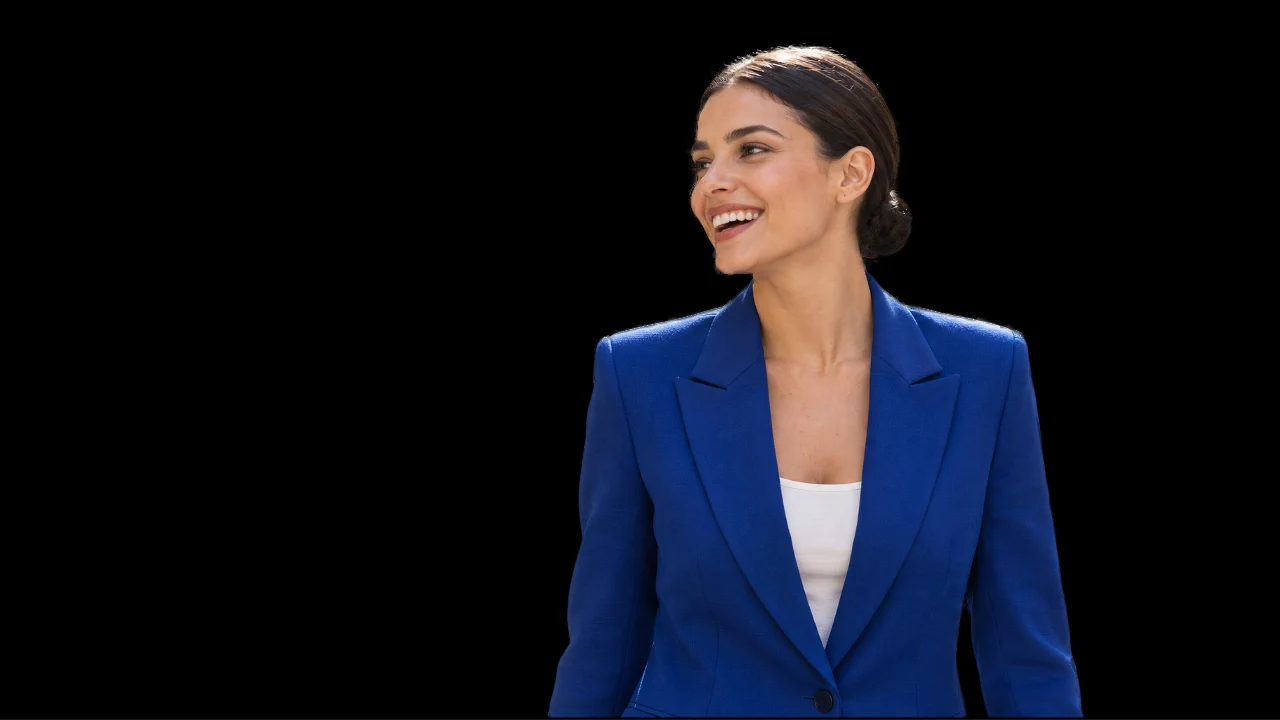
Waar de straat gemaskeerd is, schijnt de zwarte laag Achtergrond door. Een rand om het onderwerp zetten
Selecteer de afbeeldingsminiatuur van de laag Portrait en kies Zet links in de lijst het effect Lijn aan: een rand rond de zichtbare pixels. Typ 8 px bij Grootte en kies Buiten bij Positie. Klik op het kleurstaal Kleur, typ ffffff in het veld # en klik op OK. Klik in Laagstijl op OK om de stijl toe te passen.
Een witte rand maakt de donkere blazer los van de zwarte achtergrond. Houd hem smal genoeg, zodat het haar en het gezicht de blikvangers blijven.
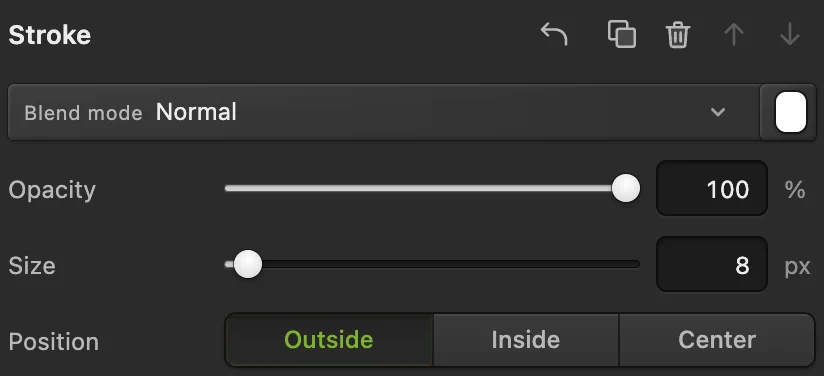
De instellingen van Lijn nadat het effect is aangezet. Met Buiten komt de rand om de uitsnede heen. 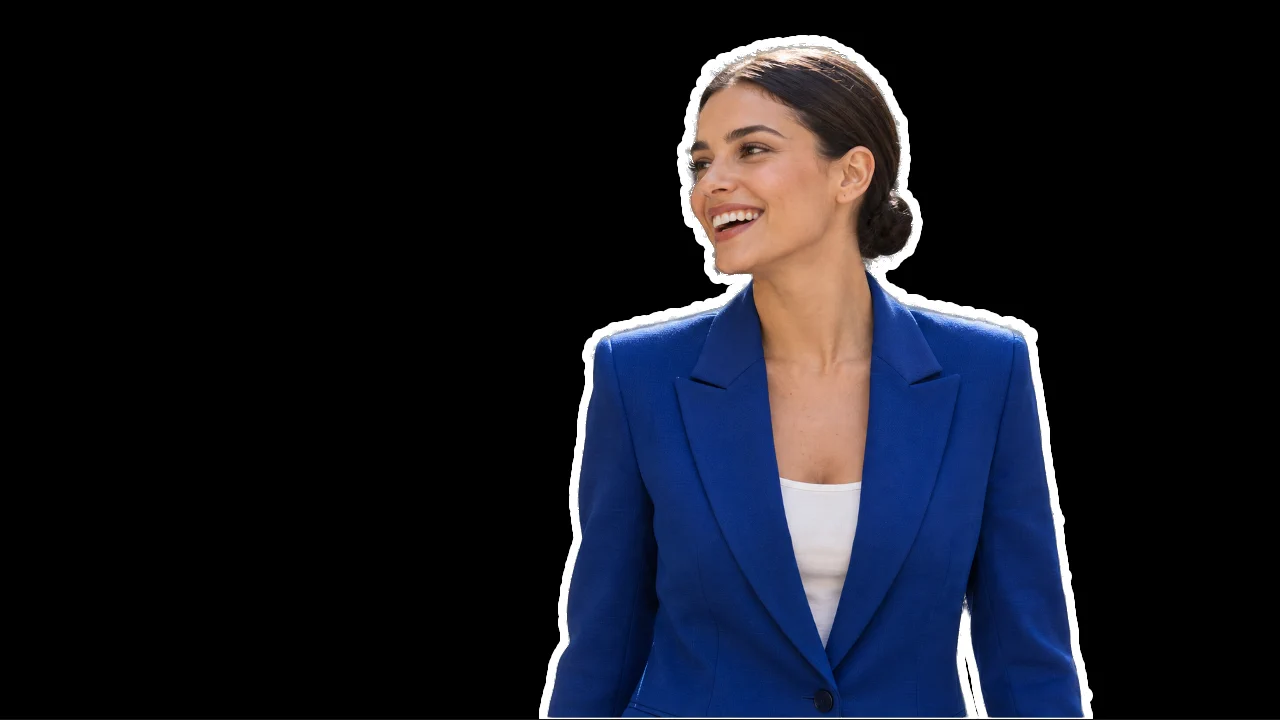
De rand van 8 pixels blijft aan de laag Portrait vastzitten. Een kop van twee regels toevoegen
Kies het gereedschap Tekst in de gereedschapsbalk links. Kies in de optiebalk Arial, typ 96 px bij Grootte en zet Vet aan. Klik op Kleur, voer ffe454 in het veld # in en klik op OK voor het geel van het voorbeeld.
Klik één keer in het lege linkerdeel, ongeveer 64 pixels van de linkerrand en 270 pixels van de bovenkant. Typ PORTRAIT, druk op Enter voor een nieuwe regel en typ dan LIGHTING. Rond af met het vinkje in de optiebalk (Tekst bevestigen). De woorden blijven een bewerkbare tekstlaag.
Tip Druk op V, of kies de knop Verplaatsen in de gereedschapsbalk, om de bevestigde kop te verschuiven.

Een korte kop kan grote letters hebben zonder het portret in de weg te zitten. 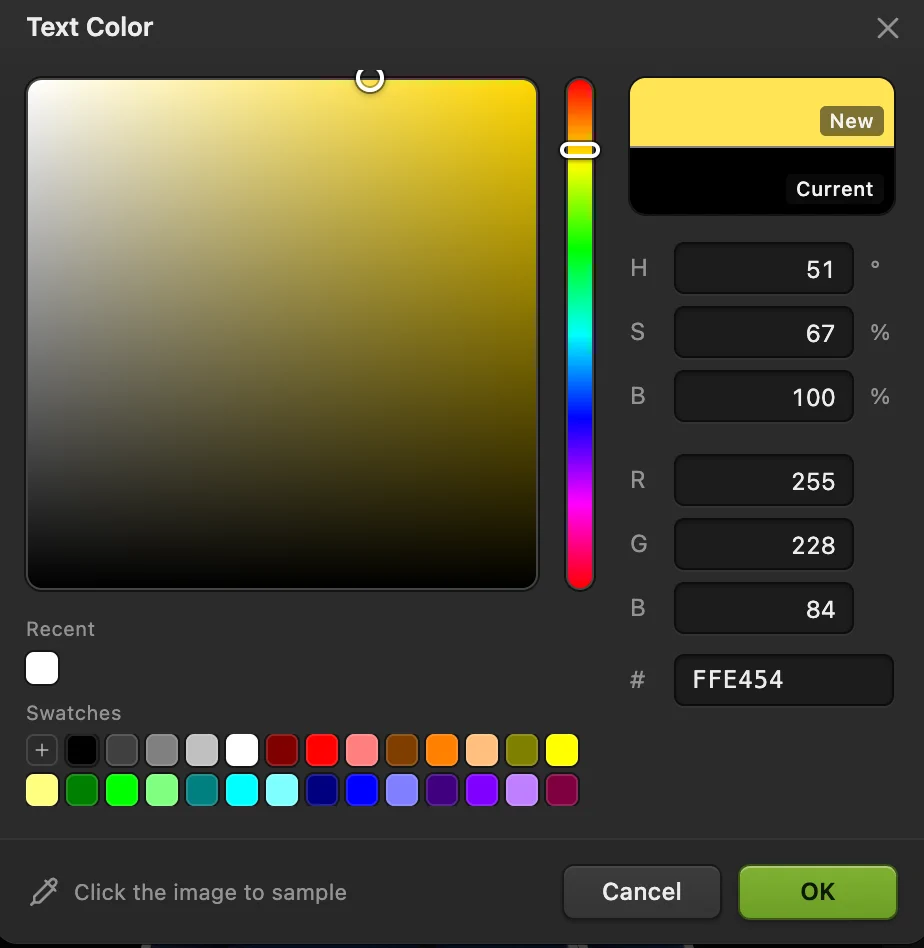
Met ffe454 krijgt het voorbeeld een felgele kop. 
Klik op het vinkje om af te ronden. Enter begint tijdens het typen een nieuwe regel. Het ontwerp op thumbnailformaat lezen
Kies de knop Verplaatsen om de tekstcursor te verbergen en zet de zoom in de statusbalk op 25%. Een canvas van 1280 × 720 wordt nu weergegeven op 320 × 180 pixels. Lees beide woorden zonder de weergave te vergroten.
Is de kop moeilijk te lezen, schrap dan woorden of maak de tekst groter. Laat ruimte vrij langs de randen en houd de rechteronderhoek vrij van belangrijke tekst: daar kan de videoduur overheen komen.
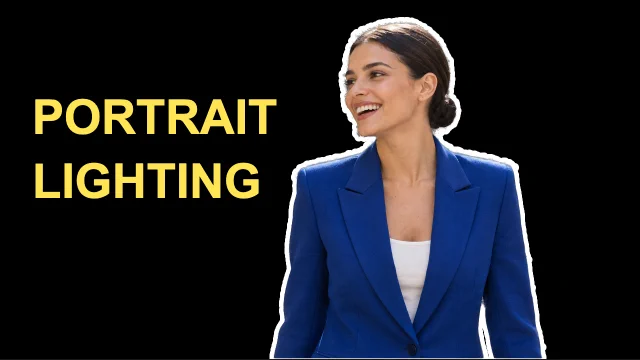
Bij 25% zoom zijn het gezicht, de rand en de twee woorden nog steeds goed te zien. De thumbnail exporteren en de lagen bewaren
Kies Typ portrait-lighting.jpg in het veld Bestandsnaam, zet Kwaliteit op 90 en klik op Exporteren. Het voorbeeld is 1280 × 720 en ruim kleiner dan 2 MB. Exporteren schrijft een nieuw bestand.
Kies om de tekst, het masker en de rand bewerkbaar te houden. Daarna werkt het project bij. Opslaan schrijft een geopende afbeelding terug in haar eigen indeling; bij een afbeelding die je vanaf deze pagina hebt geopend, of bij elke JPEG, opent de eerste keer Opslaan het venster Afbeelding opslaan.

Geef de geëxporteerde thumbnail een eigen bestandsnaam. 
Kwaliteit 90 levert voor dit voorbeeld een JPEG van 99.690 bytes op, onder de mobiele limiet van 2 MB. 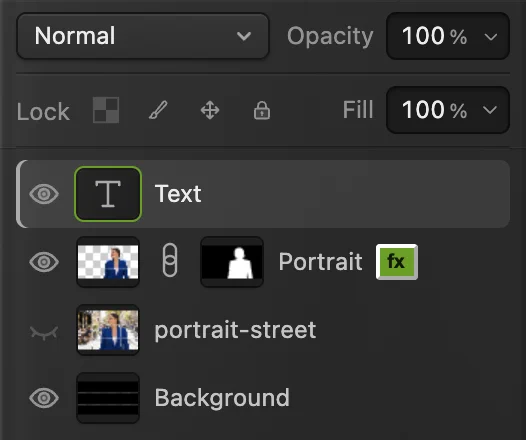
Het project bewaart de tekstlaag, het masker en de laagstijl.
De oorspronkelijke foto als achtergrond gebruiken
Een uitsnede is niet verplicht. Heeft je foto al een leeg vlak voor tekst, plaats hem dan en maak hem passend, en sla de selectie, het masker en de rand om het portret over. Kies een tekstkleur die duidelijk afsteekt tegen dat vlak. Is de foto overal druk, maak de kop dan korter of gebruik een ander beeld uit de video.
Later de woorden, de rand of de achtergrond wijzigen
Open het opgeslagen .cactus-project. Kies het gereedschap Tekst en klik op de kop om de woorden te bewerken; rond af met het vinkje. Selecteer Portrait en open opnieuw om de rand te wijzigen of te verwijderen.
Voor een andere achtergrondkleur selecteer je de laag Achtergrond en kies je Kies de kleur en bevestig. De opvulling komt boven Achtergrond te staan, onder de foto en de tekst. Sla het project op en exporteer een nieuwe JPEG.
Veelvoorkomende problemen met thumbnails oplossen
De tekst staat achter het portret
Sleep in het deelvenster Lagen de tekstrij boven Portrait en laat los boven de bovenste helft van die rij. Tekst heeft nog steeds een eigen plek nodig: zet hem naast het gezicht in plaats van eroverheen.
De rand loopt om de hele foto
De stijl staat op de ongemaskeerde bronlaag. Selecteer de laag Portrait met een maskerminiatuur en pas Lijn daar toe. Houd de oorspronkelijke laag portrait-street verborgen.
Het bestand is te groot om te uploaden
Open opnieuw en verlaag Kwaliteit van 90 naar 80. Controleer de geschatte en de werkelijke grootte van het gedownloade bestand. Gebruik de handleiding over comprimeren als je nog een kleiner bestand nodig hebt.
De foto ziet er zacht uit
Gebruik een groter origineel of toon het onderwerp kleiner. Een kleine uitsnede vergroten kan ontbrekend detail niet terugbrengen; met een hogere Kwaliteit exporteren beperkt alleen de JPEG-schade.
De thumbnail uploaden naar YouTube
Kies in YouTube Studio op een computer Content, open de details van de video en kies onder Thumbnail de optie Bestand uploaden. Selecteer de geëxporteerde JPEG en klik op OPSLAAN. Je account moet geverifieerd zijn om een aangepaste thumbnail te gebruiken.
| Instelling | Gebruik |
|---|---|
| Uploadformaat | JPG of PNG |
| Bestandslimiet voor videothumbnails | Kleiner dan 2 MB op mobiel; kleiner dan 50 MB op desktop |
Deze eisen zijn gecontroleerd op 11 oktober 2026. Zie de actuele thumbnailrichtlijnen van YouTube voor wijzigingen. Ga verder met tekstopmaak en uitlijning.
Overstappen van een andere editor
- Photoshop
- Plaats de foto via Bestand › Ingesloten plaatsen… Zet de kop neer met het gereedschap Horizontale tekst en de rand via Laag › Laagstijl › Lijn.
YouTube-thumbnails: vragen en antwoorden
Kan ik een screenshot uit mijn video gebruiken als YouTube-thumbnail?
Ja. Bewaar een beeld waarin het onderwerp scherp is en groot genoeg voor de opmaak, en plaats het in Lil Cactus met Bestand › Afbeelding plaatsen als laag… Een onscherp beeld blijft onscherp als je het vergroot.
Heeft een YouTube-thumbnail een transparante achtergrond nodig?
Nee. De geüploade thumbnail moet je volledige ontwerp tonen. In Lil Cactus kan een masker het gebied rond het onderwerp binnen het gelaagde document transparant maken, terwijl een achtergrond- of opvullaag de uiteindelijke achtergrond levert.
Kan ik een YouTube-thumbnail hergebruiken als sjabloon?
Ja. Open in Lil Cactus het .cactus-project en maak met Bestand › Opslaan als › Lil Cactus-project… een versie met een eigen naam voordat je de woorden of de foto wijzigt. Het project houdt de tekst en de effecten bewerkbaar.
Moet ik de lagen samenvoegen voordat ik een YouTube-thumbnail exporteer?
Nee. Lil Cactus voegt de zichtbare lagen samen wanneer je Bestand › Exporteren › JPEG… kiest. Het geopende project behoudt zijn afzonderlijke lagen.
Wordt mijn foto geüpload als ik in Lil Cactus een thumbnail maak?
Nee. Het bewerken en de AI voor het selecteren van het onderwerp draaien op je eigen apparaat. De afgeronde thumbnail uploaden naar YouTube is een aparte stap.
Kan ik deze opmaak voor YouTube-thumbnails ook voor Shorts gebruiken?
Nee. Gebruik in Lil Cactus een staande opmaak in 9:16 in plaats van dit liggende voorbeeld. YouTube raadt momenteel 9:16 aan voor geüploade Shorts-thumbnails; kijk in de thumbnailrichtlijnen welke uploadopties er zijn.
Verder leren
 Hoe zet je tekst op een foto?Een titel en een tweede regel op een foto, ook later nog bewerkbaar.Beginner · 5 min
 Hoe verwijder je de achtergrond van een foto?Onderwerp selecteren, een laagmasker en een transparante PNG.Beginner · 3 min
 Hoe verander je de achtergrond van een foto?Zet een uitsnede op een nieuwe achtergrond en stem licht en kleur af.Beginner · 8 min