Hoe comprimeer je een afbeelding tot 100 KB of 200 KB?
Kort antwoord
Open de afbeelding in Lil Cactus en kies Verlaag Kwaliteit van 90 naar ongeveer 80, bekijk de voorvertoning op 100% en let op de geschatte bestandsgrootte onderaan. Is het bestand nog te groot, schakel dan Uitvoer van formaat wijzigen in en verklein de breedte; de hoogte past zich naar verhouding aan. Klik op Exporteren om een kleinere kopie op te slaan en controleer daarna of het gedownloade bestand binnen je limiet blijft.

- Tijd
- 3 minuten
- Niveau
- Beginner
- Wat je nodig hebt
- Een foto, de toegestane bestandsformaten en een eventuele uploadlimiet
- Werkt met
- JPEG-, PNG-, WebP-, AVIF-, HEIC-, TIFF- en PSD-afbeeldingen
Gratis, zonder account. Je foto blijft op je eigen computer.
Een uploadlimiet wordt gemeten in KB of MB: hoeveel ruimte het bestand inneemt. De afmetingen van een afbeelding worden gemeten in pixels: hoe breed en hoog de afbeelding is. Door de JPEG-kwaliteit te verlagen maak je het eerste kleiner zonder het tweede te veranderen. Gaat er dan te veel detail verloren, verklein dan ook de afmetingen.
Begin elke keer bij het origineel. Een foto die al sterk is gecomprimeerd, wordt soms niet kleiner zonder zichtbare schade. Controleer bij een onlineformulier eerst het toegestane formaat en de minimale afmetingen voordat je iets verandert.
Een foto comprimeren in vijf stappen
Open de originele foto
Ga naar lilcactus.app en kies (Ctrl+O of ⌘O), of sleep de foto naar het venster. Open het voorbeeld van deze pagina om dezelfde instellingen uit te proberen.
Zoek de grootte van het originele bestand op in de bestandsinformatie van je computer. Vergelijk die met de geëxporteerde kopie.
Kies Bestand › Exporteren › JPEG…
Kies voor een foto die naar een formulier, een e-mail of een app gaat die om JPG vraagt. Het dialoogvenster toont links een voorvertoning en rechts de exportinstellingen. Geef in het veld Bestandsnaam een naam op die je herkent, zoals tram-small.jpg.
Tip Moet de afbeelding een transparante achtergrond hebben? Kies WebP… als de bestemming dat accepteert, of PNG… JPEG vult transparante delen met wit.

maakt een nieuwe JPG-kopie. Verlaag de kwaliteit en bekijk de details
Typ 80 in het veld Kwaliteit als beginpunt. Wacht tot de voorvertoning en de geschatte grootte zijn bijgewerkt. Klik boven de voorvertoning op 100% om de opgeslagen pixels te zien in plaats van een passend verkleinde miniatuur. Scrol in de voorvertoning om gezichten, tekst en scherpe randen te bekijken.
Worden randen wazig, valt kleine tekst uiteen of verschijnen er vierkante vlekken, verhoog dan de kwaliteit. Ziet de afbeelding er nog goed uit en is het bestand te groot, probeer dan 70. Stop bij de laagste instelling die de details behoudt die je nodig hebt.
Tip Een kwaliteit van 80% betekent niet 80% van de oorspronkelijke bestandsgrootte. Het resultaat hangt af van de afbeelding en het formaat. Gebruik de grootte onderaan als richtlijn.
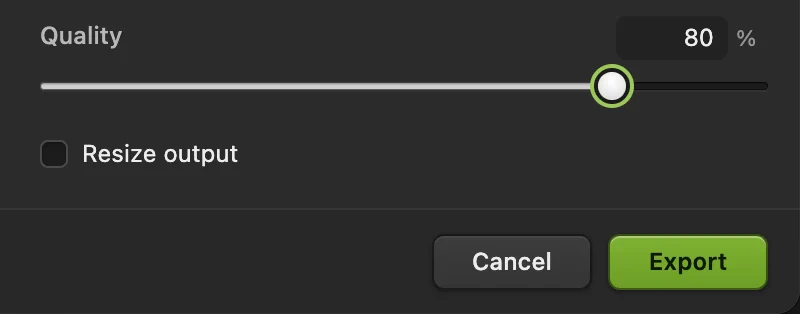
Begin bij kwaliteit 80 en pas die aan voor de details die je nodig hebt. 
Bij de oorspronkelijke afmetingen geeft kwaliteit 80 een schatting van ongeveer 411 KB. 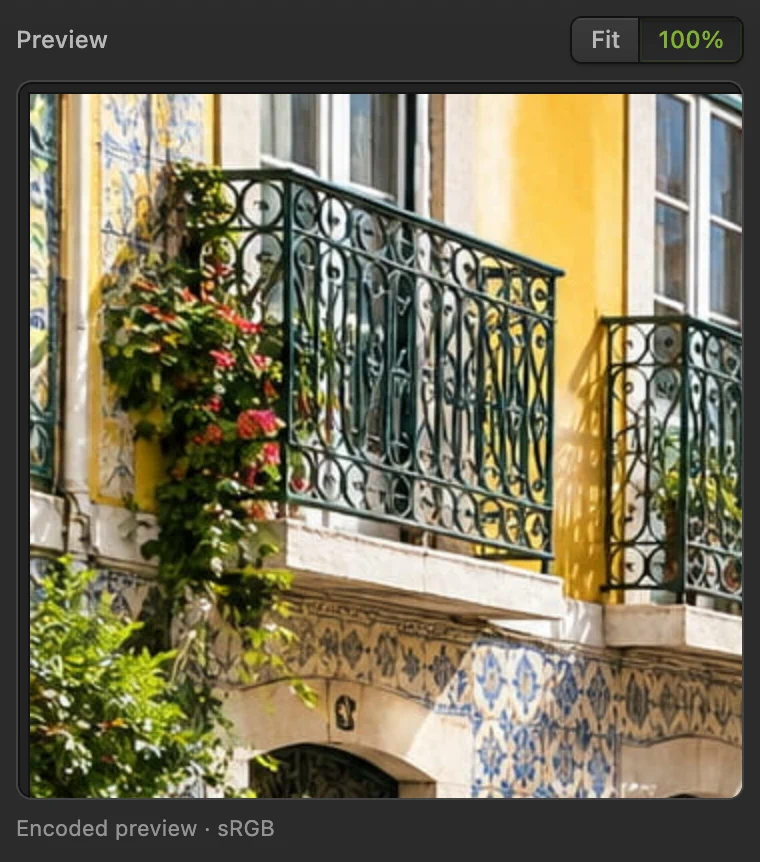
Op 100% toont de voorvertoning fijne randen in plaats van de hele foto passend te maken. Verklein zo nodig de afmetingen van de uitvoer
Lukt het met de kwaliteit alleen niet om binnen de limiet te blijven, schakel dan Uitvoer van formaat wijzigen in. Typ een kleinere waarde bij Breedte, zoals 1200 voor het voorbeeld. De hoogte wordt automatisch 800: de kopie houdt dezelfde verhoudingen.
Wacht op de nieuwe schatting en bekijk de voorvertoning opnieuw. Kies afmetingen die groot genoeg zijn voor de bestemming; een formulier met een minimale breedte van 1000 pixels accepteert geen afbeelding van 600 pixels, ook al is het bestand klein.
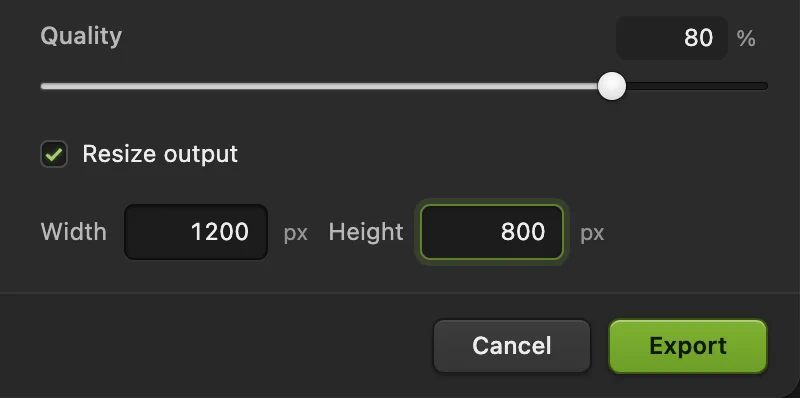
Schakel Uitvoer van formaat wijzigen in. Breedte en hoogte blijven in verhouding. 
De kleinere kopie is volgens de schatting ongeveer 262 KB; het geopende document blijft 1536 × 1024. Exporteer en controleer het gedownloade bestand
Klik op Exporteren. Open de gedownloade afbeelding, controleer of de details acceptabel zijn en lees de bestandsgrootte af in de bestandsinformatie van je computer. Weigert een formulier het bestand nog steeds, controleer dan het formaat, de afmetingen en de limiet, en pas je exportinstellingen aan.
Blijf onder de opgegeven limiet: de schatting telt de metagegevens van de afbeelding niet mee, en een formulier kan KB anders tellen. Exporteren schrijft een nieuw bestand; schrijft terug in het bestand dat je hebt geopend, in het eigen formaat daarvan.

De bevestiging noemt de kopie en het exportformaat.
Een afbeelding comprimeren tot 100 KB of 200 KB
Er is geen vak waarin je een doelgrootte in KB opgeeft. Houd het formaat en de minimale afmetingen aan die de bestemming eist, en pas daarna de kwaliteit en de breedte aan.
- Onder 200 KB: voor dit voorbeeld wordt een JPEG met kwaliteit 80 en 950 × 633 pixels gedownload als 183 KB.
- Onder 100 KB: voor dit voorbeeld wordt een JPEG met kwaliteit 70 en 800 × 533 pixels gedownload als 95 KB.
Je eigen foto heeft misschien andere instellingen nodig. Raakt hij zichtbaar beschadigd voordat de limiet is bereikt, verhoog dan de kwaliteit en verklein in plaats daarvan de breedte. Ga nooit onder de minimale afmetingen van de bestemming.
Bij dezelfde kwaliteit volgt de bestandsgrootte ruwweg het aantal pixels. De kopie van 1200 × 800 heeft 61% van de oorspronkelijke pixels en 64% van de grootte van de JPEG met kwaliteit 80. Halveer je beide zijden, dan blijft een kwart van de pixels over; kleinere afmetingen helpen dus vaak meer dan een kleine kwaliteitswijziging.
Probeer WebP als de bestemming dat accepteert
Kies en laat Verliesvrij WebP uitgeschakeld om de kwaliteit te kunnen aanpassen. WebP behoudt transparantie en is dus geschikt voor uitsnedes en voor foto’s. Exporteer zowel een JPEG als een WebP als je hun grootte wilt vergelijken bij een acceptabel detailniveau.
Een kwaliteit van 80 betekent niet in elk formaat hetzelfde visuele niveau. Vergelijk de afbeeldingen, niet alleen de getallen.
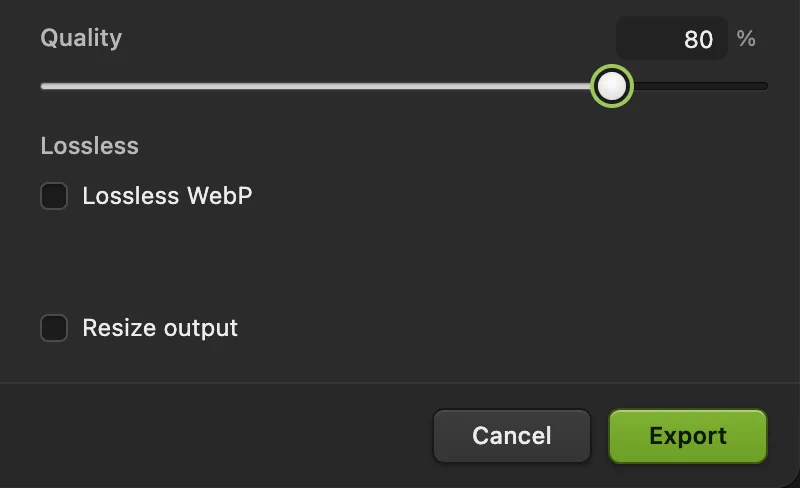
AVIF is een andere optie, met een andere kwaliteitsschaal
gebruikt een andere kwaliteitsschaal dan JPEG en WebP. Voor dit voorbeeld was AVIF bij 80 groter dan JPEG bij 80; bij kwaliteit 50 was het 240 KB. Op deze afbeelding is 50 een bruikbaarder beginpunt; kleine details van balkons en tegels worden zachter, dus verhoog de kwaliteit als die details belangrijk zijn. Beoordeel het zichtbare detail in plaats van een getal van het ene formaat naar het andere over te nemen.
AVIF toont een Documentvoorvertoning: die laat de geopende afbeelding zien in plaats van het gecomprimeerde resultaat, en er is geen geschatte grootte. Open de geëxporteerde kopie opnieuw om die te bekijken. Kleiner bestand (langzamer) neemt meer tijd voor het coderen.
En als ik wil comprimeren zonder kwaliteitsverlies?
Verliesvrij betekent dat elke pixelwaarde behouden blijft. Laat bij PNG-export Alle kleur- en transparantiewaarden behouden ingeschakeld. Palet gebruiken indien mogelijk kan een afbeelding met weinig kleuren compacter opslaan zonder de pixels te veranderen. Schakel bij WebP-export Verliesvrij WebP in.
Voor een gedetailleerde foto is een verliesvrije PNG of WebP meestal veel groter dan een JPEG met verlies, dus een bestaande JPG wordt er waarschijnlijk niet kleiner van. Een lagere PNG-kwaliteit vermindert het aantal kleuren, ook in transparante randen; bekijk die randen voordat je het resultaat voor een logo of handtekening gebruikt. Verkleinen verwijdert ook pixels en is dus geen verliesvrije manier om een bestand kleiner te maken.
Afbeeldingsmetagegevens › Geen laat camera- en beschrijvende gegevens weg; dat bespaart hooguit een beetje ruimte en verandert geen pixels.
Waarom kwaliteit en afmetingen allebei tellen
Compressie met verlies, die JPEG gebruikt, slaat minder detail op om ruimte te besparen. Een hogere kwaliteit behoudt meer detail, maar zelfs JPEG op 100% is niet verliesvrij. Verkleinen vermindert het aantal pixels vóór de compressie. Hoeveel je precies bespaart, hangt af van het detail in de foto en van de encoder.
Bewerk het origineel of een bewerkbaar project en exporteer pas aan het eind één keer de kleine kopie. Een gecomprimeerde JPEG steeds opnieuw openen en opslaan kan extra schade geven; achteraf omzetten naar PNG brengt verloren detail niet terug.
Veelvoorkomende problemen oplossen
Het gecomprimeerde bestand is groter dan het origineel
Het origineel gebruikt misschien al een lagere kwaliteit of een compacter formaat. Verlaag de kwaliteit, verklein zo mogelijk de afmetingen, of houd het origineel als dat al binnen de limiet blijft. JPG omzetten naar PNG helpt bij een foto meestal niet.
Het bestand is klein genoeg, maar het formulier weigert het nog steeds
Controleer het toegestane formaat en de minimale of maximale afmetingen in pixels. Exporteer een echte JPEG als JPG vereist is; een .webp-bestand hernoemen naar .jpg zet het niet om.
De foto ziet er scherp uit in de voorvertoning, maar wazig na het exporteren
Bekijk bij JPEG en WebP de voorvertoning op 100%, niet op Passend. Bekijk bij AVIF het gedownloade bestand: dat dialoogvenster toont de documentvoorvertoning.
De schuifregelaar Kwaliteit beweegt niet
Verliesvrij WebP of Verliesvrij AVIF is ingeschakeld. Schakel het uit om de kwaliteit met verlies te gebruiken. Een 16-bits PNG behoudt de volledige kleurprecisie en laat geen lagere kwaliteit toe.
Een transparante achtergrond is wit geworden
JPEG kan geen transparantie bewaren. Exporteer in plaats daarvan een PNG of WebP, als je bestemming dat accepteert.
Bereid de afbeelding voor op de bestemming
- Exacte afmetingen nodig? Wijzig het formaat van de afbeelding.
- Een ander formaat nodig? Zet het afbeeldingsformaat om.
- Verwijder overbodige randen voor het exporteren: snijd de afbeelding bij.
- Behoud transparante randen: maak de achtergrond transparant.
Bestandsgroottes van de voorbeeldfoto
Het voorbeeld begint bij ongeveer 782 KB. Dit zijn echte downloads van hetzelfde geopende origineel. De groottes hier rekenen met 1024 bytes per KB, afgerond; een uploadformulier kan anders tellen.
| Export | Afmetingen | Gedownloade grootte |
|---|---|---|
| JPEG, kwaliteit 90 | 1536 × 1024 | 694 KB |
| JPEG, kwaliteit 80 | 1536 × 1024 | 411 KB |
| JPEG, kwaliteit 70 | 1536 × 1024 | 289 KB |
| JPEG, kwaliteit 80 | 1200 × 800 | 263 KB |
| JPEG, kwaliteit 80 | 950 × 633 | 183 KB |
| JPEG, kwaliteit 70 | 800 × 533 | 95 KB |
| WebP, kwaliteit 80 | 1536 × 1024 | 369 KB |
| AVIF, kwaliteit 50 | 1536 × 1024 | 240 KB |
Deze instellingen zijn voorbeelden voor deze foto, geen beloofde groottes en geen gelijke kwaliteit tussen formaten.
Overstappen van een andere editor
- Photoshop
- Bestand › Exporteren › Exporteren als…, kies JPG en pas Kwaliteit en Afbeeldingsgrootte aan.
- GIMP
- Bestand › Exporteren als…, gebruik een bestandsnaam op .jpg en pas daarna de kwaliteit aan in het dialoogvenster voor JPEG-export.
- Mac Preview
- Bestand › Exporteren…, kies JPEG als formaat en pas daarna de kwaliteit aan.
Afbeeldingen comprimeren: vragen en antwoorden
Hoe comprimeer ik een afbeelding zonder de afmetingen te veranderen?
Kies in Lil Cactus Bestand › Exporteren › JPEG… en verlaag de kwaliteit terwijl “Uitvoer van formaat wijzigen” uitgeschakeld blijft. Breedte en hoogte blijven gelijk. Controleer de details op 100% en de grootte van het gedownloade bestand.
Hoe comprimeer ik een afbeelding tot 200 KB?
Kies in Lil Cactus Bestand › Exporteren › JPEG…, zet “Kwaliteit” op 80 en verklein de breedte met “Uitvoer van formaat wijzigen”. Het voorbeeld blijft onder 200 KB bij 950 × 633 pixels; je eigen foto heeft misschien andere instellingen nodig. Er is geen vak voor een automatische doelgrootte.
Kan ik een JPEG comprimeren zonder kwaliteitsverlies?
Niet door hem opnieuw te exporteren. In Lil Cactus is zelfs JPEG op 100% niet verliesvrij. Een verliesvrije PNG of WebP kan de gedecodeerde pixels behouden, maar is voor een foto meestal veel groter en maakt de originele JPEG dus waarschijnlijk niet kleiner.
Welk afbeeldingsformaat geeft een kleiner bestand?
Gebruik in Lil Cactus JPEG als een formulier of app om JPG vraagt. Accepteert de bestemming WebP of AVIF, exporteer dan een kopie en vergelijk de grootte en het zichtbare detail. Houd PNG verliesvrij voor afbeeldingen waarin exacte kleuren en scherpe randen belangrijk zijn.
Verandert het comprimeren van een afbeelding het originele bestand?
Nee. In Lil Cactus schrijft Bestand › Exporteren een aparte, gecomprimeerde kopie. “Uitvoer van formaat wijzigen” geldt alleen voor de geëxporteerde kopie.
Wordt mijn foto geüpload als ik hem comprimeer?
Nee. In Lil Cactus gebeuren openen en exporteren in de browser, op je eigen apparaat. Optionele gebruiksstatistieken bevatten je afbeelding niet; zie het privacybeleid.
Verder leren
 Hoe wijzig je online het formaat van een afbeelding naar exacte pixels of afdrukformaat?Exacte pixels, procenten of afdrukformaat, zonder uitrekken.Beginner · 2 min
 Hoe zet je HEIC, WebP en PNG online om naar JPG?Zet HEIC, WebP of PNG om naar JPG, of kies een andere bestandsindeling.Beginner · 2 min
 Hoe snijd je een afbeelding bij?Kies wat in beeld blijft en stel daarna vorm en formaat in.Beginner · 6 min