Hoe snijd je een afbeelding bij?
Kort antwoord
Open de foto in Lil Cactus en kies Uitsnijden in de gereedschapsbalk. Kies in de lijst Verhouding de optie Vrij voor elke vorm, of een verhouding zoals 1 : 1 voor een vierkant, en sleep een kader om wat je wilt houden. Pas het kader aan en klik op de optiebalk op Uitsnede toepassen. Kies om een kopie op te slaan; voor een vierkant van 800 × 800 schakel je Uitvoer van formaat wijzigen in en typ je 800 in het veld Breedte.

- Tijd
- 6 minuten
- Niveau
- Beginner
- Wat je nodig hebt
- Een foto en de vorm of afmetingen die je nodig hebt
- Werkt met
- JPEG-, PNG-, WebP-, AVIF-, HEIC-, TIFF- en PSD-afbeeldingen
Gratis, zonder account. Je foto blijft op je eigen computer.
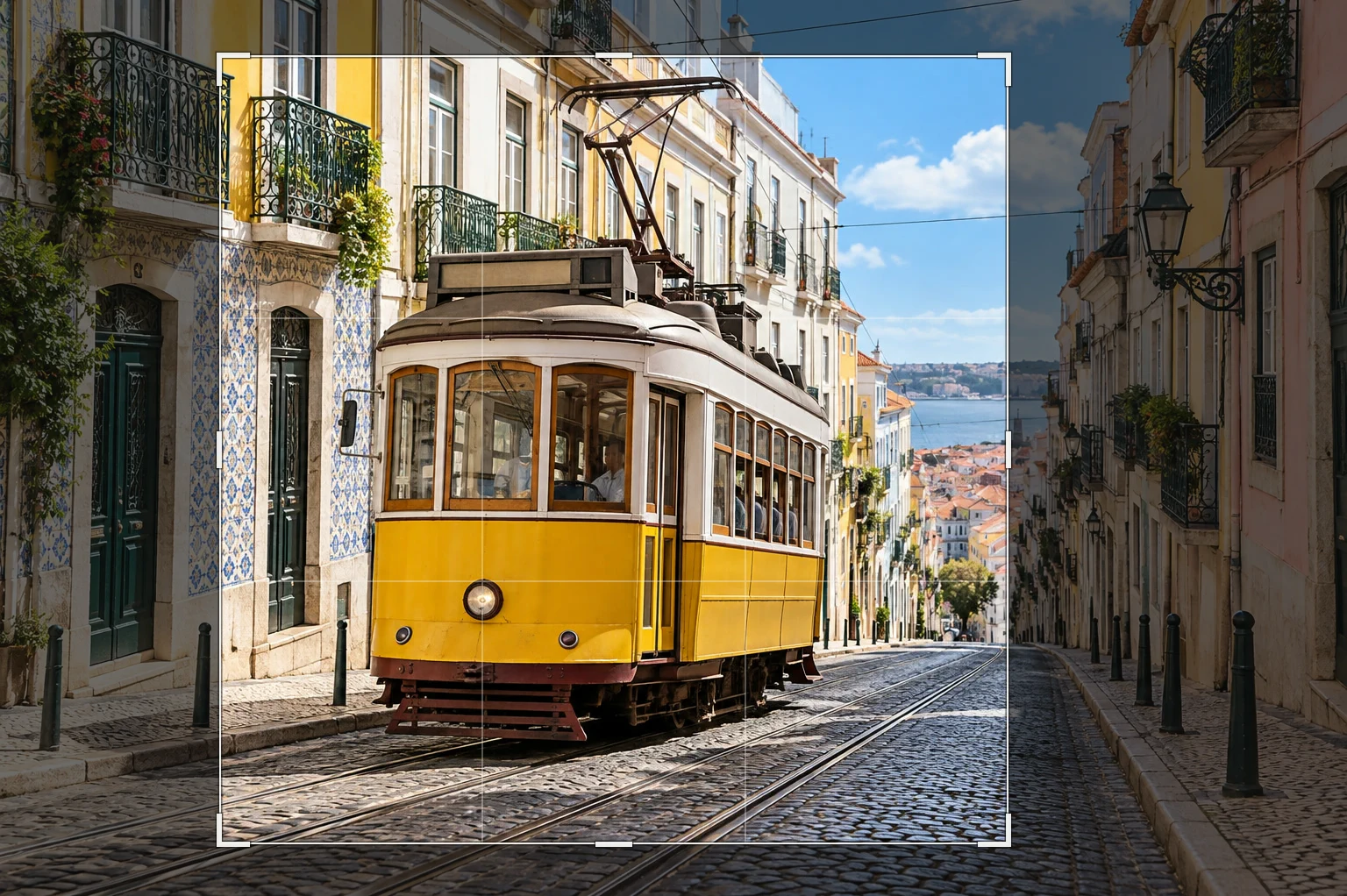
Bijsnijden bepaalt wat er in beeld blijft. Het formaat wijzigen bepaalt hoeveel pixels de afbeelding heeft. Wil je van een brede foto een vierkant maken zonder de tram uit te rekken, snijd dan eerst bij tot een vierkant. Wijzig daarna het formaat van de kopie als je een exacte breedte en hoogte nodig hebt.
Laat genoeg ruimte rond het onderwerp voor waar de afbeelding voor dient. Een profielfoto heeft een duidelijk gezicht nodig; een productvermelding het hele product. Oefen met het voorbeeld een vierkante compositie rond de tram.
Een afbeelding bijsnijden in zes stappen
Open de foto
Kies op lilcactus.app (Ctrl+O of ⌘O), of sleep de foto naar het venster. Open het voorbeeld op deze pagina om mee te doen.
Kies het gereedschap Uitsnijden
Klik met de rechtermuisknop op de knop van de uitsnijgroep in de gereedschapsbalk links, of houd die ingedrukt, en kies Uitsnijden. De groep bevat ook Uitsnijden met perspectief en de segmentgereedschappen; door het gereedschap bij naam te kiezen kom je niet per ongeluk op een ander uit.
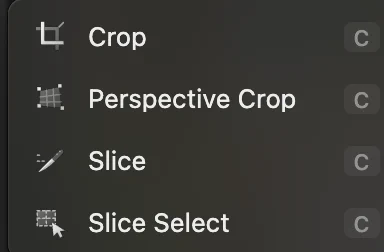
Kies Uitsnijden in de groep in de gereedschapsbalk. Kies de vorm van de uitsnede
Kies op de optiebalk in de lijst Verhouding de optie 1 : 1 voor de vierkante uitsnede van het voorbeeld. Een verhouding beschrijft de breedte ten opzichte van de hoogte, geen aantal pixels. Een afbeelding van 600 × 600 en een van 1200 × 1200 hebben allebei een verhouding van 1:1.
Laat Uitgesneden pixels verwijderen uitgevinkt. Pixels buiten het nieuwe kader worden dan verborgen, zodat je ze later in het geopende document of in een bewerkbaar project kunt terughalen.

Kies 1 : 1 voor een vierkant. Laat Uitgesneden pixels verwijderen verderop op deze balk uit. Sleep het kader en pas het aan
Sleep diagonaal over de foto om een vierkant rond de tram te tekenen. Het gearceerde gebied is wat de uitsnede weglaat. Sleep aan een hoek of rand om het kader groter of kleiner te maken, of sleep erbinnen om het hele kader te verplaatsen.
Houd de voorkant, het dak en de wielen van de tram erin. Vermijd half afgesneden voorwerpen aan de randen. De live weergave van breedte × hoogte op de optiebalk laat zien hoeveel pixels het kader houdt.
Tip Wil je opnieuw beginnen? Druk op Escape om de openstaande uitsnede te annuleren en teken een nieuw kader.
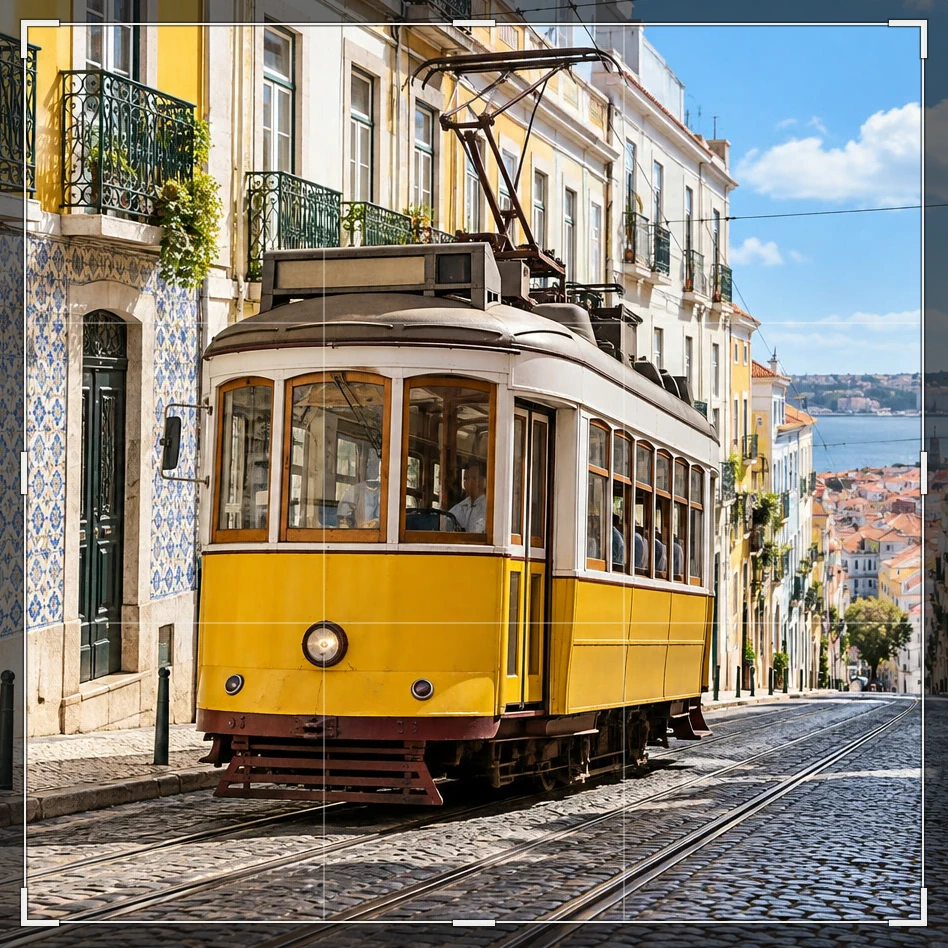
Alles binnen het heldere vierkant blijft. De gearceerde randen vallen weg. Pas de uitsnede toe
Klik op de optiebalk op het vinkje Uitsnede toepassen, of druk op Enter of ↩. Het kader wordt het nieuwe canvas en de statusbalk toont de afmetingen in pixels. Jouw getallen kunnen afwijken van het voorbeeld, omdat je over een ander gebied hebt gesleept.
Wil je een andere compositie, dan maakt Ctrl+Z of ⌘Z de uitsnede ongedaan, zodat je een nieuw kader kunt tekenen.

Houd de verborgen pixels en pas het kader van 900 × 900 toe met het vinkje. 
De toegepaste uitsnede van het voorbeeld is 900 × 900 pixels. Exporteer de bijgesneden kopie
Kies voor een foto, of PNG… voor een afbeelding met transparantie of een illustratie. Voor een kopie van precies 800 × 800 vink je Uitvoer van formaat wijzigen aan en typ je 800 in het veld Breedte. Omdat je al tot een vierkant hebt bijgesneden, wordt Hoogte ook 800. Controleer onderaan de uiteindelijke afmetingen en klik dan op Exporteren.
schrijft altijd een nieuw bestand. schrijft terug in het geopende bestand, in het eigen formaat: JPEG en PNG blijven plat; PSD houdt zijn ondersteunde lagen. Bij een afbeelding van deze pagina, of bij elke JPEG, opent de eerste keer Opslaan het dialoogvenster Afbeelding opslaan. houdt lagen en verborgen gebieden bewerkbaar; daarna slaat Opslaan het project op.
Tip Bevat de uitsnede minder dan 800 pixels aan een zijde, dan vergroot een export van 800 pixels die. Kies een grotere uitsnede of een kleinere uitvoer als je detail wilt behouden.
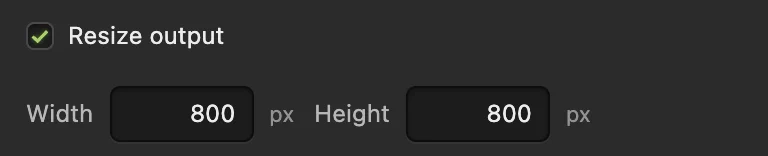
Zet Breedte op 800; de gekoppelde Hoogte wordt 800. 
Beide afmetingen zijn 800 pixels in de geëxporteerde kopie.
Bijsnijden tot een andere verhouding of een exacte maat
Kies een voorinstelling in de lijst Verhouding: 1 : 1, 4 : 5, 3 : 2 of 16 : 9. Origineel behoudt de bestaande verhoudingen van de foto, terwijl je met Vrij elke vorm kunt slepen. De wisselknop naast Verhouding schakelt tussen staand en liggend.
Staat de vorm er niet bij, kies dan Aangepast en vul de verhouding van breedte en hoogte in bij B en H. Voor een banner van 1200 × 600 vul je 2 en 1 in, teken en pas je de uitsnede toe, en zet je daarna de exportbreedte op 1200.
Houd een uitsnede met Vrij binnen de foto: slepen buiten de foto kan transparante stroken toevoegen, die JPEG met wit vult.
Wil je een exacte maat in het geopende document en niet alleen in de kopie, snijd dan eerst bij en gebruik met de kettingschakel aan. Volg het formaat van een afbeelding wijzigen.
Een scheve foto rechttrekken voor het bijsnijden
Download het voorbeeld met de scheve kust en open het met Selecteer Uitsnijden, kies in de lijst Verhouding de optie Vrij en klik op de optiebalk op Rechttrekken. Sleep een lange lijn langs de schuine horizon van de zee, van links naar rechts. Je kunt ook langs een rand tekenen die verticaal hoort te zijn.
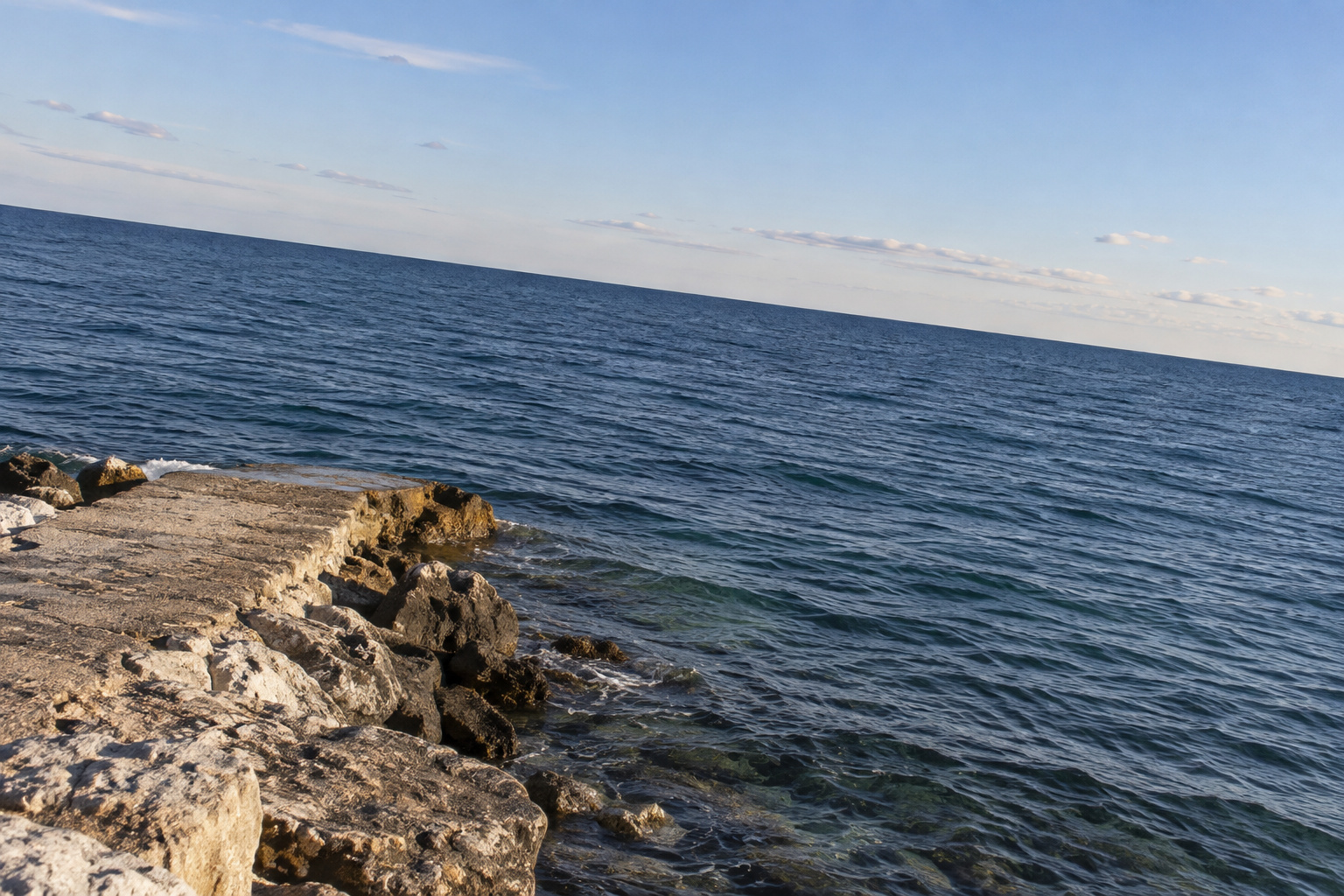
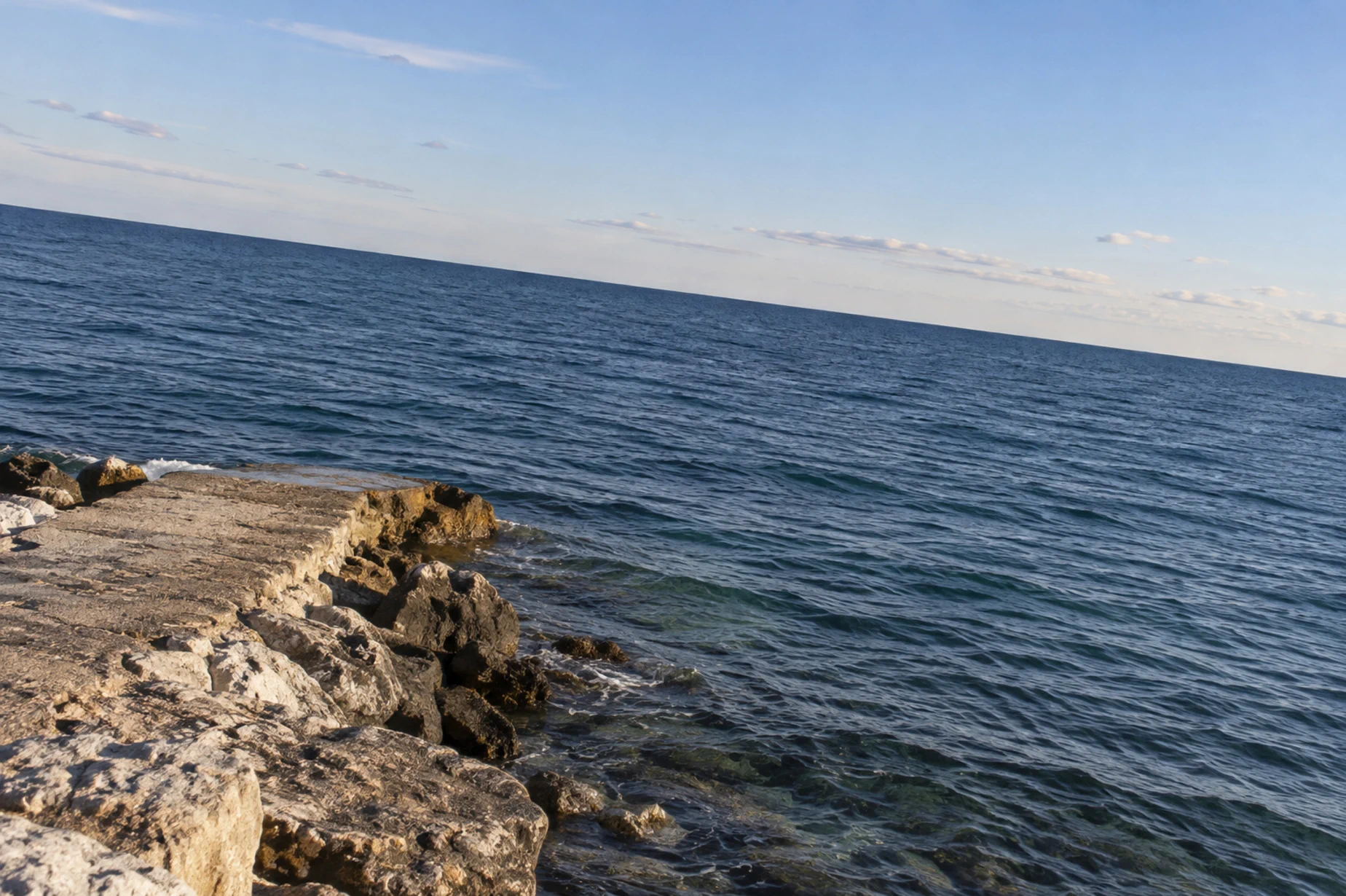
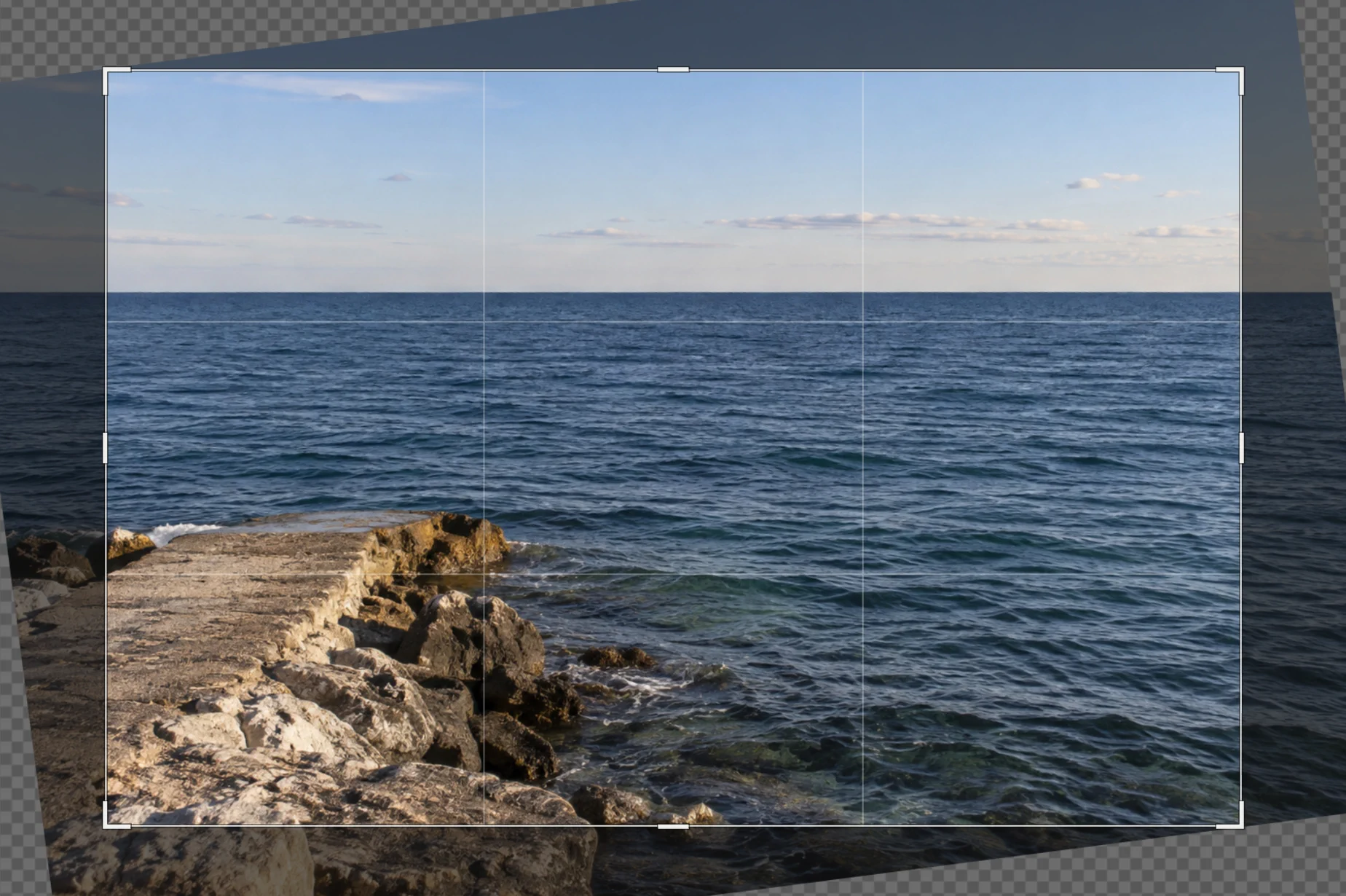
Laat je de aanwijzer los, dan draait de afbeelding en wordt een uitsnijkader voorgesteld dat de lege hoeken weghaalt. Pas het kader aan en pas het toe. Rechttrekken kost ruimte aan de randen, dus laat bij het fotograferen ruimte rond je onderwerp.
Escape annuleert het voorgestelde kader, maar laat de rotatie staan. Gebruik Ctrl+Z of ⌘Z om de rotatie ongedaan te maken; heb je de uitsnede al toegepast, maak die dan eerst ongedaan en daarna nog een keer.

Een schuin gefotografeerde rechthoek bijsnijden
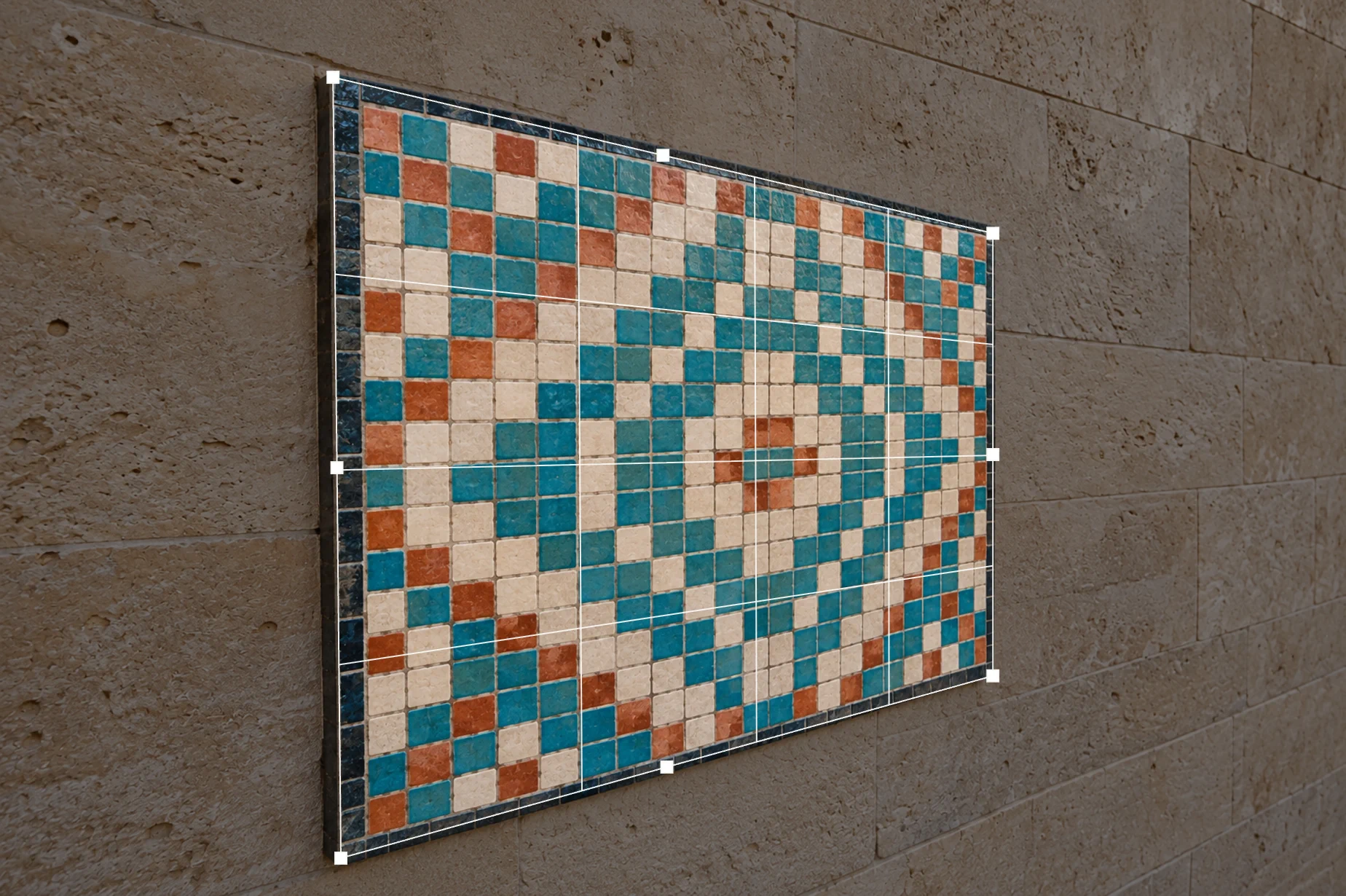
Een poster, pagina of mozaïek die van opzij is gefotografeerd, lijkt aan de verste rand smaller. Uitsnijden met perspectief rekt dat vierzijdige gebied uit tot een rechthoek. Gebruik het voor één plat oppervlak waarvan alle vier de hoeken zichtbaar zijn.
- Download het voorbeeld met het schuine mozaïek en open het met Klik met de rechtermuisknop op de knop van de uitsnijgroep en kies Uitsnijden met perspectief. De grepen beginnen in de vier hoeken van de foto.
- Sleep elke greep naar de bijbehorende hoek van de buitenrand van het mozaïek. Houd de hoeken op volgorde rond het oppervlak, zodat de randen elkaar niet kruisen.
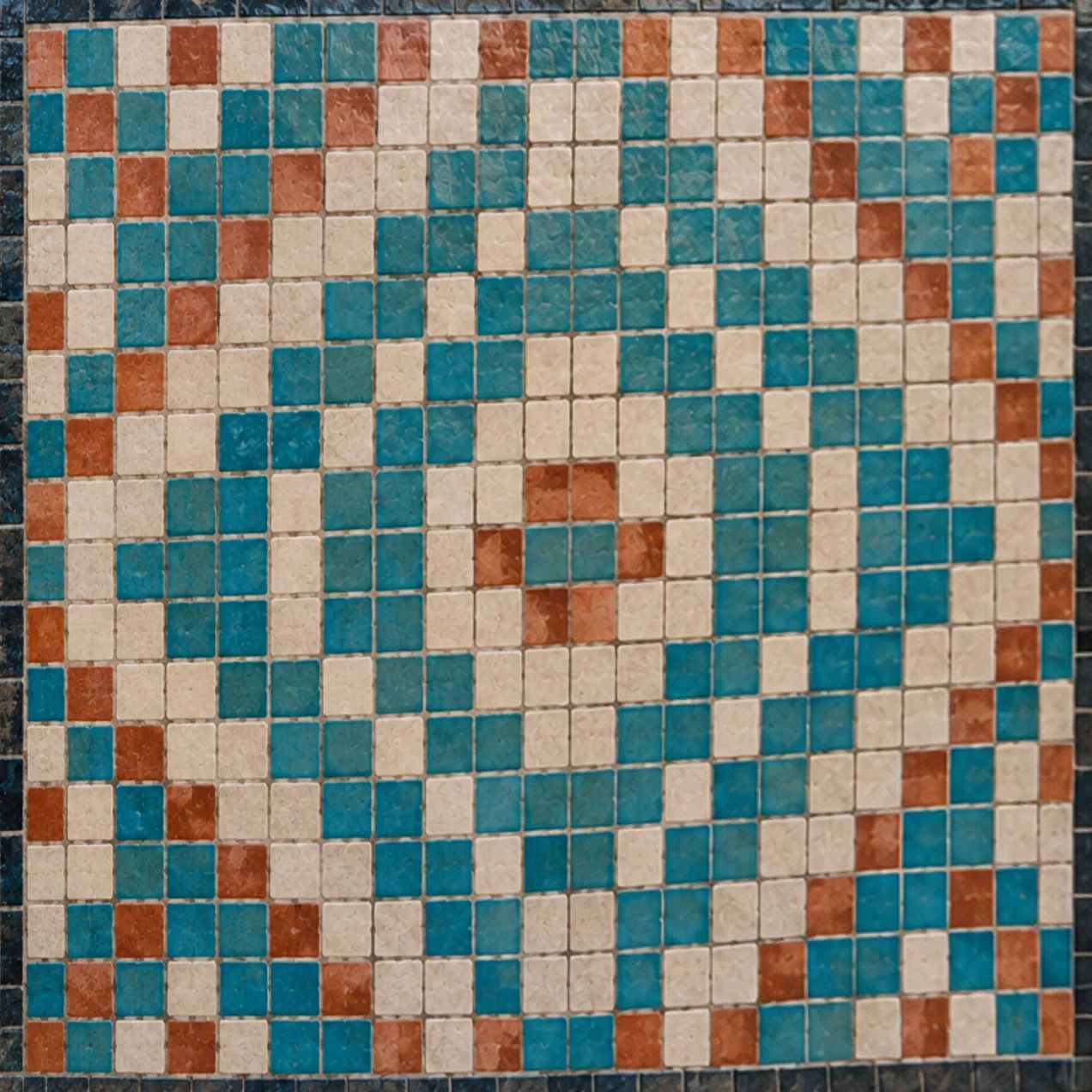
- Het echte paneel is vierkant. Zet Breedte en Hoogte allebei op 800, zodat de gecorrigeerde tegels vierkant blijven. Gebruik voor andere oppervlakken hun echte verhoudingen; met 0 berekent de editor die afmeting uit het kader.
- Klik op Perspectiefuitsnede toepassen of druk op Enter of ↩. Ziet het raster er nog scheef uit, maak het dan ongedaan en plaats de hoeken nauwkeuriger.
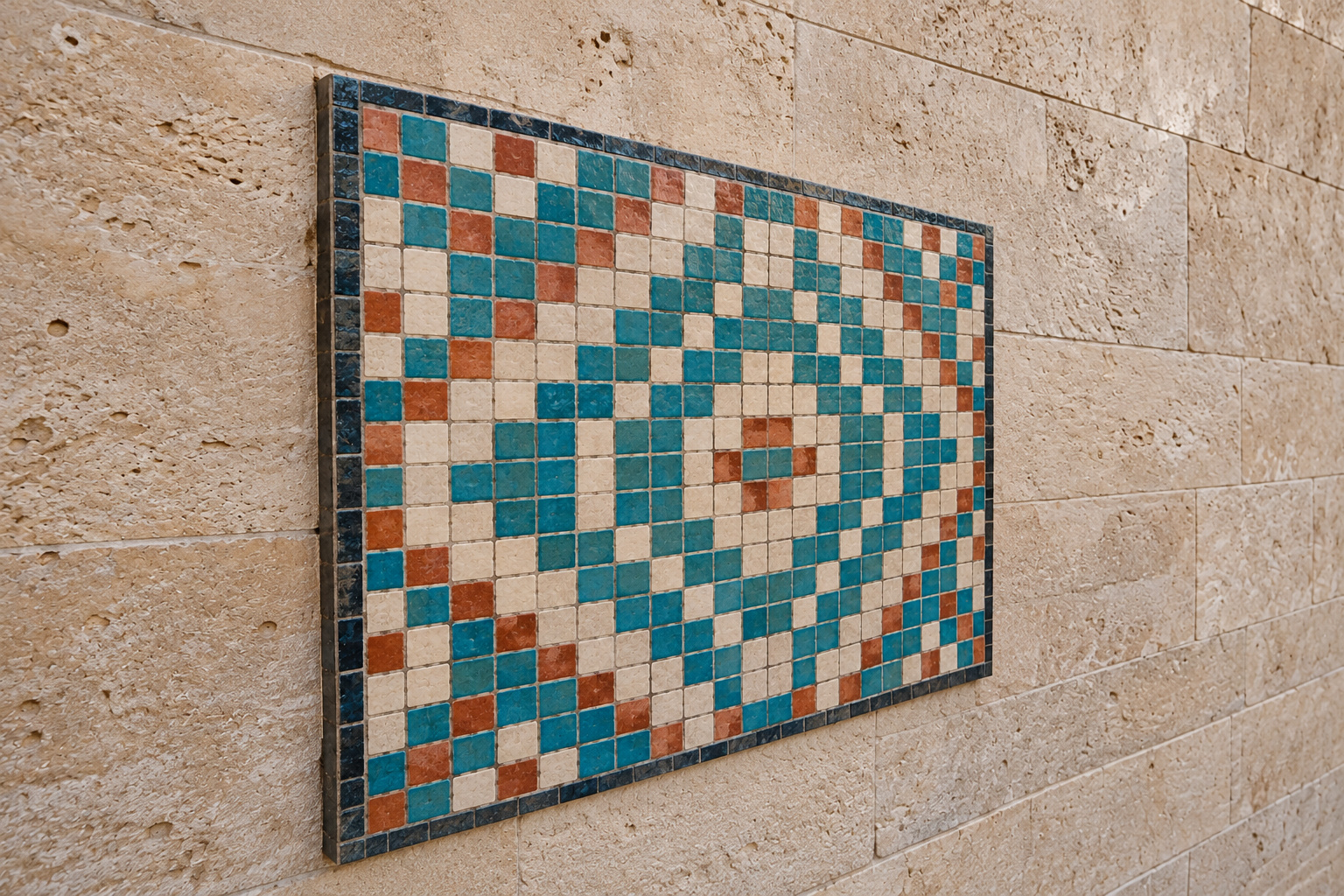
Controleer de tegellijnen en het kleine detail in het resultaat. Perspectiefcorrectie berekent pixels opnieuw en kan detail verzachten; het kan niets terughalen wat onscherp is of achter een ander voorwerp verborgen zit.

Veelvoorkomende problemen oplossen
De uitsnede blijft vierkant
Verhouding staat op 1 : 1. Kies Vrij om elke vorm te tekenen, of selecteer de verhouding die je nodig hebt.
De tram of persoon ziet er uitgerekt uit
Snijd bij tot de gewenste verhouding voordat je het formaat wijzigt. Houd in Afbeeldingsgrootte de kettingschakel aan. Controleer bij Uitsnijden met perspectief zowel de posities van de hoeken als de verhoudingen van de uitvoer.
De knop om bij te snijden is uitgeschakeld
Teken met het gewone gereedschap Uitsnijden eerst een kader. Zorg bij Uitsnijden met perspectief dat de vier hoeken op verschillende plekken liggen en de zijden elkaar niet kruisen.
De bijgesneden afbeelding afwerken
- Stel precieze afmetingen in: het formaat van de afbeelding wijzigen.
- Blijf onder een maximale bestandsgrootte: de afbeelding comprimeren.
- Maak een ronde avatar: een ronde profielfoto bijsnijden.
- Houd hoeken of randen transparant: de achtergrond transparant maken.
Overstappen van een andere editor
- Photoshop
- Het gereedschap Uitsnijden in de gereedschapsbalk, met Verhouding en Rechttrekken op de optiebalk. Uitsnijden met perspectief zit in dezelfde groep in de gereedschapsbalk.
- GIMP
- Gereedschappen › Transformatiegereedschappen › Bijsnijden, met Vast › Beeldverhouding in Gereedschapsopties.
Afbeeldingen bijsnijden: vragen en antwoorden
Hoe snijd ik een afbeelding bij tot een vierkant?
Kies in Lil Cactus Uitsnijden, zet Verhouding op 1 : 1, sleep een kader om wat je wilt houden en pas het toe. Wil je opslaan op een exacte maat zoals 800 × 800, schakel dan bij het exporteren “Uitvoer van formaat wijzigen” in en zet de breedte op 800.
Gaat de kwaliteit achteruit als ik een afbeelding bijsnijd?
Nee, een gewone uitsnede in Lil Cactus schaalt de pixels die overblijven niet. Rechttrekken, Uitsnijden met perspectief of het formaat wijzigen berekent pixels opnieuw en kan detail verzachten. Een kleine uitsnede vergroten brengt geen detail terug.
Hoe snijd ik een afbeelding bij tot een exact aantal pixels?
Snijd in Lil Cactus bij tot de gewenste verhouding van breedte en hoogte, kies daarna Bestand › Exporteren en schakel “Uitvoer van formaat wijzigen” in. Voor een vierkant van 800 × 800 zet je na een uitsnede van 1:1 Breedte op 800; Hoogte wordt dan ook 800.
Kan ik een uitsnede ongedaan maken na het opslaan?
Ja, in dezelfde sessie van Lil Cactus: Ongedaan maken werkt ook na het opslaan. Heb je een Lil Cactus-project opgeslagen met “Uitgesneden pixels verwijderen” uit, dan kan Afbeelding › Alles tonen na het opnieuw openen de verborgen randen terughalen. Een opnieuw geopende platte JPEG of PNG heeft geen verborgen randen om terug te halen.
Hoe snijd ik een foto bij en trek ik hem recht?
Kies in Lil Cactus Uitsnijden en klik op Rechttrekken, en teken dan langs een horizon of een rand die recht omhoog hoort te staan. Laat los om de foto te draaien, pas de voorgestelde uitsnede aan en klik op “Uitsnede toepassen”.
Wordt mijn foto geüpload als ik hem bijsnijd?
Nee. Lil Cactus snijdt bij en exporteert op je eigen apparaat, in de browser. Optionele statistieken bevatten je afbeelding niet; zie het privacybeleid.
Verder leren
 Hoe wijzig je online het formaat van een afbeelding naar exacte pixels of afdrukformaat?Exacte pixels, procenten of afdrukformaat, zonder uitrekken.Beginner · 2 min
 Hoe comprimeer je een afbeelding tot 100 KB of 200 KB?Maak het bestand kleiner, controleer de details en blijf binnen een uploadlimiet.Beginner · 3 min
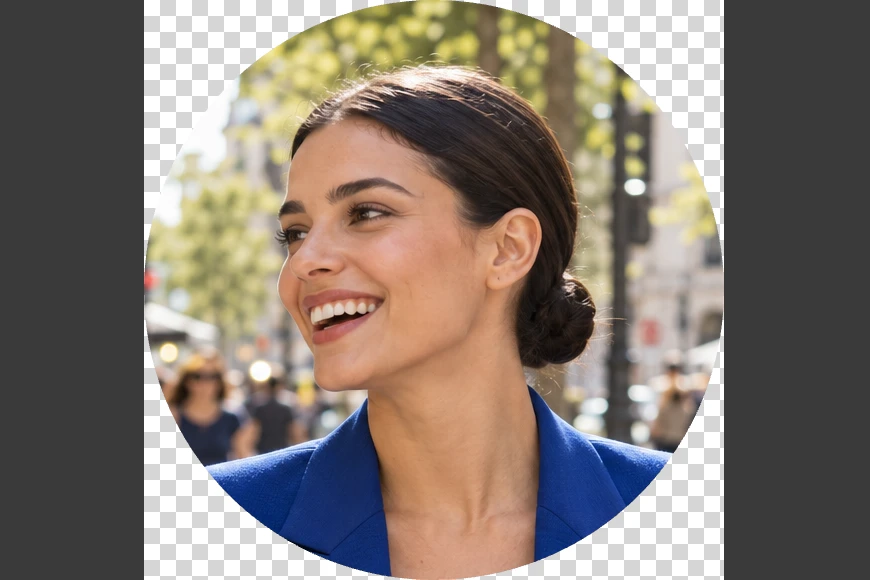 Hoe snijd je een foto rond uit?Een ronde afbeelding met transparante hoeken, klaar om te uploaden.Beginner · 4 min