Jak przyciąć zdjęcie
Krótka odpowiedź
Otwórz zdjęcie w Lil Cactus i wybierz na pasku narzędzi narzędzie Kadrowanie. Na liście Proporcje wybierz Dowolne, aby uzyskać dowolny kształt, albo proporcje takie jak 1 : 1, aby uzyskać kwadrat, a potem przeciągnij ramkę wokół tego, co chcesz zachować. Dopasuj ramkę i kliknij na pasku opcji przycisk Zastosuj kadrowanie. Aby zapisać kopię, wybierz ; dla kwadratu 800 × 800 włącz opcję Zmień rozmiar wyniku i w polu Szerokość wpisz 800.

- Czas
- 6 minut
- Poziom
- Początkujący
- Potrzebujesz
- Zdjęcie i potrzebny kształt lub wymiary
- Obsługiwane formaty
- Obrazy JPEG, PNG, WebP, AVIF, HEIC, TIFF i PSD
Za darmo, bez rejestracji. Twoje zdjęcie zostaje na Twoim komputerze.
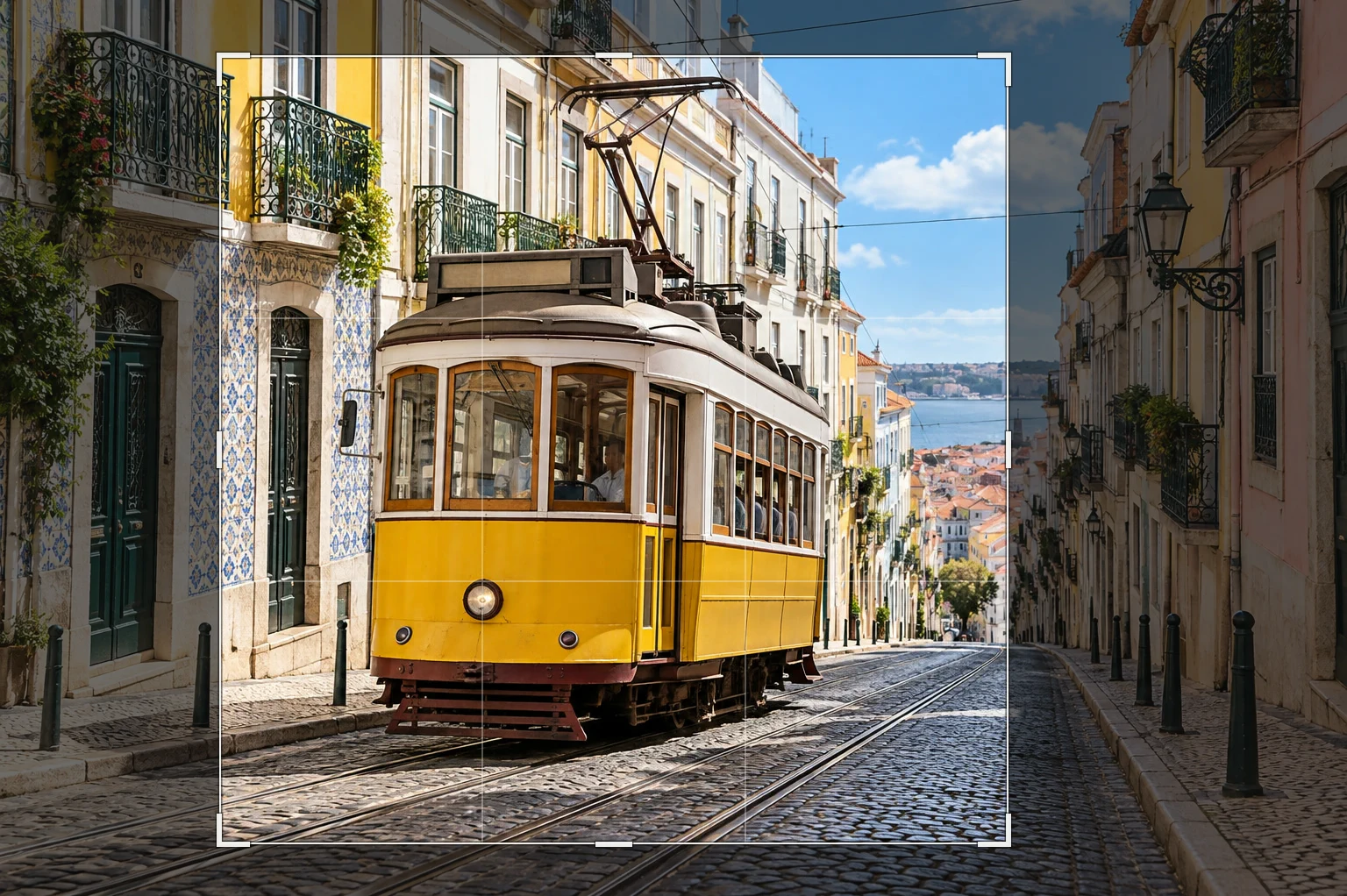
Kadrowanie decyduje o tym, co zostaje na zdjęciu. Zmiana rozmiaru decyduje o tym, ile pikseli ma zdjęcie. Aby zamienić szerokie zdjęcie w kwadrat bez rozciągania tramwaju, najpierw przytnij je do kwadratu. Potem, jeśli potrzebujesz dokładnej szerokości i wysokości, zmień rozmiar kopii.
Zostaw wokół motywu tyle miejsca, ile wymaga przeznaczenie zdjęcia. Zdjęcie profilowe potrzebuje wyraźnej twarzy, a oferta w sklepie całego produktu. Na przykładzie przećwicz kwadratową kompozycję z tramwajem.
Kadrowanie obrazu w sześciu krokach
Otwórz zdjęcie
Na stronie lilcactus.app wybierz (Ctrl+O lub ⌘O) albo przeciągnij zdjęcie na okno. Aby wykonywać kroki razem z nami, otwórz przykład z tej strony.
Wybierz narzędzie Kadrowanie
Kliknij prawym przyciskiem myszy przycisk grupy kadrowania na lewym pasku narzędzi albo naciśnij go i przytrzymaj, a potem wybierz narzędzie Kadrowanie. W tej grupie są też narzędzie Kadrowanie perspektywiczne i narzędzia plasterków, więc wybranie narzędzia po nazwie chroni przed trafieniem na inne.
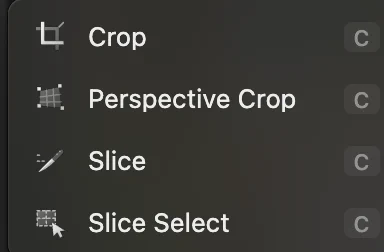
Wybierz narzędzie Kadrowanie z jego grupy na pasku narzędzi. Wybierz kształt kadru
Na pasku opcji, na liście Proporcje wybierz 1 : 1, aby przyciąć przykład do kwadratu. Proporcje opisują stosunek szerokości do wysokości, a nie liczbę pikseli. Obraz 600 × 600 i obraz 1200 × 1200 mają te same proporcje 1:1.
Zostaw opcję Usuń przycięte piksele wyłączoną. Piksele poza nową ramką zostaną ukryte, więc później możesz je odzyskać w otwartym dokumencie lub w edytowalnym projekcie.

Wybierz 1 : 1, aby uzyskać kwadrat. Dalej na tym pasku zostaw wyłączoną opcję Usuń przycięte piksele. Narysuj i dopasuj ramkę
Przeciągnij po przekątnej przez zdjęcie, aby narysować kwadrat wokół tramwaju. Przyciemniony obszar to to, co kadrowanie odetnie. Przeciągnij narożnik lub krawędź, aby zmienić rozmiar ramki, albo przeciągnij jej wnętrze, aby przesunąć całą ramkę.
Przód, dach i koła tramwaju muszą zostać w środku. Unikaj przeciętych w połowie obiektów przy krawędziach. Bieżący odczyt szerokość × wysokość na pasku opcji pokazuje, ile pikseli zachowa ramka.
Wskazówka Chcesz zacząć od nowa? Naciśnij Escape, aby anulować oczekujące kadrowanie, i narysuj nową ramkę.
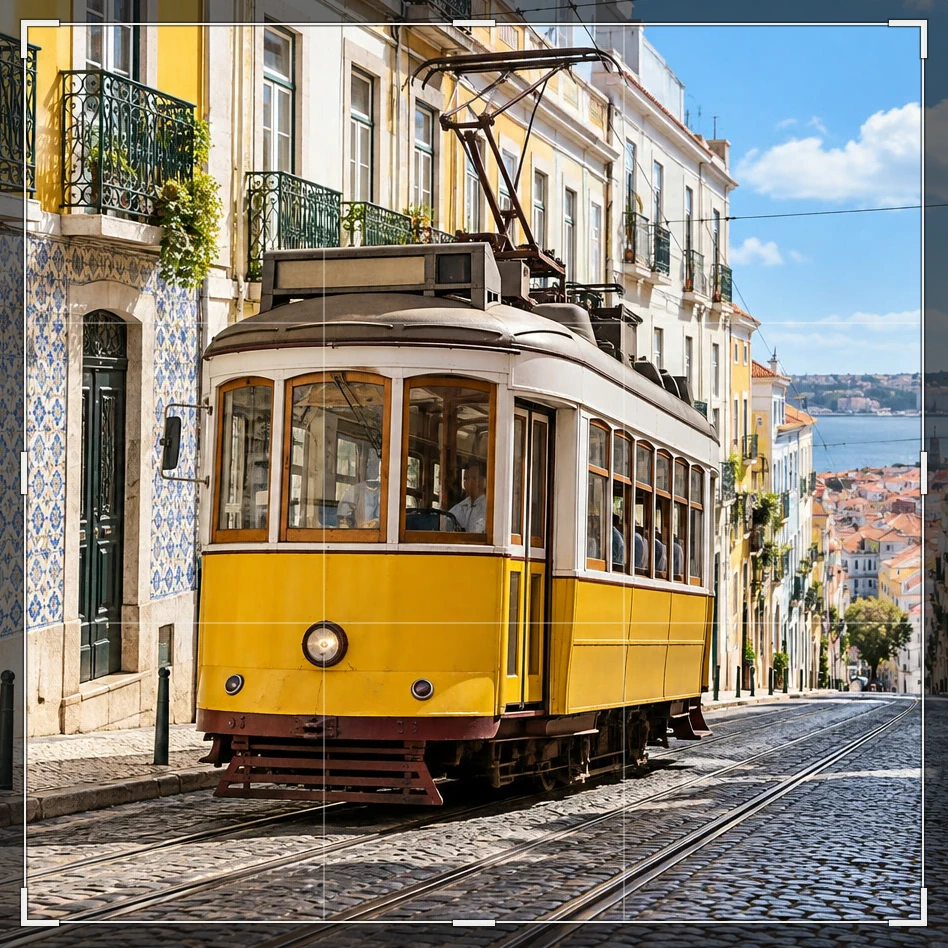
Wszystko w jasnym kwadracie zostaje. Przyciemnione brzegi zostaną odcięte. Zastosuj kadrowanie
Kliknij na pasku opcji znacznik Zastosuj kadrowanie albo naciśnij Enter lub ↩. Ramka staje się nowym obszarem roboczym, a pasek stanu pokazuje jego wymiary w pikselach. Twoje liczby mogą różnić się od przykładu, bo Twoja ramka objęła inny obszar.
Jeśli chcesz innej kompozycji, Ctrl+Z lub ⌘Z cofa kadrowanie, a wtedy możesz narysować nową ramkę.

Zachowaj ukryte piksele, a potem zastosuj ramkę 900 × 900 znacznikiem. 
Zastosowane kadrowanie przykładu ma 900 × 900 pikseli. Wyeksportuj przyciętą kopię
Wybierz dla zdjęcia albo PNG… dla grafiki lub obrazu z przezroczystością. Aby uzyskać kopię o wymiarach dokładnie 800 × 800, zaznacz opcję Zmień rozmiar wyniku i w polu Szerokość wpisz 800. Ponieważ obraz jest już przycięty do kwadratu, w polu Wysokość też pojawi się 800. Sprawdź końcowe wymiary na dole okna i kliknij przycisk Eksportuj.
zawsze tworzy nowy plik. zapisuje z powrotem do otwartego pliku w jego własnym formacie: JPEG i PNG pozostają spłaszczone, a PSD zachowuje obsługiwane warstwy. W przypadku obrazu otwartego z tej strony lub dowolnego pliku JPEG pierwsze zapisanie otwiera okno Zapisz obraz. zachowuje warstwy i ukryte obszary jako edytowalne; od tej chwili Zapisz zapisuje projekt.
Wskazówka Jeśli kadr ma mniej niż 800 pikseli na boku, eksport do 800 pikseli go powiększy. Gdy chcesz zachować szczegóły, wybierz większy kadr lub mniejszy rozmiar wyniku.
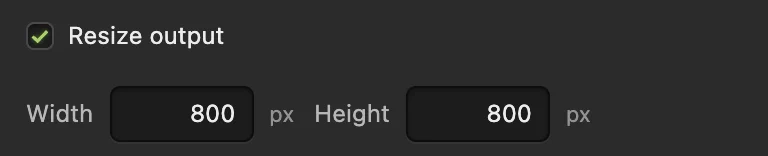
W polu Szerokość wpisz 800; połączone pole Wysokość też zmieni się na 800. 
Wyeksportowana kopia ma 800 pikseli w obu wymiarach.
Kadrowanie do innych proporcji lub dokładnego rozmiaru
Wybierz gotowe ustawienie z listy Proporcje: 1 : 1, 4 : 5, 3 : 2 lub 16 : 9. Ustawienie Oryginalne zachowuje dotychczasowe proporcje zdjęcia, a Dowolne pozwala przeciągnąć dowolny kształt. Przycisk zamiany obok listy Proporcje przełącza między orientacją pionową i poziomą.
Jeśli potrzebnego kształtu nie ma na liście, wybierz Własny i wpisz proporcje szerokości i wysokości w polach Sz. i Wys.. Dla banera 1200 × 600 wpisz 2 i 1, narysuj i zastosuj kadrowanie, a potem ustaw szerokość eksportu na 1200.
Przy ustawieniu Dowolne trzymaj ramkę w obrębie zdjęcia: przeciągnięcie poza nie może dodać przezroczyste pasy, które JPEG wypełnia bielą.
Aby uzyskać dokładny rozmiar w samym otwartym dokumencie, a nie tylko w kopii, najpierw przytnij obraz, a potem użyj polecenia z włączonym łańcuchem. Zobacz, jak zmienić rozmiar obrazu.
Wyprostuj krzywe zdjęcie przed kadrowaniem
Pobierz przykład z krzywym wybrzeżem i otwórz go poleceniem Wybierz narzędzie Kadrowanie, na liście Proporcje wybierz Dowolne i kliknij na pasku opcji przycisk Prostuj. Przeciągnij długą linię wzdłuż pochylonego horyzontu morza, od lewej do prawej. Możesz też narysować linię wzdłuż krawędzi, która powinna być pionowa.
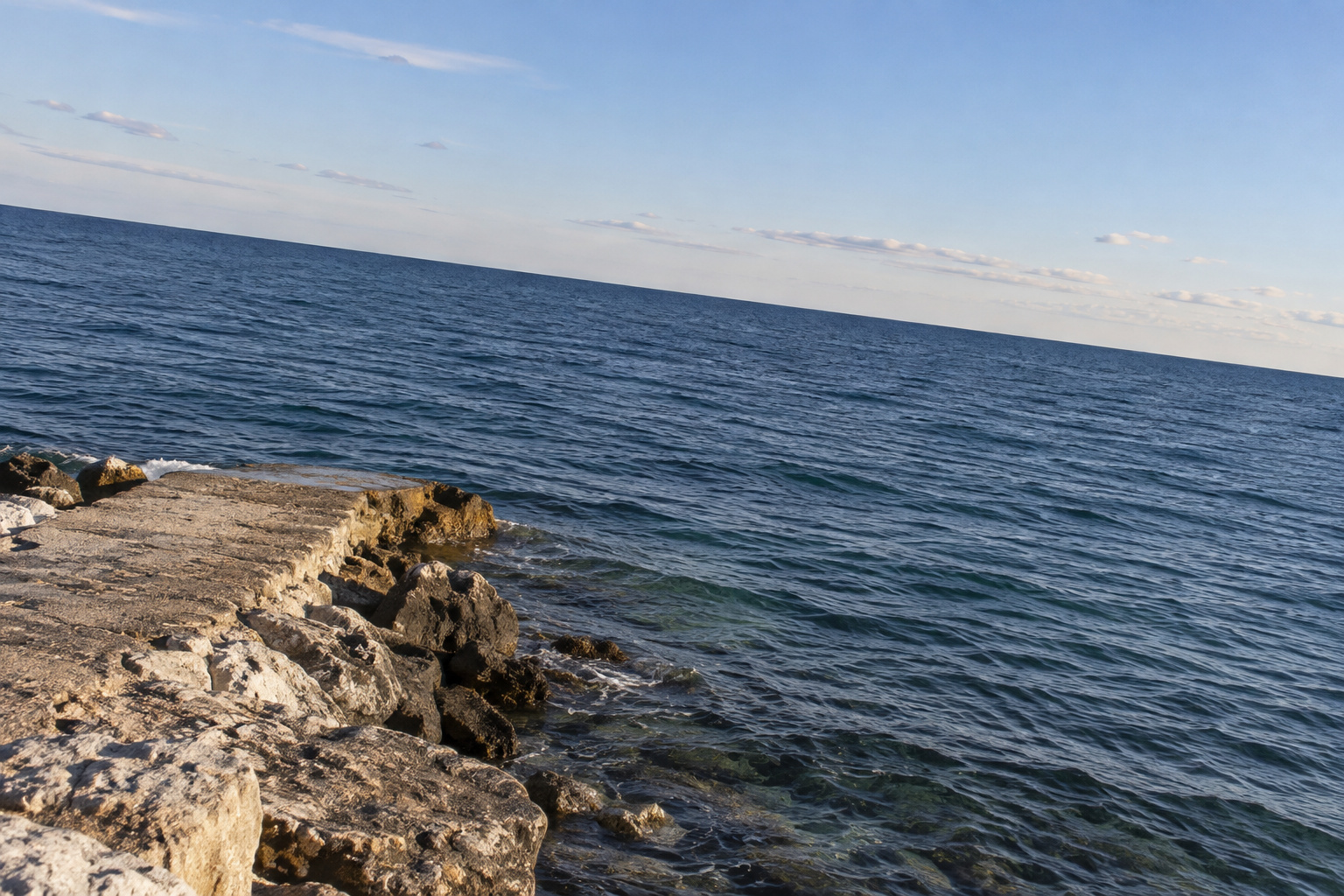
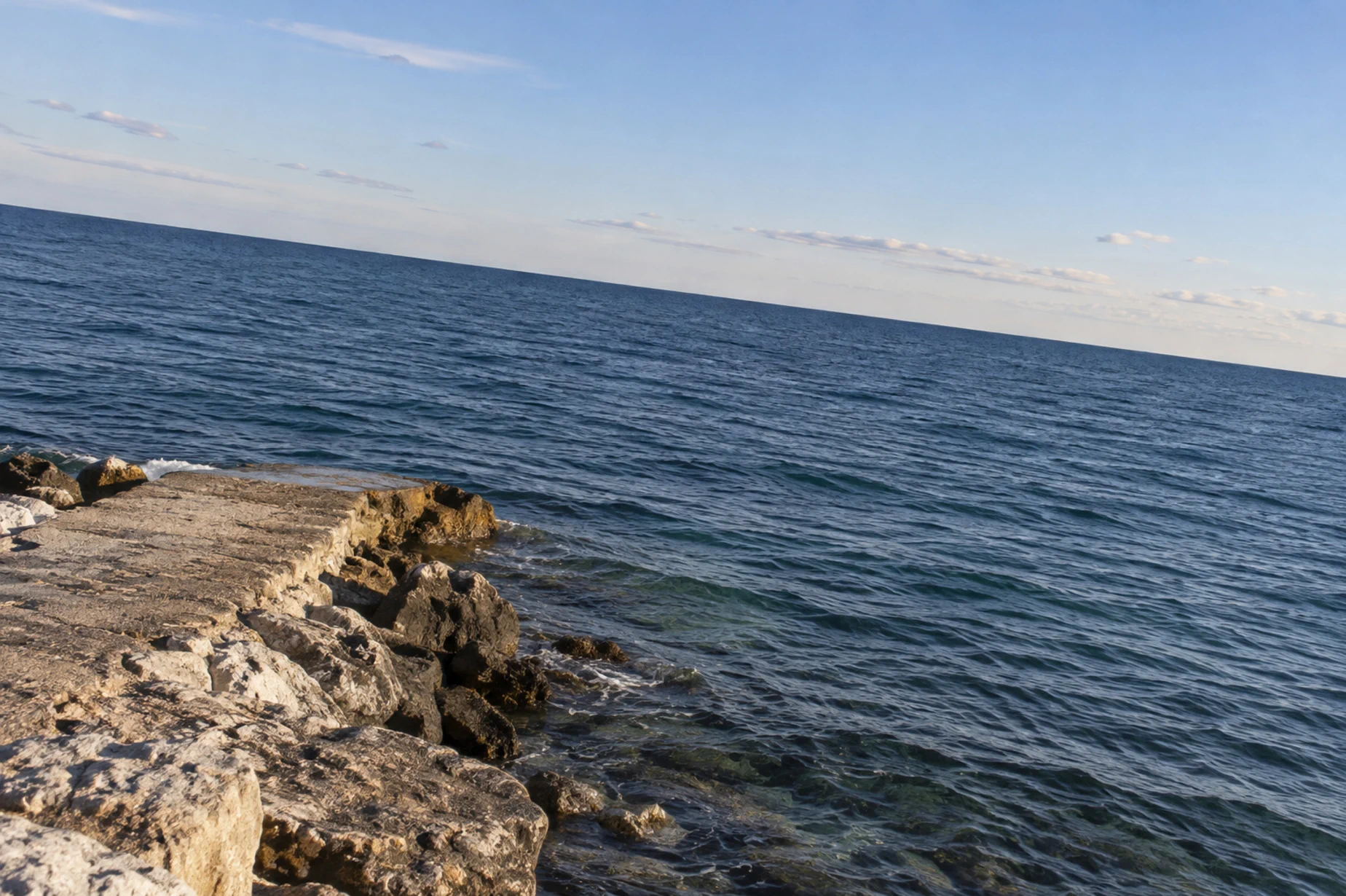
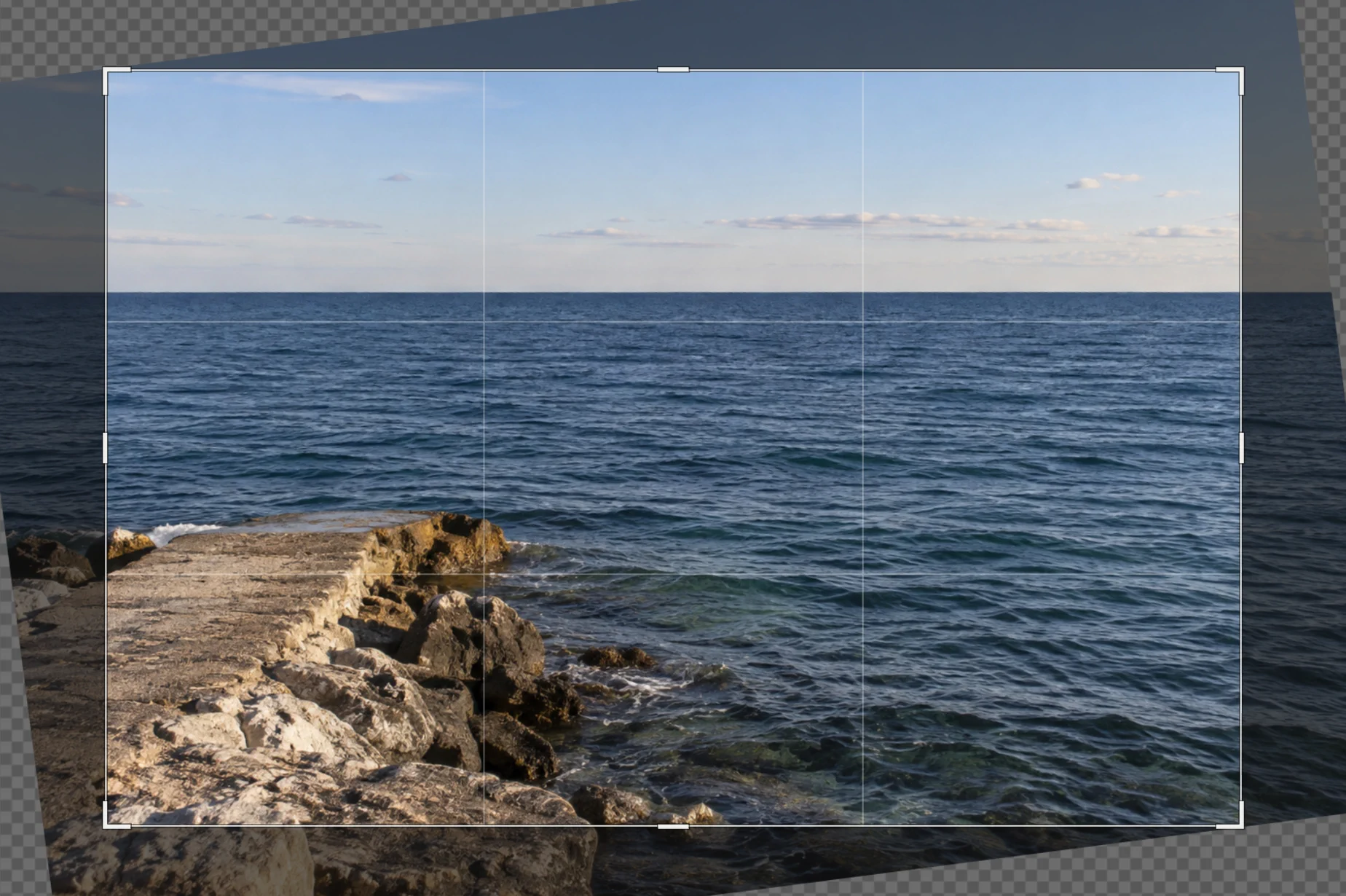
Po zwolnieniu przycisku obraz się obraca, a edytor proponuje ramkę kadrowania, która usuwa puste narożniki. Dopasuj ramkę i zastosuj ją. Prostowanie zabiera miejsce przy krawędziach, więc przy fotografowaniu zostaw zapas wokół motywu.
Escape anuluje proponowaną ramkę, ale zostawia obrót. Aby cofnąć obrót, użyj Ctrl+Z lub ⌘Z; jeśli kadrowanie jest już zastosowane, najpierw cofnij je, a potem cofnij jeszcze raz.

Kadrowanie prostokąta sfotografowanego pod kątem
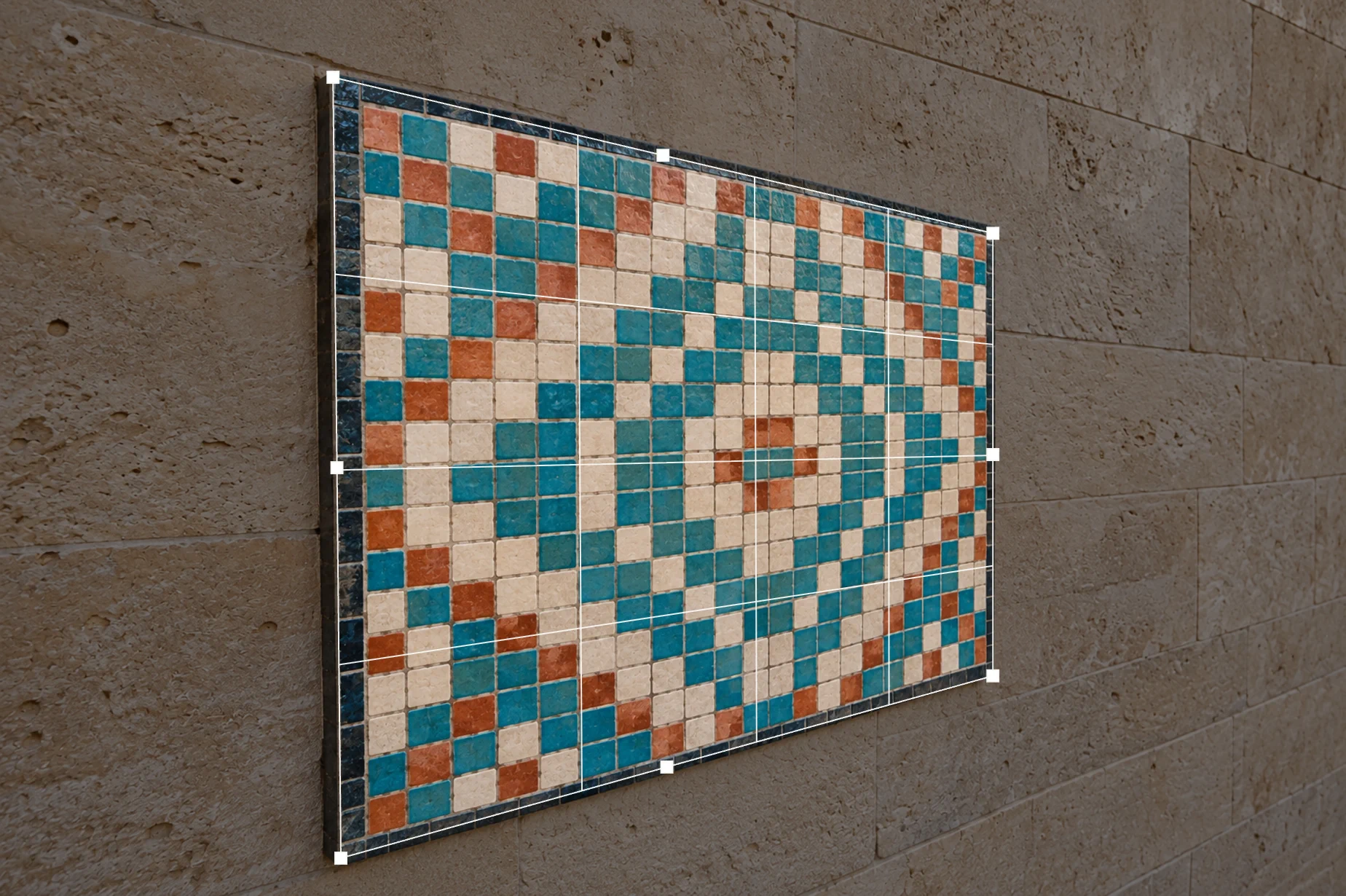
Plakat, strona lub mozaika sfotografowane z boku wyglądają na węższe przy dalszej krawędzi. Narzędzie Kadrowanie perspektywiczne rozciąga taki czworokąt do prostokąta. Używaj go dla jednej płaskiej powierzchni, której wszystkie cztery narożniki są widoczne.
- Pobierz przykład z mozaiką sfotografowaną pod kątem i otwórz go poleceniem Kliknij prawym przyciskiem myszy przycisk grupy kadrowania i wybierz narzędzie Kadrowanie perspektywiczne. Jego uchwyty startują w czterech narożnikach zdjęcia.
- Przeciągnij każdy uchwyt do odpowiedniego narożnika zewnętrznej ramki mozaiki. Zachowaj kolejność narożników wokół powierzchni, aby krawędzie się nie krzyżowały.
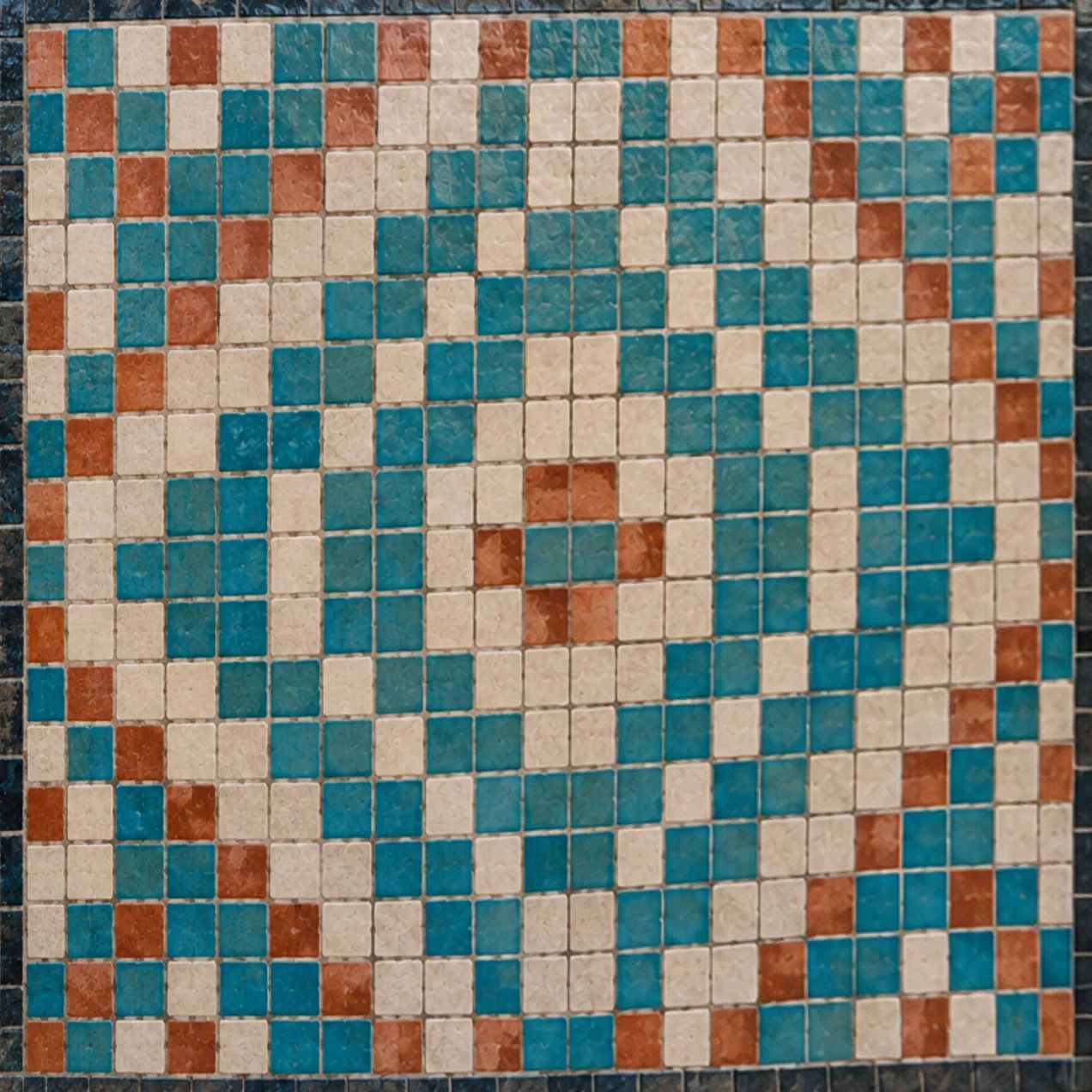
- Prawdziwy panel jest kwadratowy. W polach Szerokość i Wysokość wpisz po 800, aby poprawione płytki zachowały kwadratowe proporcje. Dla innych powierzchni użyj ich rzeczywistych proporcji; wartość 0 pozwala edytorowi obliczyć dany wymiar z ramki.
- Kliknij przycisk Zastosuj kadrowanie perspektywiczne albo naciśnij Enter lub ↩. Jeśli siatka nadal wygląda na przekrzywioną, cofnij operację i dokładniej umieść narożniki.
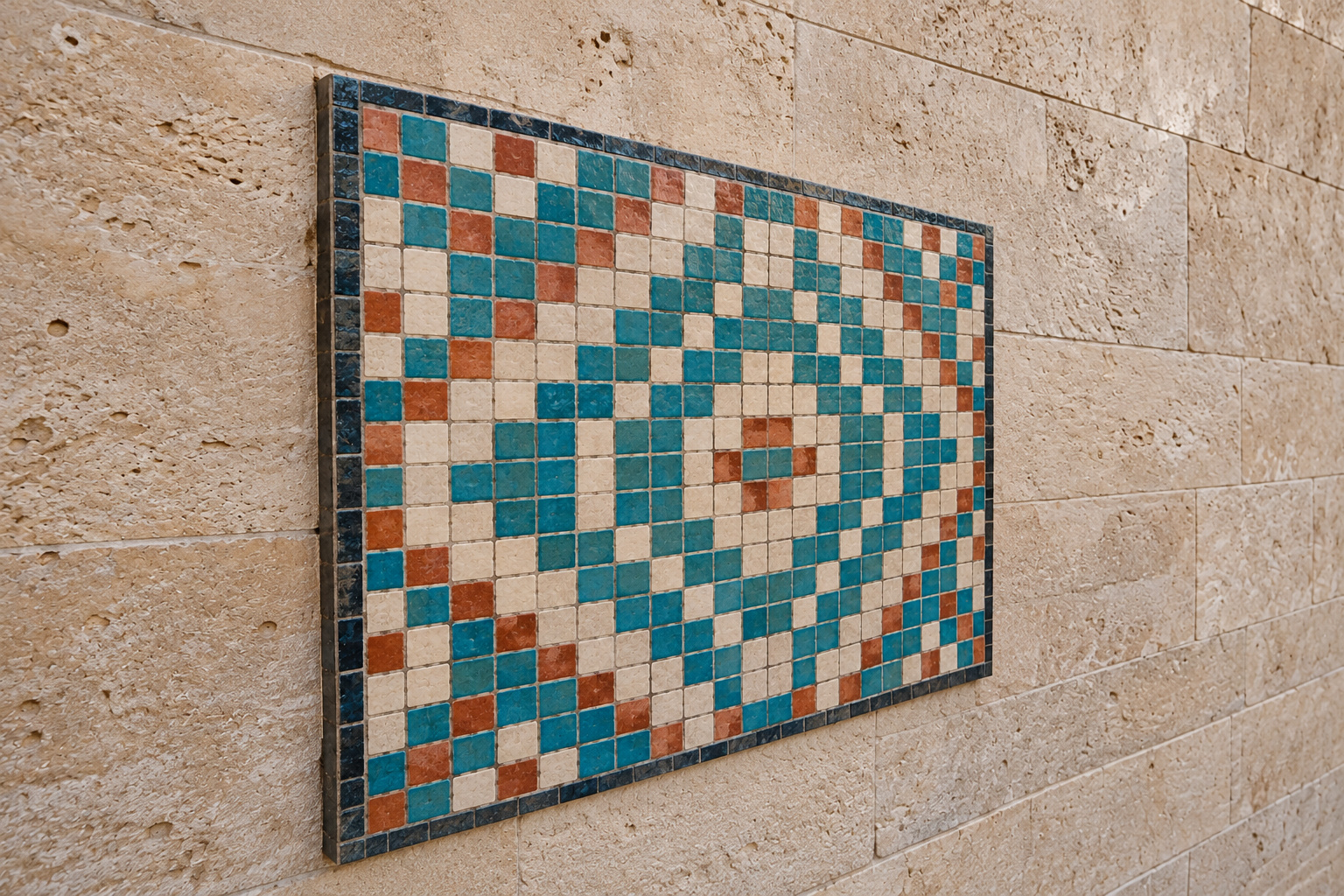
Sprawdź linie płytek i drobne szczegóły w wyniku. Korekcja perspektywy przelicza piksele i może zmiękczyć szczegóły; nie odzyska niczego, co jest nieostre lub zasłonięte innym obiektem.

Rozwiązywanie typowych problemów
Kadr jest zablokowany jako kwadrat
Na liście „Proporcje” wybrane jest 1 : 1. Wybierz „Dowolne”, aby rysować dowolny kształt, albo wybierz potrzebne proporcje.
Tramwaj lub osoba wyglądają na rozciągnięte
Przytnij obraz do docelowych proporcji przed zmianą rozmiaru. W oknie „Rozmiar obrazu” zostaw włączony łańcuch. W przypadku narzędzia Kadrowanie perspektywiczne sprawdź zarówno położenie narożników, jak i proporcje wyniku.
Przycisk kadrowania jest nieaktywny
W zwykłym narzędziu Kadrowanie najpierw narysuj ramkę. W narzędziu Kadrowanie perspektywiczne upewnij się, że cztery narożniki leżą w różnych miejscach, a boki się nie krzyżują.
Dokończ przycięty obraz
- Ustaw dokładne wymiary: zmiana rozmiaru obrazu.
- Zmieść się w limicie rozmiaru pliku: kompresja obrazu.
- Zrób okrągły awatar: okrągłe zdjęcie profilowe.
- Zachowaj przezroczyste narożniki lub krawędzie: przezroczyste tło.
Jeśli znasz inny edytor
- Photoshop
- Narzędzie Kadrowanie na pasku narzędzi, z proporcjami i przyciskiem Prostuj na pasku opcji. Kadrowanie perspektywiczne jest w tej samej grupie narzędzi.
- GIMP
- Narzędzia › Narzędzia przekształcania › Kadrowanie, z opcją Stałe › Proporcje w oknie Opcje narzędzia.
Kadrowanie obrazów: pytania i odpowiedzi
Jak przyciąć zdjęcie do kwadratu?
W Lil Cactus wybierz narzędzie Kadrowanie, na liście „Proporcje” wybierz 1 : 1, przeciągnij ramkę wokół tego, co chcesz zachować, i zastosuj ją. Aby zapisać obraz w dokładnym rozmiarze, np. 800 × 800, w oknie eksportu włącz opcję „Zmień rozmiar wyniku” i ustaw szerokość na 800.
Czy kadrowanie obniża jakość zdjęcia?
Nie, zwykłe kadrowanie w Lil Cactus nie skaluje pikseli, które zostają. Prostowanie, narzędzie Kadrowanie perspektywiczne i zmiana rozmiaru przeliczają piksele i mogą zmiękczyć szczegóły. Powiększenie małego kadru nie przywróci szczegółów.
Jak przyciąć zdjęcie do dokładnego rozmiaru w pikselach?
W Lil Cactus przytnij obraz do wymaganych proporcji szerokości do wysokości, a potem wybierz Plik › Eksportuj i włącz opcję „Zmień rozmiar wyniku”. Dla kwadratu 800 × 800 po kadrowaniu 1:1 wpisz 800 w polu „Szerokość”; w polu „Wysokość” też pojawi się 800.
Czy mogę cofnąć kadrowanie po zapisaniu?
Tak, w tej samej sesji Lil Cactus: cofanie działa także po zapisaniu. Po ponownym otwarciu projektu Lil Cactus zapisanego z wyłączoną opcją „Usuń przycięte piksele” polecenie Obraz › Pokaż wszystko przywraca ukryte krawędzie. Ponownie otwarty spłaszczony plik JPEG lub PNG nie ma ukrytych krawędzi do przywrócenia.
Jak przyciąć i wyprostować zdjęcie?
W Lil Cactus wybierz narzędzie Kadrowanie i kliknij „Prostuj”, a potem narysuj linię wzdłuż horyzontu lub krawędzi, która powinna być pionowa. Zwolnij przycisk, aby obrócić zdjęcie, dopasuj proponowany kadr i kliknij „Zastosuj kadrowanie”.
Czy moje zdjęcie jest wysyłane, gdy je przycinam?
Nie. Lil Cactus kadruje i eksportuje obraz na Twoim urządzeniu, w przeglądarce. Opcjonalne statystyki nie obejmują Twojego obrazu; zobacz politykę prywatności.
Co dalej
 Jak zmienić rozmiar zdjęcia online: dokładne piksele lub wymiary do drukuDokładne piksele, procenty lub wymiary do druku, bez rozciągania.Początkujący · 2 min
 Jak zmniejszyć rozmiar zdjęcia do 100 KB lub 200 KBZmniejsz rozmiar pliku, sprawdź szczegóły i zmieść się w limicie przesyłania.Początkujący · 3 min
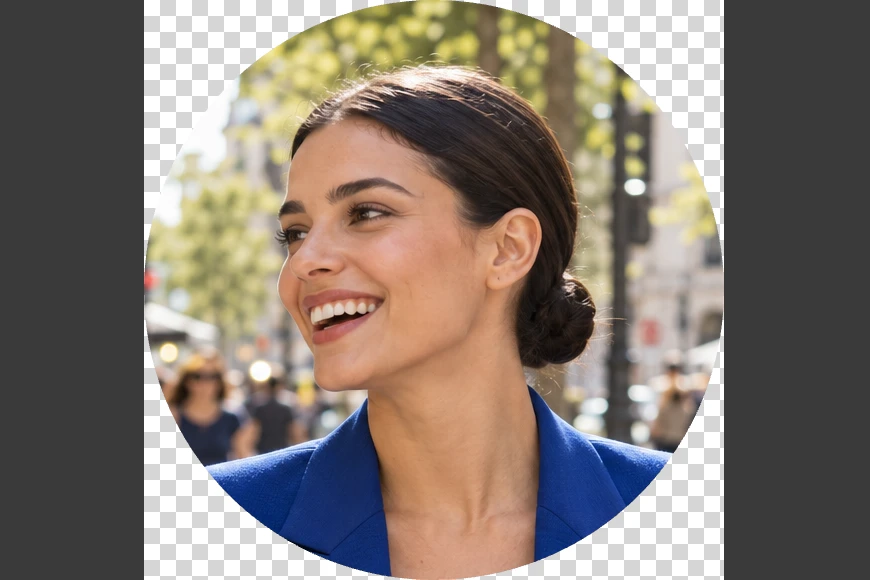 Jak przyciąć zdjęcie do kołaOkrągłe zdjęcie z przezroczystymi rogami, gotowe do przesłania.Początkujący · 4 min