Jak zmniejszyć rozmiar zdjęcia do 100 KB lub 200 KB
Krótka odpowiedź
Otwórz obraz w Lil Cactus i wybierz W polu Jakość zmniejsz wartość z 90 do około 80, obejrzyj podgląd w skali 100% i sprawdź szacowany rozmiar pliku u dołu okna. Jeśli plik jest nadal za duży, zaznacz opcję Zmień rozmiar wyniku i zmniejsz szerokość; wysokość zmieni się proporcjonalnie. Kliknij przycisk Eksportuj, aby zapisać mniejszą kopię, a potem sprawdź, czy pobrany plik mieści się w limicie.

- Czas
- 3 minuty
- Poziom
- Początkujący
- Potrzebujesz
- Zdjęcie, lista akceptowanych formatów plików i ewentualny limit rozmiaru
- Obsługiwane formaty
- Obrazy JPEG, PNG, WebP, AVIF, HEIC, TIFF i PSD
Za darmo, bez rejestracji. Twoje zdjęcie zostaje na Twoim komputerze.
Limit przesyłania podaje się w KB lub MB: to miejsce, jakie zajmuje plik. Wymiary obrazu podaje się w pikselach: to szerokość i wysokość zdjęcia. Pierwszą wartość możesz zmniejszyć bez zmiany drugiej, obniżając jakość JPEG. Jeśli traci się przy tym za dużo szczegółów, zmniejsz także wymiary.
Za każdym razem zaczynaj od oryginału. Zdjęcia, które już mocno skompresowano, może nie dać się zmniejszyć bez widocznych uszkodzeń. Jeśli plik trafi do formularza online, przed zmianami sprawdź dozwolony format i minimalne wymiary.
Kompresja zdjęcia w pięciu krokach
Otwórz oryginalne zdjęcie
Wejdź na lilcactus.app i wybierz (Ctrl+O lub ⌘O) albo przeciągnij zdjęcie do okna. Otwórz przykład z tej strony, aby wypróbować te same ustawienia.
Sprawdź rozmiar oryginalnego pliku w informacjach o pliku na komputerze. Porównasz go potem z wyeksportowaną kopią.
Wybierz Plik › Eksportuj › JPEG…
Wybierz , jeśli zdjęcie trafi do formularza, e-maila lub aplikacji, która wymaga pliku JPG. Okno pokazuje podgląd po lewej i ustawienia eksportu po prawej. W polu Nazwa pliku wpisz nazwę, którą łatwo rozpoznasz, na przykład tram-small.jpg.
Wskazówka Obraz potrzebuje przezroczystego tła? Wybierz WebP…, jeśli miejsce docelowe przyjmuje ten format, albo PNG… JPEG wypełnia przezroczyste obszary bielą.

tworzy nową kopię w formacie JPG. Obniż jakość i sprawdź szczegóły
Na początek wpisz 80 w polu Jakość. Poczekaj, aż podgląd i szacowany rozmiar się zaktualizują. Kliknij 100% nad podglądem, aby zobaczyć zapisane piksele zamiast dopasowanej miniatury. Przewijaj podgląd, aby obejrzeć twarze, tekst i ostre krawędzie.
Jeśli krawędzie się rozmywają, drobny tekst się rozpada albo pojawiają się kwadratowe plamy, podnieś jakość. Jeśli obraz nadal wygląda dobrze, a plik jest za duży, spróbuj 70. Zatrzymaj się na najniższej wartości, która zachowuje potrzebne szczegóły.
Wskazówka Jakość 80% nie oznacza 80% rozmiaru oryginalnego pliku. Wynik zależy od obrazu i formatu. Kieruj się rozmiarem podanym u dołu okna.
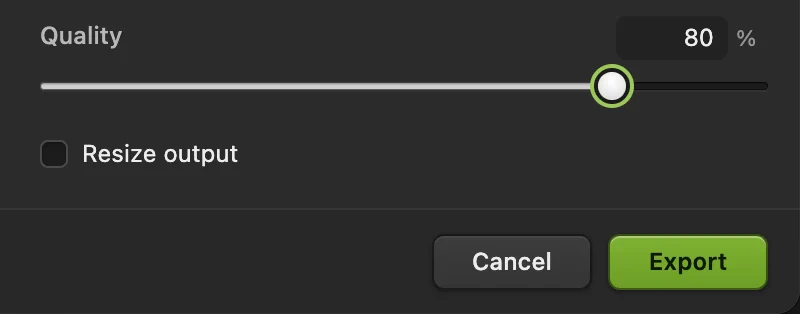
Zacznij od jakości 80, a potem dopasuj ją do potrzebnych szczegółów. 
Przy oryginalnych wymiarach jakość 80 daje szacunkowo około 411 KB. 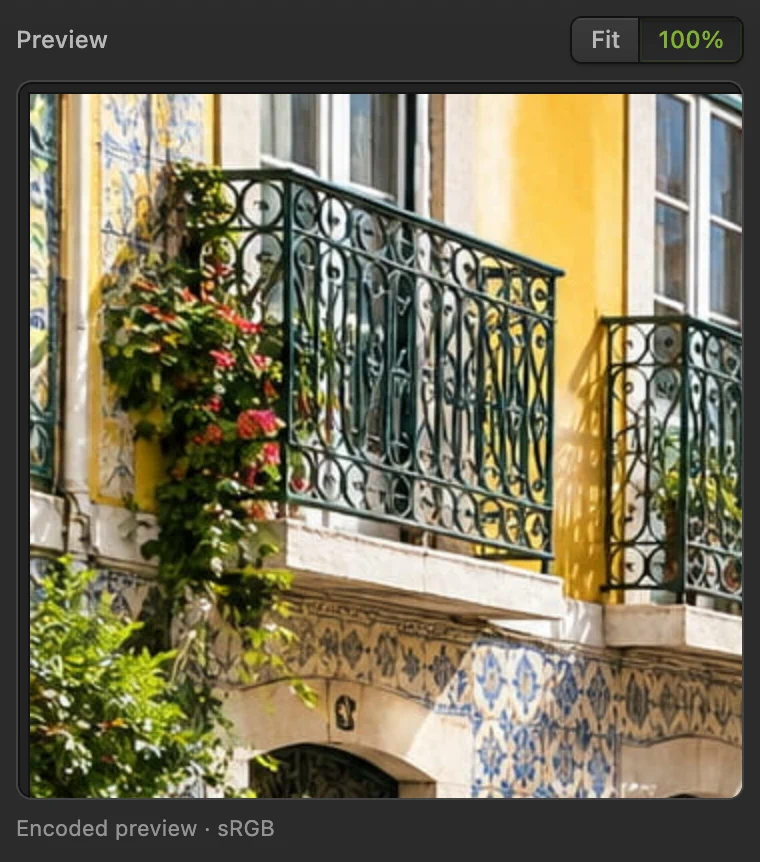
W skali 100% podgląd pokazuje drobne krawędzie, zamiast mieścić całe zdjęcie. W razie potrzeby zmniejsz wymiary wyniku
Jeśli samo obniżenie jakości nie wystarcza, zaznacz opcję Zmień rozmiar wyniku. W polu Szerokość wpisz mniejszą wartość, w przypadku przykładowego zdjęcia na przykład 1200. Wysokość automatycznie zmieni się na 800: kopia zachowuje proporcje.
Poczekaj na nowe oszacowanie i ponownie obejrzyj podgląd. Wybierz wymiary wystarczające dla miejsca docelowego: formularz z minimalną szerokością 1000 pikseli nie przyjmie obrazu o szerokości 600 pikseli, nawet jeśli plik jest mały.
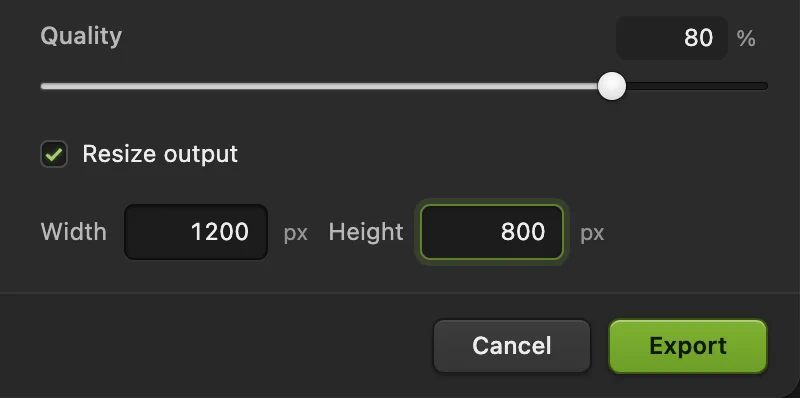
Włącz opcję Zmień rozmiar wyniku. Szerokość i wysokość zmieniają się proporcjonalnie. 
Mniejsza kopia ma według szacunku około 262 KB; otwarty dokument nadal ma 1536 × 1024. Wyeksportuj i sprawdź pobrany plik
Kliknij przycisk Eksportuj. Otwórz pobrany obraz, sprawdź, czy szczegóły są do przyjęcia, i odczytaj rozmiar pliku w informacjach o pliku na komputerze. Jeśli formularz nadal go odrzuca, sprawdź format, wymiary i limit rozmiaru, a potem zmień ustawienia eksportu.
Celuj poniżej podanego limitu: oszacowanie nie obejmuje metadanych obrazu, a formularz może liczyć kilobajty inaczej. Eksport zapisuje nowy plik; polecenie zapisuje zmiany w otwartym pliku, w jego własnym formacie.

Potwierdzenie podaje nazwę kopii i format eksportu.
Jak zmniejszyć zdjęcie do 100 KB lub 200 KB
Nie ma pola, w którym wpisuje się docelową liczbę KB. Zachowaj format i minimalne wymiary wymagane przez miejsce docelowe, a potem dopasuj jakość i szerokość.
- Poniżej 200 KB: w przypadku tego przykładu JPEG o jakości 80 i wymiarach 950 × 633 px po pobraniu ma 183 KB.
- Poniżej 100 KB: w przypadku tego przykładu JPEG o jakości 70 i wymiarach 800 × 533 px po pobraniu ma 95 KB.
Twoje zdjęcie może wymagać innych ustawień. Jeśli zostanie widocznie uszkodzone, zanim zmieści się w limicie, podnieś jakość i zamiast tego zmniejsz szerokość. Nigdy nie schodź poniżej minimalnych wymiarów miejsca docelowego.
Przy tej samej jakości rozmiar pliku jest mniej więcej proporcjonalny do liczby pikseli. Kopia przykładu w wymiarach 1200 × 800 ma 61% pikseli oryginału i 64% rozmiaru jego pliku JPEG o jakości 80. Zmniejszenie obu boków o połowę zostawia jedną czwartą pikseli, dlatego zmniejszenie wymiarów często pomaga bardziej niż niewielka zmiana jakości.
Wypróbuj WebP, jeśli miejsce docelowe go przyjmuje
Wybierz i pozostaw opcję Bezstratny WebP niezaznaczoną, aby móc zmieniać jakość. WebP zachowuje przezroczystość, więc nadaje się zarówno do wycinków, jak i do zdjęć. Jeśli chcesz porównać rozmiary przy akceptowalnym poziomie szczegółów, wyeksportuj zarówno JPEG, jak i WebP.
Jakość 80 nie oznacza tego samego poziomu wizualnego w różnych formatach. Porównuj obrazy, a nie tylko liczby.
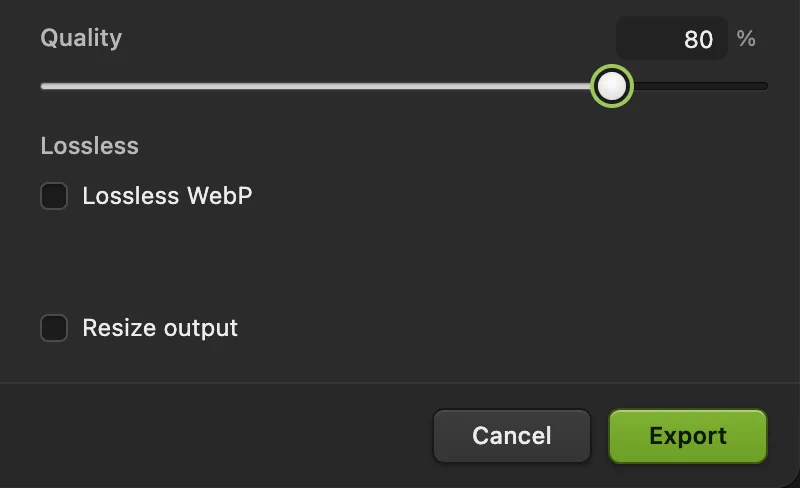
AVIF to kolejna możliwość, z inną skalą jakości
używa innej skali jakości niż JPEG i WebP. W przypadku tego przykładu AVIF o jakości 80 był większy niż JPEG o jakości 80; przy jakości 50 miał 240 KB. Dla tego obrazu 50 to lepszy punkt wyjścia; drobne detale balkonów i płytek trochę się rozmywają, więc podnieś jakość, jeśli są dla Ciebie ważne. Oceniaj widoczne szczegóły, zamiast przenosić liczby między formatami.
AVIF pokazuje Podgląd dokumentu, czyli otwarty obraz, a nie skompresowany wynik, i nie podaje szacowanego rozmiaru. Aby go ocenić, otwórz ponownie wyeksportowaną kopię. Opcja Mniejszy plik (wolniej) wydłuża kodowanie.
Jak skompresować zdjęcie bez utraty jakości?
Kompresja bezstratna zachowuje wartość każdego piksela. W eksporcie PNG pozostaw zaznaczoną opcję Zachowaj każdą wartość koloru i przezroczystości. Opcja Użyj palety, jeśli to możliwe pozwala zapisać obraz o niewielkiej liczbie kolorów w bardziej zwartej postaci bez zmiany pikseli. W eksporcie WebP zaznacz opcję Bezstratny WebP.
W przypadku szczegółowego zdjęcia bezstratny PNG lub WebP jest zwykle znacznie większy niż stratny JPEG, więc raczej nie zmniejszy istniejącego pliku JPG. Obniżenie jakości PNG zmniejsza liczbę kolorów, także na przezroczystych krawędziach; obejrzyj te krawędzie, zanim użyjesz pliku jako logo lub podpisu. Zmiana rozmiaru również usuwa piksele, więc nie jest bezstratnym sposobem na zmniejszenie pliku.
Ustawienie Metadane obrazu › Brak pomija dane aparatu i opisowe; oszczędza co najwyżej trochę miejsca i nie zmienia pikseli.
Dlaczego liczą się i jakość, i wymiary
Kompresja stratna, której używa JPEG, zapisuje mniej szczegółów, aby oszczędzić miejsce. Wyższa jakość zachowuje więcej szczegółów, ale nawet JPEG o jakości 100% jest stratny. Zmiana rozmiaru zmniejsza liczbę pikseli przed kompresją. Dokładna oszczędność zależy od szczegółowości zdjęcia i kodera.
Edytuj oryginał lub edytowalny projekt, a końcową małą kopię wyeksportuj raz. Ponowne otwieranie i wielokrotne zapisywanie skompresowanego pliku JPEG może pogłębiać uszkodzenia; późniejsza zamiana na PNG nie przywróci utraconych szczegółów.
Typowe problemy i ich rozwiązania
Skompresowany plik jest większy niż oryginał
Oryginał może już mieć niższą jakość albo bardziej zwarty format. Obniż jakość, w miarę możliwości zmniejsz wymiary albo zostaw oryginał, jeśli już mieści się w limicie. Zamiana JPG na PNG zwykle nie pomaga w przypadku zdjęcia.
Plik jest wystarczająco mały, ale formularz nadal go odrzuca
Sprawdź akceptowany format oraz minimalne i maksymalne wymiary w pikselach. Gdy wymagany jest JPG, wyeksportuj prawdziwy plik JPEG; zmiana nazwy pliku .webp na .jpg go nie konwertuje.
Zdjęcie jest ostre w podglądzie, ale rozmyte po eksporcie
W przypadku JPEG i WebP oglądaj podgląd w skali 100%, a nie w widoku dopasowanym do okna. W przypadku AVIF obejrzyj pobrany plik: jego okno pokazuje podgląd dokumentu.
Suwak jakości się nie przesuwa
Włączona jest opcja Bezstratny WebP lub Bezstratny AVIF. Wyłącz ją, aby korzystać ze stratnej jakości. 16-bitowy PNG zachowuje pełną precyzję kolorów i nie pozwala obniżyć jakości.
Przezroczyste tło zmieniło się na białe
JPEG nie obsługuje przezroczystości. Wyeksportuj zamiast tego PNG lub WebP, jeśli miejsce docelowe je przyjmuje.
Przygotuj obraz do miejsca docelowego
- Potrzebujesz dokładnych wymiarów? Zmień rozmiar obrazu.
- Potrzebujesz innego formatu? Zmień format obrazu.
- Przed eksportem usuń zbędne krawędzie: wykadruj obraz.
- Zachowaj przezroczyste krawędzie: utwórz przezroczyste tło.
Rozmiary plików dla zdjęcia przykładowego
Przykład ma na początku około 782 KB. Poniżej są rzeczywiste rozmiary pobranych plików z tego samego otwartego oryginału. Rozmiary liczono jako 1024 bajty na KB, w zaokrągleniu; formularz przesyłania może liczyć inaczej.
| Eksport | Wymiary | Rozmiar pobranego pliku |
|---|---|---|
| JPEG, jakość 90 | 1536 × 1024 | 694 KB |
| JPEG, jakość 80 | 1536 × 1024 | 411 KB |
| JPEG, jakość 70 | 1536 × 1024 | 289 KB |
| JPEG, jakość 80 | 1200 × 800 | 263 KB |
| JPEG, jakość 80 | 950 × 633 | 183 KB |
| JPEG, jakość 70 | 800 × 533 | 95 KB |
| WebP, jakość 80 | 1536 × 1024 | 369 KB |
| AVIF, jakość 50 | 1536 × 1024 | 240 KB |
Te ustawienia są przykładami dla tego zdjęcia, a nie gwarantowanymi rozmiarami ani odpowiednikami jakości między formatami.
Jeśli znasz inny edytor
- Photoshop
- Plik › Eksportuj › Eksportuj jako…, a następnie wybierz JPG i ustaw jakość oraz rozmiar obrazu.
- GIMP
- Plik › Wyeksportuj jako…, podaj nazwę pliku z rozszerzeniem .jpg, a następnie ustaw jakość w oknie eksportu JPEG.
- Mac Preview
- Plik › Eksportuj…, wybierz JPEG w menu Format, a następnie ustaw jakość.
Kompresja zdjęć: pytania i odpowiedzi
Jak skompresować zdjęcie bez zmiany jego wymiarów?
W Lil Cactus wybierz Plik › Eksportuj › JPEG… i obniż jakość, pozostawiając opcję „Zmień rozmiar wyniku” niezaznaczoną. Szerokość i wysokość się nie zmienią. Sprawdź szczegóły w skali 100% i rozmiar pobranego pliku.
Jak zmniejszyć zdjęcie do 200 KB?
W Lil Cactus wybierz Plik › Eksportuj › JPEG…, ustaw jakość 80 i zmniejsz szerokość za pomocą opcji „Zmień rozmiar wyniku”. Przykład mieści się poniżej 200 KB przy wymiarach 950 × 633 px; Twoje zdjęcie może wymagać innych ustawień. Nie ma pola do automatycznego ustawienia docelowego rozmiaru.
Czy da się skompresować JPEG bez utraty jakości?
Nie przez ponowny eksport. W Lil Cactus nawet JPEG o jakości 100% jest stratny. Bezstratny PNG lub WebP zachowuje zdekodowane piksele, ale w przypadku zdjęcia jest zwykle znacznie większy i raczej nie zmniejszy oryginalnego pliku JPEG.
Jakiego formatu użyć, żeby plik był mniejszy?
W Lil Cactus używaj JPEG, gdy formularz lub aplikacja wymaga pliku JPG. Jeśli miejsce docelowe przyjmuje WebP lub AVIF, wyeksportuj kopię i porównaj jej rozmiar i widoczne szczegóły. Bezstratny PNG zostaw dla grafik, w których liczą się dokładne kolory i ostre krawędzie.
Czy kompresja zmienia oryginalny plik?
Nie. W Lil Cactus polecenie Plik › Eksportuj zapisuje osobną, skompresowaną kopię. Opcja „Zmień rozmiar wyniku” dotyczy tylko eksportowanej kopii.
Czy moje zdjęcie jest wysyłane na serwer podczas kompresji?
Nie. W Lil Cactus otwieranie i eksport odbywają się na Twoim urządzeniu, w przeglądarce. Opcjonalne statystyki użycia nie obejmują obrazu; zobacz politykę prywatności.
Co dalej
 Jak zmienić rozmiar zdjęcia online: dokładne piksele lub wymiary do drukuDokładne piksele, procenty lub wymiary do druku, bez rozciągania.Początkujący · 2 min
 Jak przekonwertować HEIC, WebP i PNG na JPG onlineKonwertuj HEIC, WebP lub PNG na JPG albo wybierz inny format obrazu.Początkujący · 2 min
 Jak przyciąć zdjęcieWybierz, co zostaje w kadrze, a potem ustal kształt i rozmiar.Początkujący · 6 min