Jak zmienić tło zdjęcia
Krótka odpowiedź
Otwórz zdjęcie w Lil Cactus, wybierz , a potem i zastosuj opcję Nowa warstwa z edytowalną maską, aby ukryć dotychczasowe tło. Wybierz , aby dodać nowe zdjęcie tła, a następnie przeciągnij jego warstwę pod wyciętą postać w panelu Warstwy. Za pomocą poleceń lub dopasuj postać do otoczenia, a poleceniem ogranicz każde dopasowanie do postaci. Gotowe zdjęcie wyeksportuj poleceniem

- Czas
- 8 minut
- Poziom
- Początkujący
- Potrzebujesz
- Zdjęcie postaci, nowe tło oraz komputer z myszą lub gładzikiem
- Obsługiwane formaty
- Obrazy JPEG, PNG, WebP, AVIF, HEIC, TIFF i PSD
Za darmo, bez rejestracji. Twoje zdjęcie zostaje na Twoim komputerze.
Do zmiany tła potrzebne są dwie warstwy: postać na górze i nowe otoczenie pod spodem. Maska ukrywa dotychczasowe tło, a krawędź postaci pozostaje edytowalna. W ukrytych miejscach prześwituje nowe zdjęcie.
Wybierz tło, zanim cokolwiek wytniesz. Porównaj kierunek światła, wysokość aparatu i wielkość przedmiotów za postacią. Drobne korekty koloru zbliżą do siebie dwa zdjęcia, ale nie zamienią ostrego słońca w miękki cień ani nie przeniosą cienia na drugą stronę twarzy.
Zmiana tła zdjęcia w siedmiu krokach
Otwórz zdjęcie postaci
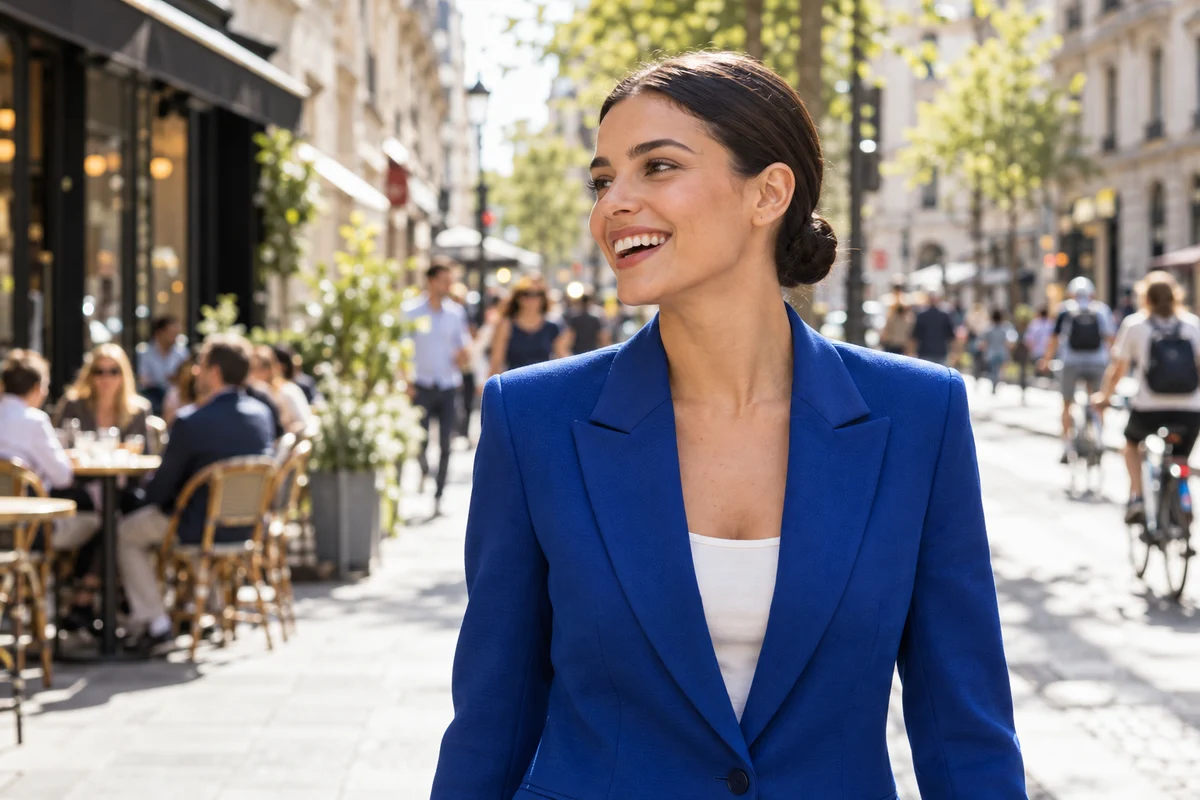
Na stronie lilcactus.app wybierz (Ctrl+O lub ⌘O) albo otwórz przykładowy portret z tej strony. Stanie się on warstwą Tło.
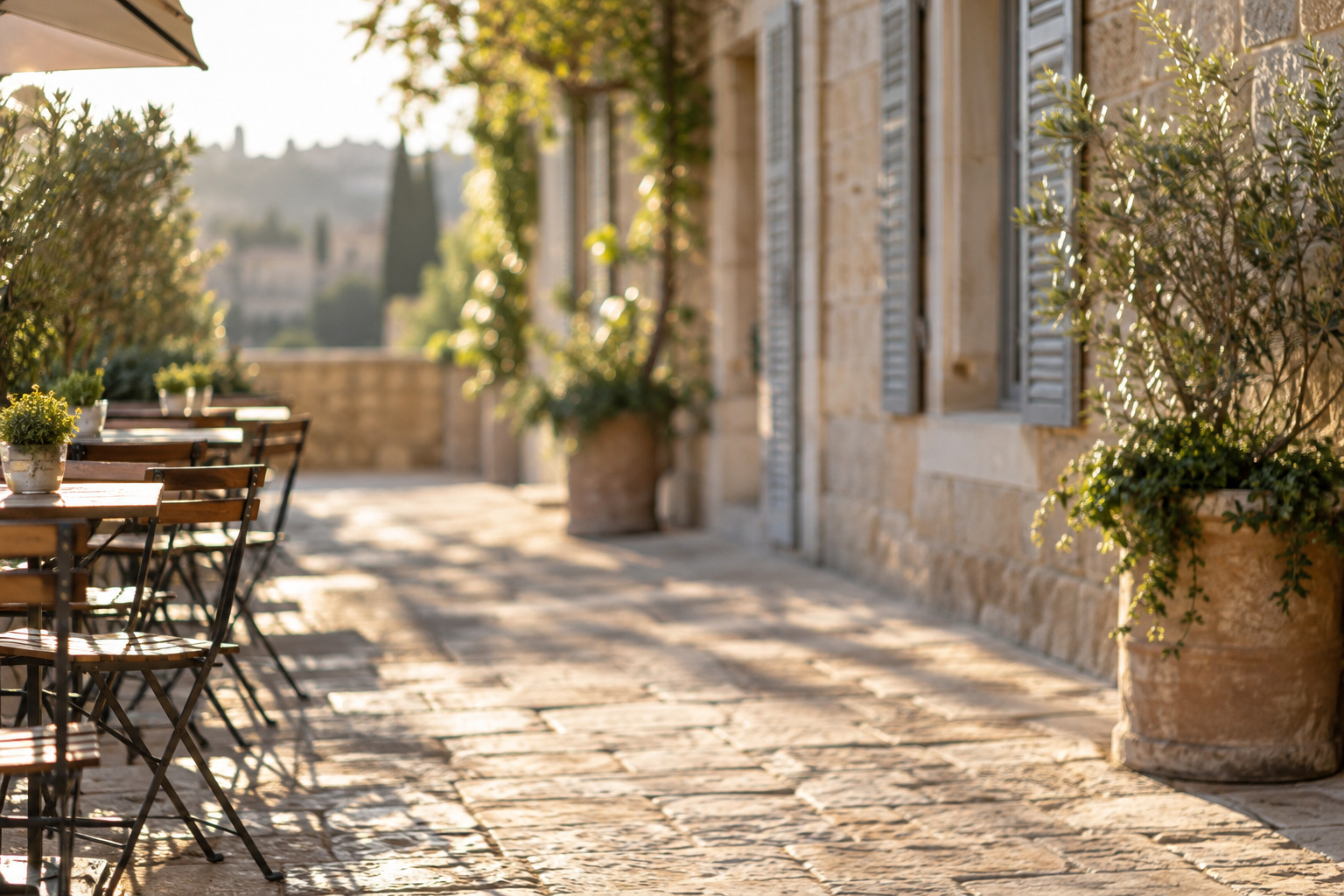
Jeśli chcesz wykonywać kroki razem z nami, pobierz też tło z tarasem kawiarni. Oba przykłady mają 1536 × 1024 piksele, więc nowe tło wypełni ten sam obszar roboczy bez zmiany rozmiaru.
Zaznacz osobę
Wybierz . Poczekaj, aż wokół kobiety pojawi się przerywany kontur zaznaczenia. Przy pierwszym użyciu pobierany jest model AI; samo zaznaczanie odbywa się na Twoim urządzeniu.
Sprawdź włosy, ramiona i rękawy. Jeśli brakuje fragmentu postaci, kliknij prawym przyciskiem grupę narzędzi zaznaczania i wybierz narzędzie Szybkie zaznaczanie. Zamaluj brakujący obszar, aby go dodać; przytrzymaj Alt lub ⌥ podczas malowania, aby odjąć niechciane tło.
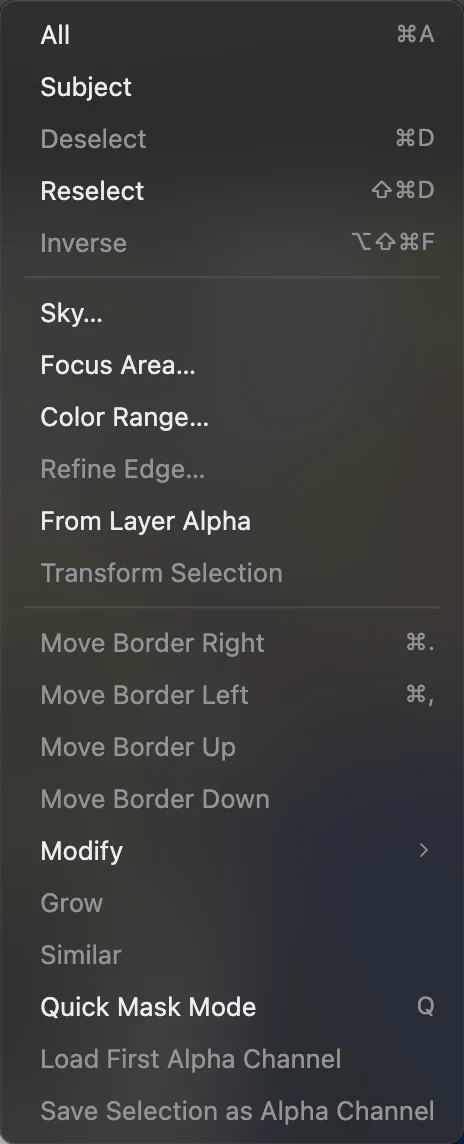
Polecenie Zaznacz temat odnajduje główną osobę na zdjęciu. 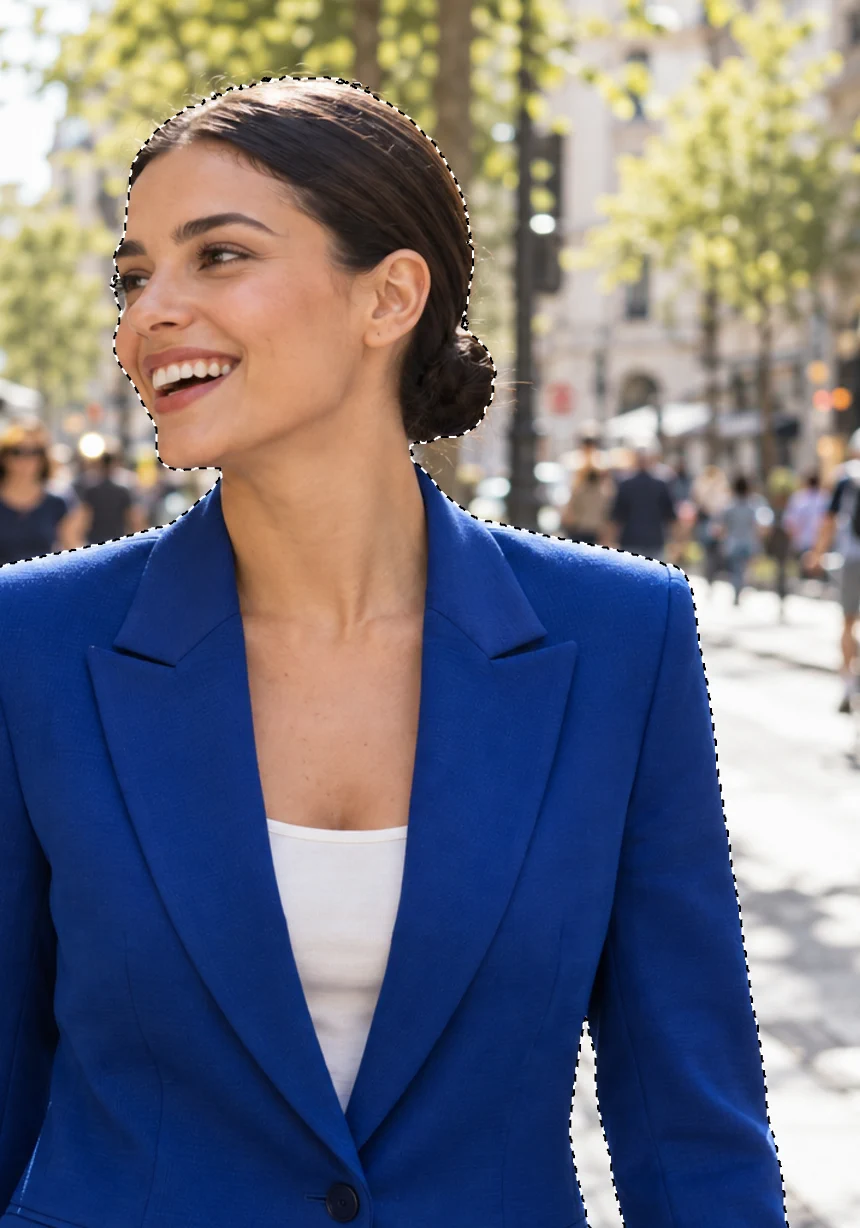
Sprawdź kontur, zanim zamienisz go w maskę. Popraw krawędź i zachowaj edytowalną maskę
Wybierz W przykładzie zostaw zaznaczoną opcję Dopasuj do krawędzi, parametr Maksymalne odzyskiwanie krawędzi na 8 px i parametr Usuń kolor tła na 100%. Odzyskiwanie krawędzi szuka drobnych szczegółów w pasie wokół konturu; usuwanie koloru tła zmniejsza ilość koloru starej ulicy w półprzezroczystych włosach.
W polu Powiększenie ustaw 100% i porównaj Podgląd na tle Biały i Czarny. Szukaj jasnej otoczki, zabłąkanych pikseli ulicy lub brakujących włosów. Na liście Wynik zostaw opcję Nowa warstwa z edytowalną maską i kliknij przycisk Zastosuj.
Nowa warstwa Tło – wycięcie ma obok miniatury obrazu czarno-białą maskę. Biel pokazuje postać, czerń ukrywa ulicę. Oryginalna warstwa Tło pod spodem zostaje wyłączona. Kliknij dwukrotnie nazwę nowej warstwy, wpisz Portret i naciśnij Enter lub ↩.
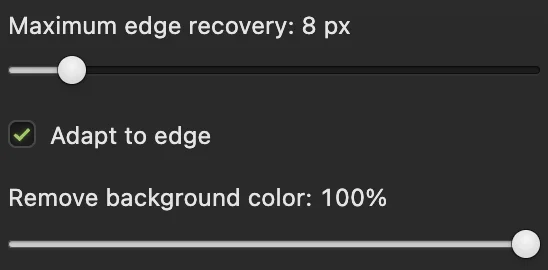
Adaptacyjne odzyskiwanie przeszukuje wąski pas przy twardych krawędziach i szerszy przy włosach. 
Wybierz nową warstwę z maską, aby ukryty oryginał został pod spodem. 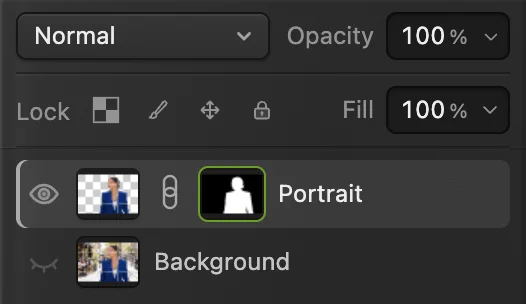
Portret to wycięta postać. Tło to ukryty oryginał. Umieść nowe tło w tym dokumencie
Wybierz i wskaż plik sunlit-terrace.jpg. Nad warstwą Portret pojawi się warstwa sunlit-terrace. Na razie zasłania kobietę, bo leży wyżej w stosie warstw.
W tym kroku użyj polecenia Umieść, a nie Otwórz: Otwórz tworzy osobny dokument, a Umieść dodaje zdjęcie do edytowanego dokumentu.
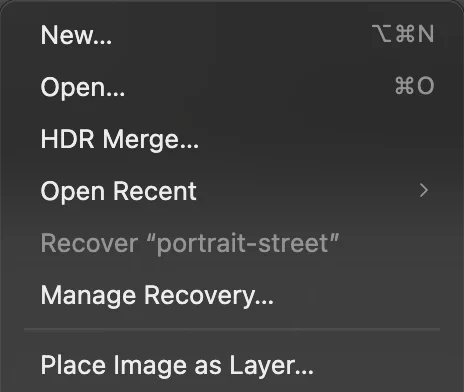
Polecenie Umieść dodaje drugie zdjęcie jako warstwę w dokumencie z portretem. Przenieś nowe tło pod portret
W panelu Warstwy przeciągnij wiersz sunlit-terrace tuż pod warstwę Portret, nad ukrytą oryginalną warstwę Tło. Upuść go nad dolną połową wiersza Portret. Kobieta znów pojawi się na tle tarasu.
W przykładzie zostaw oba zdjęcia w ich pierwotnym położeniu. Stoliki pozostają po lewej, a kobieta wypełnia wolną przestrzeń na prawo od środka. Sprawdź, czy nowe tło pokrywa cały obszar roboczy.
Wskazówka Jeśli tło jest mniejsze lub ma inne proporcje, zanim przejdziesz dalej, skorzystaj z instrukcji dopasowania rozmiaru poniżej.
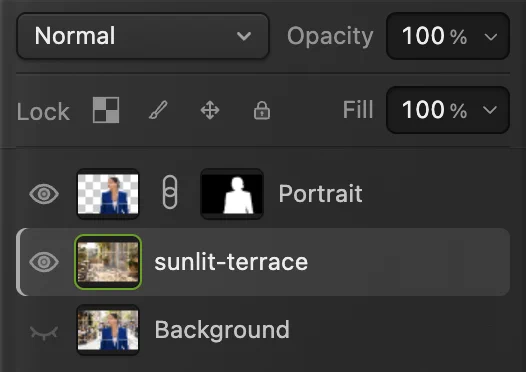
Wycięta postać leży nad nowym otoczeniem. 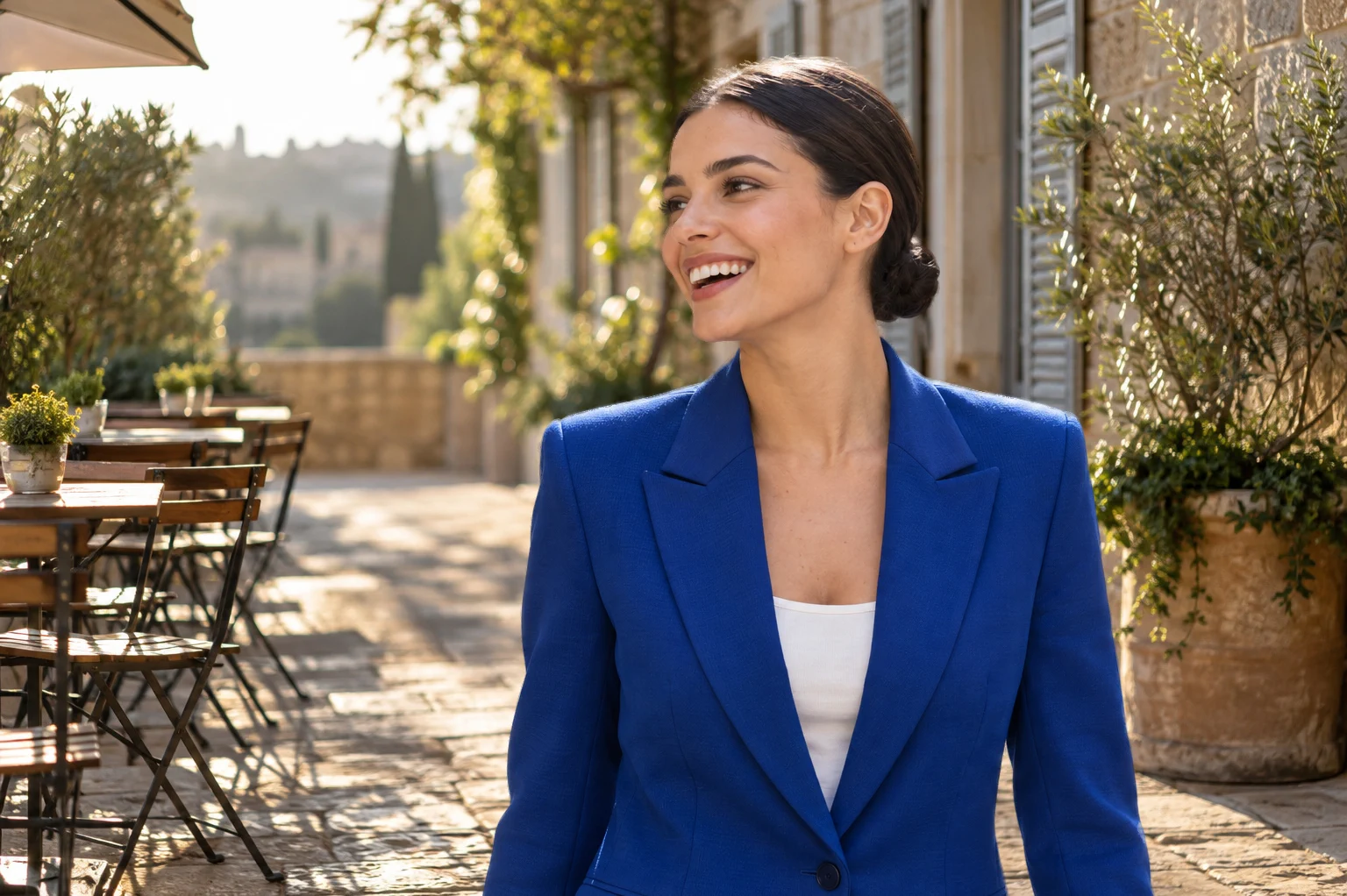
Tło jest na miejscu. Teraz porównaj światło na portrecie ze światłem na tarasie. Dopasuj światło i kolor
Kliknij miniaturę obrazu warstwy Portret, a nie jej maskę, i wybierz W przykładzie zacznij od wartości Jasność −10 i Kontrast +8, a opcję Użyj trybu starszej wersji zostaw wyłączoną. Te zmiany lekko przyciemniają portret i pogłębiają jego cienie, pasując do ciepłego, nasłonecznionego otoczenia. Kliknij przycisk Zastosuj.
Przy zaznaczonym nowym dopasowaniu wybierz . Obok miniatury pojawi się zagięta strzałka. Dopasowanie działa teraz tylko na warstwę Portret, więc kawiarnia wraca do pierwotnego światła.
Aby ocieplić półcienie portretu, dodaj nad tym dopasowaniem warstwę W zakresie Półcienie ustaw suwak Niebieskozielony – czerwony na +12, a suwak Żółty – niebieski na −16. Suwak Karmazynowy – zielony zostaw na 0 i włącz opcję Zachowaj jasność. Kliknij Zastosuj i także dla tej warstwy użyj polecenia Utwórz/zwolnij maskę przycinającą.
Przy własnych zdjęciach zaczynaj od 0 i zmieniaj jeden suwak naraz. Porównuj skórę, białe ubrania i cienie z otoczeniem. Klikaj ikonę oka dopasowania, aby porównać stan przed i po; przestań, zanim skóra zrobi się szara albo światła stracą rysunek.
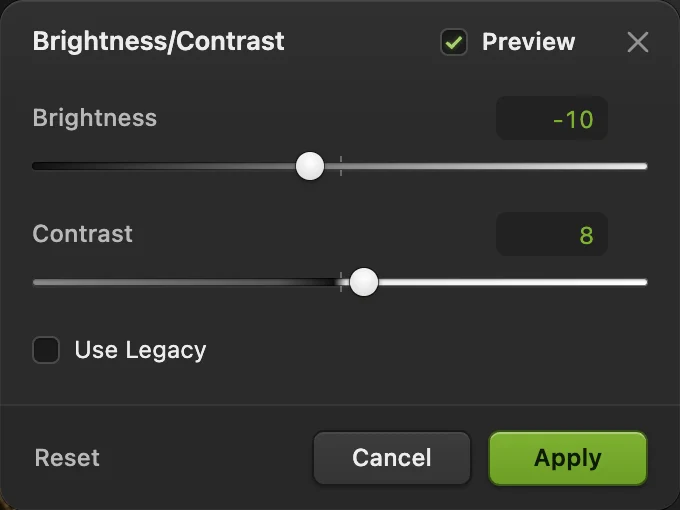
Te wartości to punkt wyjścia dla dwóch przykładowych zdjęć. 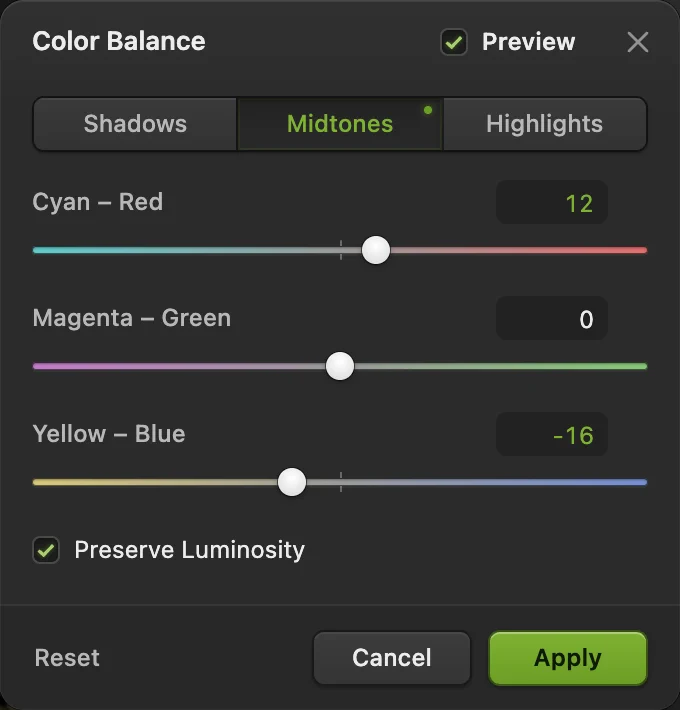
Czerwień i żółć ocieplają skórę i odbite światło na marynarce. 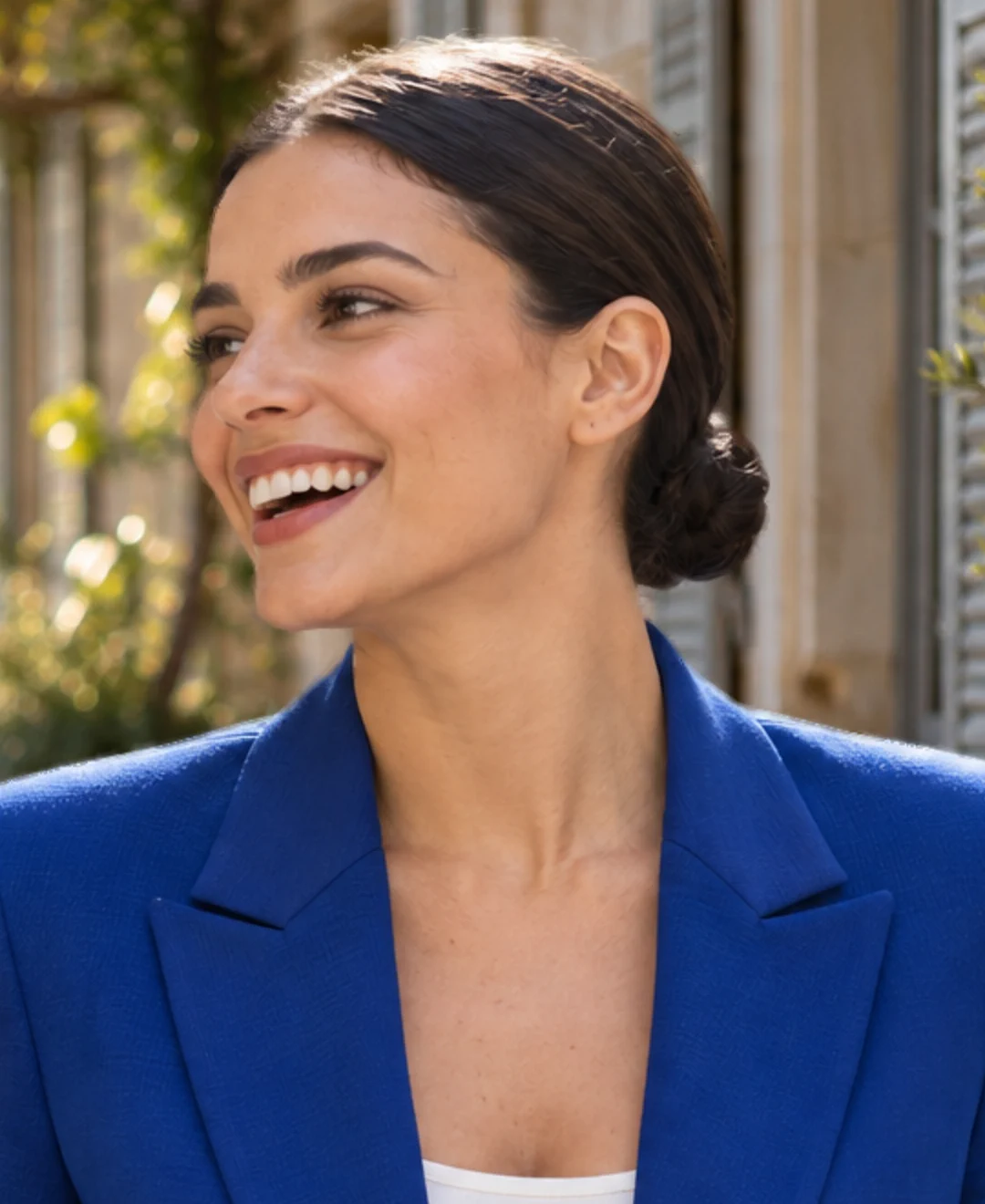
Przed dopasowaniem: porównaj światła na skórze i ramionach z ciepłym tarasem. 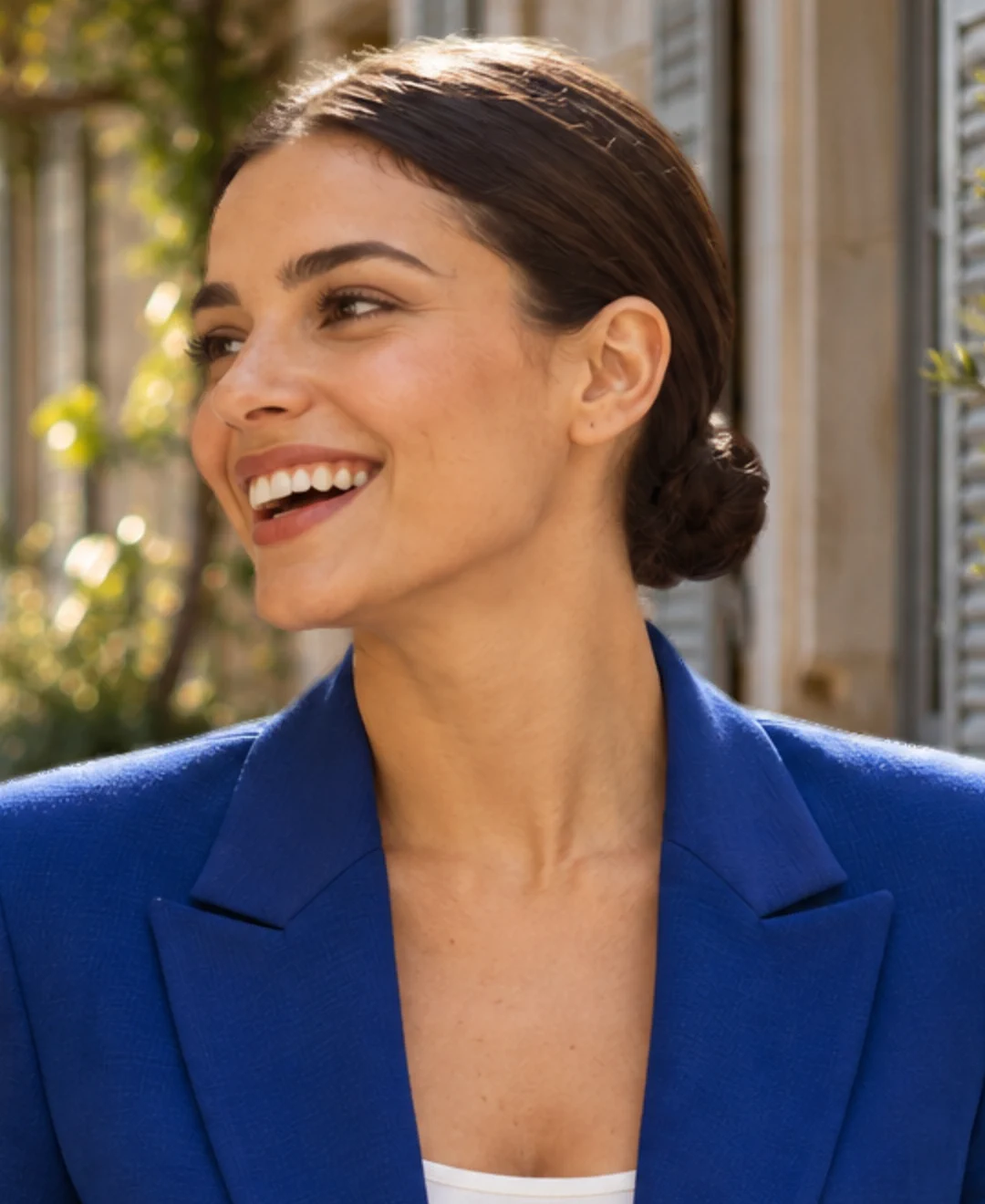
Po dopasowaniu: portret jest cieplejszy, a cienie głębsze. Taras się nie zmienił. 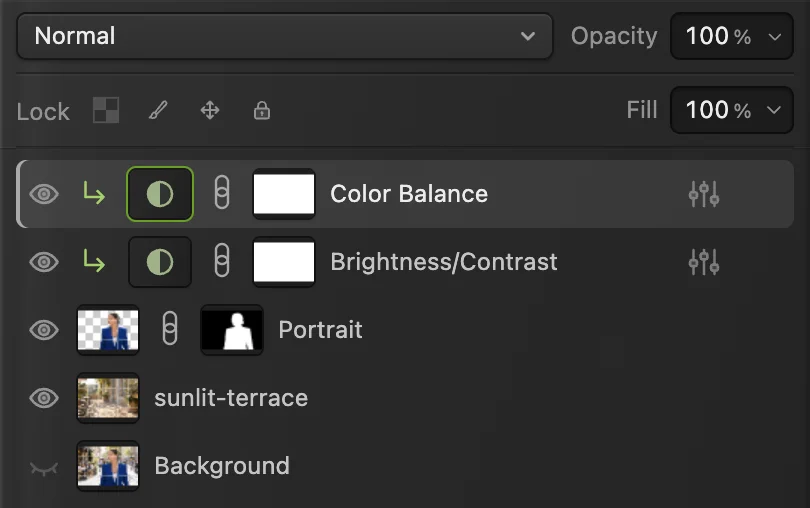
Oba dopasowania wskazują w dół, na portret. Kawiarnia pozostaje poza ich działaniem. Wyeksportuj zdjęcie i zapisz warstwy
Wybierz , nazwij kopię portrait-cafe.jpg i kliknij przycisk Eksportuj. Kopia łączy widoczne warstwy. JPEG nadaje się do zdjęcia z wypełnionym tłem; jeśli potrzebujesz przezroczystych obszarów, użyj PNG.
Wybierz , aby tło, maska i dopasowania pozostały edytowalne. Po zapisaniu jako projekt polecenie zapisuje ten projekt. W przypadku otwartego obrazu Zapisz zapisuje go w jego własnym formacie: JPEG i PNG pozostają spłaszczone, a PSD zachowuje obsługiwane warstwy. Dla obrazu otwartego z tej strony lub dowolnego pliku JPEG pierwsze zapisanie otwiera okno Zapisz obraz. Eksport zawsze tworzy nowy plik.

Nadaj gotowemu zdjęciu osobną nazwę pliku. 
Eksport tworzy gotowe zdjęcie. Kopia projektu zachowuje osobne warstwy.
Dopasuj tło o innym rozmiarze
Zaznacz miniaturę obrazu nowego tła w panelu Warstwy, a następnie wybierz . Zostaw włączone ogniwo łańcucha za polem Wys., aby skalowanie zachowało proporcje. Przeciągnij narożnik, aby powiększyć tło tak, by zakryło wszystkie krawędzie obszaru roboczego. Przeciągnij wewnątrz ramki, aby je przesunąć, a potem kliknij przycisk Zatwierdź przekształcenie na pasku opcji lub naciśnij Enter lub ↩.
Wypełniaj obszar roboczy, pozwalając tłu wystawać poza jego krawędzie. Rozciąganie szerokości i wysokości osobno zniekształca drzwi, ludzi i meble. Powiększenie małego zdjęcia nie odtworzy brakujących szczegółów; jeśli wynik wygląda na nieostry, wybierz większe tło.

Jak sprawić, by dwa zdjęcia wyglądały jak jedna scena
- Kierunek światła: porównaj jasną stronę twarzy z jasnymi krawędziami w otoczeniu. Wybierz tło oświetlone z tej samej strony.
- Wysokość aparatu: portret zrobiony na wysokości oczu pasuje do otoczenia sfotografowanego z podobnej wysokości. Na zdjęciu pokoju zrobionym z góry stojąca osoba będzie wyglądać nienaturalnie.
- Skala: porównaj osobę z pobliskimi drzwiami, stolikami czy krzesłami. Portret do pasa niech sięga krawędzi obszaru roboczego; przesunięcie go w górę odsłoni gwałtownie ucięty dolny brzeg.
- Ostrość: bliski portret może stać na tle bardziej rozmytego, odległego planu. Unikaj łączenia nieostrej postaci z ostrym, szczegółowym otoczeniem.
- Kontakt: osoba widoczna w całości lub produkt potrzebują przekonującego punktu styku z podłożem. W miarę możliwości zachowaj istniejący, pasujący cień albo wybierz kadr, w którym nie widać stóp. Przykładowy portret kończy się na pasie, więc cień na podłożu nie jest potrzebny.
Użyj jednolitego koloru zamiast innego zdjęcia
Wybierz , wybierz kolor i zastosuj go. Przeciągnij warstwę wypełnienia pod warstwę Portret. Aby uzyskać białe tło, wybierz biel w warstwie wypełnienia; kolor tła pozostanie wtedy edytowalny w projekcie.
Jeśli potrzebujesz tylko wyciętej postaci na przezroczystym tle, ukryj warstwy z nowym tłem i wypełnieniem i wyeksportuj PNG. Krótszy sposób opisuje poradnik jak usunąć tło ze zdjęcia.
Popraw krawędź na nowym tle
Obejrzyj włosy, ramiona i ubranie w powiększeniu 100%. Kliknij miniaturę maski warstwy Portret, wybierz narzędzie Pędzel (B) i naciśnij D, aby ustawić czerń i biel. Maluj czernią, aby ukryć pozostałe piksele ulicy, a bielą, aby odsłonić brakujące fragmenty postaci; X zamienia kolory. Używaj krótkich pociągnięć i cofnij pociągnięcie, jeśli usunie za dużo.
Kolorową otoczkę na cienkich włosach usuniesz według instrukcji dotyczących polecenia Popraw krawędź.
Przy większych poprawkach skorzystaj z poradnika jak malować i edytować maskę warstwy.
Rozwiązywanie typowych problemów
Nowe tło zasłania osobę
Leży nad warstwą Portret w panelu Warstwy. Przeciągnij je pod wyciętą postać. Sprawdź, czy oko przy warstwie Portret jest włączone.
Nadal widać starą ulicę
Pozostaw oryginalną warstwę Tło wyłączoną. Jeśli ulica prześwituje tylko wzdłuż krawędzi, popraw maskę wyciętej postaci, zamiast ukrywać nowe tło.
Korekta koloru zmienia też kawiarnię
Zaznacz dopasowanie i użyj polecenia Warstwa › Utwórz/zwolnij maskę przycinającą. Sprawdź, czy widać zagiętą strzałkę, i trzymaj dopasowanie bezpośrednio nad warstwą Portret lub nad innymi przyciętymi do niej dopasowaniami.
W pliku JPEG jest biały pasek
Tło nie pokrywa tej części obszaru roboczego. Zaznacz je i za pomocą przekształcania swobodnego wypełnij kadr; JPEG wypełnia pozostałą przezroczystość bielą.
Nie mogę zmienić tła w wyeksportowanym pliku JPG
Wyeksportowana kopia to jeden spłaszczony obraz. Otwórz projekt Lil Cactus, aby zmienić osobną warstwę tła.
Wykończ nowy portret
- Ustaw wymiary wyniku: zmień rozmiar obrazu.
- Zmieść się w limicie przesyłania: skompresuj zdjęcie.
- Wycisz ruchliwe tło: rozmyj tło.
- Dodaj nagłówek: zrób miniaturę na YouTube.
Jeśli znasz inny edytor
- Photoshop
- Zaznacz › Temat i maska warstwy w panelu Warstwy; Plik › Umieść osadzone dodaje nowe zdjęcie tła. Warstwa › Utwórz maskę przycinającą ogranicza dopasowanie do wyciętej postaci pod nim.
- GIMP
- Narzędzia › Narzędzia zaznaczania › Zaznaczanie pierwszego planu dla postaci, Warstwa › Maska › Dodaj maski warstw…, a potem Plik › Otwórz jako warstwy… dla nowego tła.
Zmiana tła zdjęcia: pytania i odpowiedzi
Czy po zmianie tła mogę przesunąć osobę albo zmienić jej rozmiar?
Tak. W Lil Cactus zaznacz miniaturę obrazu postaci i wybierz Edycja › Przekształcanie swobodne. Zostaw włączone ogniwo łańcucha za polem „Wys.”, przeciągnij narożnik, aby zmienić rozmiar, lub przeciągnij wewnątrz ramki, aby przesunąć, a potem naciśnij Enter.
Jak zmienić tło zdjęcia na białe?
W Lil Cactus wybierz Warstwa › Nowa warstwa wypełnienia › Kolor kryjący…, wybierz biel i przenieś warstwę wypełnienia pod zamaskowaną postać.
Jak sprawić, by nowe tło zdjęcia wyglądało realistycznie?
W Lil Cactus wybierz tło o podobnym kierunku światła, wysokości aparatu i skali. Wprowadź drobne korekty jasności i koloru ograniczone do postaci, a potem obejrzyj krawędzie włosów i ubrania w powiększeniu 100%. Korekta koloru nie naprawi niepasujących cieni ani kątów widzenia aparatu.
Czy mogę ponownie zmienić tło zdjęcia po zapisaniu?
Tak. W Lil Cactus zapisz i ponownie otwórz projekt Lil Cactus z osobnymi warstwami tła, maski postaci i dopasowań. Wyeksportowany plik JPEG lub PNG łączy widoczne warstwy, więc gdy zechcesz znowu wymienić otoczenie, otwórz projekt.
Czy mogę zmienić tło zdjęcia, nie tracąc włosów?
Często tak, choć nie zawsze. W Lil Cactus polecenie Zaznacz › Popraw krawędź… szuka cienkich włosów wokół zaznaczenia i zmniejsza w nich kolor starego tła. Sprawdź wynik w powiększeniu 100% na białym i czarnym tle. Włosy rozmyte na tle pełnym szczegółów mogą wymagać ręcznej poprawki lub wyraźniejszego zdjęcia źródłowego.
Czy moje zdjęcie jest wysyłane, gdy zmieniam jego tło?
Nie. W Lil Cactus otwieranie, zaznaczanie, maskowanie i eksportowanie odbywa się na Twoim urządzeniu; model AI do zaznaczania działa w przeglądarce. Opcjonalne statystyki nie obejmują Twojego obrazu. Zobacz politykę prywatności.
Co dalej
 Jak usunąć tło ze zdjęciaZaznacz temat, maska warstwy i przezroczysty PNG.Początkujący · 3 min
 Jak używać masek warstwUkryj część warstwy bez usuwania jej i przywróć ją w dowolnej chwili.Początkujący · 5 min
 Jak rozmyć tło na zdjęciuRozmycie tła jak z aparatu, bez poświaty wokół postaci.Średnio zaawansowany · 6 min