Jak rozmyć tło na zdjęciu
Krótka odpowiedź
Wybierz , a potem i , aby usunąć osobę z kopii. Wybierz , a następnie , w polu Źródło wybierz Z przezroczystości, w polu Promień ustaw 30 px (około 2% szerokości zdjęcia) i kliknij przycisk Zastosuj. Ulica na kopii się rozmywa, a ostra postać prześwituje ze zdjęcia pod spodem, bez poświaty wokół.


- Czas
- 6 minut
- Poziom
- Średnio zaawansowany
- Potrzebujesz
- Zdjęcie z wyraźnym motywem na pierwszym planie, przed tłem
- Obsługiwane formaty
- JPEG, PNG, WebP, HEIC, PSD i inne obrazy
Za darmo, bez rejestracji. Twoje zdjęcie zostaje na Twoim komputerze.
Aparat w telefonie zwykle utrzymuje ostrość wszędzie, od osoby po szyldy sklepów za nią, więc zatłoczone tło konkuruje o uwagę. Aparat z obiektywem przy otwartej przysłonie zostawia ostry tylko motyw. Taki wygląd możesz dodać później filtrem Rozmycie soczewkowe, który rozmywa obraz tak jak obiektyw.
Rozmywanie tła bezpośrednio na zdjęciu ma haczyk: rozmycie miesza też kolory osoby i zostawia wokół niej poświatę. Dlatego w tym poradniku rozmywasz kopię zdjęcia, z której usunięto osobę, a ostra postać prześwituje z oryginału pod spodem.
Rozmycie tła w siedmiu krokach
Otwórz zdjęcie
Wejdź na lilcactus.app i wybierz albo przeciągnij zdjęcie na okno. Aby wykonywać dokładnie te same kroki, otwórz przykładowe zdjęcie z tej strony.
Zaznacz osobę i sprawdź obrys
Wybierz . Lil Cactus znajduje osobę i otacza ją ruchomą przerywaną linią; za pierwszym razem może to potrwać kilka sekund. Prześledź obrys i poszukaj fragmentów tła, które znalazły się w środku.
Na przykładzie w środku jest mały trójkąt różowych kwiatów między paskiem torby a ramieniem, w lewym dolnym rogu. Usuń go: kliknij prawym przyciskiem myszy przycisk lassa na pasku narzędzi i wybierz Lasso wielokątne, a potem kilka razy wybierz i przewiń do trójkąta. Przytrzymaj Alt lub ⌥ i kliknij jeden jego róg, puść Alt lub ⌥, kliknij pozostałe rogi i ponownie kliknij pierwszy róg. Przytrzymanie Alt lub ⌥ przy pierwszym kliknięciu odejmuje kształt od zaznaczenia.
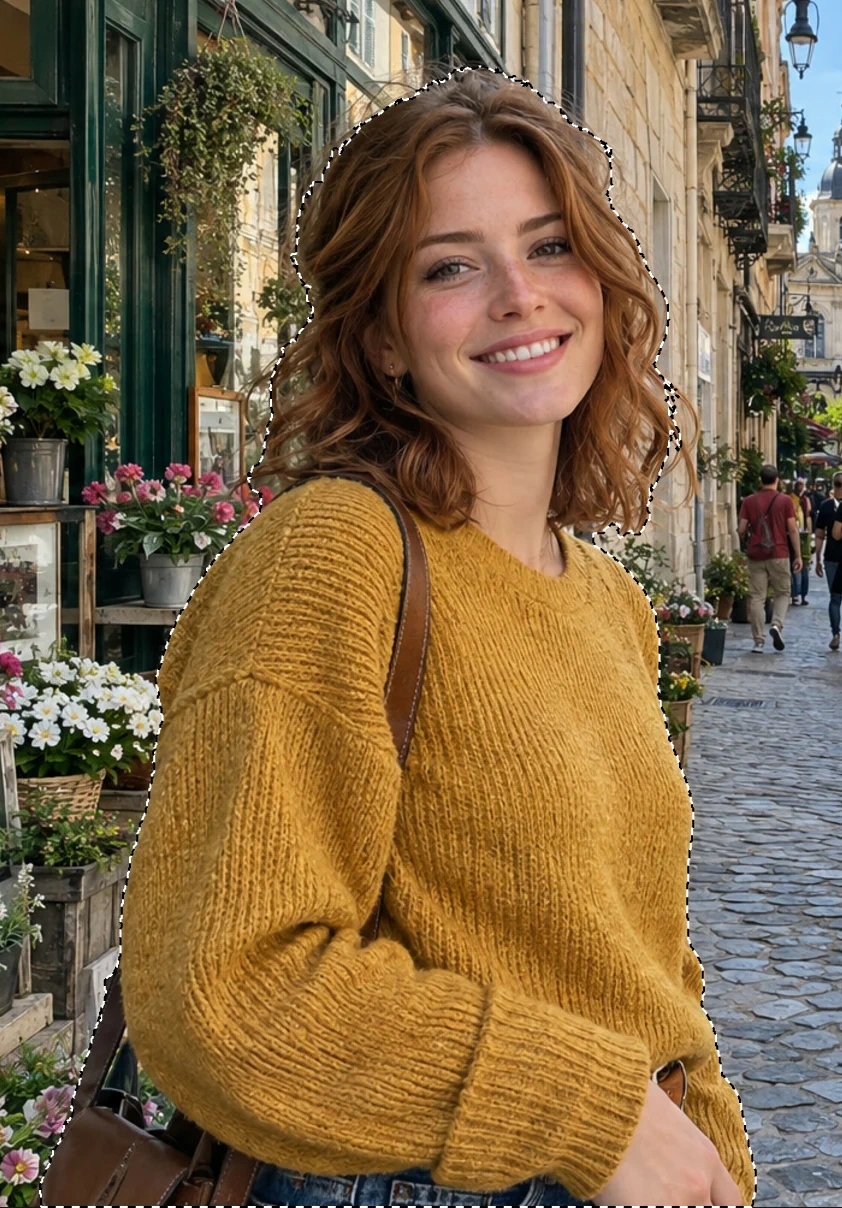
Zaznacz › Temat obrysowuje osobę. 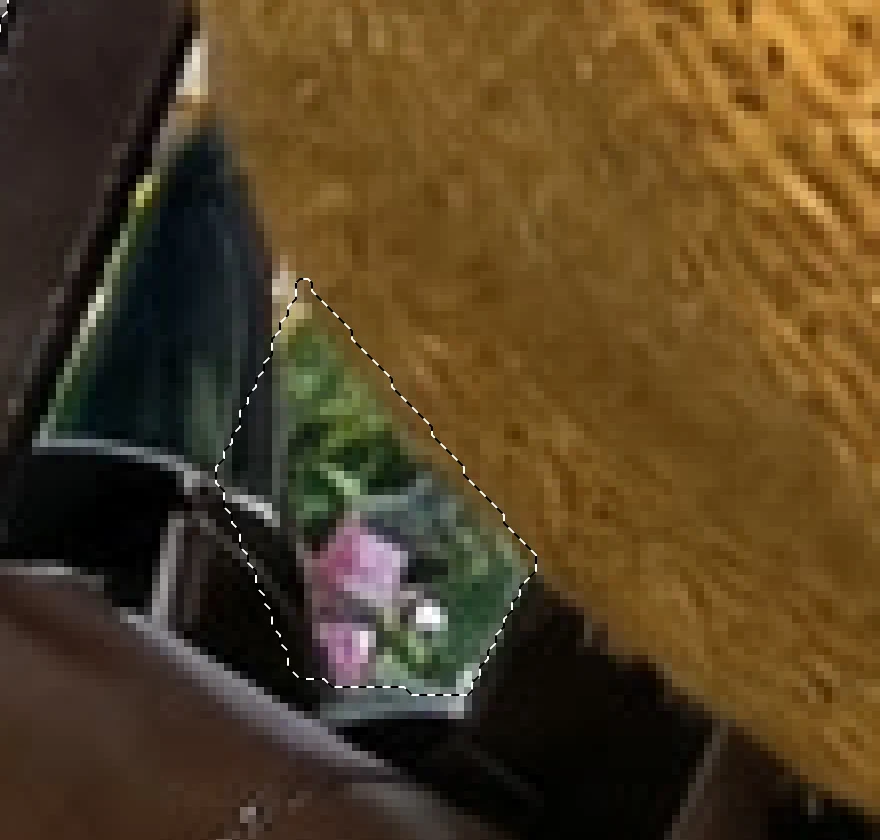
Kwiaty w szczelinie przy pasku (w lewym dolnym rogu zdjęcia, pod ramieniem), usunięte z zaznaczenia. Skopiuj zdjęcie
Wybierz . W panelu Warstwy nad zdjęciem pojawia się zaznaczona warstwa Tło kopia; obrys zaznaczenia zostaje.
Usuń osobę z kopii
Wybierz albo naciśnij Backspace lub ⌫. Kopia ma teraz dziurę w kształcie osoby. Pozornie nic się nie zmienia, bo przez dziurę widzisz kobietę na zdjęciu pod spodem.
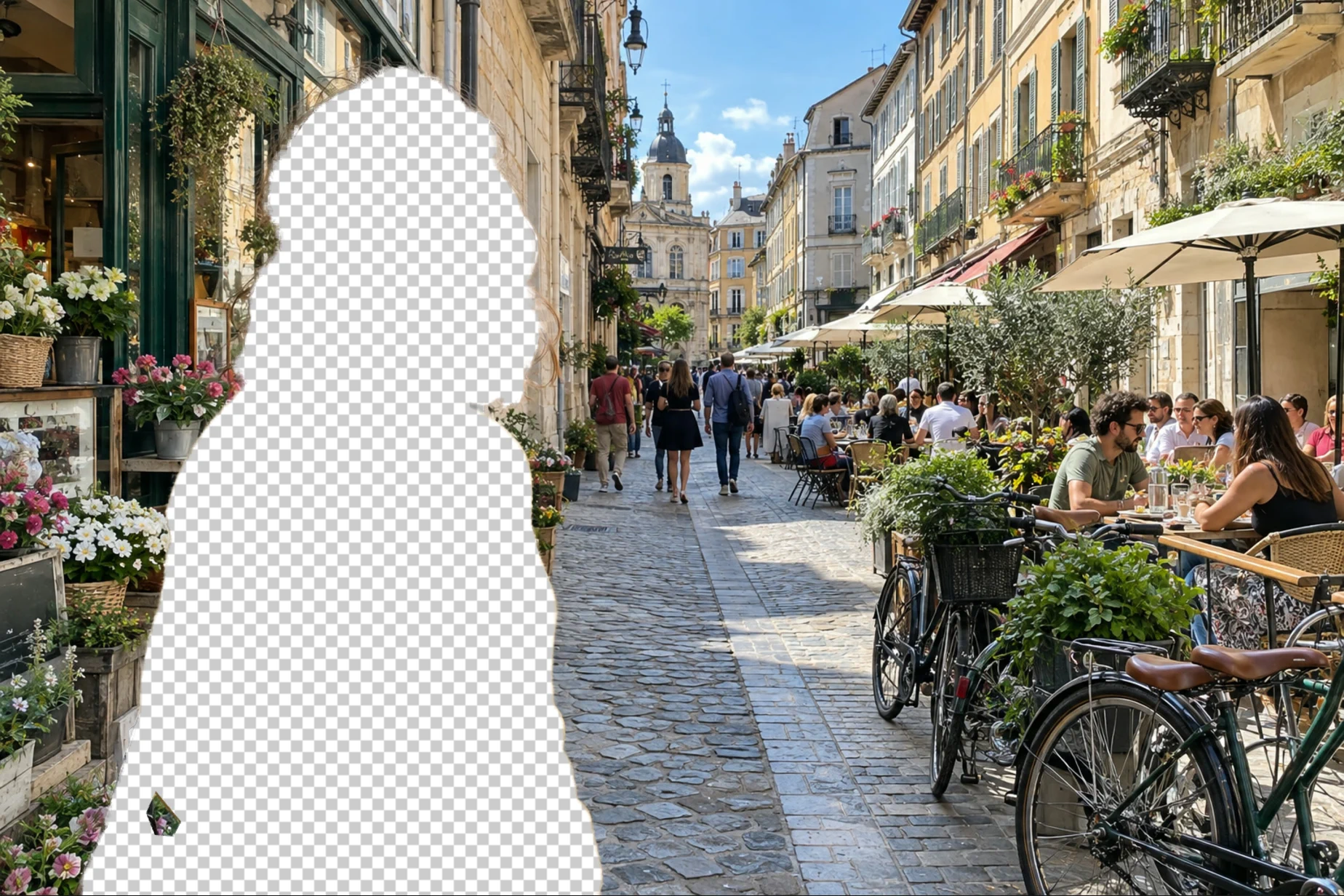
Sama kopia (zdjęcie pod spodem ukryto na potrzeby tej ilustracji). Usuń zaznaczenie
Wybierz , aby rozmycie objęło całą kopię. Użyj menu: skrót Ctrl+D lub ⌘D w wielu przeglądarkach dodaje zakładkę.
Rozmyj kopię filtrem Rozmycie soczewkowe
Wybierz Na karcie Mapa głębi w polu Źródło wybierz Z przezroczystości: Rozmycie soczewkowe pomija wtedy dziurę, więc żaden z kolorów kobiety nie rozlewa się na ulicę. Na karcie Przysłona sprawdź, czy wartość Promień wynosi 30 px, co przy tym zdjęciu o szerokości 1536 px daje mocne rozmycie. Kliknij przycisk Zastosuj.
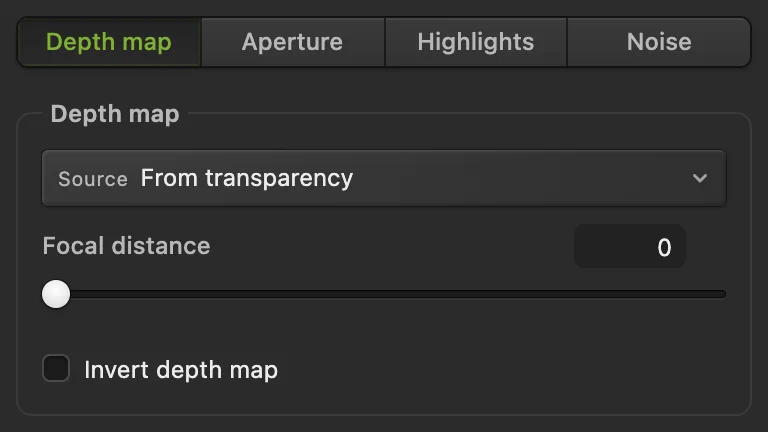
Źródło: Z przezroczystości. Sprawdź wynik i zapisz
Kawiarnia, rowery i ludzie za kobietą tracą ostrość, a ona pozostaje ostra. Rozmycie soczewkowe miesza światło tak jak obiektyw, więc rozmyta ulica wychodzi też trochę jaśniejsza (tutaj średnio o około 10 poziomów na 255, w cieniu bardziej).
Wybierz (lub inny format) i kliknij przycisk Eksportuj, aby uzyskać spłaszczoną kopię; otwarty plik się nie zmienia. zapisuje spłaszczony wynik z powrotem w otwartym pliku; w przypadku JPEG pierwsze zapisanie otwiera ustawienia Zapisz obraz. Aby zachować obie warstwy, wybierz Jeśli między luźnymi włosami widać ostre fragmenty tła, przed zapisaniem zajrzyj do części „Włosy i inne drobne krawędzie” poniżej.

Kawiarnia za kobietą, przed i po.
Dlaczego nie rozmyć zdjęcia bezpośrednio?
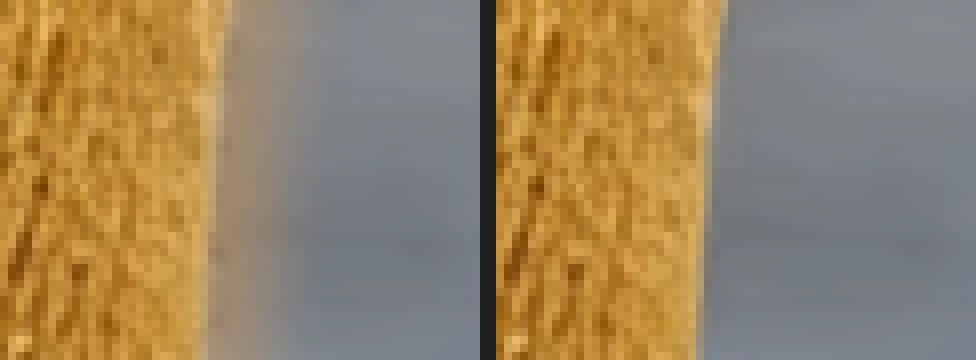
Gdy zaznaczysz osobę i odwrócisz zaznaczenie poleceniem , Rozmycie soczewkowe zmienia tylko tło, ale nadal odczytuje sąsiednie piksele, także piksele osoby. Jej kolory rozlewają się na ulicę wokół niej: na przykładzie obok swetra powstaje żółty pas szerokości około 10 px. Usunięcie osoby z kopii i wybór opcji Z przezroczystości trzyma jej kolory z dala od rozmycia.
Włosy i inne drobne krawędzie
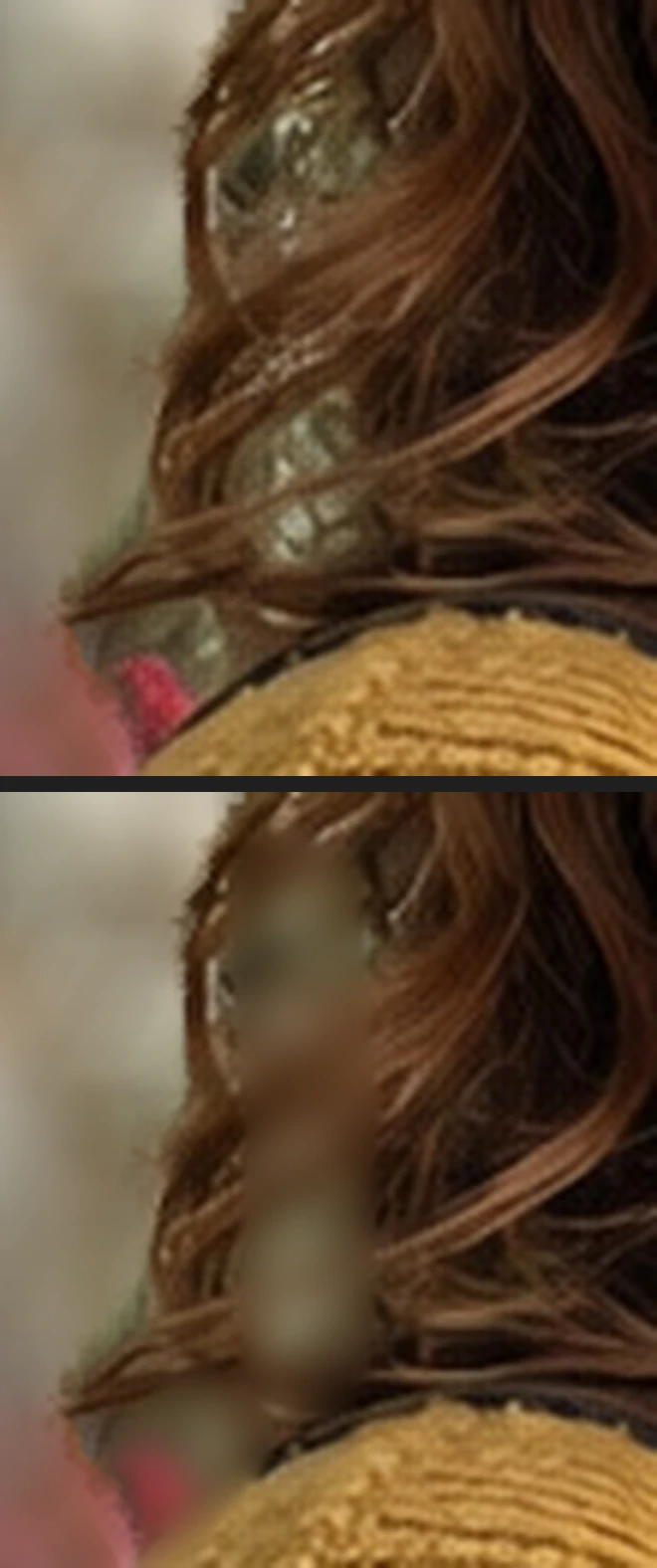
Szczeliny między luźnymi kosmykami włosów należą do obrysu osoby, więc prześwitujące przez nie tło pozostaje ostre. Na przykładzie najlepiej widać to po lewej stronie włosów, nad ramieniem, gdzie przy ramieniu jest też ostry różowy kwiat; widać to w powiększeniu 100%.
Aby zmiękczyć te miejsca, kliknij wiersz Tło w panelu Warstwy (ostre miejsca są na zdjęciu pod spodem). Kliknij prawym przyciskiem myszy przycisk retuszu na pasku narzędzi (ten ze stemplem) i wybierz narzędzie Rozmycie. W polu Rozmiar ustaw około 24 px, a w polu Siła 40%, a potem dwa lub trzy razy przeciągnij pędzlem po szczelinach między kosmykami i po kwiatku, omijając sweter. Kosmyki pod pędzlem też miękną, mniej więcej do połowy ostrości: w 100% wygląda to jak włosy wychodzące z płaszczyzny ostrości, ale w powiększeniu widać ślady pędzla, więc prowadź pociągnięcia po szczelinach.
Przed krokiem 3 polecenie z polem Wynik ustawionym na Zaznaczenie może zachować kilka kosmyków więcej; sprawdź wtedy, czy w wyniku nie ma drobnych ostrych plamek tła. Poradnik usuwanie tła szczegółowo omawia polecenie Popraw krawędź.

Jak mocno rozmywać
- Wartość Promień jest podawana w pikselach, więc większe zdjęcie potrzebuje większej liczby, aby uzyskać ten sam efekt: 30 px przy zdjęciu o szerokości 1536 px to około 2% szerokości; przy zdjęciu 4000 px spróbuj 60–80. Dla subtelniejszego efektu użyj mniej więcej połowy.
- Ustawienie Kształt określa obrys, w jaki rozlewają się jasne punkty; domyślnie jest to sześciokąt.
Rozwiązywanie typowych problemów
Obrys postaci wygląda na zamglony, jakby ulica się na niego rozlewała
W polu Źródło pozostała wartość Brak, jednolite rozmycie. Wybierz (Ctrl+Z lub ⌘Z) i ponownie zastosuj Rozmycie soczewkowe z opcją Z przezroczystości.
Część osoby jest rozmyta
Zaznaczenie jej nie objęło, więc została na kopii. Cofaj, aż osoba wróci na kopię, a potem przed poleceniem dodaj brakującą część: przytrzymaj Shift lub ⇧ i obrysuj ją narzędziem Lasso wielokątne.
Polecenie Edycja › Wyczyść jest wyszarzone
Kopia jest zablokowana albo jest obiektem inteligentnym. Zablokowaną warstwę odblokuj jej kłódką w panelu Warstwy. W przypadku obiektu inteligentnego wybierz i kliknij przycisk Konwertuj na piksele. Potem kontynuuj. Więcej w poradniku obiekty inteligentne.
Jeśli znasz inny edytor
- Photoshop
- Zaznacz › Temat, a potem Filtr › Rozmycie › Rozmycie soczewkowe…, którego mapa głębi może korzystać z przezroczystości warstwy.
Rozmycie tła: pytania i odpowiedzi
Czy muszę zaznaczać osobę?
W tej metodzie tak: w Lil Cactus polecenie Zaznacz › Temat znajduje osobę w jednym kroku, więc możesz usunąć ją z kopii przed rozmyciem. Bez zaznaczenia Rozmycie soczewkowe bez mapy głębi równomiernie rozmywa całe zdjęcie.
Dlaczego rozmyte tło jest jaśniejsze?
Rozmycie soczewkowe miesza światło tak jak obiektyw, więc jasne punkty się rozlewają i rozjaśniają ciemniejsze obszary wokół nich. Jeśli chcesz je przyciemnić, w Lil Cactus kliknij wiersz warstwy Tło kopia i wybierz Obraz › Dopasowania › Poziomy…
Czy to działa na zdjęciach grupowych?
Tak, jeśli Zaznacz › Temat obejmie wszystkich. W Lil Cactus sprawdź obrys po kroku 2 i dodaj pominięte osoby narzędziem „Lasso wielokątne” z wciśniętym klawiszem Shift.
Czy rozmycie tła działa na zdjęciach zwierząt lub przedmiotów?
Tak. W Lil Cactus polecenie Zaznacz › Temat wybiera główny motyw, na przykład zwierzę, produkt lub samochód; przed rozmyciem sprawdź obrys.
Czy mogę później zmienić rozmycie?
Tak, dopóki dokument jest otwarty albo po zapisaniu projektu Lil Cactus: ostre zdjęcie nadal jest dolną warstwą. W Lil Cactus usuń rozmytą kopię i powtórz kroki od 2 do 6 z inną wartością „Promień”.
Czy moje zdjęcie jest wysyłane, gdy rozmywam tło w Lil Cactus?
Nie. Zaznaczanie motywu i rozmywanie działają w przeglądarce, na Twoim własnym urządzeniu. Gdy statystyki są włączone, edytor rejestruje, których narzędzi używasz, ale nigdy nie sam obraz, jak wyjaśnia polityka prywatności.
Co dalej
 Jak usunąć tło ze zdjęciaZaznacz temat, maska warstwy i przezroczysty PNG.Początkujący · 3 min
 Jak zaznaczyć fragment zdjęcia w edytorzeDobierz narzędzie, dodawaj i odejmuj, wtapiaj i zapisuj zaznaczenie.Początkujący · 6 min
 Jak zmienić tło zdjęciaUmieść wyciętą postać na nowym tle i dopasuj światło oraz kolor.Początkujący · 8 min