Jak zaznaczyć fragment zdjęcia w edytorze
Krótka odpowiedź
Wybierz narzędzie Zaznaczanie obiektów i przeciągnij ramkę wokół obiektu: Lil Cactus sam go zaznaczy. To, co pominął, zamaluj narzędziem Szybkie zaznaczanie, aby dodać to do zaznaczenia, a przytrzymaj Alt lub ⌥ podczas pracy narzędziem, aby odjąć obszar. Zmiękcz krawędź poleceniem (1–3 px) i zachowaj zaznaczenie na później poleceniem . Każda zmiana wprowadzona teraz, na przykład warstwa dopasowania, obejmie tylko zaznaczony obszar.

- Czas
- 6 minut
- Poziom
- Początkujący
- Potrzebujesz
- Zdjęcie z fragmentem, który chcesz zmienić osobno
- Obsługiwane formaty
- Każdy obraz, który da się otworzyć: JPEG, PNG, WebP, HEIC, PSD, RAW i inne
Za darmo, bez rejestracji. Twoje zdjęcie zostaje na Twoim komputerze.
Zaznaczenie wyznacza tę część obrazu, którą zmieni następna operacja. Jego krawędź to ruchoma przerywana linia, nazywana często „maszerującymi mrówkami”. Wszystko w środku możesz malować, dopasowywać, kopiować lub usuwać; wszystko na zewnątrz pozostaje chronione.
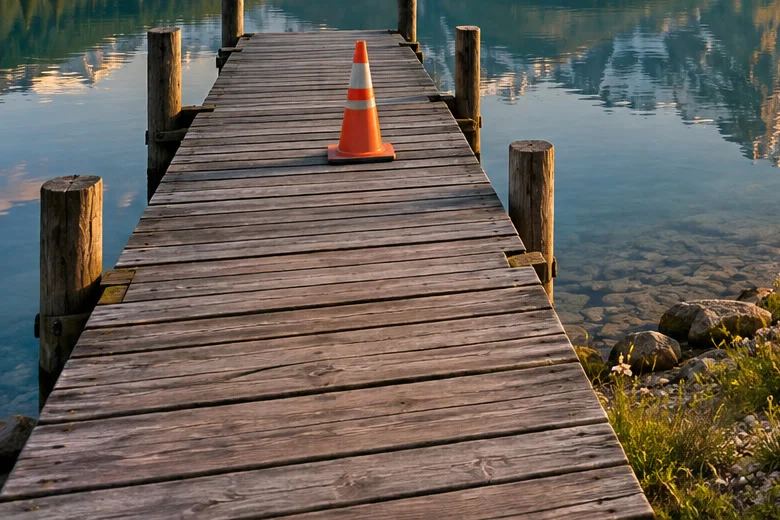
Żadne pojedyncze narzędzie nie zaznacza wszystkiego idealnie. Najszybciej jest pozwolić inteligentnemu narzędziu na pierwszą próbę, a potem dodać to, co pominęło, i odjąć to, czego nie powinno było objąć. W tym poradniku zaznaczysz pomost razem z palami, ale bez pomarańczowego pachołka, i ocieplisz kolor spłowiałego drewna, by pasował do zachodu słońca.
Utwórz, popraw i wykorzystaj zaznaczenie w siedmiu krokach
Otwórz zdjęcie
Wejdź na lilcactus.app i wybierz (Ctrl+O lub ⌘O) albo przeciągnij zdjęcie na okno. Aby wykonać dokładnie te same kroki, otwórz przykładowe zdjęcie z tej strony.
Przeciągnij ramkę wokół pomostu narzędziem Zaznaczanie obiektów
Kliknij prawym przyciskiem myszy przycisk narzędzi zaznaczania na pasku narzędzi (albo naciśnij go i przytrzymaj) i wybierz Zaznaczanie obiektów. Zacznij przy lewej krawędzi zdjęcia, tuż nad dalszym końcem pomostu, i przeciągnij do dolnej krawędzi zdjęcia, tuż za prawą krawędź pomostu.
Sztuczna inteligencja działająca w przeglądarce znajduje obiekt w ramce i go zaznacza. Na przykładowym zdjęciu zaznacza pokład pomostu, a pomija pale.
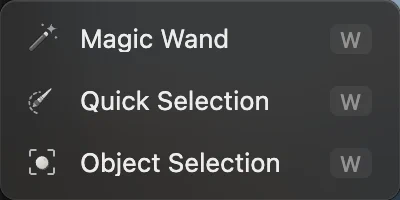
Zaznaczanie obiektów dzieli przycisk na pasku narzędzi z narzędziami Różdżka i Szybkie zaznaczanie. 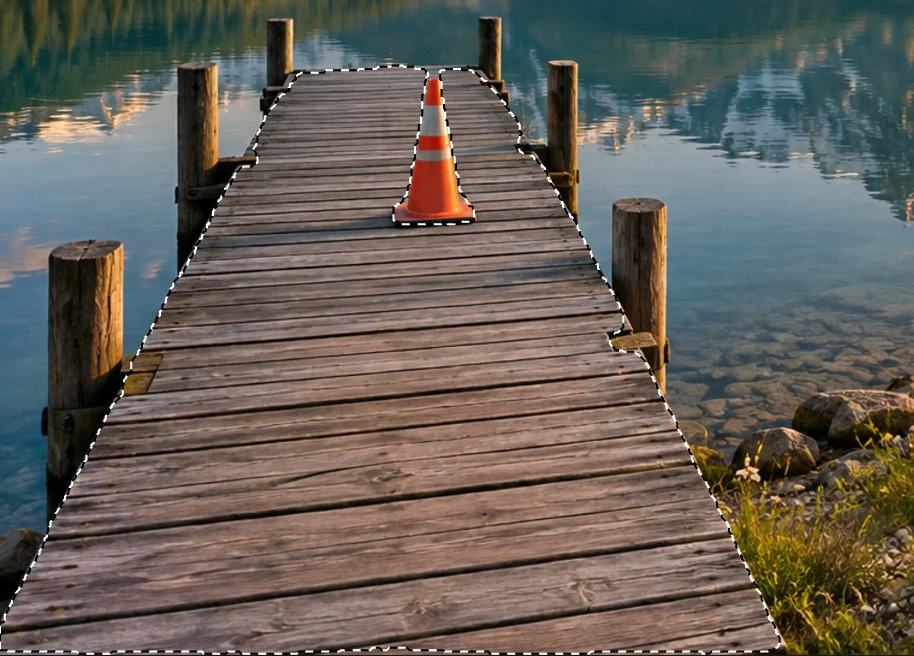
Pierwsza próba narzędzia Zaznaczanie obiektów: pokład bez pali. Dodaj pale narzędziem Szybkie zaznaczanie
Wybierz Szybkie zaznaczanie z tego samego przycisku na pasku narzędzi. Na pasku opcji (pasku pod menu) w polu Tryb jest ustawione Dodaj, więc wszystko, co zamalujesz, dołącza do zaznaczenia. Naciśnij [ cztery razy, aby pędzel miał 20 px, a potem pociągnij jeden krótki ruch w dół po każdym z sześciu pali. Szybkie zaznaczanie rozlewa się do znalezionych krawędzi, więc pociągnięcia nie muszą być dokładne.
Wskazówka Jeśli pociągnięcie rozleje się na wodę, przytrzymaj Alt lub ⌥ i zamaluj nadmiar, aby go odjąć.

Szybkie zaznaczanie maluje w trybie Dodaj. 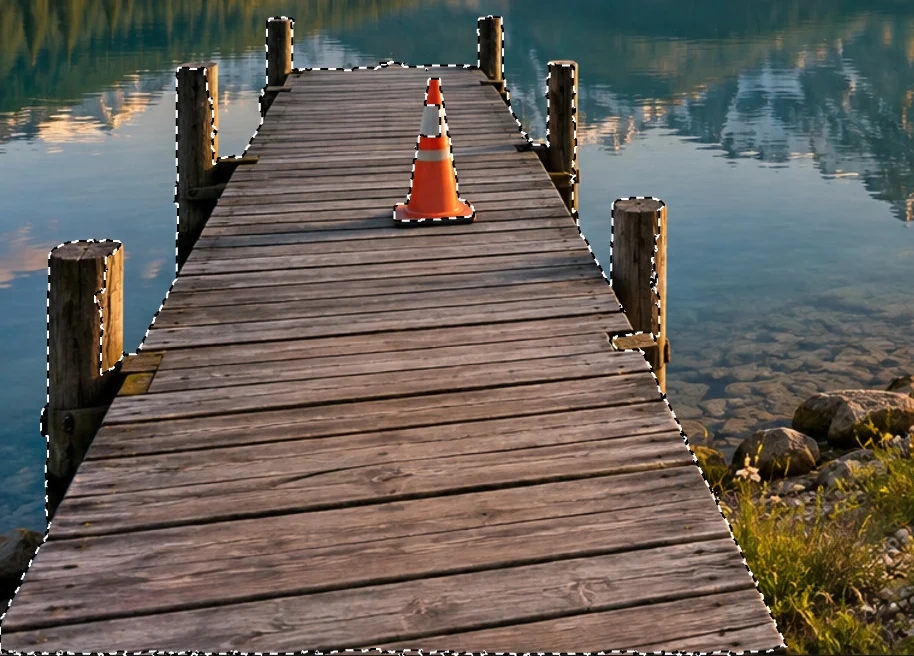
Sześć krótkich pociągnięć dodało pale. Sprawdź z bliska i wyłącz pachołek z zaznaczenia
Powiększ pachołek: naciśnij kilka razy Ctrl+= lub ⌘=, a potem przytrzymaj Space i przeciągaj, aż pachołek znajdzie się w widoku. Na przykładowym zdjęciu górny, szarobiały pasek pachołka trafił do zaznaczenia, bo jest szary jak drewno. W kroku 7 zrobiłby się brązowy.
Aby wyłączyć z zaznaczenia cały pachołek, ponownie wybierz Zaznaczanie obiektów, przytrzymaj Alt lub ⌥ i przeciągnij małą ramkę wokół pachołka. Lil Cactus znajdzie pachołek i odejmie go, nie ruszając desek. Naciśnij Ctrl+0 lub ⌘0, aby z powrotem dopasować zdjęcie do okna.
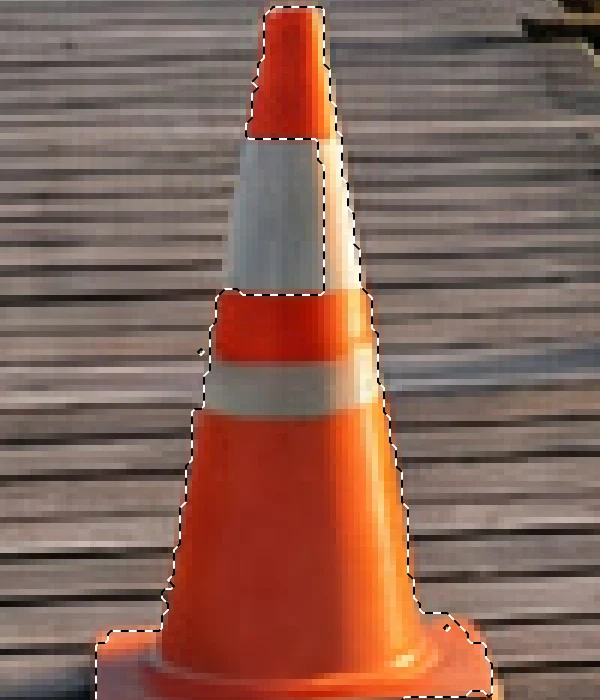
Przed: górny pasek trafił do zaznaczenia. 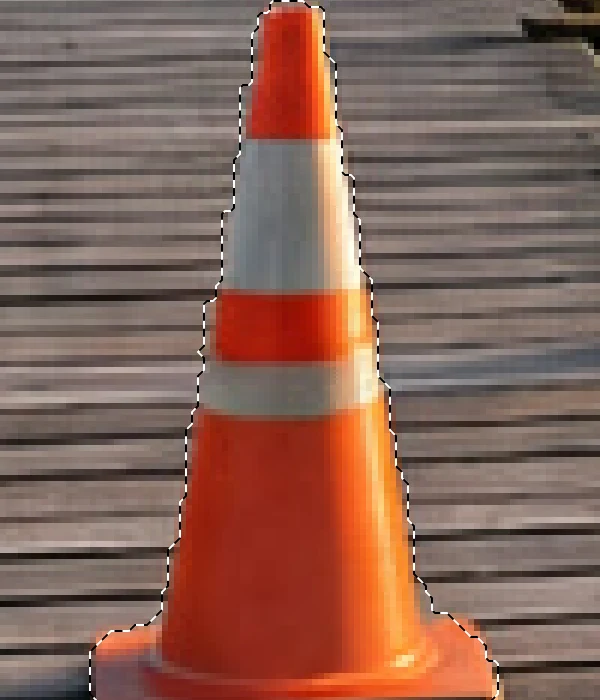
Po przeciągnięciu z Alt narzędziem Zaznaczanie obiektów: cały pachołek jest poza zaznaczeniem. Zmiękcz krawędź wtapianiem
Wybierz , w polu Promień wpisz 2 i kliknij przycisk Wtapianie. Wtapianie rozmywa krawędź zaznaczenia, więc zmiana zanika na przestrzeni kilku pikseli, zamiast kończyć się ostrą linią. Przy obiektach o wyraźnych krawędziach, takich jak ten pomost, stosuj 1–3 px, a przy miękkich przejściach, na przykład winiecie, znacznie więcej.
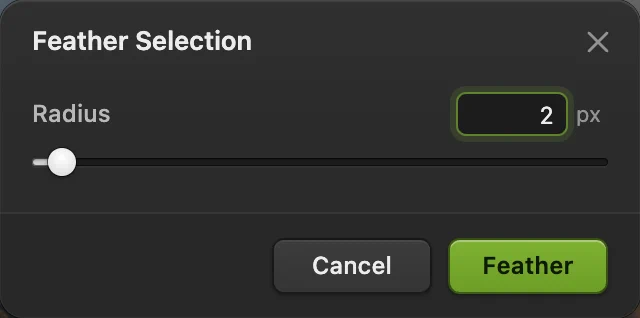
Wtapianie zaznaczenia, Promień 2 px. Zapisz zaznaczenie
Wybierz . Zaznaczenie zostanie zapisane jako czarno-biały kanał o nazwie Alfa 1 w panelu Kanały (obok panelu Warstwy): białe jest zaznaczone, czarne nie.
Aby później je przywrócić, wybierz .
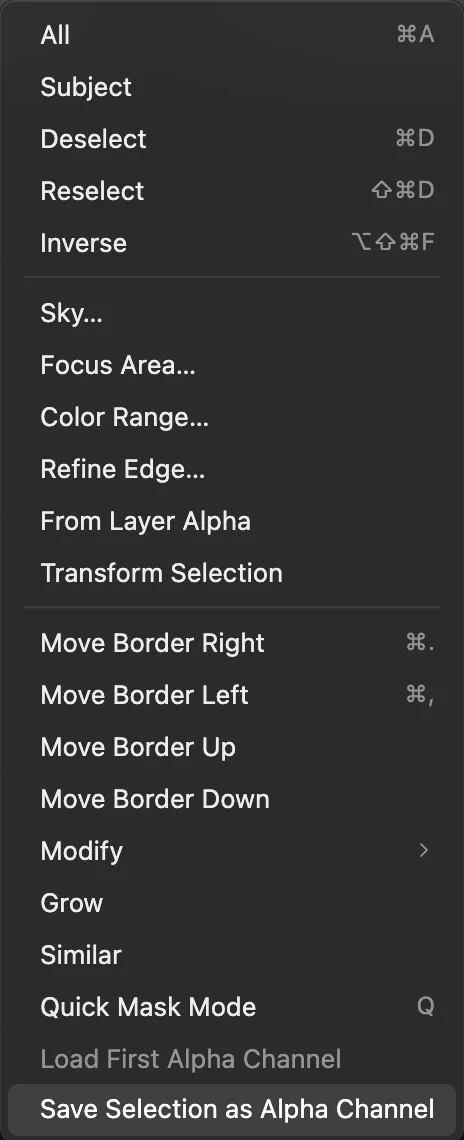
, na dole menu Zaznacz. 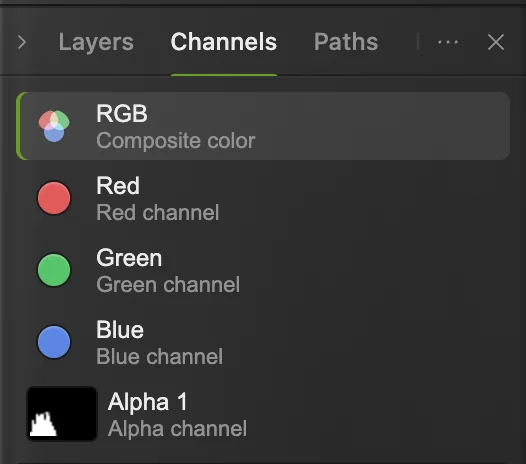
Zapisane zaznaczenie, Alfa 1, w panelu Kanały. Wykorzystaj je: ociepl drewno i zapisz
Przy wciąż aktywnym zaznaczeniu wybierz ; okno informuje: „Stosowany w obrębie zaznaczenia”. Sprawdź, czy jest wybrana opcja Półcienie, w polu Niebieskozielony – czerwony wpisz 50, w polu Żółty – niebieski wpisz −50 i kliknij przycisk Zastosuj. Ciepłego brązu nabiera tylko pomost; naciśnij Ctrl+D lub ⌘D, aby usunąć zaznaczenie i zobaczyć efekt bez przerywanej linii.
Warstwa dopasowania dostaje maskę utworzoną z zaznaczenia, więc kolory i maskę można dalej edytować. Aby je zachować razem z zapisanym zaznaczeniem, wybierz lub Photoshop (.psd)… w tym samym podmenu; od tej chwili zapisuje do nowego pliku. na pliku JPEG zapisałoby spłaszczony obraz; pierwsze zapisanie pliku JPEG, także przykładowego, otwiera okno Zapisz obraz.
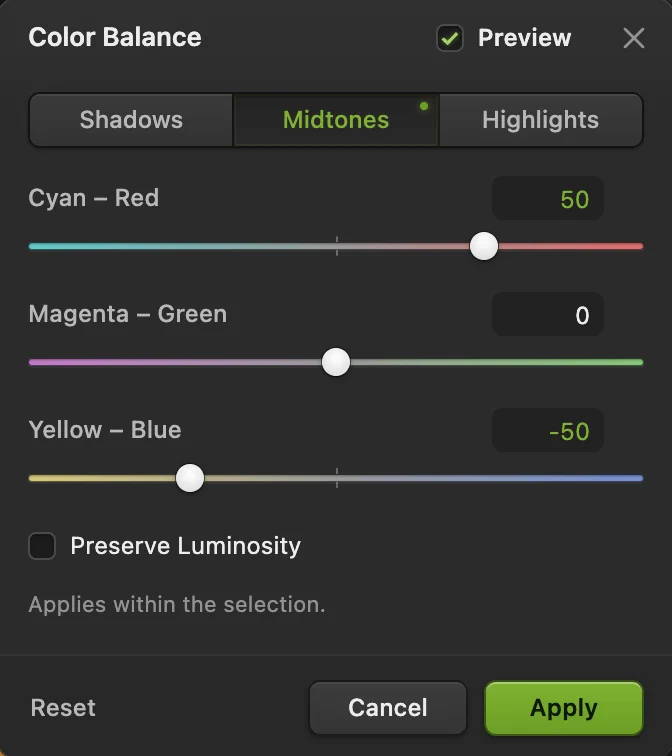
Balans kolorów, Półcienie: więcej czerwieni i żółci. 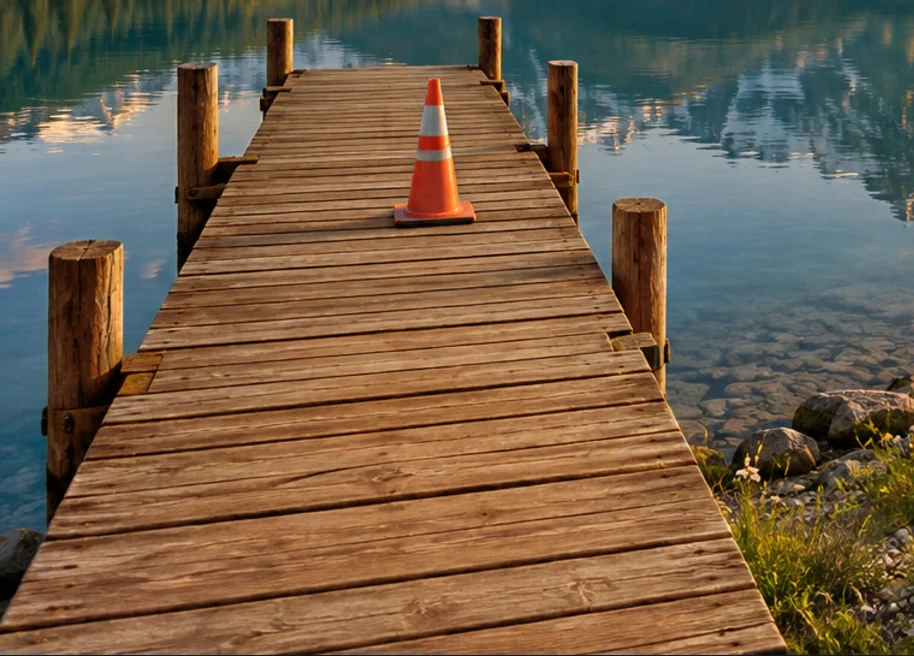
Zmieniło się tylko zaznaczone drewno.
Którego narzędzia zaznaczania użyć
| Aby zaznaczyć | Użyj |
|---|---|
| Jeden wyraźny obiekt: osobę, samochód, pomost | Zaznaczanie obiektów (przeciągnij ramkę) lub (bez ramki) |
| Poprawki zaznaczenia przez malowanie | Szybkie zaznaczanie |
| Obszar jednolitego koloru, na przykład białe tło | Różdżka (kliknij obszar) |
| Wszystkie piksele danego koloru, gdziekolwiek są | |
| Niebo | |
| Prostokąt lub elipsę | Ramka zaznaczania (M); kształt ustaw w polu Kształt na pasku opcji |
| Kształt rysowany odręcznie | Lasso, Lasso wielokątne do prostych boków, Lasso magnetyczne do przyciągania do krawędzi (L) |
| Dokładne krzywe, na przykład na produkcie | Narzędzie Pióro, a potem przycisk Utwórz zaznaczenie na jego pasku opcji |
Narzędzia, które dzielą przycisk na pasku narzędzi, wybiera się z niego, klikając przycisk prawym przyciskiem myszy (albo naciskając go i przytrzymując).
Dodawanie, odejmowanie i część wspólna
Narzędzia Zaznaczanie obiektów, Ramka zaznaczania, lassa i Różdżka mogą zmieniać bieżące zaznaczenie, zamiast je zastępować:
- Przytrzymaj Shift lub ⇧ podczas pracy narzędziem, aby dodać obszar do zaznaczenia.
- Przytrzymaj Alt lub ⌥, aby go odjąć.
- Przytrzymaj jednocześnie Shift lub ⇧ i Alt lub ⌥, aby zostawić tylko część wspólną starego i nowego zaznaczenia.
Te same cztery możliwości są dostępne jako przyciski na paskach opcji narzędzi Zaznaczanie obiektów, Ramka zaznaczania, Lasso, Lasso wielokątne, Lasso magnetyczne i Różdżka. Szybkie zaznaczanie nie ma przycisków trybu: w jego menu Tryb wybierasz Dodaj lub Odejmowanie, a przytrzymanie Alt lub ⌥ odejmuje podczas malowania.

Rozwiązywanie typowych problemów
Zmiana objęła cały obraz
Nic nie było zaznaczone albo zaznaczenie zostało utracone. Cofnij zmianę skrótem Ctrl+Z lub ⌘Z, zaznacz obszar ponownie i powtórz operację.
Zmiana kończy się ostrą linią
Zaznaczenie nie ma wtapiania. Cofnij zmianę, zastosuj wtapianie 1–3 px i wprowadź zmianę ponownie; możesz też zamalować maskę warstwy dopasowania miękkim pędzlem.
Szybkie zaznaczanie ciągle łapie tło
Zmniejsz pędzel i maluj wyraźnie wewnątrz obiektu. Aby usunąć cały obiekt, który narzędzie złapało, przeciągnij wokół niego ramkę narzędziem Zaznaczanie obiektów z wciśniętym Alt, jak w kroku 4.
Zaznaczanie obiektów zaznaczyło nie to, co trzeba
Naciśnij Ctrl+D lub ⌘D i przeciągnij ciaśniejszą ramkę wokół samego obiektu, o który chodzi.
Polecenie Wczytaj pierwszy kanał alfa jest wyszarzone
Dokument nie ma jeszcze zapisanego zaznaczenia. Najpierw zapisz je poleceniem .
Co dalej
- Ukryj niezaznaczoną część zamiast ją edytować: maski warstw.
- Zmień kolory tylko w jednym obszarze: warstwy dopasowania.
- Zamiast tego usuń pachołek i kosz: usuwanie obiektu ze zdjęcia.
- Wytnij osobę lub produkt: usuwanie tła ze zdjęcia.
Jeśli znasz inny edytor
- Photoshop
- Zaznacz › Zapisz zaznaczenie… i Zaznacz › Zmień › Wtapianie… oraz narzędzia Zaznaczanie obiektów i Szybkie zaznaczanie.
- GIMP
- Narzędzia Foreground Select i Paint Select, Select › Feather… oraz Select › Save to Channel.
Zaznaczenia: pytania i odpowiedzi
Dlaczego moje zaznaczenie zniknęło?
Kliknięcie ramką zaznaczania lub lassem poza zaznaczeniem usuwa je, podobnie jak polecenie Zaznacz › Usuń zaznaczenie. W Lil Cactus wybierz Zaznacz › Zaznacz ponownie (Ctrl+Shift+D, a na Macu ⇧⌘D), aby je przywrócić. Jeśli zastąpiło je nowe zaznaczenie, użyj polecenia Edycja › Cofnij.
Czym różni się zaznaczenie od maski warstwy?
Zaznaczenie jest tymczasowe: wskazuje, gdzie zadziała następna operacja, i znika po usunięciu zaznaczenia, chyba że je zapiszesz. Maska warstwy należy do warstwy i stale ukrywa lub pokazuje jej części. W Lil Cactus zaznaczenie staje się maską, gdy przy aktywnym zaznaczeniu dodasz maskę warstwy lub warstwę dopasowania.
Dlaczego polecenie Zapisz zaznaczenie jako kanał alfa jest wyszarzone?
Nic nie jest zaznaczone. W Lil Cactus najpierw utwórz zaznaczenie, a potem wybierz Zaznacz › Zapisz zaznaczenie jako kanał alfa.
Czy zaznaczenie może przetrwać zamknięcie pliku?
Tak. W Lil Cactus wybierz Zaznacz › Zapisz zaznaczenie jako kanał alfa, a potem zapisz plik poleceniem Plik › Zapisz jako › Projekt Lil Cactus… lub Photoshop (.psd)… i otwórz go później: polecenie Zaznacz › Wczytaj pierwszy kanał alfa przywróci zaznaczenie.
Czy Lil Cactus wysyła moje zdjęcie, gdy tworzę zaznaczenie?
Nie. Zaznaczanie obiektów i inne narzędzia AI działają w przeglądarce, na Twoim urządzeniu. Gdy statystyki są włączone, edytor zapisuje, z których narzędzi korzystasz, ale nigdy nie zapisuje obrazu, co wyjaśnia polityka prywatności.
Co dalej
 Jak używać masek warstwUkryj część warstwy bez usuwania jej i przywróć ją w dowolnej chwili.Początkujący · 5 min
 Jak usunąć tło ze zdjęciaZaznacz temat, maska warstwy i przezroczysty PNG.Początkujący · 3 min
 Jak używać warstw dopasowaniaZmiany koloru i tonacji, które możesz poprawić, ukryć lub ograniczyć do jednego obszaru.Początkujący · 5 min