Como fazer uma thumbnail para o YouTube
Resposta rápida
No Lil Cactus, escolha e crie uma imagem de 1280 × 720 pixels; depois adicione sua foto com Use e para fazer o recorte, adicione um título curto com a ferramenta Texto e dê um contorno à pessoa em Confira se as palavras continuam legíveis com zoom de 25% e escolha com Qualidade 90.

- Tempo
- 8 minutos
- Nível
- Iniciante
- Você precisa de
- Uma foto, um título curto e o tema do seu vídeo
- Funciona com
- JPEG, PNG, WebP, HEIC e outras imagens que o Lil Cactus abre
Grátis, sem cadastro. Sua foto fica no seu computador.
Uma thumbnail precisa se comunicar em tamanho pequeno. Dê ao espectador um único assunto e uma única mensagem: um rosto ou objeto reconhecível e poucas palavras que digam o que o vídeo entrega. Coloque o assunto e o título em áreas separadas, para que um não cubra o outro.
Este exemplo cria um design de 1280 × 720, em 16:9. Hoje o YouTube recomenda 3840 × 2160 para thumbnails de vídeo; use esse tamanho desde o início se a sua foto de origem tiver detalhe suficiente. O mesmo layout funciona nos dois tamanhos. Os ajustes abaixo foram medidos para o exemplo de 1280 × 720.
Faça uma thumbnail para o YouTube em sete passos
Crie uma tela de 1280 × 720
Baixe o retrato de exemplo. No editor, escolha Em Nome, digite Portrait lighting; em Unidades, escolha Pixels; em Largura, digite 1280 e em Altura, 720. Em Plano de fundo, escolha Preto e clique em Criar.
Deixe os outros ajustes no padrão. A resolução serve para impressão; são as dimensões em pixels que definem o tamanho desta thumbnail.
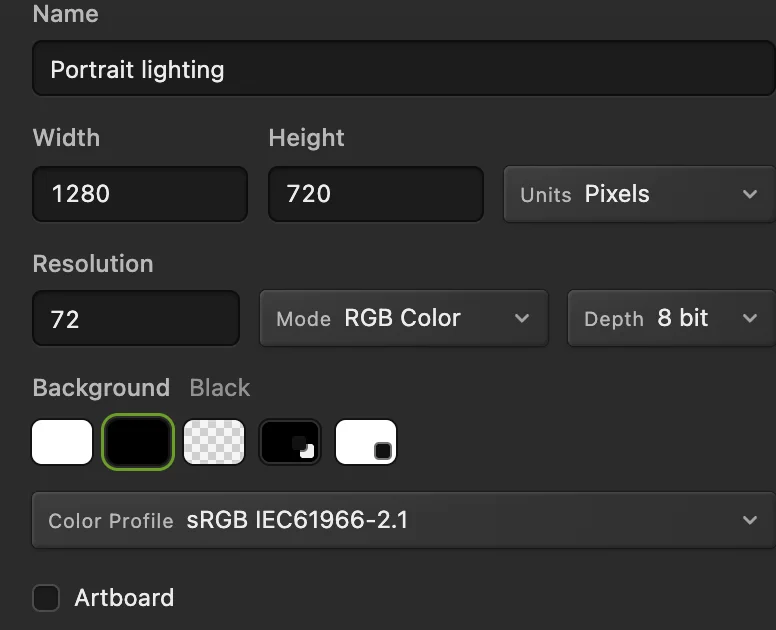
1280 × 720 é uma tela 16:9. O fundo preto deixa uma área livre para o texto amarelo. Coloque e ajuste o retrato
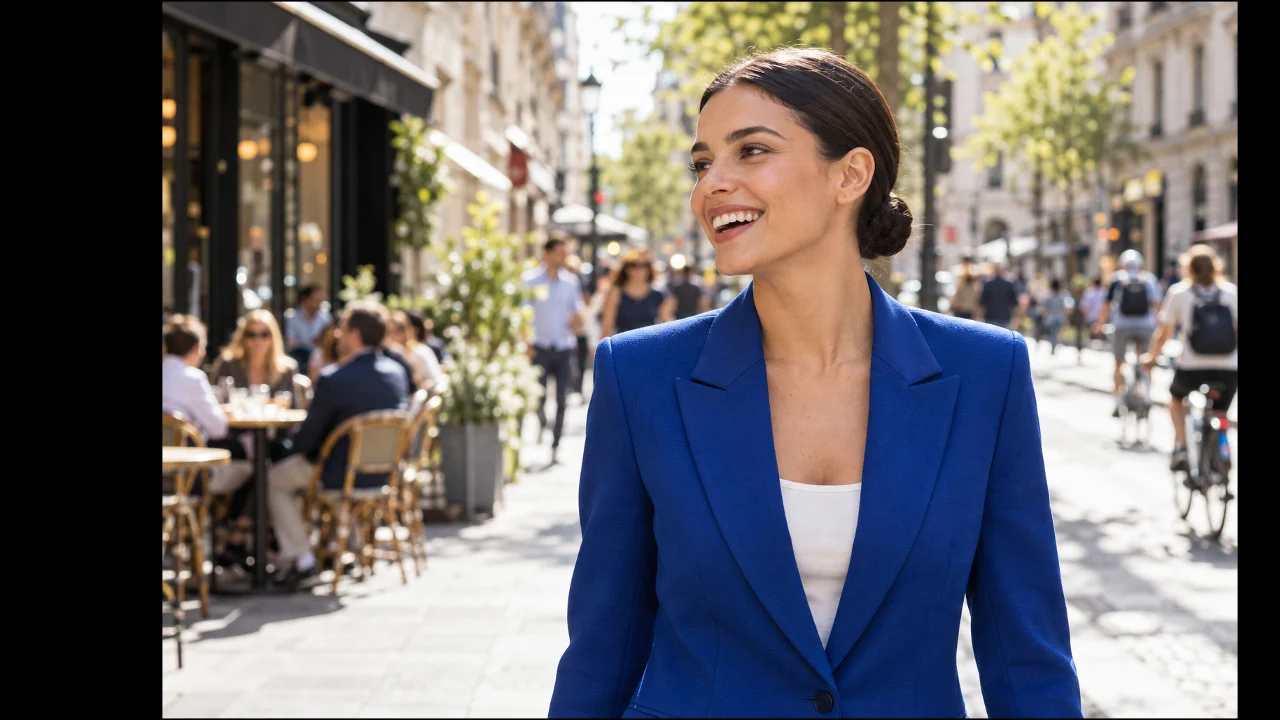
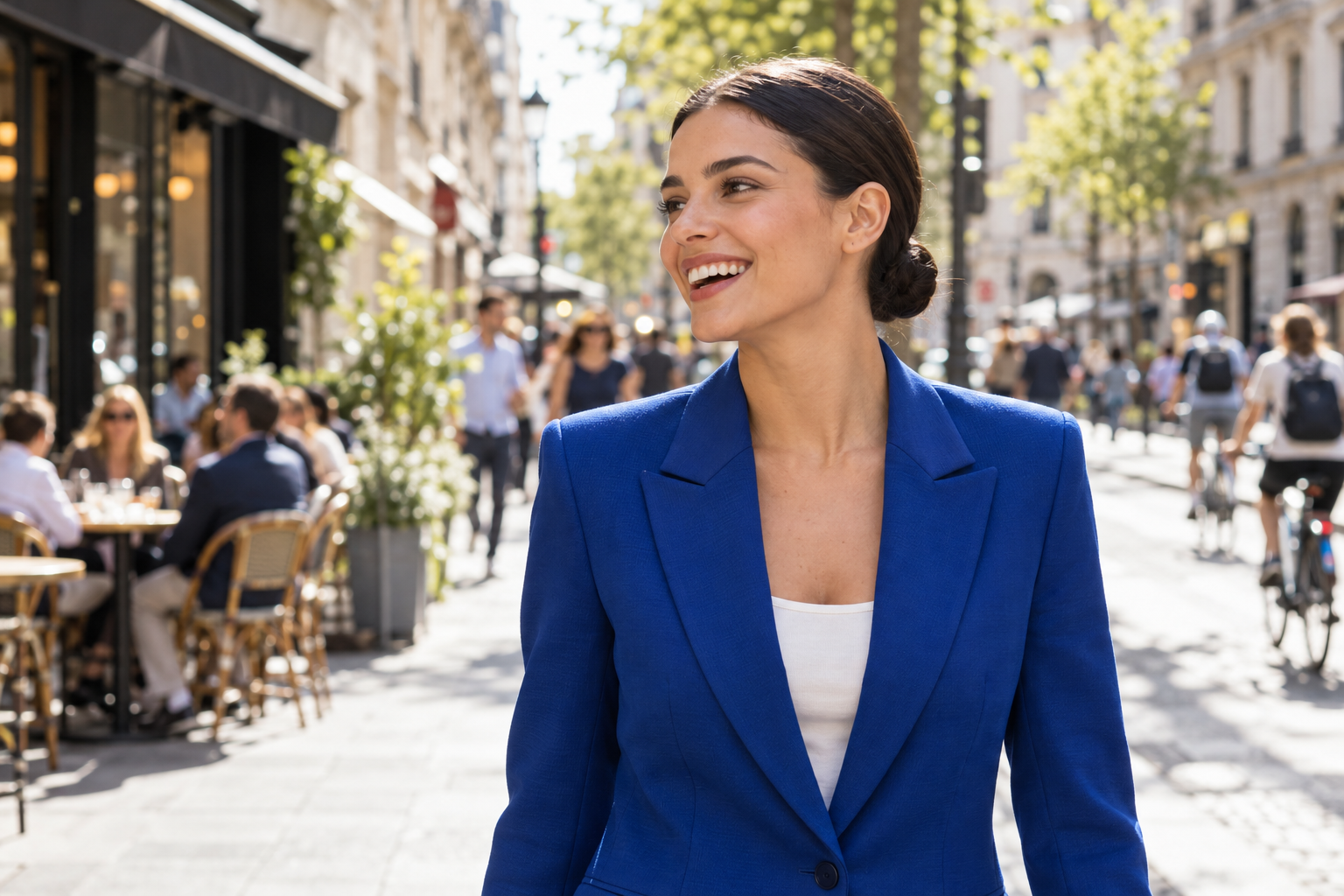
Escolha e selecione portrait-street.png. Isso coloca a foto na nova tela; abriria um documento separado.
Escolha . Na barra de opções, selecione o ponto central da grade de referência de nove pontos e ative o elo de corrente depois do campo A. Digite 70 no campo L; o campo A também passa para 70. Defina X como 700 e Y como 360 e pressione Enter. Esses valores reduzem e posicionam este exemplo sem distorcê-lo.
Dica Com a sua própria foto, arraste um canto com o elo ativado e arraste dentro do quadro para posicioná-la. Mantenha o rosto à direita e deixe a metade esquerda para o título.
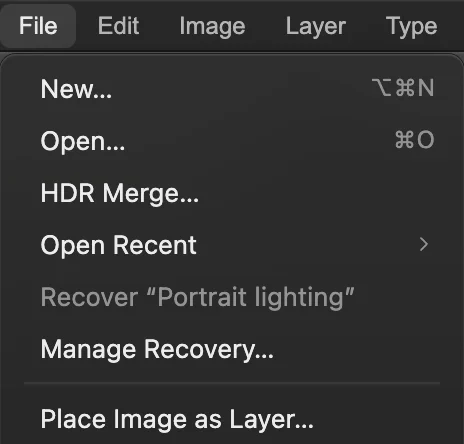
adiciona a foto à thumbnail. 
Com o ponto de referência no centro, X e Y indicam o centro da foto colocada. Faça um recorte editável
Escolha e espere a borda da seleção aparecer. Depois escolha Em Visualização, escolha preto e, em Zoom, 100% para examinar o cabelo.
Neste exemplo, mantenha Recuperação de arestas máxima em 8 px, com Adaptar à aresta ativado, e Remover cor do plano de fundo em 100%. Em Saída, escolha Nova camada com máscara editável e clique em Aplicar. A máscara esconde a rua, mas mantém os pixels da foto. A camada da foto original fica oculta.
Clique duas vezes no nome da nova camada no painel Camadas, digite Portrait e pressione Enter.
Dica Se a seleção deixar de fora parte do assunto, siga o tutorial de remoção de fundo para corrigir a seleção e refinar a aresta.
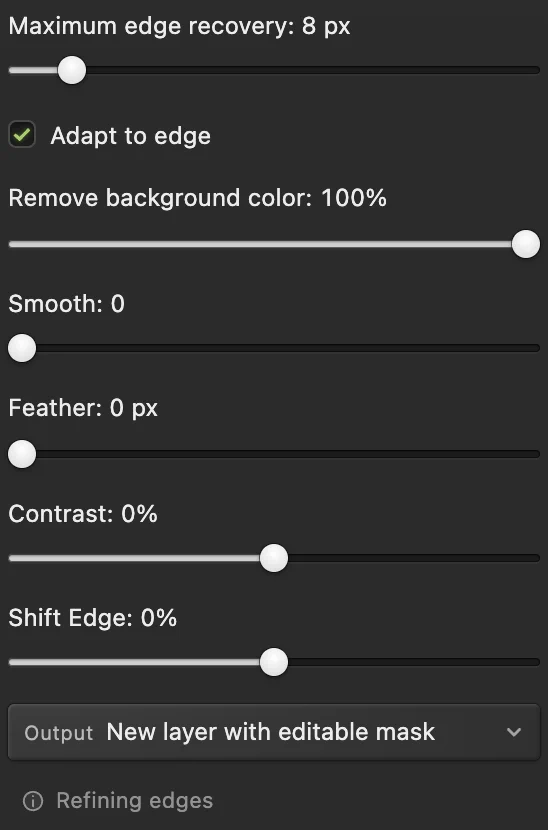
A saída com máscara editável permite revisar o recorte depois. 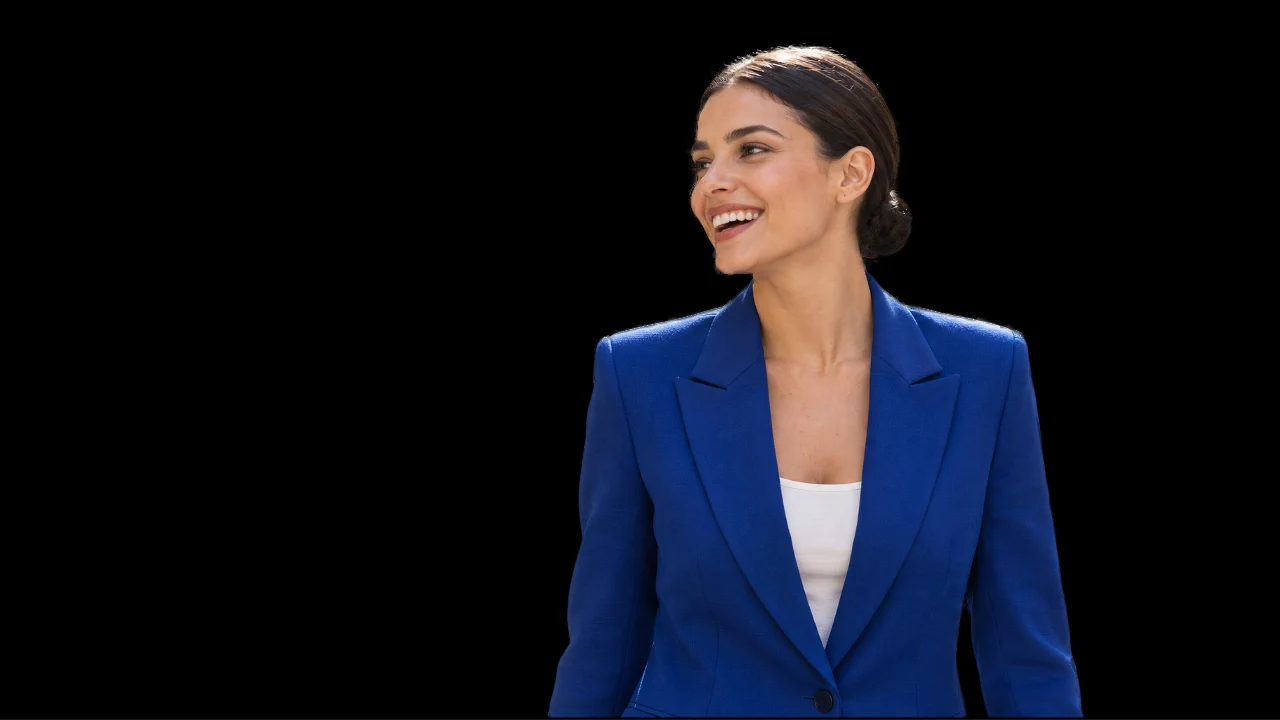
A camada preta Plano de fundo aparece onde a rua foi mascarada. Contorne a pessoa
Selecione a miniatura de imagem da camada Portrait e escolha Na lista à esquerda, ative Traçado: um contorno em volta dos pixels visíveis. Em Tamanho, digite 8 px e, em Posição, escolha Fora. Clique na amostra de Cor, digite ffffff no campo # e clique em OK. Clique em OK em Estilo de camada para aplicar.
O contorno branco separa o blazer escuro do fundo preto. Mantenha-o fino o bastante para que o cabelo e o rosto continuem sendo o foco.
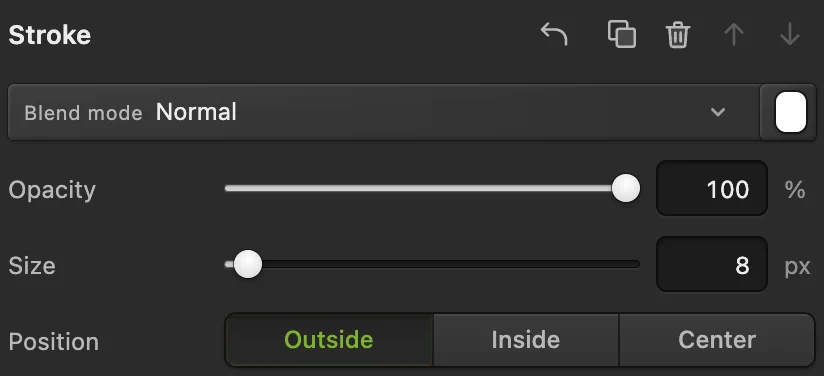
Controles de Traçado depois de ativar o efeito. Fora coloca o contorno em volta do recorte. 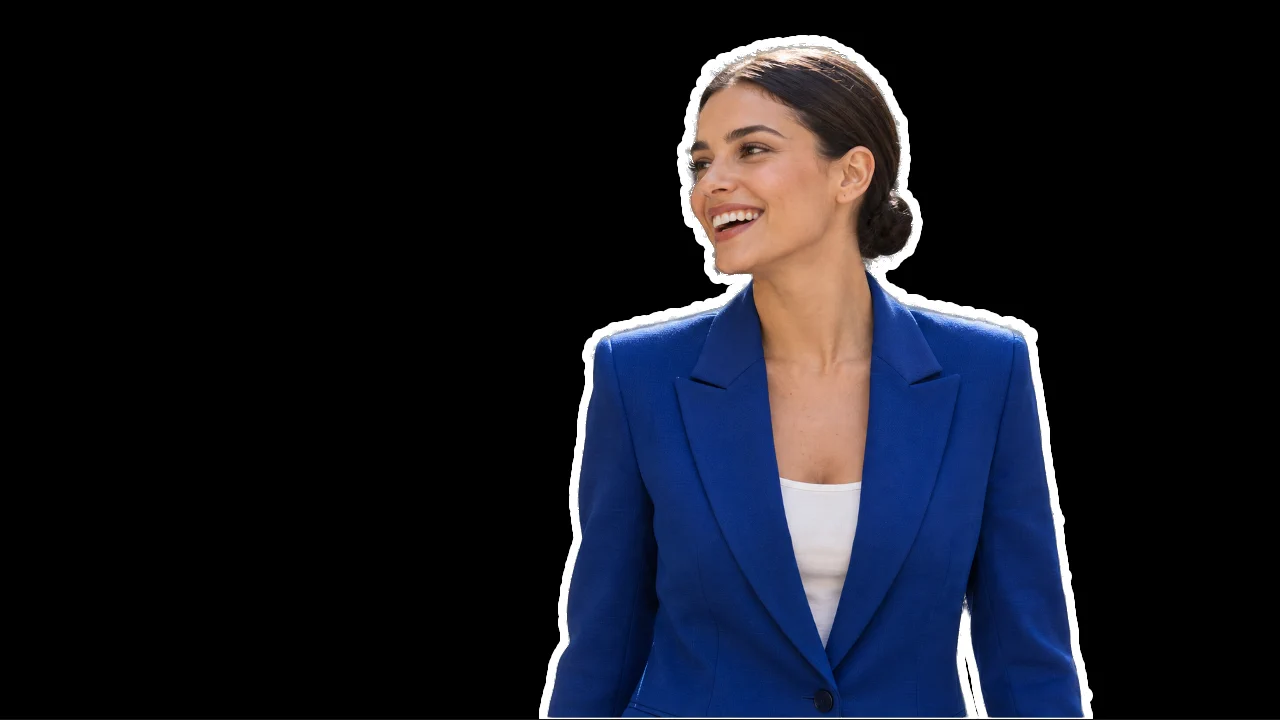
O contorno de 8 pixels continua vinculado à camada Portrait. Adicione um título em duas linhas
Escolha Texto na barra de ferramentas à esquerda. Na barra de opções, use Arial, digite 96 px em Tamanho e ative Negrito. Clique em Cor, digite ffe454 no campo # e clique em OK para obter o amarelo do exemplo.
Clique uma vez na área vazia à esquerda, a cerca de 64 pixels da borda esquerda e 270 pixels do topo. Digite PORTRAIT, pressione Enter para uma nova linha e digite LIGHTING. Termine com a marca de seleção na barra de opções (Confirmar texto). As palavras continuam sendo uma camada de texto editável.
Dica Pressione V, ou escolha o botão Mover da barra de ferramentas, para reposicionar o título confirmado.

Um título curto pode usar letras grandes sem apertar o retrato. 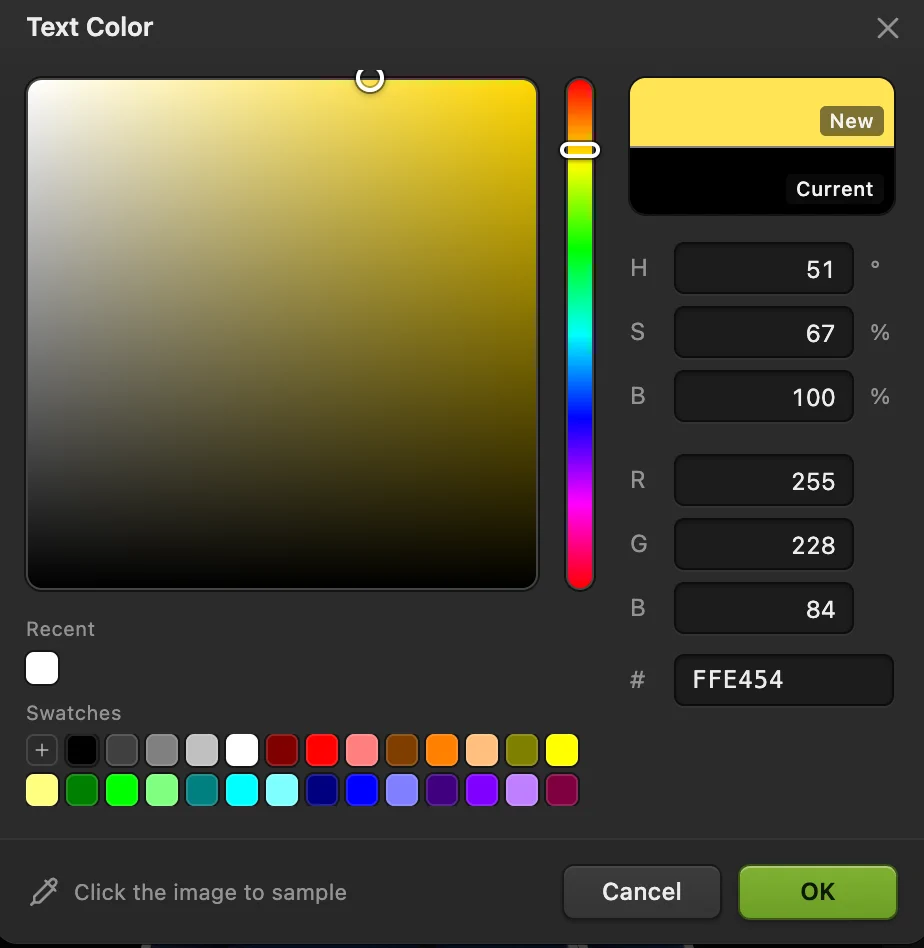
ffe454 dá ao exemplo um título amarelo vivo. 
Clique na marca de seleção para terminar. Enter insere uma nova linha enquanto você digita. Leia o design no tamanho de thumbnail
Escolha o botão Mover para esconder o cursor de texto e defina o zoom da barra de status como 25%. A tela de 1280 × 720 passa a aparecer com 320 × 180 pixels. Leia as duas palavras sem ampliar a visualização.
Se o título estiver difícil de ler, corte palavras ou aumente o tamanho. Deixe espaço junto às bordas e não ponha texto essencial no canto inferior direito, onde a indicação de duração do vídeo pode cobri-lo.
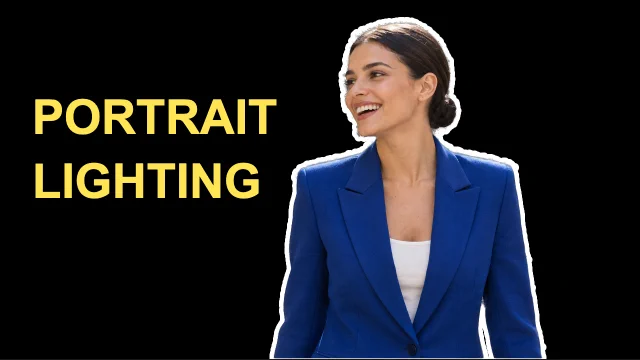
Com zoom de 25%, o rosto, o contorno e as duas palavras continuam legíveis. Exporte a thumbnail e salve as camadas
Escolha Em Nome do arquivo, digite portrait-lighting.jpg e, em Qualidade, 90; depois clique em Exportar. O exemplo tem 1280 × 720 e fica bem abaixo de 2 MB. Exportar grava um arquivo novo.
Escolha para manter o texto, a máscara e o contorno editáveis. Depois disso, atualiza o projeto. Salvar grava uma imagem aberta de volta no próprio formato dela; para uma imagem aberta a partir desta página, ou qualquer JPEG, o primeiro Salvar abre Salvar imagem.

Dê à thumbnail exportada um nome de arquivo próprio. 
Qualidade 90 gera um JPEG de 99.690 bytes neste exemplo, abaixo do limite de 2 MB no celular. 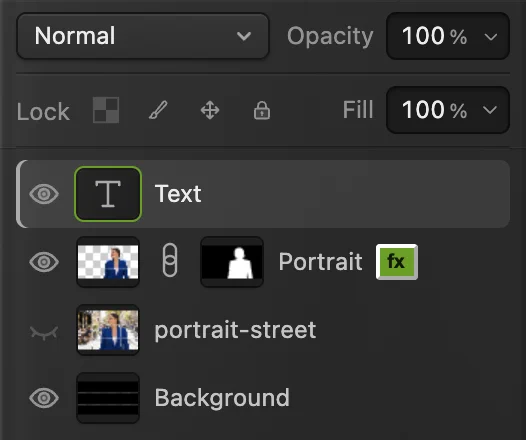
O projeto preserva a camada de texto, a máscara e o estilo de camada.
Use a foto original como fundo
O recorte é opcional. Se a sua foto já tem uma área vazia para o texto, coloque-a e ajuste-a e pule a seleção, a máscara e o contorno do retrato. Escolha uma cor de texto que se destaque dessa área. Se a foto for carregada em toda parte, encurte o título ou use outro quadro do vídeo.
Mude as palavras, o contorno ou o fundo depois
Abra o projeto .cactus salvo. Escolha Texto e clique no título para editar as palavras; termine com a marca de seleção. Selecione Portrait e abra de novo para mudar ou remover o contorno.
Para outra cor de fundo, selecione Plano de fundo e escolha Escolha a cor e confirme. O preenchimento é adicionado acima de Plano de fundo, abaixo da foto e do texto. Salve o projeto e exporte um novo JPEG.
Resolva problemas comuns de thumbnail
O texto fica atrás do retrato
No painel Camadas, arraste a linha do texto para cima de Portrait, soltando sobre a metade superior da linha. O texto ainda precisa de espaço próprio: afaste-o do rosto em vez de cobri-lo.
O contorno envolve a foto inteira
O estilo está na camada de origem, sem máscara. Selecione a camada Portrait, que tem a miniatura de máscara, e aplique o Traçado nela. Mantenha oculta a camada original portrait-street.
O arquivo para enviar está grande demais
Abra de novo e baixe a Qualidade de 90 para 80. Confira a estimativa e o tamanho real do arquivo baixado. Use o tutorial de compressão se ainda precisar de um arquivo menor.
A foto parece sem nitidez
Use um original maior ou mostre a pessoa menor. Ampliar um recorte pequeno não recria detalhes que faltam; exportar com uma Qualidade mais alta só reduz os danos da compressão JPEG.
Envie a thumbnail para o YouTube
No YouTube Studio, no computador, escolha Conteúdo, abra os detalhes do vídeo e, em Miniatura, escolha Fazer upload do arquivo. Selecione o JPEG exportado e clique em SALVAR. Sua conta precisa estar verificada para usar uma miniatura personalizada.
| Item | Valor |
|---|---|
| Formato de upload | JPG ou PNG |
| Limite de arquivo da miniatura do vídeo | Menos de 2 MB no celular; menos de 50 MB no computador |
Esses requisitos foram verificados em 11 de outubro de 2026. Consulte as orientações atuais do YouTube sobre miniaturas para ver mudanças. Continue com formatação e alinhamento de texto.
Se você vem de outro editor
- Photoshop
- Coloque a foto com Arquivo › Inserir incorporado… Adicione o título com a ferramenta Texto horizontal e o contorno com Camada › Estilo de camada › Traçado.
Thumbnails do YouTube: perguntas e respostas
Posso usar um print do vídeo como thumbnail do YouTube?
Sim. Salve um quadro em que a pessoa ou o objeto esteja nítido e grande o bastante para o layout e coloque-o no Lil Cactus com “Arquivo › Colocar imagem como camada…”. Um quadro desfocado continua desfocado depois de ampliado.
A thumbnail do YouTube precisa ter fundo transparente?
Não. A thumbnail enviada deve mostrar o seu design completo. No Lil Cactus, uma máscara pode deixar transparente a área em volta da pessoa dentro do documento em camadas, enquanto a camada Plano de fundo ou uma camada de preenchimento dá o fundo final.
Posso reutilizar uma thumbnail do YouTube como modelo?
Sim. No Lil Cactus, abra o projeto .cactus e use “Arquivo › Salvar como › Projeto do Lil Cactus…” para criar uma versão com outro nome antes de mudar as palavras ou a foto. O projeto mantém o texto e os efeitos editáveis.
Preciso achatar as camadas antes de exportar uma thumbnail do YouTube?
Não. O Lil Cactus combina as camadas visíveis quando você escolhe “Arquivo › Exportar › JPEG…”. O projeto aberto mantém as camadas separadas.
Minha foto é enviada para algum servidor enquanto faço a thumbnail no Lil Cactus?
Não. A edição e a IA de seleção de assunto rodam no seu dispositivo. Enviar a thumbnail pronta para o YouTube é uma ação separada.
Posso usar este layout de thumbnail do YouTube para Shorts?
Não. Use um layout vertical 9:16 no Lil Cactus em vez deste exemplo na horizontal. Hoje o YouTube recomenda 9:16 para as thumbnails de Shorts enviadas; consulte as orientações dele sobre miniaturas para ver as opções de upload disponíveis.
Continue aprendendo
 Como colocar texto numa fotoUm título e uma segunda linha sobre uma foto, editáveis depois.Iniciante · 5 min
 Como remover o fundo de uma fotoSeleção de assunto, máscara de camada e um PNG transparente.Iniciante · 3 min
 Como trocar o fundo de uma fotoColoque um recorte em um novo fundo e iguale a luz e a cor.Iniciante · 8 min