Como comprimir uma imagem para 100 KB ou 200 KB
Resposta rápida
Abra a imagem no Lil Cactus e escolha Baixe Qualidade de 90 para cerca de 80, confira a visualização em 100% e acompanhe o tamanho estimado do arquivo, embaixo. Se ainda estiver grande demais, marque Redimensionar saída e reduza a largura; a altura acompanha na mesma proporção. Clique em Exportar para salvar uma cópia menor e depois confira se o arquivo baixado cabe no seu limite.

- Tempo
- 3 minutos
- Nível
- Iniciante
- Você precisa de
- Uma foto, os formatos de arquivo aceitos e o limite de tamanho do envio, se houver
- Funciona com
- Imagens JPEG, PNG, WebP, AVIF, HEIC, TIFF e PSD
Grátis, sem cadastro. Sua foto fica no seu computador.
O limite de envio é medido em KB ou MB: o espaço que o arquivo ocupa. As dimensões da imagem são medidas em pixels: a largura e a altura da imagem. Dá para reduzir o primeiro sem mudar o segundo, baixando a qualidade do JPEG. Se isso perder detalhe demais, reduza também as dimensões.
Comece sempre do original. Uma foto que já foi muito comprimida pode não ficar menor sem estragos visíveis. Se for para um formulário on-line, confira o formato aceito e as dimensões mínimas antes de mudar qualquer coisa.
Comprima uma foto em cinco passos
Abra a foto original
Acesse lilcactus.app e escolha (Ctrl+O ou ⌘O) ou arraste a foto para a janela. Abra o exemplo desta página para testar as mesmas configurações.
Veja o tamanho do arquivo original nas informações do arquivo no seu computador. Compare-o com a cópia exportada.
Escolha Arquivo › Exportar › JPEG…
Escolha para uma foto que vai para um formulário, um e-mail ou um app que pede JPG. A caixa de diálogo mostra uma visualização à esquerda e as configurações de exportação à direita. No campo Nome do arquivo, digite um nome fácil de reconhecer, como tram-small.jpg.
Dica A imagem precisa de fundo transparente? Escolha WebP…, se o destino aceitar, ou PNG… O JPEG preenche as áreas transparentes com branco.

cria uma nova cópia em JPG. Baixe a qualidade e examine os detalhes
Digite 80 no campo Qualidade como ponto de partida. Espere a visualização e o tamanho estimado se atualizarem. Clique em 100%, acima da visualização, para ver os pixels que serão salvos em vez de uma miniatura ajustada à janela. Role dentro da visualização para examinar rostos, textos e bordas nítidas.
Se as bordas ficarem borradas, os textos pequenos se desfizerem ou aparecerem blocos quadrados, aumente a qualidade. Se a imagem continuar boa e o arquivo ainda estiver grande, tente 70. Pare no menor valor que preserve os detalhes de que você precisa.
Dica Qualidade de 80% não significa 80% do tamanho do arquivo original. O resultado depende da imagem e do formato. Use o tamanho mostrado embaixo como referência.
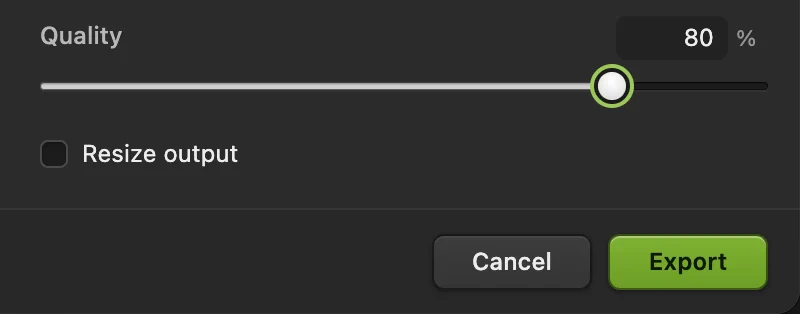
Comece com Qualidade 80 e ajuste conforme os detalhes de que você precisa. 
Nas dimensões originais, Qualidade 80 dá uma estimativa de cerca de 411 KB. 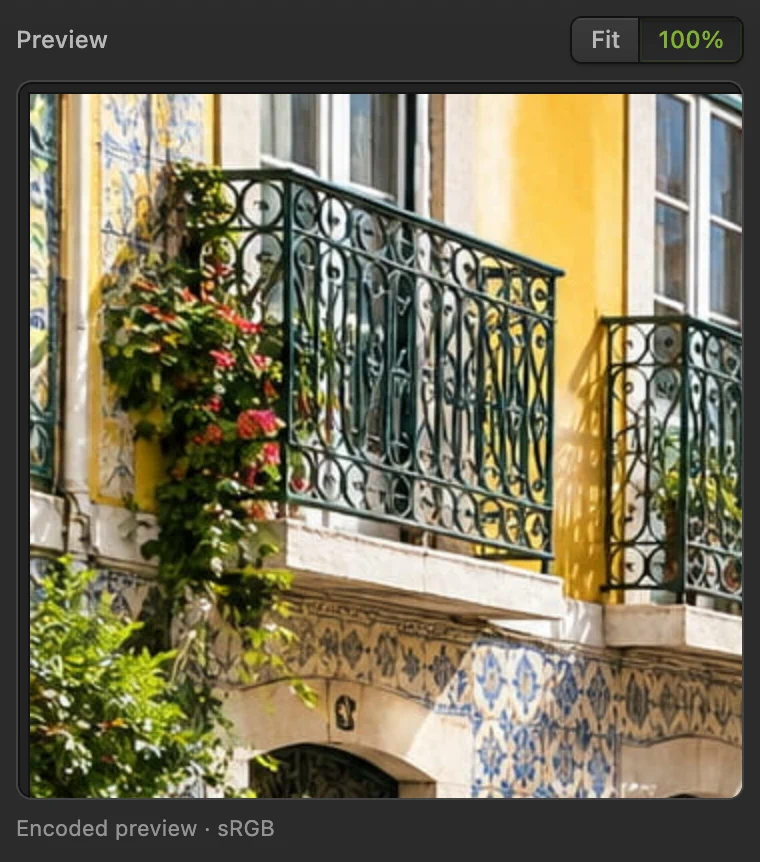
Em 100%, a visualização mostra as bordas finas em vez de encaixar a foto inteira. Reduza as dimensões da saída, se precisar
Se só a qualidade não basta para chegar ao limite, marque Redimensionar saída. Digite um valor menor no campo Largura, como 1200 para o exemplo. A altura passa para 800 automaticamente: a cópia mantém as mesmas proporções.
Espere a nova estimativa e examine a visualização de novo. Use dimensões grandes o bastante para o destino: um formulário com largura mínima de 1000 pixels não aceita uma imagem de 600 pixels, por menor que seja o arquivo.
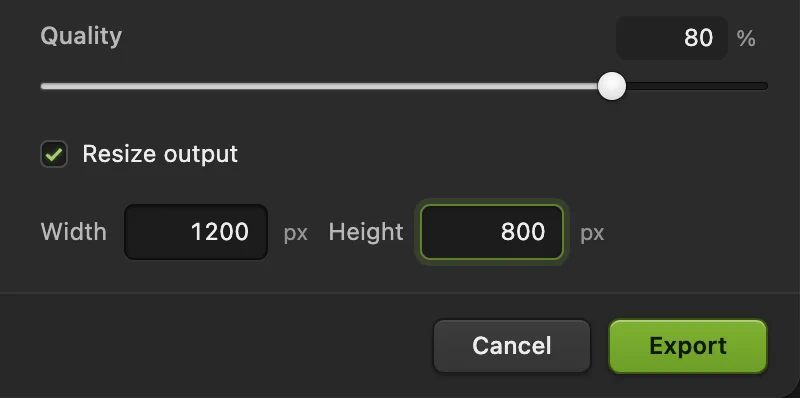
Ative Redimensionar saída. A largura e a altura ficam proporcionais. 
A cópia menor tem cerca de 262 KB na estimativa; o documento aberto continua com 1536 × 1024. Exporte e confira o arquivo baixado
Clique em Exportar. Abra a imagem baixada, confira se os detalhes estão aceitáveis e veja o tamanho do arquivo nas informações do arquivo no seu computador. Se um formulário ainda a recusar, confirme o formato, as dimensões e o limite de tamanho e ajuste as configurações de exportação.
Fique abaixo do limite indicado: a estimativa não inclui os metadados da imagem, e o formulário pode contar os KB de outro jeito. Exportar grava um arquivo novo; grava de volta no arquivo que você abriu, no formato dele.

A confirmação mostra o nome da cópia e o formato de exportação.
Comprimir uma imagem para 100 KB ou 200 KB
Não existe um campo para digitar o tamanho em KB desejado. Mantenha o formato e as dimensões mínimas que o destino exige e ajuste a qualidade e a largura.
- Abaixo de 200 KB: neste exemplo, JPEG com Qualidade 80 e 950 × 633 pixels é baixado com 183 KB.
- Abaixo de 100 KB: neste exemplo, JPEG com Qualidade 70 e 800 × 533 pixels é baixado com 95 KB.
A sua foto pode precisar de outras configurações. Se ela ficar visivelmente estragada antes de chegar ao limite, aumente a qualidade e reduza a largura. Nunca fique abaixo das dimensões mínimas do destino.
Com a mesma qualidade, o tamanho do arquivo acompanha mais ou menos o número de pixels. A cópia de 1200 × 800 do exemplo tem 61% dos pixels do original e 64% do tamanho do JPEG dele com Qualidade 80. Reduzir os dois lados pela metade deixa um quarto dos pixels, então diminuir as dimensões costuma ajudar mais do que uma pequena mudança de qualidade.
Experimente WebP quando o destino aceitar
Escolha e deixe WebP sem perdas desmarcado para ajustar a qualidade. O WebP mantém a transparência, então serve tanto para recortes quanto para fotos. Exporte em JPEG e em WebP se quiser comparar o tamanho dos dois com um nível de detalhe aceitável.
Uma qualidade de 80 não corresponde ao mesmo resultado visual em todos os formatos. Compare as imagens, não só os números.
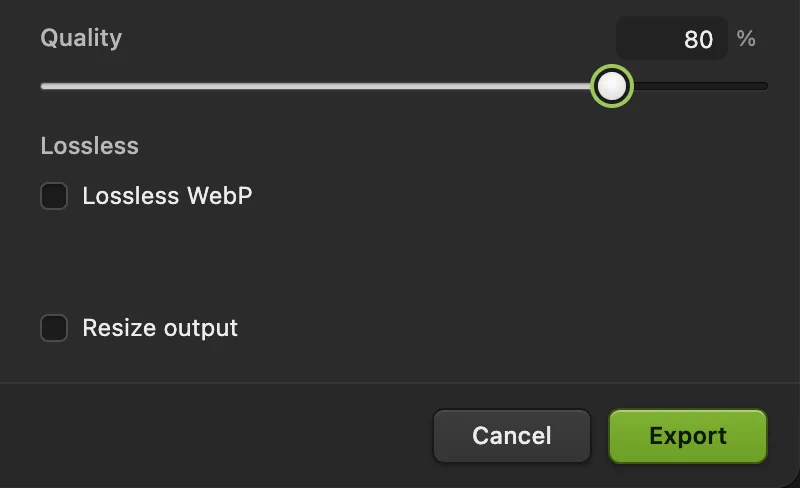
AVIF é outra opção, com outra escala de qualidade
usa uma escala de qualidade diferente da do JPEG e do WebP. Neste exemplo, AVIF em 80 ficou maior que JPEG em 80; com Qualidade 50, ficou com 240 KB. Nesta imagem, 50 é um ponto de partida mais útil; os detalhes pequenos das sacadas e dos azulejos ficam mais suaves, então aumente a qualidade se esses detalhes importarem. Julgue pelos detalhes visíveis, em vez de copiar um número de um formato para outro.
O AVIF mostra uma Visualização do documento, que exibe a imagem aberta, e não o resultado comprimido, e não tem estimativa de tamanho. Reabra a cópia exportada para examiná-la. Arquivo menor (mais lento) gasta mais tempo na codificação.
E se eu precisar comprimir sem perder qualidade?
Sem perdas significa manter o valor de cada pixel. Na exportação PNG, deixe Preservar todos os valores de cor e transparência marcado. Usar uma paleta quando possível pode guardar de forma mais compacta uma imagem com poucas cores, sem mudar os pixels. Na exportação WebP, marque WebP sem perdas.
Numa foto cheia de detalhes, um PNG ou WebP sem perdas costuma ser bem maior que um JPEG com perdas, então dificilmente vai encolher um JPG que já existe. Baixar a qualidade do PNG reduz as cores, inclusive nas bordas transparentes; examine essas bordas antes de usá-lo num logotipo ou numa assinatura. Redimensionar também remove pixels, então não é um jeito sem perdas de diminuir um arquivo.
Metadados da imagem › Nenhum deixa de fora os dados da câmera e as informações descritivas; isso economiza pouco espaço, no máximo, e não muda os pixels.
Por que a qualidade e as dimensões importam
A compressão com perdas, usada pelo JPEG, guarda menos detalhe para economizar espaço. Um valor de qualidade mais alto mantém mais detalhe, mas até o JPEG em 100% tem perdas. Redimensionar reduz o número de pixels antes da compressão. A economia exata depende dos detalhes da foto e do codificador.
Faça as edições no original ou num projeto editável e exporte a cópia final pequena uma única vez. Reabrir um JPEG comprimido e salvá-lo várias vezes pode estragá-lo ainda mais; convertê-lo depois para PNG não recupera os detalhes perdidos.
Resolva problemas comuns
O arquivo comprimido ficou maior que o original
O original pode já usar uma qualidade mais baixa ou um formato mais compacto. Baixe a qualidade, reduza as dimensões se puder ou fique com o original se ele já estiver dentro do limite. Trocar JPG por PNG geralmente não ajuda numa foto.
O arquivo está pequeno, mas o formulário continua recusando
Confira o formato aceito e as dimensões mínimas ou máximas em pixels. Exporte um JPEG de verdade quando o formulário exigir JPG; renomear um arquivo .webp para .jpg não o converte.
A foto parece nítida na visualização, mas fica borrada depois de exportada
No JPEG e no WebP, examine a visualização em 100%, não ajustada à janela. No AVIF, examine o arquivo baixado: a caixa de diálogo dele mostra a visualização do documento.
O controle deslizante de qualidade não se move
A opção WebP sem perdas ou AVIF sem perdas está ativada. Desmarque-a para usar a qualidade com perdas. Um PNG de 16 bits preserva toda a precisão das cores e não permite reduzir a qualidade.
O fundo transparente ficou branco
O JPEG não guarda transparência. Exporte em PNG ou WebP, se o destino aceitar.
Prepare a imagem para o destino
- Precisa de dimensões exatas? Redimensione a imagem.
- Precisa de outro formato? Converta o formato da imagem.
- Tire as bordas que sobram antes de exportar: corte a imagem.
- Mantenha as bordas transparentes: deixe o fundo transparente.
Tamanhos de arquivo da foto de exemplo
O exemplo começa com cerca de 782 KB. Estes são downloads reais feitos a partir do mesmo original aberto. Os tamanhos aqui usam 1024 bytes por KB, arredondados; um formulário de envio pode contar de outro jeito.
| Exportação | Dimensões | Tamanho baixado |
|---|---|---|
| JPEG, Qualidade 90 | 1536 × 1024 | 694 KB |
| JPEG, Qualidade 80 | 1536 × 1024 | 411 KB |
| JPEG, Qualidade 70 | 1536 × 1024 | 289 KB |
| JPEG, Qualidade 80 | 1200 × 800 | 263 KB |
| JPEG, Qualidade 80 | 950 × 633 | 183 KB |
| JPEG, Qualidade 70 | 800 × 533 | 95 KB |
| WebP, Qualidade 80 | 1536 × 1024 | 369 KB |
| AVIF, Qualidade 50 | 1536 × 1024 | 240 KB |
Estas configurações são exemplos para esta foto, não tamanhos garantidos nem uma qualidade equivalente entre formatos.
Se você vem de outro editor
- Photoshop
- Arquivo › Exportar › Exportar como…, depois escolha JPG e ajuste Qualidade e Tamanho da imagem.
- GIMP
- Arquivo › Exportar como…, use um nome de arquivo terminado em .jpg e ajuste a Qualidade na caixa de diálogo de exportação JPEG.
- Mac Preview
- File › Export…, escolha JPEG em Format e ajuste Quality.
Compressão de imagem: perguntas e respostas
Como comprimir uma imagem sem mudar as dimensões?
No Lil Cactus, escolha Arquivo › Exportar › JPEG… e baixe a “Qualidade”, deixando “Redimensionar saída” desmarcado. A largura e a altura continuam as mesmas. Confira os detalhes em 100% e o tamanho do arquivo baixado.
Como comprimir uma imagem para 200 KB?
No Lil Cactus, escolha Arquivo › Exportar › JPEG…, coloque “Qualidade” em 80 e reduza a “Largura” com “Redimensionar saída”. O exemplo fica abaixo de 200 KB com 950 × 633 pixels; a sua foto pode precisar de outras configurações. Não existe um campo de tamanho desejado automático.
Dá para comprimir um JPEG sem perder qualidade?
Não exportando de novo. No Lil Cactus, até o JPEG em 100% tem perdas. Um PNG ou WebP sem perdas preserva os pixels decodificados, mas costuma ser bem maior numa foto e dificilmente vai encolher o JPEG original.
Qual formato de imagem usar para ter um arquivo menor?
No Lil Cactus, use JPEG quando um formulário ou app exigir JPG. Se o destino aceitar WebP ou AVIF, exporte uma cópia e compare o tamanho e os detalhes visíveis. Use PNG sem perdas para gráficos em que cores exatas e bordas nítidas importam.
Comprimir uma imagem altera o arquivo original?
Não. No Lil Cactus, Arquivo › Exportar grava uma cópia comprimida separada. “Redimensionar saída” afeta só a cópia exportada.
Minha foto é enviada para algum servidor quando eu a comprimo?
Não. No Lil Cactus, abrir e exportar acontecem no seu dispositivo, no navegador. As estatísticas de uso opcionais não incluem a sua imagem; veja a política de privacidade.
Continue aprendendo
 Como redimensionar uma imagem online para pixels exatos ou tamanho de impressãoPixels exatos, porcentagem ou tamanho de impressão, sem esticar.Iniciante · 2 min
 Como converter HEIC, WebP e PNG para JPG onlineConverta HEIC, WebP ou PNG para JPG, ou escolha outro formato de imagem.Iniciante · 2 min
 Como cortar uma imagemEscolha o que fica no enquadramento e depois defina o formato e o tamanho.Iniciante · 6 min