Como cortar uma imagem
Resposta rápida
Abra a foto no Lil Cactus e escolha a ferramenta Cortar na barra de ferramentas. Na lista Proporção, escolha Livre para qualquer formato ou uma proporção como 1 : 1 para um quadrado e arraste um quadro em volta do que deseja manter. Ajuste o quadro e clique em Aplicar corte na barra de opções. Escolha para salvar uma cópia; para um quadrado de 800 × 800, ative a opção Redimensionar saída e digite 800 no campo Largura.

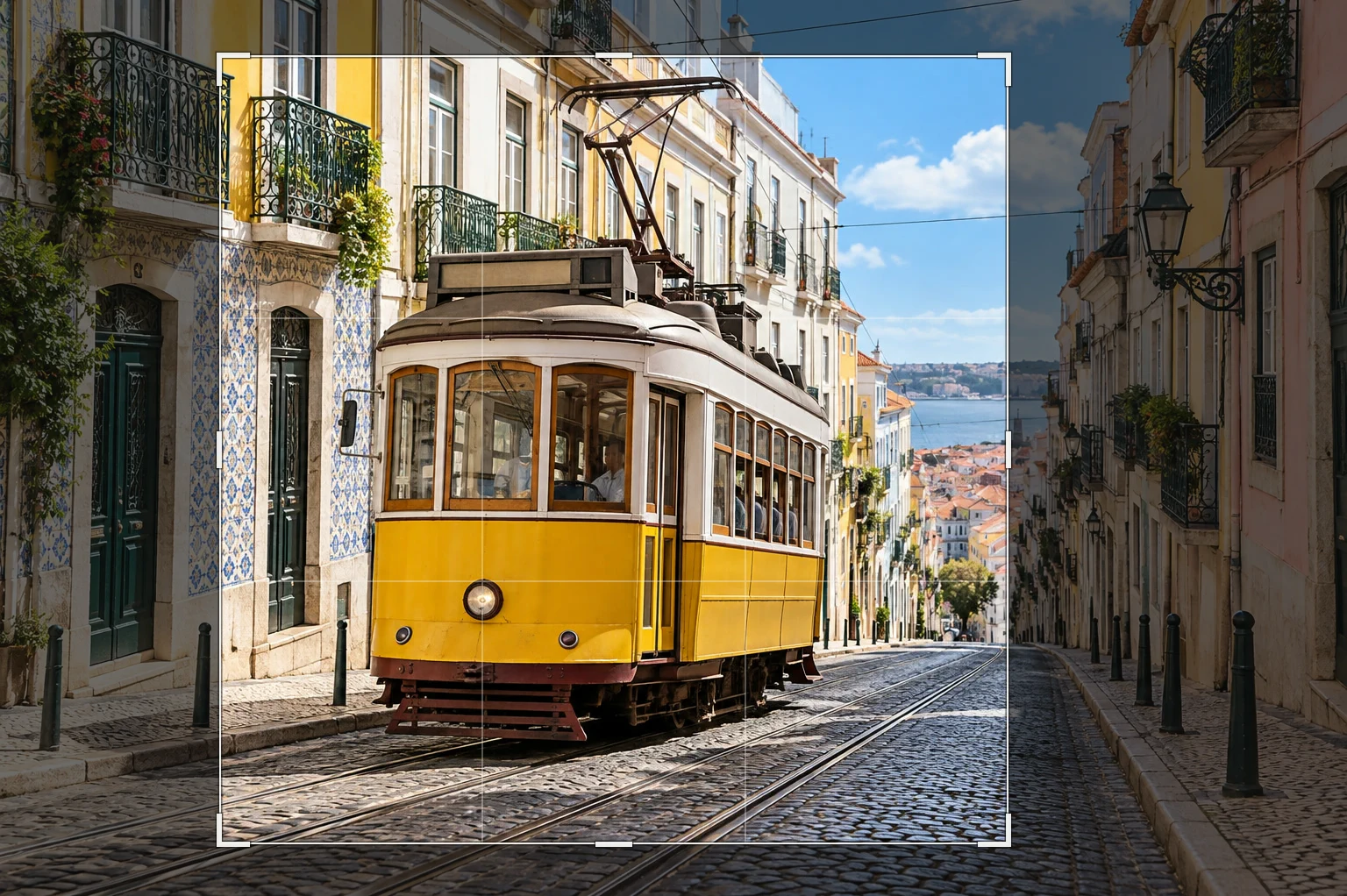
- Tempo
- 6 minutos
- Nível
- Iniciante
- Você precisa de
- Uma foto e o formato ou as dimensões de que você precisa
- Funciona com
- Imagens JPEG, PNG, WebP, AVIF, HEIC, TIFF e PSD
Grátis, sem cadastro. Sua foto fica no seu computador.
Cortar decide o que fica na imagem. Redimensionar decide quantos pixels a imagem tem. Para transformar uma foto larga num quadrado sem esticar o bonde, corte primeiro em quadrado. Depois, redimensione a cópia se precisar de uma largura e uma altura exatas.
Deixe espaço suficiente em volta do assunto para o uso da imagem. Uma foto de perfil precisa de um rosto bem visível; um anúncio de produto precisa do produto inteiro. Use o exemplo para treinar uma composição quadrada em torno do bonde.
Corte uma imagem em seis passos
Abra a foto
Em lilcactus.app, escolha (Ctrl+O ou ⌘O) ou arraste a foto para a janela. Abra o exemplo desta página para acompanhar.
Escolha a ferramenta Cortar
Clique com o botão direito no botão do grupo de corte na barra de ferramentas à esquerda, ou mantenha-o pressionado, e escolha Cortar. O grupo também contém Corte da perspectiva e as ferramentas de fatia; escolhendo a ferramenta pelo nome, você não cai em outra por engano.
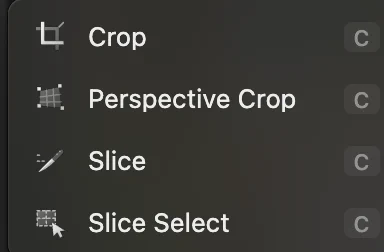
Escolha Cortar no grupo da barra de ferramentas. Escolha o formato do corte
Na barra de opções, escolha 1 : 1 na lista Proporção para o corte quadrado do exemplo. A proporção compara a largura com a altura, não indica um número de pixels. Uma imagem de 600 × 600 e uma de 1200 × 1200 têm a mesma proporção 1:1.
Deixe a opção Excluir pixels cortados desmarcada. Os pixels fora do novo quadro ficam ocultos, então você pode recuperá-los depois no documento aberto ou num projeto editável.

Escolha 1 : 1 para um quadrado. Mais adiante nesta barra, deixe Excluir pixels cortados desativado. Arraste e ajuste o quadro
Arraste na diagonal sobre a foto para desenhar um quadrado em volta do bonde. A área sombreada é o que o corte vai deixar de fora. Arraste um canto ou uma borda para mudar o tamanho do quadro, ou arraste dentro dele para mover o quadro inteiro.
Mantenha dentro a frente, o teto e as rodas do bonde. Evite objetos cortados pela metade nas bordas. O indicador de largura × altura na barra de opções mostra, em tempo real, quantos pixels o quadro vai manter.
Dica Quer recomeçar? Pressione Escape para cancelar o corte pendente e desenhe outro quadro.
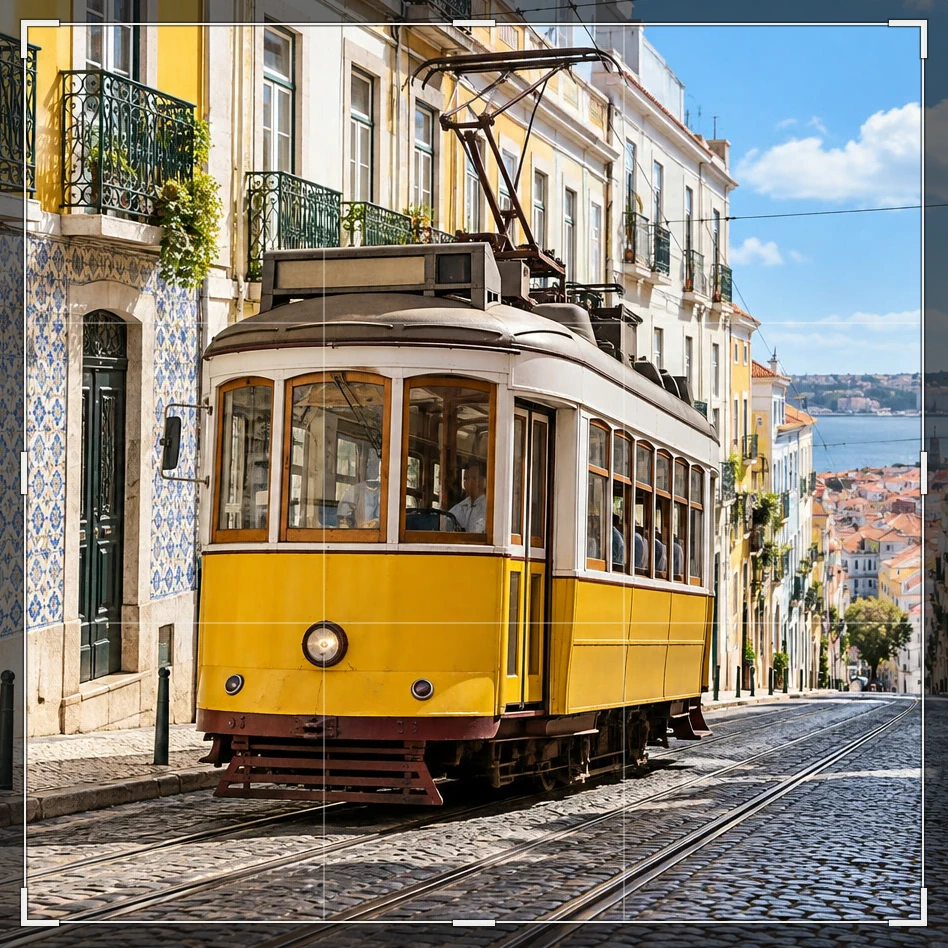
Tudo o que está dentro do quadrado claro fica. As bordas sombreadas ficam de fora. Aplique o corte
Clique no ícone de visto Aplicar corte na barra de opções ou pressione Enter ou ↩. O quadro vira a nova tela de pintura, e a barra de status mostra as dimensões em pixels. Seus números podem ser diferentes dos do exemplo, porque você arrastou sobre uma área diferente.
Se quiser outra composição, Ctrl+Z ou ⌘Z desfaz o corte para você desenhar um novo quadro.

Mantenha os pixels ocultos e aplique o quadro de 900 × 900 com o visto. 
O corte aplicado no exemplo tem 900 × 900 pixels. Exporte a cópia cortada
Escolha para uma foto ou PNG… para um gráfico ou uma imagem transparente. Para uma cópia de exatamente 800 × 800, marque a opção Redimensionar saída e digite 800 no campo Largura. Como você já cortou em quadrado, o campo Altura também passa a 800. Confira as dimensões finais na parte de baixo e clique em Exportar.
sempre grava um arquivo novo. grava de volta no arquivo aberto, no próprio formato dele: JPEG e PNG continuam achatados; o PSD mantém as camadas compatíveis. Para uma imagem aberta a partir desta página, ou para qualquer JPEG, o primeiro Salvar abre a caixa de diálogo Salvar imagem. mantém as camadas e as áreas ocultas editáveis; depois disso, Salvar salva o projeto.
Dica Se o corte tiver menos de 800 pixels de lado, uma exportação de 800 pixels vai ampliá-lo. Escolha um corte maior ou uma saída menor quando precisar preservar os detalhes.
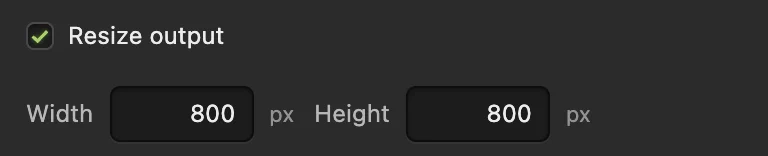
Digite 800 em Largura; a Altura vinculada passa a 800. 
As duas dimensões da cópia exportada são 800 pixels.
Corte em outra proporção ou num tamanho exato
Escolha uma predefinição na lista Proporção: 1 : 1, 4 : 5, 3 : 2 ou 16 : 9. Original mantém as proporções atuais da foto, e Livre permite arrastar qualquer formato. O botão de troca ao lado de Proporção alterna entre retrato e paisagem.
Para um formato que não está na lista, escolha Personalizado e informe a proporção de largura e altura nos campos L e A. Para um banner de 1200 × 600, digite 2 e 1, desenhe e aplique o corte e depois defina a largura exportada como 1200.
Mantenha um corte Livre dentro da foto: arrastar para fora dela pode acrescentar faixas transparentes, que o JPEG preenche de branco.
Para um tamanho exato no documento aberto, e não apenas na cópia, corte primeiro e use com o ícone de corrente ativado. Veja como redimensionar uma imagem.
Endireite uma foto torta antes de cortar
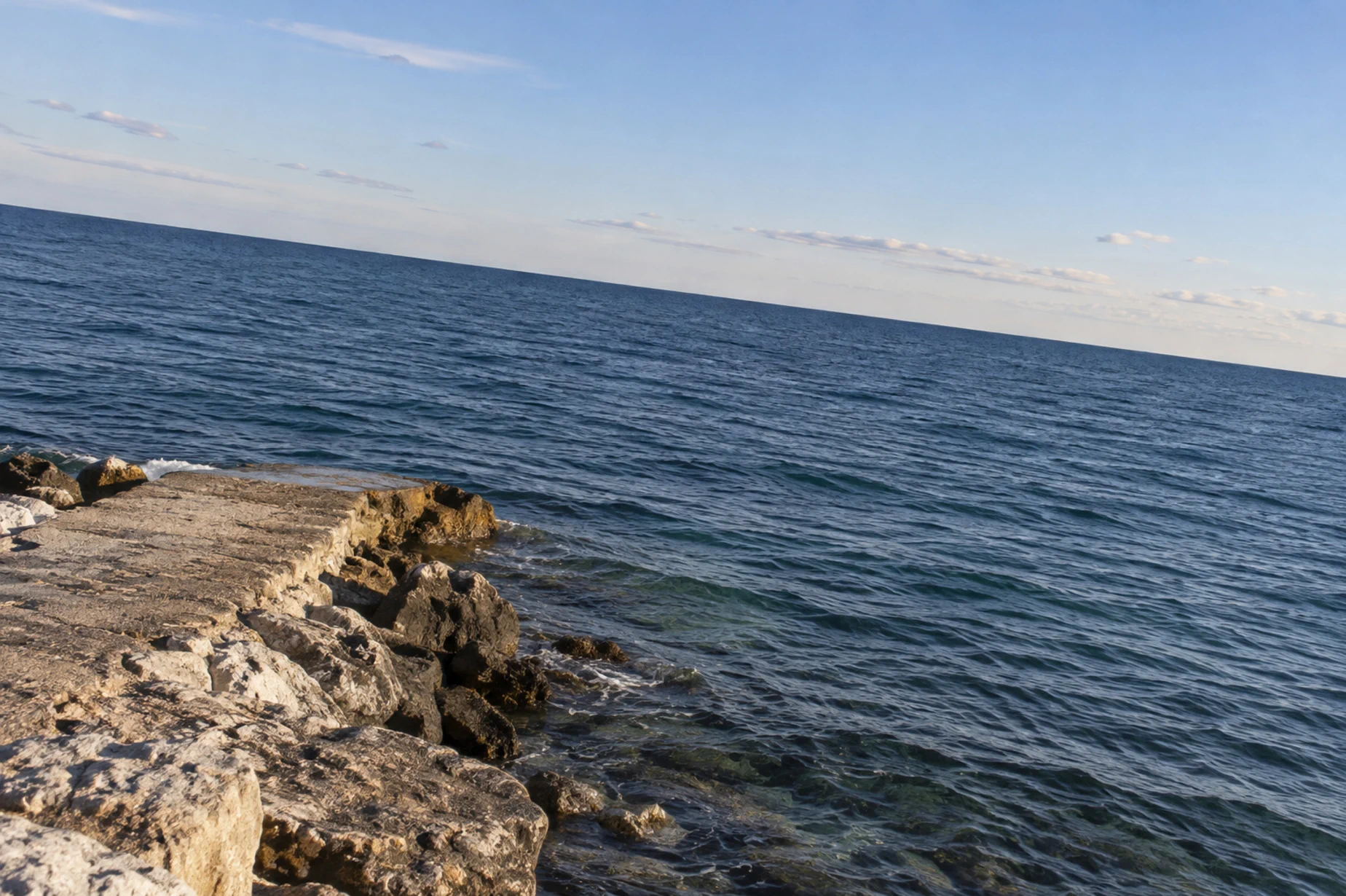
Baixe o exemplo do litoral torto e abra-o com Selecione a ferramenta Cortar, escolha Livre na lista Proporção e clique em Endireitar na barra de opções. Arraste uma linha longa ao longo do horizonte inclinado do mar, da esquerda para a direita. Você também pode desenhar ao longo de uma borda que deveria ser vertical.
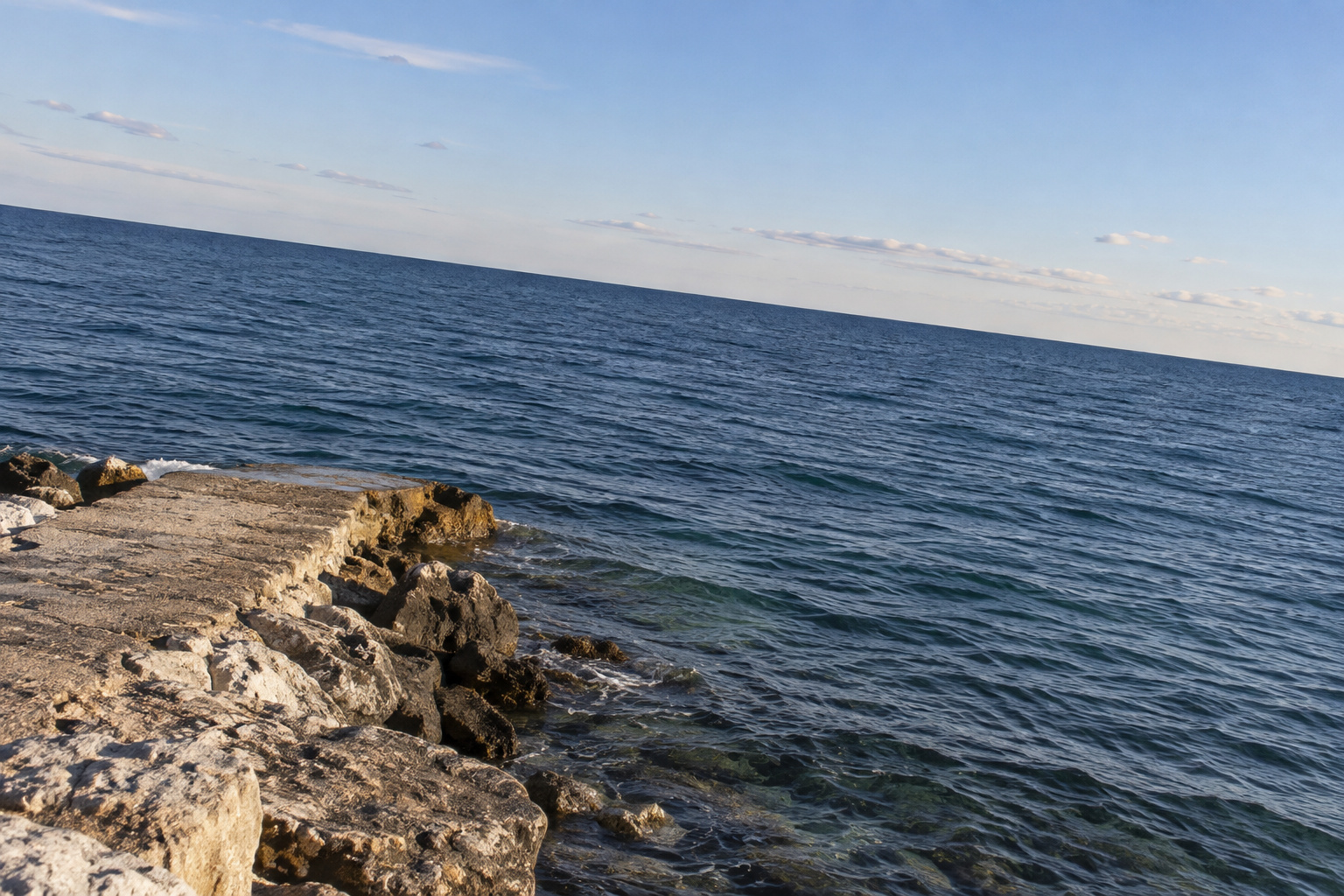
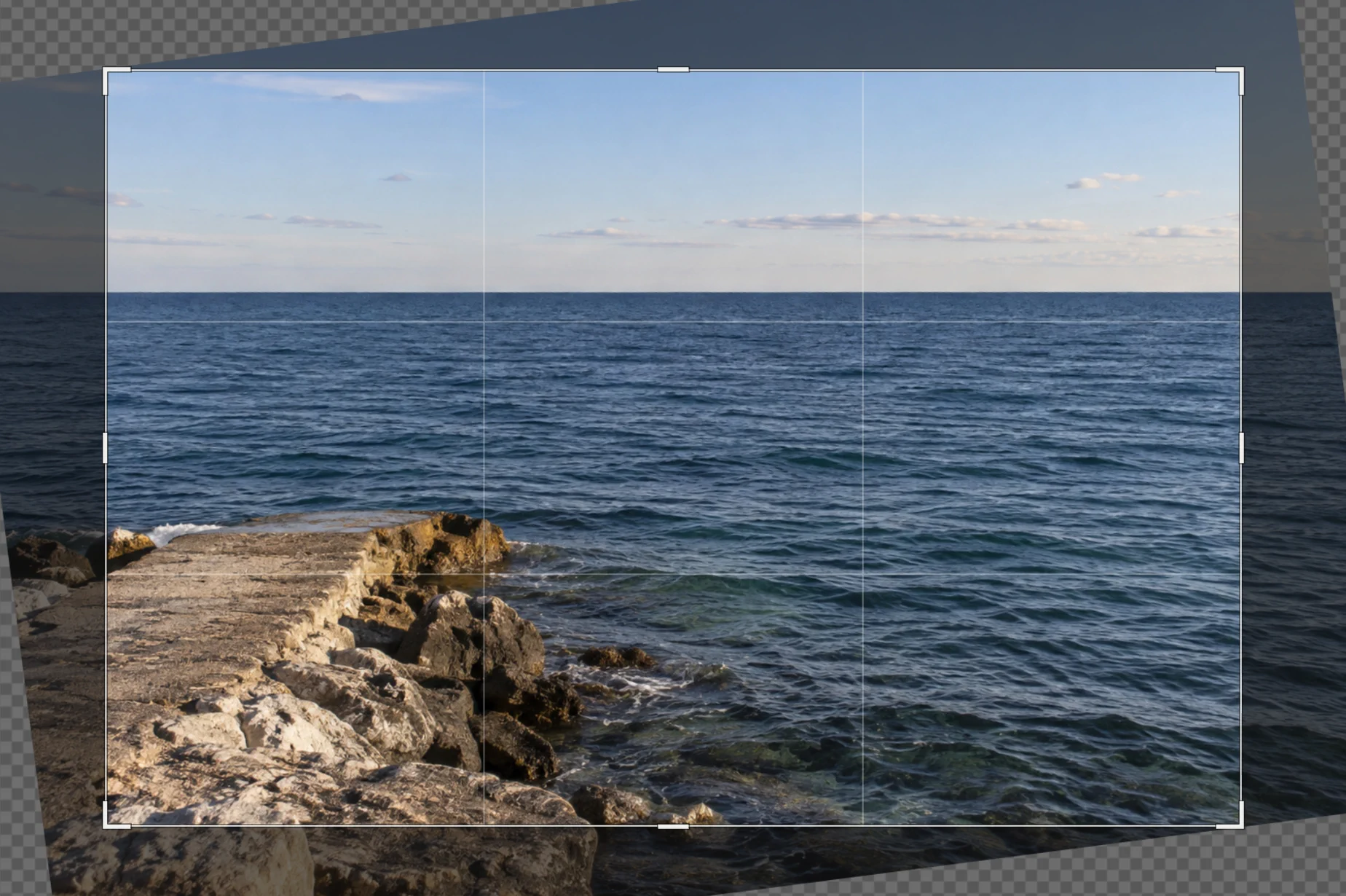
Quando você solta o ponteiro, a imagem gira e um quadro de corte é sugerido para eliminar os cantos vazios. Ajuste o quadro e aplique-o. Endireitar custa espaço nas bordas, então deixe margem em volta do assunto ao fotografar.
Escape cancela o quadro sugerido, mas mantém a rotação. Use Ctrl+Z ou ⌘Z para desfazer a rotação; se você já aplicou o corte, desfaça-o primeiro e depois desfaça de novo.

Corte um retângulo fotografado em ângulo
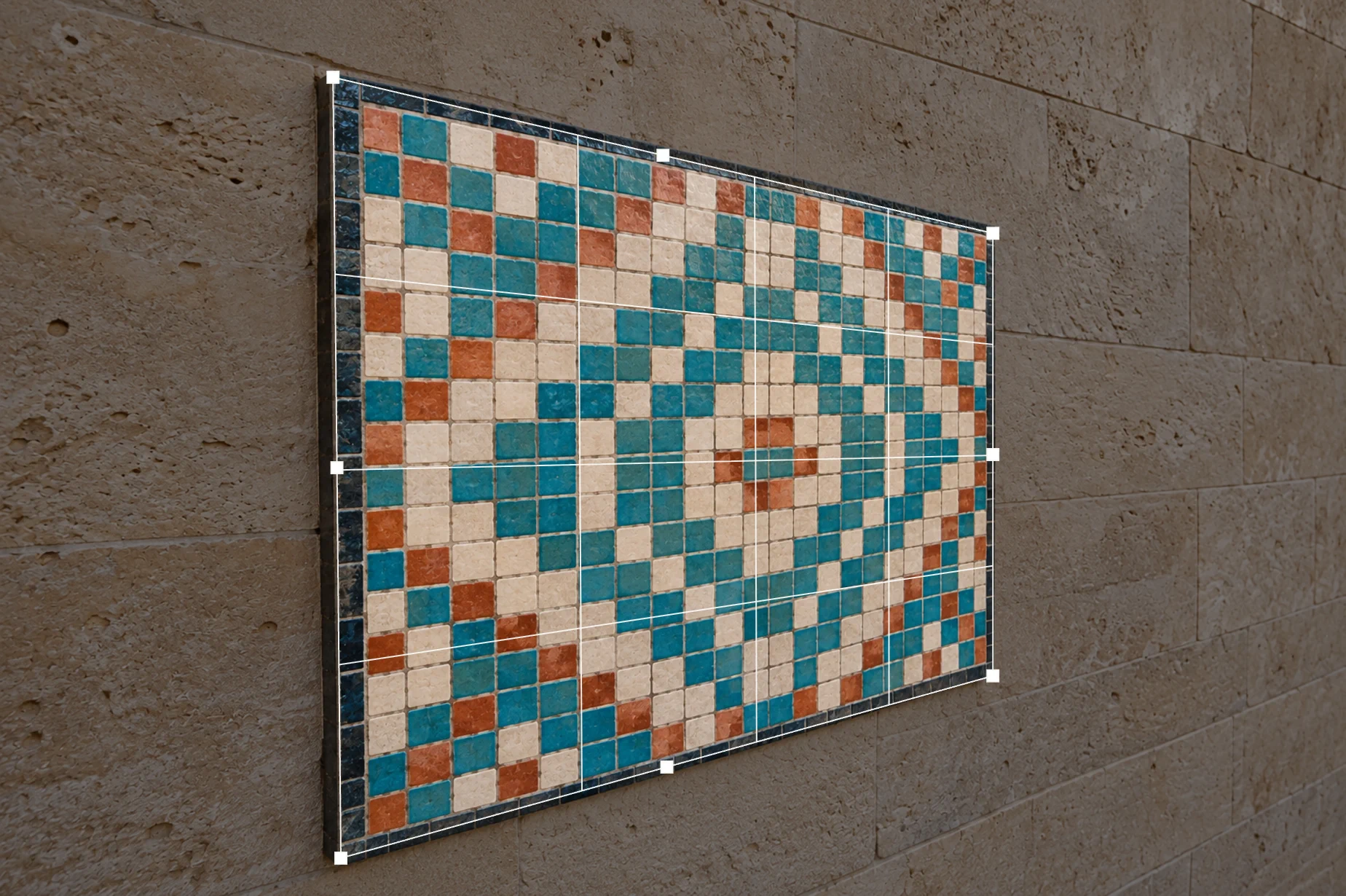
Um cartaz, uma página ou um mosaico fotografado de lado parece mais estreito na borda mais distante. Corte da perspectiva estica essa área de quatro lados até formar um retângulo. Use-o para uma única superfície plana, com os quatro cantos visíveis.
- Baixe o exemplo do mosaico em ângulo e abra-o com Clique com o botão direito no botão do grupo de corte e escolha Corte da perspectiva. As alças começam nos quatro cantos da foto.
- Arraste cada alça até o canto correspondente da moldura externa do mosaico. Mantenha os cantos em ordem ao redor da superfície para que as bordas não se cruzem.
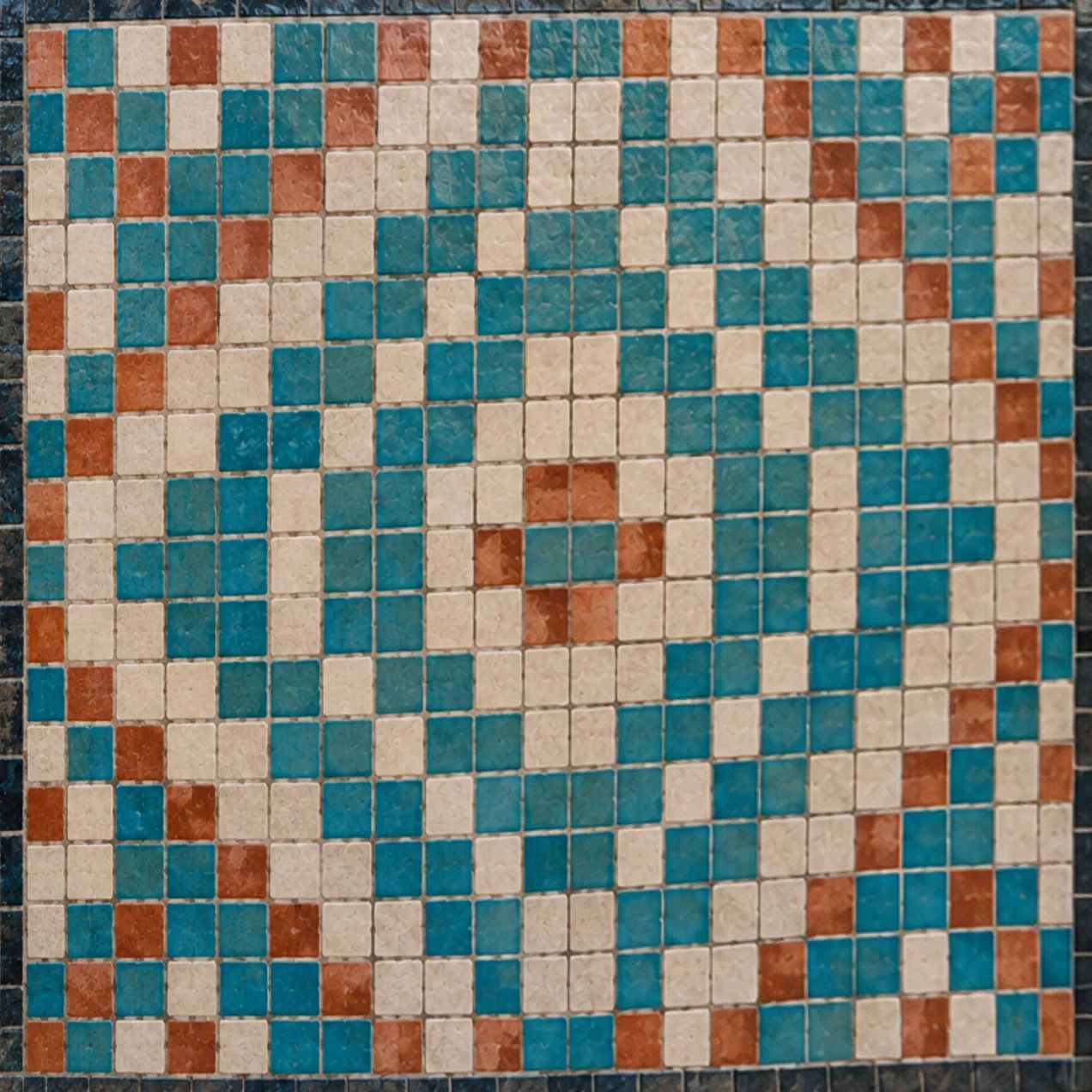
- O painel real é quadrado. Digite 800 nos campos Largura e Altura para que os ladrilhos corrigidos mantenham proporções quadradas. Para outras superfícies, use as proporções reais; com 0, o editor calcula essa dimensão a partir do quadro.
- Clique em Aplicar corte da perspectiva ou pressione Enter ou ↩. Se a grade ainda parecer inclinada, desfaça e posicione os cantos com mais cuidado.
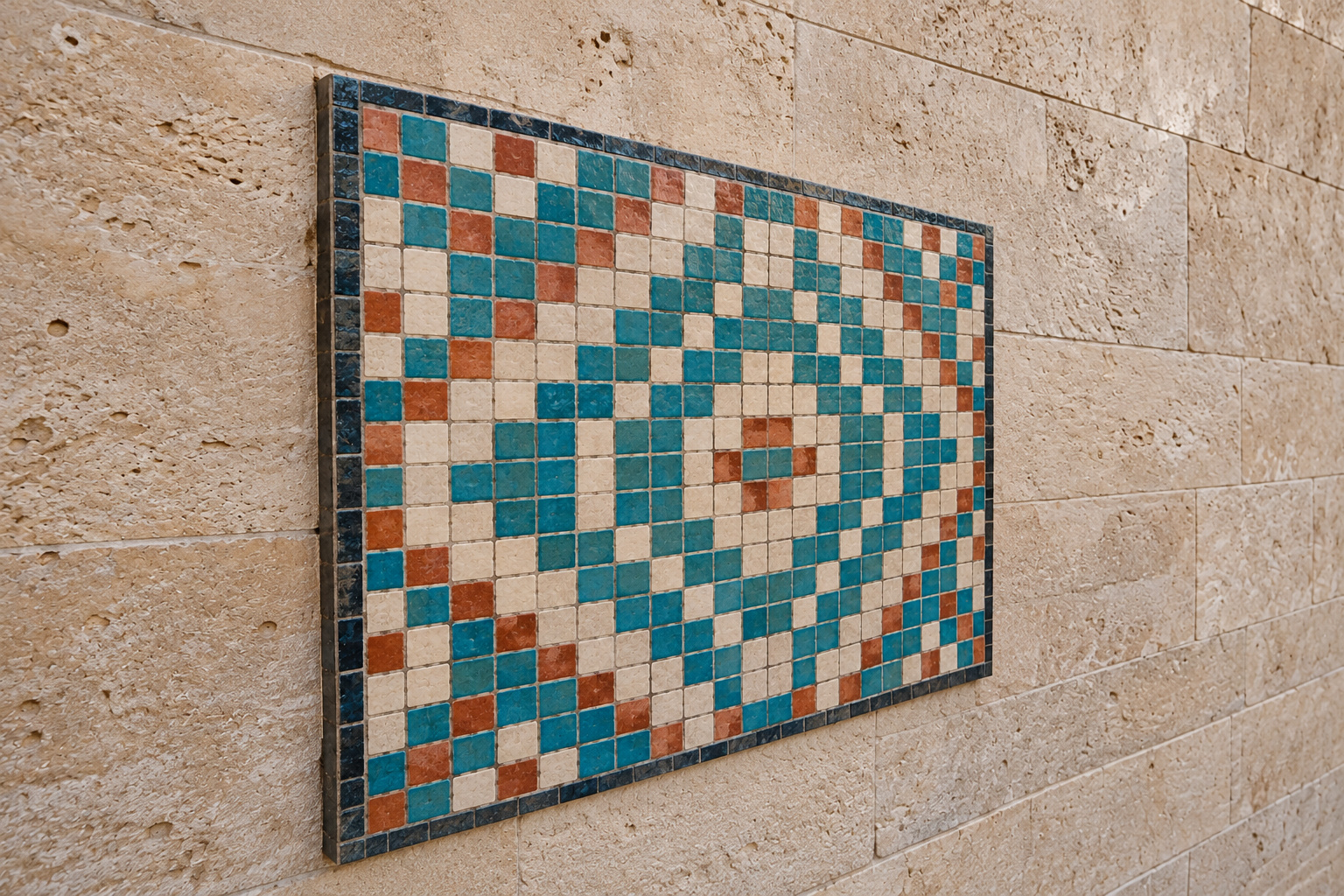
Confira as linhas dos ladrilhos e os pequenos detalhes no resultado. A correção de perspectiva recalcula os pixels e pode suavizar os detalhes; ela não recupera nada que esteja fora de foco ou escondido atrás de outro objeto.

Resolva problemas comuns
O corte fica preso num quadrado
A proporção está em 1 : 1. Escolha “Livre” para desenhar qualquer formato ou selecione a proporção de que precisa.
O bonde ou a pessoa parece esticado
Corte na proporção de destino antes de redimensionar. Em “Tamanho da imagem”, mantenha o ícone de corrente ativado. No Corte da perspectiva, confira a posição dos cantos e as proporções da saída.
O botão de corte está desativado
Com a ferramenta Cortar comum, desenhe um quadro primeiro. No Corte da perspectiva, verifique se os quatro cantos são distintos e se os lados não se cruzam.
Finalize a imagem cortada
- Defina dimensões precisas: redimensionar a imagem.
- Respeite um limite de tamanho de arquivo: comprimir a imagem.
- Crie um avatar redondo: cortar uma foto de perfil em círculo.
- Mantenha cantos ou bordas transparentes: deixar o fundo transparente.
Se você vem de outro editor
- Photoshop
- Ferramenta Corte demarcado na barra de ferramentas, com a proporção e Endireitar na barra de opções. Corte da perspectiva fica no mesmo grupo da barra de ferramentas.
- GIMP
- Tools › Transform Tools › Crop, com Fixed › Aspect ratio nas Tool Options.
Cortar imagens: perguntas e respostas
Como cortar uma imagem em quadrado?
No Lil Cactus, escolha a ferramenta Cortar, selecione 1 : 1 em “Proporção”, arraste um quadro em volta do que deseja manter e aplique. Para salvar num tamanho exato, como 800 × 800, ative “Redimensionar saída” na exportação e defina a largura como 800.
Cortar uma imagem reduz a qualidade?
Não. Um corte comum no Lil Cactus não redimensiona os pixels que ficam. Endireitar, o Corte da perspectiva ou o redimensionamento recalculam pixels e podem suavizar os detalhes. Ampliar um corte pequeno não recupera detalhes.
Como cortar uma imagem num tamanho exato em pixels?
No Lil Cactus, corte na proporção de largura e altura desejada, escolha Arquivo › Exportar e ative “Redimensionar saída”. Para um quadrado de 800 × 800, digite 800 em “Largura” depois de um corte 1:1; a “Altura” também passa a 800.
Posso desfazer o corte de uma imagem depois de salvar?
Sim, na mesma sessão do Lil Cactus: o Desfazer continua funcionando depois de salvar. Ao reabrir um projeto do Lil Cactus cortado com “Excluir pixels cortados” desativado, Imagem › Revelar tudo pode restaurar as bordas ocultas. Um JPEG ou PNG achatado reaberto não tem bordas ocultas para restaurar.
Como cortar e endireitar uma foto?
No Lil Cactus, escolha a ferramenta Cortar e clique em “Endireitar”; depois desenhe ao longo de um horizonte ou de uma borda que deveria ficar na vertical. Solte para girar a foto, ajuste o corte sugerido e clique em “Aplicar corte”.
Minha foto é enviada para algum servidor quando eu a corto?
Não. O Lil Cactus corta e exporta no seu dispositivo, dentro do navegador. As estatísticas opcionais não incluem a sua imagem; consulte a política de privacidade.
Continue aprendendo
 Como redimensionar uma imagem online para pixels exatos ou tamanho de impressãoPixels exatos, porcentagem ou tamanho de impressão, sem esticar.Iniciante · 2 min
 Como comprimir uma imagem para 100 KB ou 200 KBDiminua o tamanho do arquivo, confira os detalhes e caiba no limite de envio.Iniciante · 3 min
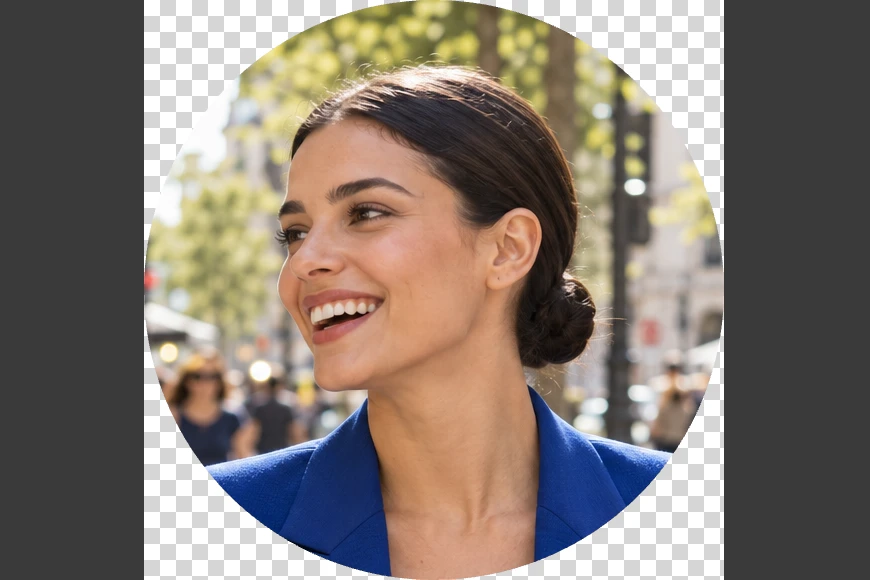 Como recortar uma foto em círculoUma foto redonda com cantos transparentes, pronta para enviar.Iniciante · 4 min