Como corrigir a perspectiva e endireitar prédios numa foto
Resposta rápida
Abra a foto no Lil Cactus, clique com o botão direito na ferramenta Cortar e escolha Corte da perspectiva. Arraste os quatro cantos para linhas realmente verticais, como as bordas externas das colunas de janelas de um prédio, ou para os cantos de um documento. Digite um valor no campo Altura da barra de opções para o resultado não ficar achatado (1450 px no exemplo) e clique no ✓ da barra de opções: a área de dentro é esticada num retângulo visto de frente. Para uma inclinação leve, em que você quer manter o quadro inteiro, use e aumente Perspectiva vertical na aba Perspectiva até as verticais ficarem retas.
- Tempo
- 5 minutos
- Nível
- Intermediário
- Você precisa de
- Uma foto de prédio, ambiente, placa ou documento tirada de um ângulo
- Funciona com
- Arquivos JPEG, PNG, HEIC, WebP, TIFF, PSD e RAW
Grátis, sem cadastro. Sua foto fica no seu computador.
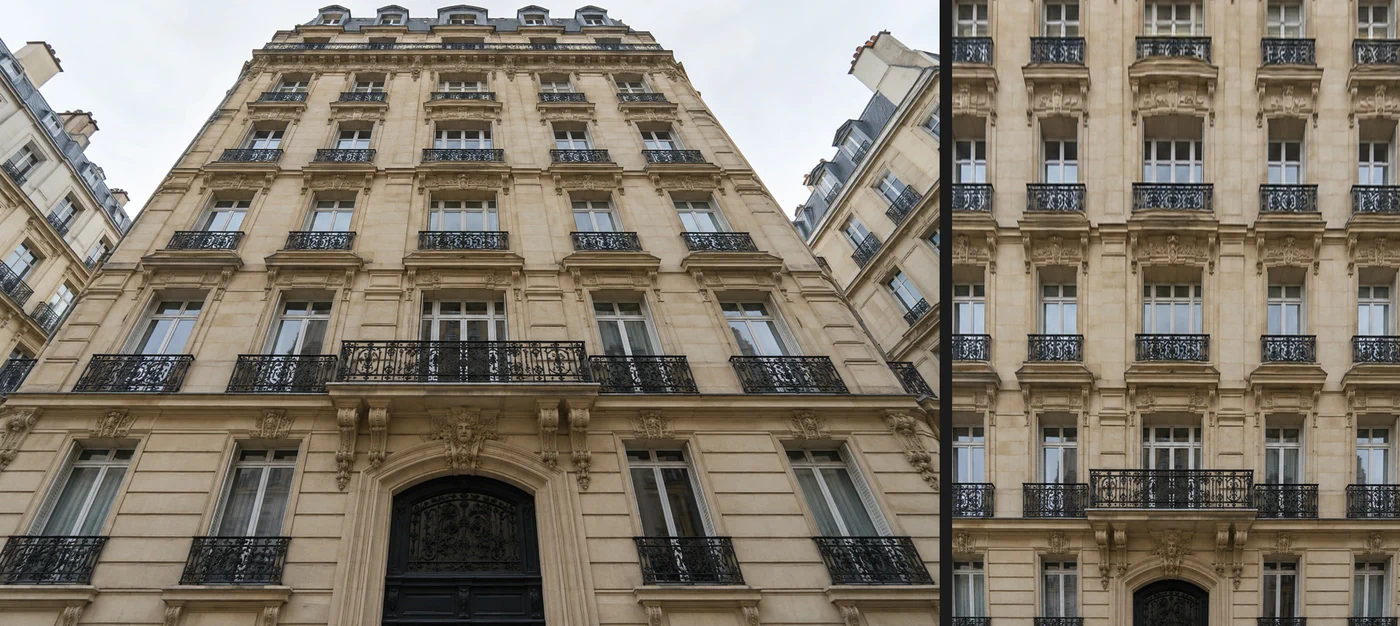
Quando você inclina a câmera para cima para fotografar um prédio alto, as linhas verticais dele se inclinam para dentro em direção ao topo, como se o prédio estivesse caindo para trás. O mesmo acontece de lado quando você fotografa uma parede, um quadro ou uma placa de um ângulo. Ao vivo, o olho nem percebe, mas na foto fica estranho.
Corrigir isso significa esticar a foto para que as linhas que são paralelas na realidade voltem a ficar paralelas. O Lil Cactus tem três maneiras: a ferramenta Corte da perspectiva, em que você marca os cantos de um retângulo e ele volta a ficar de frente; a Correção de lente, em que controles deslizantes inclinam a foto inteira; e Editar › Transformação › Perspectiva, em que você arrasta os cantos à mão.
Endireite um prédio em cinco passos
Abra a foto
Abra a foto com (Ctrl+O ou ⌘O); para acompanhar, abra o exemplo desta página. Procure linhas realmente verticais, como as colunas de janelas, e linhas que deveriam estar niveladas, como os andares.
Escolha a ferramenta Corte da perspectiva
Clique com o botão direito na ferramenta Cortar da barra de ferramentas (ou mantenha-a pressionada) e escolha Corte da perspectiva. Uma moldura com alças nos cantos e nas bordas aparece em volta da foto inteira.
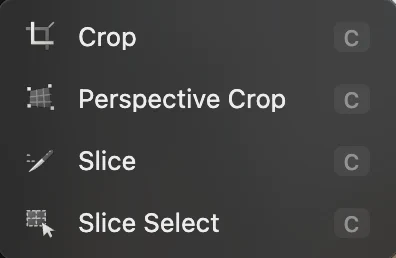
Corte da perspectiva divide o botão com Cortar. Arraste os cantos para o prédio
Arraste cada alça de canto para que as laterais da moldura acompanhem linhas realmente verticais do prédio. No exemplo, coloque-as nas bordas externas das colunas de janelas mais à esquerda e mais à direita: os cantos de cima na fileira mais alta com sacadas pequenas separadas, logo abaixo da sacada comprida, e os cantos de baixo nas sacadas da fileira de janelas mais baixa. A grade dentro da moldura mostra como a área vai ser endireitada; as linhas dela devem acompanhar as colunas de janelas e os andares.
Não use o contorno do prédio nem a borda da foto: no exemplo, as bordas externas são paredes de esquina que se afastam de você, então se inclinam mais do que a fachada. As alças das bordas movem um lado inteiro de uma vez, e um arraste que não começa exatamente numa alça move a moldura inteira.
Dica Perdeu a noção dos cantos? Clique em Redefinir na barra de opções para recomeçar a moldura. Esc remove a moldura; a ferramenta continua selecionada.
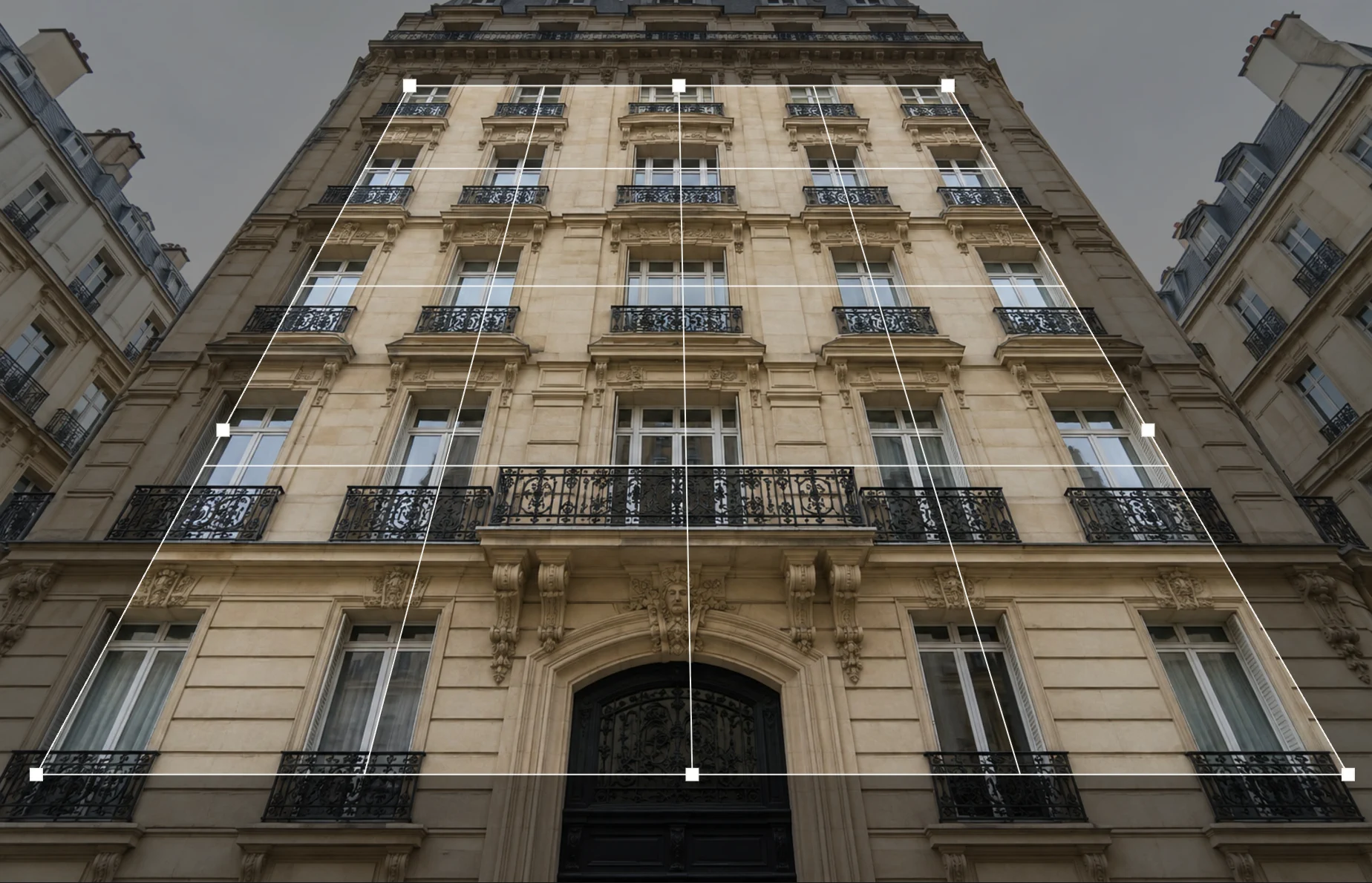
As laterais da moldura acompanham as colunas de janelas externas, que são realmente verticais. - Canto superior esquerdo na fileira mais alta com sacadas pequenas separadas, logo abaixo da sacada comprida
- Canto inferior esquerdo nas sacadas da fileira de janelas mais baixa
Confira o tamanho da saída
A barra de opções mostra o tamanho do resultado. Largura e Altura em 0 significam automático: o Lil Cactus faz a média dos lados da moldura, o que dá cerca de 1036 × 885 px no exemplo. Esse cálculo não tem como saber as proporções reais do prédio, e uma foto tirada muito de baixo para cima sai achatada, com janelas largas demais. Não há visualização ao vivo do resultado, então digite um valor no campo Altura e aplique: 1450 px funciona no exemplo. Se as janelas ainda parecerem largas ou altas demais, desfaça com Ctrl+Z ou ⌘Z. Desfazer não deixa moldura, então clique em Redefinir na barra de opções, coloque de novo os cantos nas colunas de janelas, digite outro valor em Altura e aplique. Para um documento, digite as proporções reais dele, como 2100 × 2970 para A4.

Altura digitada como 1450 px; a largura continua automática. 
A leitura mostra o tamanho final; o ✓ (circulado) aplica o corte. Aplique o corte e salve
Clique no ✓ na ponta direita da barra de opções. Enter ou ↩ também aplica, mas não enquanto o cursor ainda estiver no campo Altura, então clicar no ✓ é o mais simples. A foto é cortada pela moldura e endireitada: as colunas de janelas agora estão verticais e paralelas, como se você tivesse fotografado a fachada de frente, da metade da altura.
Exporte um arquivo novo com ou use (Ctrl+S ou ⌘S) para gravar o resultado de volta no JPEG que você abriu; na primeira vez, a caixa de diálogo Salvar imagem pergunta a qualidade.
Manter o quadro inteiro: Correção de lente
O Corte da perspectiva descarta o que fica fora da moldura. Para manter a rua e os prédios vizinhos, escolha e clique na aba Perspectiva:
- Perspectiva vertical (de −100 a 100, padrão 0): valores positivos alargam o topo da foto e estreitam a base, o que endireita verticais que se inclinam para dentro em direção ao topo. Valores negativos fazem o contrário.
- Perspectiva horizontal: o mesmo para uma parede fotografada de lado.
- Ângulo: gira a foto para nivelar um horizonte torto.
- Dimensionar (padrão 100%): amplia o resultado; aumente para preencher as bordas transparentes.
O exemplo está tão inclinado que mesmo o máximo, 100, ainda deixa as colunas externas inclinadas para dentro em cerca de 10°; por isso o Corte da perspectiva é o método principal aqui. A Correção de lente serve para uma inclinação leve. Marque Mostrar grade de alinhamento para comparar as linhas com verticais de verdade. Corrigir a perspectiva puxa os cantos de baixo para dentro e deixa cunhas transparentes nas bordas: aumente o controle Dimensionar até elas sumirem (135% com Perspectiva vertical em 100) ou corte-as depois com a ferramenta Cortar. O controle Distorção da aba Lente endireita linhas que se curvam para fora por causa de uma lente grande-angular.
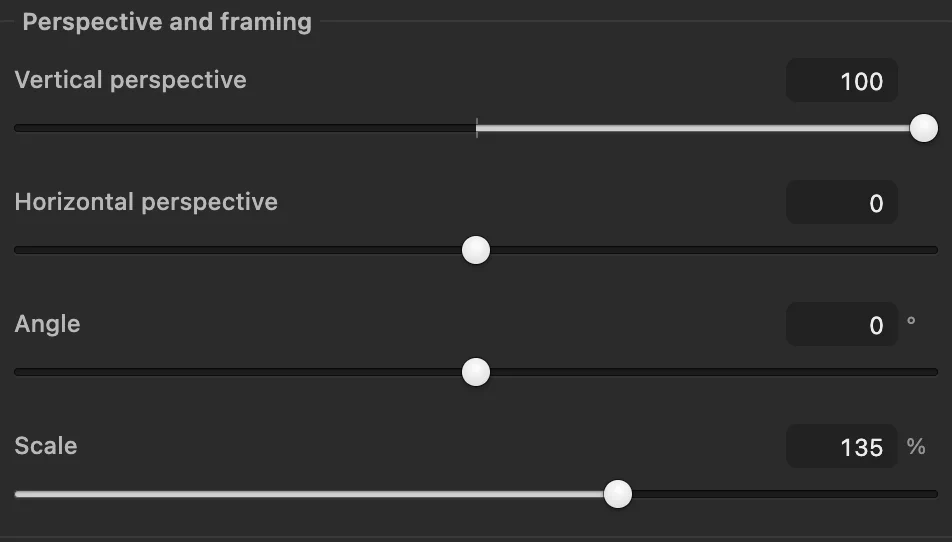
- Perspectiva vertical: valores positivos endireitam um prédio inclinado para trás
- Dimensionar: preenche as bordas transparentes
À mão livre: Editar › Transformação › Perspectiva
Para um controle fino, escolha : arrastar um canto de cima para fora move o outro canto de cima para fora na mesma medida, que é exatamente o que as verticais convergentes pedem. move cada canto de forma independente. Antes, diminua o zoom com para ter espaço para arrastar além das bordas da foto. Pressione Enter ou ↩ para aplicar. Ative antes se quiser linhas de referência.
Por que os prédios ficam inclinados nas fotos
A câmera registra linhas retas como retas, mas linhas paralelas só continuam paralelas na foto se forem paralelas ao sensor. Incline a câmera para cima e as verticais do prédio passam a se afastar do sensor: como trilhos de trem sumindo na distância, elas se encontram num ponto de fuga acima da foto. A correção de perspectiva leva esse ponto de fuga de volta ao infinito, esticando o topo da imagem mais do que a base. Deixe espaço em volta do prédio ao fotografar: sempre se perde uma parte do quadro.
Resolva problemas comuns
O prédio parece alto e fino demais, ou atarracado
A correção de perspectiva não tem como saber as proporções reais do prédio. No Corte da perspectiva, defina o campo Altura à mão; com a Correção de lente, use depois com o vínculo de corrente desativado para ajustar só a altura.
As verticais ainda se inclinam para dentro em direção ao topo
A correção está fraca: os cantos de cima estão fora das linhas realmente verticais. Aproxime-os, colocando-os nas bordas das colunas, ou aumente Perspectiva vertical.
Agora as verticais se inclinam para fora
A correção está forte demais: afaste os cantos de cima ou aproxime os de baixo, ou diminua Perspectiva vertical.
As linhas continuam curvas
Isso é distorção da lente, não perspectiva. Corrija primeiro com o controle Distorção da aba Lente da Correção de lente e depois ajuste a perspectiva.
Próximos passos
- Corte no formato final: como cortar uma imagem.
- Alargue a foto sem esticar: escala sensível ao conteúdo.
- Redimensione o resultado para a web.
Se você vem de outro editor
- Photoshop
- A ferramenta Corte da perspectiva divide o botão com a ferramenta Cortar, e Filtro › Correção de lente… tem Perspectiva vertical e Perspectiva horizontal.
- GIMP
- A ferramenta Perspectiva (Ferramentas › Ferramentas de transformação › Perspectiva). No Lil Cactus, os equivalentes mais próximos são a ferramenta Corte da perspectiva e Editar › Transformação › Perspectiva.
Correção de perspectiva: perguntas e respostas
Como endireitar um prédio inclinado numa foto?
No Lil Cactus, escolha a ferramenta “Corte da perspectiva” no grupo da ferramenta Cortar, arraste os cantos para colunas de janelas ou outras linhas realmente verticais, digite um valor no campo “Altura” da barra de opções para o resultado não ficar achatado e clique no ✓. Para uma inclinação leve, Filtro › Correção de lente… com “Perspectiva vertical” aumentada até as verticais ficarem retas mantém o quadro inteiro.
Como deixar a foto de um documento ou quadro reta e de frente?
No Lil Cactus, use a ferramenta “Corte da perspectiva”: coloque os quatro cantos dela nos cantos do documento, digite a largura e a altura nos campos “Largura” e “Altura” da barra de opções para ter as proporções exatas, como as do A4, e clique no ✓ da barra de opções.
A correção de perspectiva reduz a qualidade?
Um pouco. As áreas esticadas, geralmente o topo do prédio, são ampliadas e ficam um pouco mais suaves, e uma parte do quadro é cortada.
Dá para corrigir a perspectiva sem cortar no Lil Cactus?
Quase sempre, numa inclinação leve. No Lil Cactus, Filtro › Correção de lente… mantém o quadro inteiro, mas endireitar puxa os cantos para dentro; aumentar o controle “Dimensionar” preenche os vãos ampliando a foto, e com os 135% do exemplo cerca de 74% da largura e da altura continuam visíveis.
Minha foto é enviada para algum servidor quando corrijo a perspectiva no Lil Cactus?
Não. A correção roda no seu navegador, no seu próprio dispositivo, e a foto nunca é enviada para um servidor. As estatísticas opcionais nunca incluem a imagem; veja a política de privacidade.
Continue aprendendo
 Como cortar uma imagemEscolha o que fica no enquadramento e depois defina o formato e o tamanho.Iniciante · 6 min
 Como redimensionar uma imagem online para pixels exatos ou tamanho de impressãoPixels exatos, porcentagem ou tamanho de impressão, sem esticar.Iniciante · 2 min
 Como mudar a proporção de uma foto sem esticar as pessoasAlargue o fundo e mantenha a pessoa exatamente como estava.Intermediário · 6 min