Come correggere la prospettiva e raddrizzare gli edifici in una foto
Risposta rapida
Apri la foto in Lil Cactus, fai clic con il pulsante destro del mouse sullo strumento Ritaglia e scegli Ritaglio prospettiva. Trascina i quattro angoli su linee davvero verticali, come i bordi esterni delle colonne di finestre di un edificio, oppure sugli angoli di un documento. Digita un valore nel campo Altezza della barra delle opzioni perché il risultato non venga schiacciato (1450 px per l’esempio), poi fai clic sul ✓ nella barra delle opzioni: l’area all’interno viene stirata in un rettangolo visto di fronte. Per un’inclinazione leggera, quando vuoi tenere l’intera inquadratura, usa e alza Prospettiva verticale nella scheda Prospettiva finché le verticali non sono dritte.
- Tempo
- 5 minuti
- Livello
- Intermedio
- Ti serve
- Una foto di un edificio, una stanza, un’insegna o un documento ripresi di sbieco
- Funziona con
- File JPEG, PNG, HEIC, WebP, TIFF, PSD e RAW
Gratis, senza registrazione. La tua foto resta sul tuo computer.
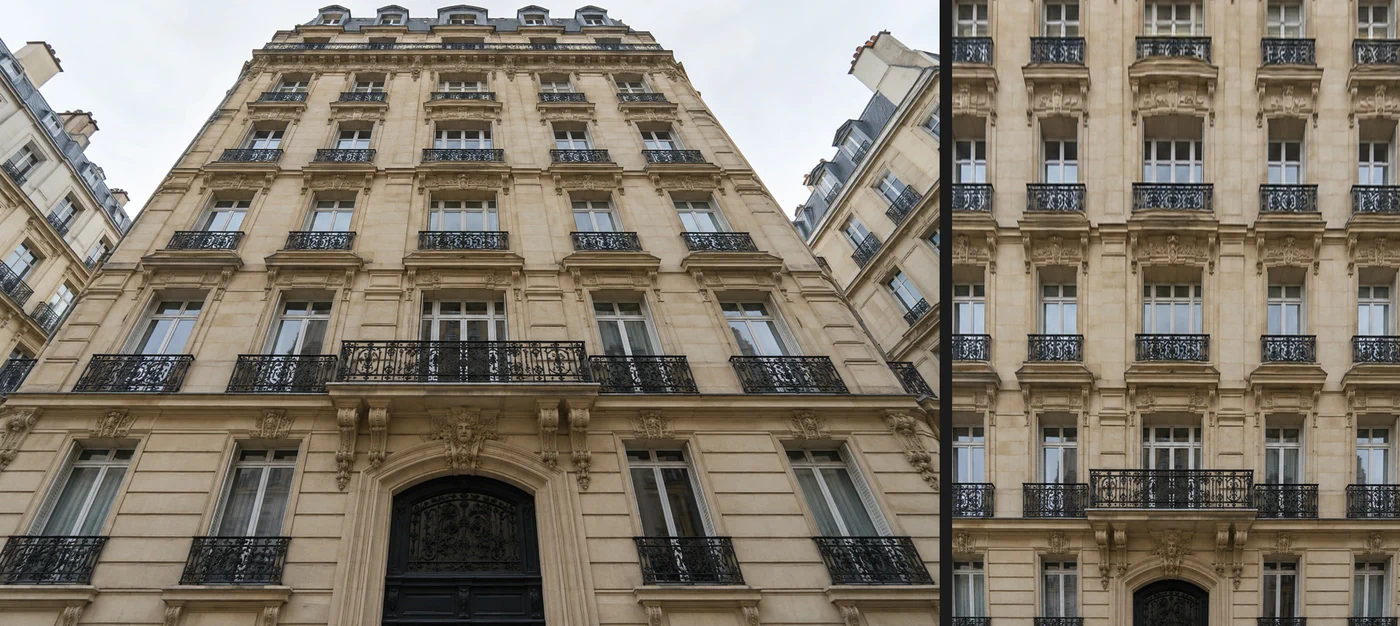
Quando inclini la fotocamera verso l’alto per riprendere un edificio alto, le sue linee verticali convergono verso la cima, come se l’edificio cadesse all’indietro. Lo stesso succede in orizzontale quando fotografi di sbieco un muro, un quadro o un’insegna. Dal vivo l’occhio non ci fa caso, ma in foto sembra sbagliato.
Per correggerlo si deforma la foto in modo che le linee parallele nella realtà tornino parallele. Lil Cactus offre tre modi: lo strumento Ritaglio prospettiva, con cui segni gli angoli di un rettangolo e lo riottieni visto di fronte; la Correzione obiettivo, in cui dei cursori inclinano l’intera foto; e Modifica › Trasforma › Prospettiva, con cui trascini gli angoli a mano.
Raddrizza un edificio in cinque passaggi
Apri la foto
Apri la foto con (Ctrl+O o ⌘O); per seguire i passaggi, apri l’esempio da questa pagina. Cerca linee davvero verticali, come le colonne di finestre, e linee che dovrebbero essere orizzontali, come i piani.
Scegli lo strumento Ritaglio prospettiva
Fai clic con il pulsante destro del mouse (oppure tieni premuto) sullo strumento Ritaglia nella barra degli strumenti e scegli Ritaglio prospettiva. Attorno all’intera foto compare una cornice con maniglie agli angoli e sui lati.
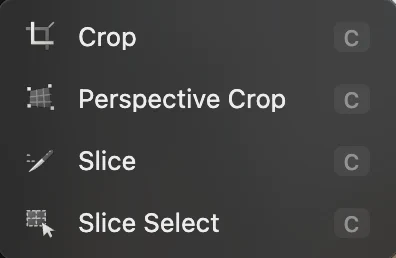
Ritaglio prospettiva condivide un pulsante con Ritaglia. Trascina gli angoli sull’edificio
Trascina ogni maniglia d’angolo in modo che i lati della cornice seguano linee davvero verticali dell’edificio. Nell’esempio, mettili sui bordi esterni della colonna di finestre più a sinistra e di quella più a destra: gli angoli superiori all’altezza della fila più alta con piccoli balconi separati, appena sotto il balcone lungo, e quelli inferiori ai balconi della fila di finestre più bassa. La griglia all’interno della cornice mostra come verrà raddrizzata l’area; le sue linee devono seguire le colonne di finestre e i piani.
Non usare il contorno dell’edificio né il bordo della foto: nell’esempio i bordi esterni appartengono a muri d’angolo che girano via da te, quindi sono più inclinati della facciata. Le maniglie sui lati spostano un intero lato alla volta, e un trascinamento che non parte esattamente da una maniglia sposta l’intera cornice.
Suggerimento Non ti raccapezzi più con gli angoli? Fai clic su Ripristina nella barra delle opzioni per ricominciare con la cornice. Esc rimuove la cornice; lo strumento resta selezionato.
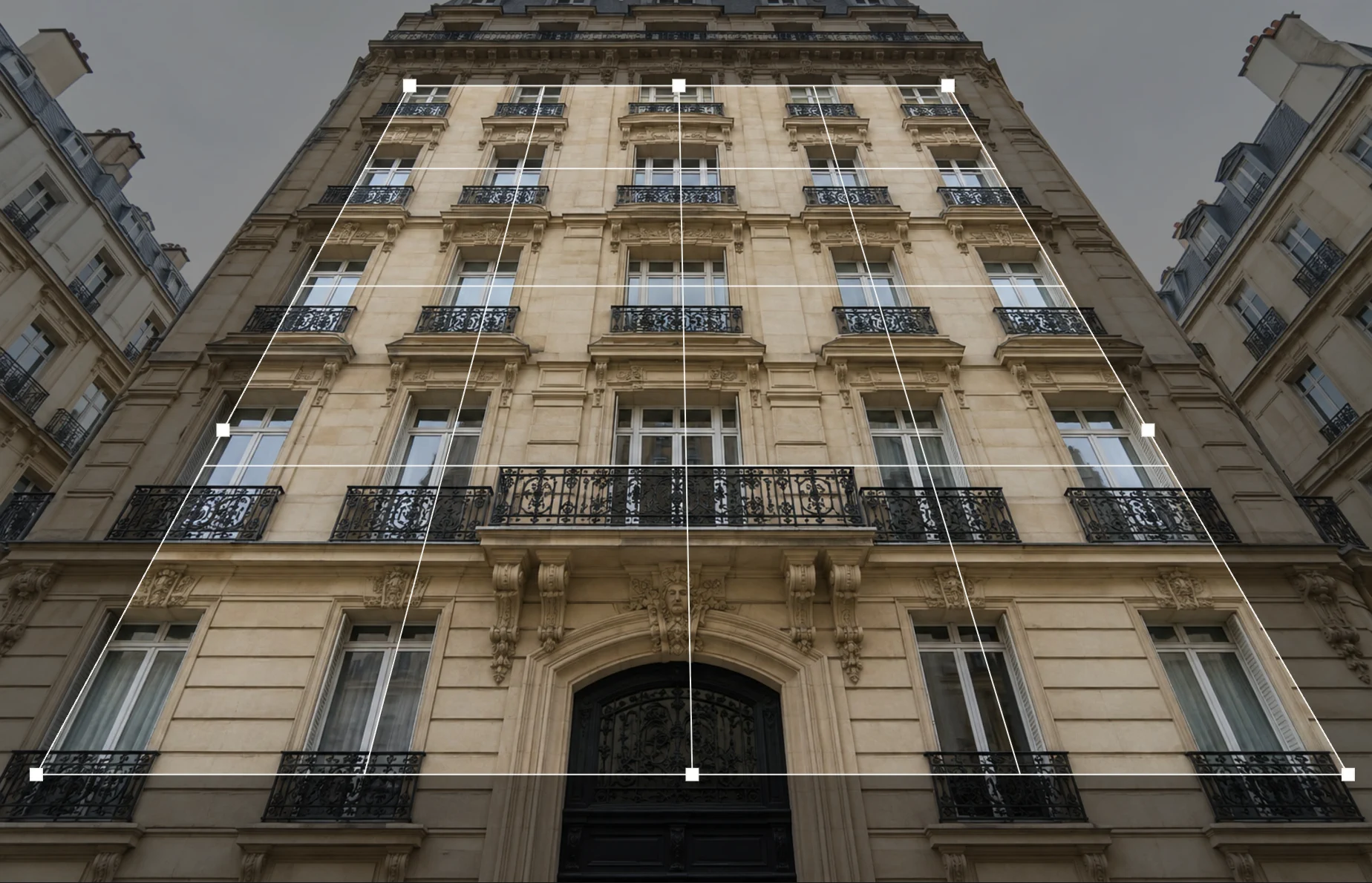
I lati della cornice seguono le colonne di finestre esterne, che sono davvero verticali. - Angolo in alto a sinistra all’altezza della fila più alta con piccoli balconi separati, appena sotto il balcone lungo
- Angolo in basso a sinistra ai balconi della fila di finestre più bassa
Controlla le dimensioni del risultato
La barra delle opzioni mostra le dimensioni del risultato. Larghezza e Altezza a 0 significano automatico: Lil Cactus fa la media dei lati della cornice, che nell’esempio dà circa 1036 × 885 px. Questo calcolo non può conoscere le proporzioni reali dell’edificio, e uno scatto molto inclinato verso l’alto esce schiacciato, con finestre troppo larghe. Non c’è un’anteprima dal vivo del risultato, quindi digita un valore nel campo Altezza e applica: per l’esempio funziona 1450 px. Se le finestre sembrano ancora troppo larghe o troppo alte, annulla con Ctrl+Z o ⌘Z. Dopo l’annullamento la cornice non c’è più, quindi fai clic su Ripristina nella barra delle opzioni, rimetti gli angoli sulle colonne di finestre, digita un’altra Altezza e applica. Per un documento, digita le sue proporzioni reali, per esempio 2100 × 2970 per un A4.

Altezza impostata a 1450 px; la larghezza resta automatica. 
L’indicazione mostra le dimensioni finali; il ✓ (cerchiato) applica il ritaglio. Applica il ritaglio e salva
Fai clic sul ✓ all’estremità destra della barra delle opzioni. Anche Enter o ↩ applica il ritaglio, ma non mentre il cursore è ancora nel campo Altezza, quindi fare clic sul ✓ è la cosa più semplice. La foto viene ritagliata sulla cornice e raddrizzata: le colonne di finestre ora sono verticali e parallele, come se avessi fotografato la facciata di fronte, da metà altezza.
Esporta un nuovo file con , oppure usa (Ctrl+S o ⌘S) per scrivere il risultato nel JPEG che hai aperto; la prima volta, la finestra di dialogo Salva immagine ti chiede la qualità.
Tenere l’intera inquadratura: Correzione obiettivo
Il Ritaglio prospettiva elimina tutto ciò che sta fuori dalla cornice. Per tenere la strada e gli edifici vicini, scegli e fai clic sulla scheda Prospettiva:
- Prospettiva verticale (da −100 a 100, predefinito 0): i valori positivi allargano la parte alta della foto e restringono quella bassa, raddrizzando le verticali che convergono verso l’alto. I valori negativi fanno il contrario.
- Prospettiva orizzontale: lo stesso per un muro fotografato di lato.
- Angolo: ruota la foto per livellare un orizzonte storto.
- Scala (predefinito 100%): ingrandisce il risultato; alzala per riempire i bordi trasparenti.
L’esempio è così inclinato che anche il valore massimo, 100, lascia le colonne esterne inclinate verso l’interno di circa 10°: per questo qui il metodo principale è il Ritaglio prospettiva. La Correzione obiettivo è adatta a un’inclinazione leggera. Attiva l’opzione Mostra griglia di allineamento per confrontare le linee con verticali vere. Correggere la prospettiva tira verso l’interno gli angoli inferiori e lascia dei cunei trasparenti ai bordi: alza Scala finché non scompaiono (135% con una Prospettiva verticale di 100) oppure eliminali dopo con lo strumento Ritaglia. Il cursore Distorsione della scheda Obiettivo raddrizza le linee che un grandangolo incurva verso l’esterno.
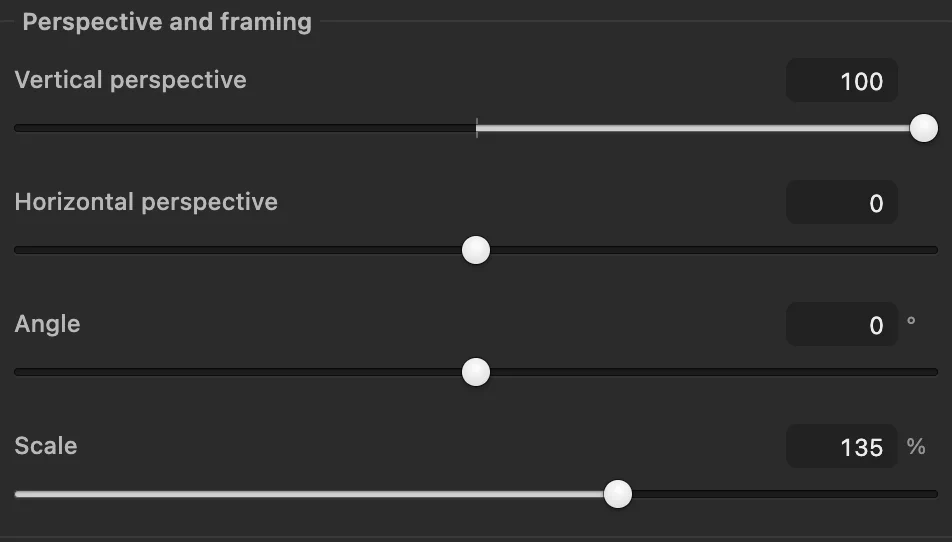
- Prospettiva verticale: un valore positivo raddrizza un edificio inclinato all’indietro
- Scala: riempie i bordi trasparenti
A mano libera: Modifica › Trasforma › Prospettiva
Per un controllo preciso, scegli : trascinando un angolo superiore verso l’esterno, anche l’altro angolo superiore si sposta verso l’esterno della stessa misura, ed è proprio ciò che serve per le verticali convergenti. sposta ogni angolo in modo indipendente. Prima riduci la vista con , così hai spazio per trascinare oltre i bordi della foto. Premi Enter o ↩ per applicare. Se vuoi delle linee di riferimento, attiva prima .
Perché in foto gli edifici sembrano inclinati
Una fotocamera registra dritte le linee dritte, ma le linee parallele restano parallele in foto solo se sono parallele al sensore. Se inclini la fotocamera verso l’alto, le verticali dell’edificio si allontanano dal sensore: come i binari di una ferrovia che corrono in lontananza, si incontrano in un punto di fuga sopra la foto. La correzione della prospettiva riporta quel punto di fuga all’infinito, stirando la parte alta dell’immagine più di quella bassa. Quando fotografi un edificio lascia spazio attorno: una parte dell’inquadratura va sempre persa.
Risolvere i problemi più comuni
L’edificio sembra troppo alto e stretto, oppure tozzo
La correzione della prospettiva non può conoscere le proporzioni reali dell’edificio. Con il Ritaglio prospettiva imposta a mano il campo Altezza; con la Correzione obiettivo, usa poi con il collegamento a catena disattivato per regolare solo l’altezza.
Le verticali convergono ancora verso l’alto
La correzione è troppo debole: gli angoli superiori stanno all’esterno delle linee davvero verticali. Avvicinali tra loro, sui bordi delle colonne, oppure alza Prospettiva verticale.
Ora le verticali divergono verso l’esterno
La correzione è troppo forte: allontana gli angoli superiori o avvicina quelli inferiori, oppure abbassa Prospettiva verticale.
Le linee sono ancora curve
Si tratta di distorsione dell’obiettivo, non di prospettiva. Correggila prima con il cursore Distorsione nella scheda Obiettivo della Correzione obiettivo, poi sistema la prospettiva.
Cosa fare dopo
- Ritaglia la foto nella forma finale: come ritagliare un’immagine.
- Allarga la foto senza deformarla: scala in base al contenuto.
- Ridimensiona il risultato per il web.
Se vieni da un altro editor
- Photoshop
- Lo strumento Taglierina prospettica condivide un pulsante con lo strumento Taglierina, e Filtro › Correzione obiettivo… offre Prospettiva verticale e Prospettiva orizzontale.
- GIMP
- Lo strumento Prospettiva (Strumenti › Strumenti di trasformazione › Prospettiva). In Lil Cactus gli equivalenti più vicini sono lo strumento Ritaglio prospettiva e Modifica › Trasforma › Prospettiva.
Correzione della prospettiva: domande e risposte
Come raddrizzo un edificio inclinato in una foto?
In Lil Cactus, scegli lo strumento “Ritaglio prospettiva” dal gruppo dello strumento Ritaglia, trascina i suoi angoli sulle colonne di finestre o su altre linee davvero verticali, digita un valore nel campo “Altezza” della barra delle opzioni perché il risultato non venga schiacciato e fai clic sul ✓. Per un’inclinazione leggera, Filtro › Correzione obiettivo… con “Prospettiva verticale” alzata finché le verticali non sono dritte mantiene l’intera inquadratura.
Come ottengo una foto dritta e frontale di un documento o di un quadro?
In Lil Cactus, usa lo strumento “Ritaglio prospettiva”: metti i suoi quattro angoli sugli angoli del documento, digita “Larghezza” e “Altezza” nella barra delle opzioni per ottenere le proporzioni esatte, per esempio di un A4, poi fai clic sul ✓ nella barra delle opzioni.
La correzione della prospettiva riduce la qualità?
Un po’. Le aree stirate, di solito la parte alta di un edificio, vengono ingrandite e appaiono leggermente più morbide, e una parte dell’inquadratura viene ritagliata.
Posso correggere la prospettiva senza ritagliare in Lil Cactus?
In gran parte sì, per un’inclinazione leggera. In Lil Cactus, Filtro › Correzione obiettivo… mantiene l’intera inquadratura, ma raddrizzare tira gli angoli verso l’interno; alzare la sua “Scala” riempie i vuoti ingrandendo la foto, e con la scala del 135% usata per l’esempio resta visibile circa il 74% della larghezza e dell’altezza.
La mia foto viene caricata online quando correggo la prospettiva in Lil Cactus?
No. La correzione funziona nel browser, sul tuo dispositivo, e la foto non viene mai inviata a un server. Le statistiche facoltative non includono mai l’immagine; consulta l’informativa sulla privacy.
Continua
 Come ritagliare un’immagineScegli che cosa resta nell’inquadratura, poi imposta forma e dimensioni.Principiante · 6 min
 Come ridimensionare un’immagine online in pixel esatti o in formato di stampaPixel esatti, percentuale o formato di stampa, senza deformare.Principiante · 2 min
 Come cambiare le proporzioni di una foto senza deformare le personeAllarga lo sfondo e lascia la persona esattamente com’era.Intermedio · 6 min