Як виправити перспективу й вирівняти будівлі на фото
Коротка відповідь
Відкрийте фото в Lil Cactus, клацніть правою кнопкою інструмент «Кадрування» й виберіть Перспективне кадрування. Перетягніть чотири кути рамки на лінії, які в дійсності вертикальні, наприклад зовнішні краї стовпців вікон будівлі, або на кути документа. Введіть значення в полі Висота на панелі параметрів, щоб результат не вийшов приплюснутим (для прикладу — 1450 px), і натисніть ✓ на панелі параметрів: область усередині рамки розтягнеться в прямокутник анфас. Якщо нахил невеликий і потрібно зберегти весь кадр, виберіть і на вкладці Перспектива збільшуйте значення Перспектива по вертикалі, доки вертикалі не випрямляться.
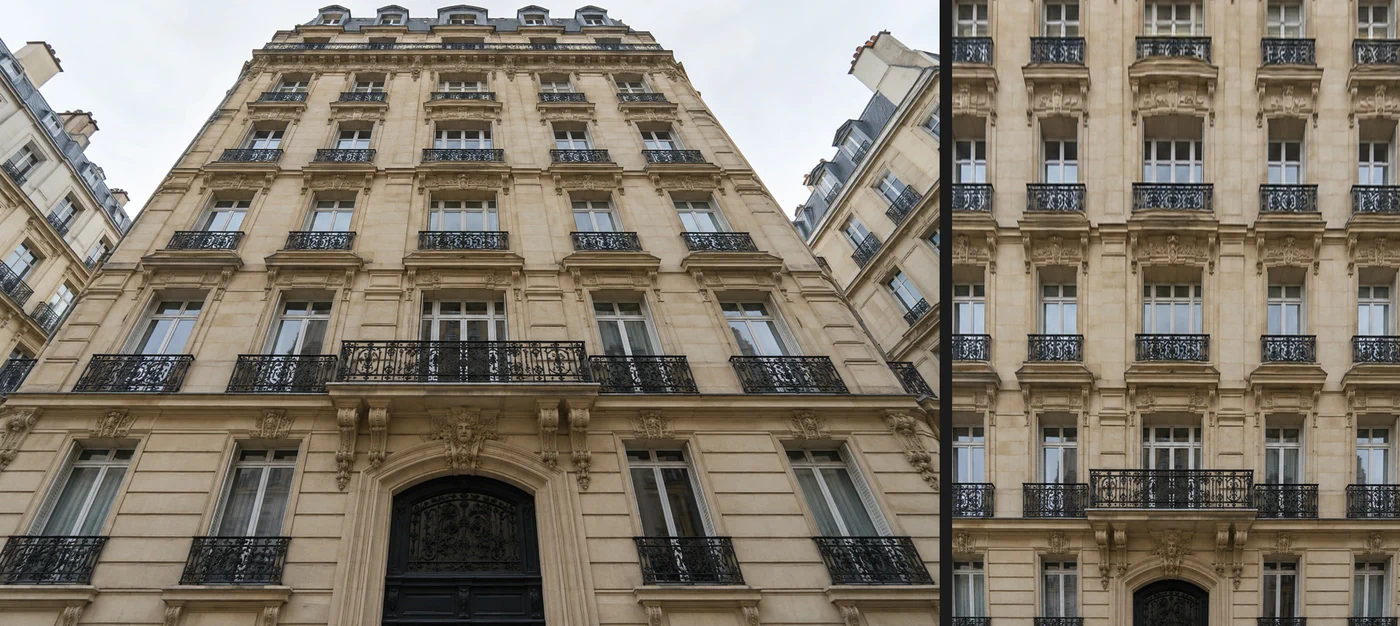
- Час
- 5 хвилин
- Рівень
- Середній
- Що потрібно
- Фото будівлі, кімнати, вивіски чи документа, зняте під кутом
- Підходить для
- Файли JPEG, PNG, HEIC, WebP, TIFF, PSD і RAW
Безкоштовно, без реєстрації. Ваше фото залишається на вашому комп’ютері.
Коли ви нахиляєте камеру вгору, щоб зняти високу будівлю, її вертикальні лінії сходяться догори, наче будівля падає назад. Те саме відбувається в горизонтальному напрямку, коли ви фотографуєте стіну, картину чи вивіску збоку. Наживо око цього не помічає, а на фото це виглядає неправильно.
Щоб це виправити, фото розтягують так, щоб лінії, паралельні в дійсності, знову стали паралельними. У Lil Cactus для цього є три способи: інструмент Перспективне кадрування, яким ви позначаєте кути прямокутника й отримуєте його анфас; фільтр Корекція викривлення, де повзунки нахиляють усе фото; і команда Редагувати › Трансформування › Перспектива, де кути перетягують вручну.
Вирівнювання будівлі за п’ять кроків
Відкрийте фото
Відкрийте фото командою (Ctrl+O або ⌘O); щоб виконувати кроки разом з уроком, відкрийте приклад із цієї сторінки. Знайдіть лінії, які в дійсності вертикальні, як-от стовпці вікон, і лінії, які мають бути горизонтальними, як-от поверхи.
Виберіть інструмент «Перспективне кадрування»
Клацніть правою кнопкою (або натисніть і утримуйте) інструмент «Кадрування» на панелі інструментів і виберіть Перспективне кадрування. Навколо всього фото з’явиться рамка з маркерами на кутах і сторонах.
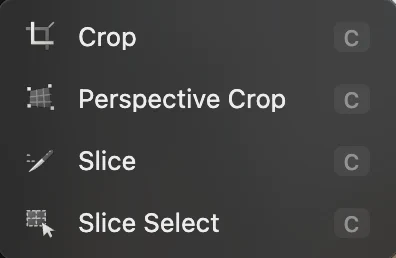
«Перспективне кадрування» ділить кнопку з «Кадруванням». Перетягніть кути на будівлю
Перетягніть кожен кутовий маркер так, щоб сторони рамки йшли вздовж ліній, які на будівлі справді вертикальні. На прикладі поставте їх на зовнішні краї крайнього лівого й крайнього правого стовпців вікон: верхні кути — на найвищий ряд з окремими маленькими балконами, трохи нижче довгого балкона, а нижні — на балкони найнижчого ряду вікон. Сітка всередині рамки показує, як буде вирівняно область; її лінії мають іти вздовж стовпців вікон і поверхів.
Не орієнтуйтеся на контур будівлі чи край фото: на прикладі зовнішні краї належать кутовим стінам, що повертають від вас, тож вони нахилені сильніше за фасад. Маркери на сторонах переміщують цілу сторону, а перетягування, яке почалося не точно на маркері, переміщує всю рамку.
Порада Заплуталися з кутами? Натисніть кнопку Скинути на панелі параметрів, щоб почати рамку заново. Esc прибирає рамку; інструмент залишається вибраним.
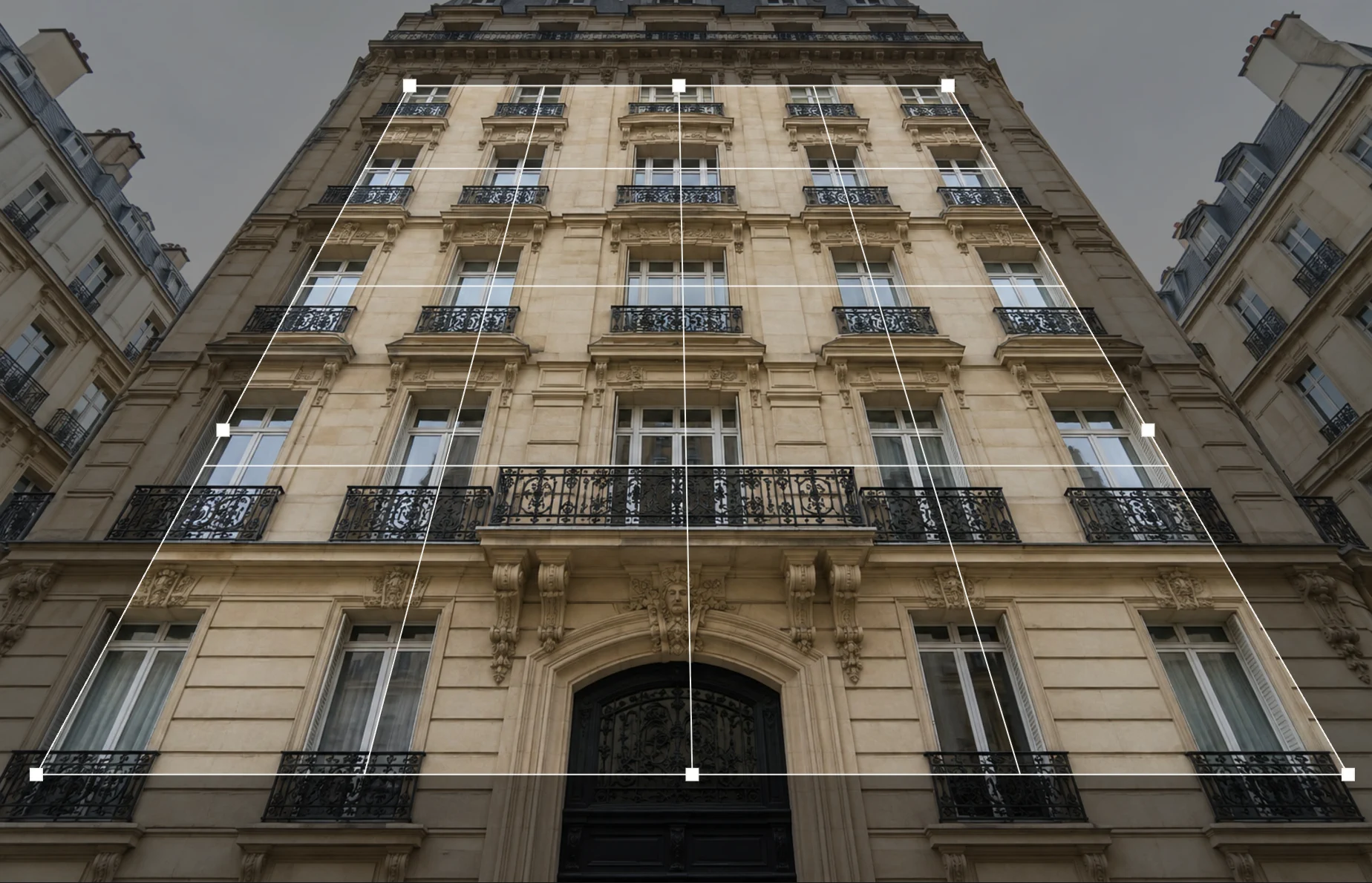
Сторони рамки йдуть уздовж крайніх стовпців вікон, які справді вертикальні. - Верхній лівий кут — на найвищому ряду з окремими маленькими балконами, трохи нижче довгого балкона
- Нижній лівий кут — на балконах найнижчого ряду вікон
Перевірте розмір результату
Панель параметрів показує розмір результату. Значення 0 у полях Ширина і Висота означає «автоматично»: Lil Cactus усереднює сторони рамки, і для прикладу виходить приблизно 1036 × 885 px. Справжніх пропорцій будівлі програма знати не може, тож знімок, зроблений круто знизу, виходить приплюснутим, з надто широкими вікнами. Попереднього перегляду результату немає, тому введіть значення в полі Висота і застосуйте: для прикладу підходить 1450 px. Якщо вікна все ще здаються надто широкими чи високими, скасуйте дію клавішами Ctrl+Z або ⌘Z. Після скасування рамки немає, тож натисніть кнопку Скинути на панелі параметрів, знову поставте кути на стовпці вікон, введіть інше значення в полі Висота і застосуйте. Для документа введіть його справжні пропорції, наприклад 2100 × 2970 для A4.

У полі висоти введено 1450 px; ширина залишається автоматичною. 
Показник відображає остаточний розмір; ✓ (обведено) застосовує кадрування. Застосуйте кадрування і збережіть
Натисніть ✓ праворуч на панелі параметрів. Enter або ↩ теж застосовує кадрування, але не тоді, коли курсор ще в полі Висота, тому найпростіше натиснути ✓. Фото обріжеться за рамкою і вирівняється: стовпці вікон тепер вертикальні й паралельні, наче ви сфотографували фасад анфас з висоти середніх поверхів.
Експортуйте новий файл командою або виберіть (Ctrl+S або ⌘S), щоб записати результат у відкритий JPEG; першого разу діалог «Зберегти зображення» запитає якість.
Зберегти весь кадр: «Корекція викривлення»
Перспективне кадрування відкидає все, що за межами рамки. Щоб зберегти вулицю й сусідні будинки, виберіть і відкрийте вкладку Перспектива:
- Перспектива по вертикалі (від −100 до 100, типово 0): додатні значення розширюють верх фото й звужують низ, що випрямляє вертикалі, які сходяться догори. Від’ємні значення діють навпаки.
- Перспектива по горизонталі: те саме для стіни, знятої збоку.
- Кут: повертає фото, щоб вирівняти завалений горизонт.
- Масштаб (типово 100%): збільшує результат; підвищте його, щоб заповнити прозорі краї.
На прикладі нахил такий сильний, що навіть за максимального значення 100 крайні стовпці все ще нахилені всередину приблизно на 10°, тому тут основний спосіб — перспективне кадрування. «Корекція викривлення» підходить для невеликого нахилу. Увімкніть параметр Показати сітку вирівнювання, щоб звіряти лінії зі справжніми вертикалями. Виправлення перспективи стягує нижні кути всередину, і по краях залишаються прозорі клини: збільшуйте значення Масштабування, доки вони не зникнуть (135% при перспективі по вертикалі 100), або потім обріжте їх інструментом «Кадрування». Повзунок Спотворення на вкладці Об’єктив випрямляє лінії, які ширококутний об’єктив вигинає назовні.
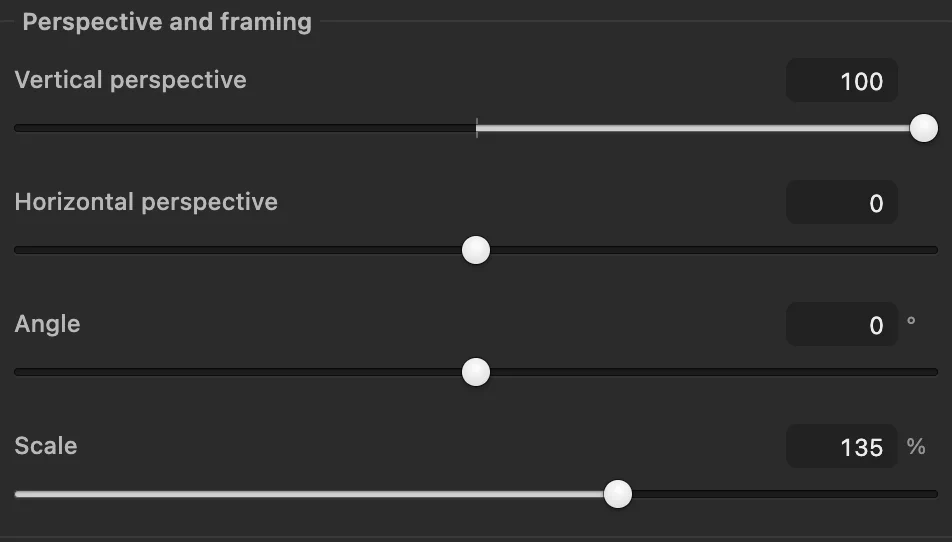
- Перспектива по вертикалі: додатне значення випрямляє будівлю, що завалюється назад
- Масштаб: заповнює прозорі краї
Вручну: «Редагувати › Трансформування › Перспектива»
Для точного контролю виберіть : якщо відтягнути верхній кут назовні, другий верхній кут відсунеться назовні на стільки ж, а саме це й потрібно для вертикалей, що сходяться. Команда переміщує кожен кут окремо. Спершу зменште масштаб командою , щоб було місце тягнути за межі фото. Натисніть Enter або ↩, щоб застосувати. Якщо потрібні лінії для звірки, заздалегідь увімкніть .
Чому будівлі на фото завалюються
Камера передає прямі лінії прямими, але паралельні лінії залишаються паралельними на фото, лише якщо вони паралельні матриці. Нахиліть камеру вгору — і вертикалі будівлі відхиляться від матриці: як залізничні рейки, що йдуть удалину, вони сходяться в точці сходу над фото. Виправлення перспективи відсуває цю точку сходу в нескінченність, розтягуючи верх зображення сильніше за низ. Знімаючи будівлю, залишайте навколо неї місце: частина кадру завжди втрачається.
Розв’язання типових проблем
Будівля здається надто високою й тонкою або присадкуватою
Виправлення перспективи не може знати справжніх пропорцій будівлі. У перспективному кадруванні задайте значення в полі Висота вручну; після фільтра «Корекція викривлення» скористайтеся командою з вимкненим ланцюжком, щоб змінити лише висоту.
Вертикалі все ще сходяться догори
Корекція надто слабка: верхні кути стоять за межами справді вертикальних ліній. Зсуньте їх ближче один до одного, на краї стовпців, або збільште значення Перспектива по вертикалі.
Вертикалі тепер розходяться догори
Корекція надто сильна: розсуньте верхні кути або зсуньте ближче нижні, або зменште значення Перспектива по вертикалі.
Лінії все ще вигнуті
Це дисторсія об’єктива, а не перспектива. Спершу виправте її повзунком Спотворення на вкладці Об’єктив фільтра «Корекція викривлення», а потім — перспективу.
Що робити далі
- Обріжте до остаточної форми: як кадрувати зображення.
- Розширте фото без розтягування: масштабування з урахуванням вмісту.
- Змініть розмір результату для вебу.
Якщо ви переходите з іншого редактора
- Photoshop
- Інструмент «Перспективне кадрування» ділить кнопку з інструментом «Кадрування», а у фільтрі «Фільтр › Корекція викривлення…» є параметри перспективи по вертикалі й горизонталі.
- GIMP
- Інструмент Perspective (Tools › Transform Tools › Perspective). У Lil Cactus найближчі відповідники — інструмент «Перспективне кадрування» і команда «Редагувати › Трансформування › Перспектива».
Виправлення перспективи: запитання та відповіді
Як вирівняти завалену будівлю на фото?
У Lil Cactus виберіть інструмент «Перспективне кадрування» в групі інструмента «Кадрування», перетягніть його кути на стовпці вікон чи інші справді вертикальні лінії, введіть висоту на панелі параметрів, щоб результат не вийшов приплюснутим, і натисніть ✓. Якщо нахил невеликий, весь кадр збереже фільтр «Фільтр › Корекція викривлення…», де треба збільшувати значення «Перспектива по вертикалі», доки вертикалі не випрямляться.
Як отримати рівне фото документа чи картини анфас?
У Lil Cactus скористайтеся інструментом «Перспективне кадрування»: поставте чотири кути рамки на кути документа, введіть на панелі параметрів ширину й висоту для точних пропорцій, наприклад A4, і натисніть ✓ на панелі параметрів.
Чи погіршує виправлення перспективи якість?
Трохи. Розтягнуті ділянки, зазвичай верх будівлі, збільшуються й виглядають дещо м’якшими, а частина кадру обрізається.
Чи можна виправити перспективу в Lil Cactus без кадрування?
Здебільшого так, якщо нахил невеликий. У Lil Cactus фільтр «Фільтр › Корекція викривлення…» зберігає весь кадр, але вирівнювання стягує кути всередину; підвищення масштабу заповнює прогалини, збільшуючи фото, і за масштабу 135%, як у прикладі, у кадрі залишається приблизно 74% ширини й висоти.
Чи завантажується моє фото на сервер, коли я виправляю перспективу в Lil Cactus?
Ні. Корекція виконується у вашому браузері, на вашому пристрої, і фото ніколи не надсилається на сервер. Необов’язкова статистика ніколи не містить зображення; докладніше в політиці конфіденційності.
Що далі
 Як обрізати зображенняВиберіть, що залишиться в кадрі, а потім задайте форму й розмір.Початковий · 6 хв
 Як змінити розмір зображення онлайн до точних пікселів або розміру для друкуТочні пікселі, відсотки або розмір для друку, без розтягування.Початковий · 2 хв
 Як змінити пропорції фото, не розтягуючи людейРозширте фон, а людину залиште точно такою, як була.Середній · 6 хв