Comment corriger la perspective et redresser les bâtiments sur une photo
En bref
Ouvrez la photo dans Lil Cactus, cliquez avec le bouton droit sur l’outil Recadrer et choisissez Correction de perspective par recadrage. Faites glisser ses quatre angles sur des lignes réellement verticales, comme les bords extérieurs des colonnes de fenêtres d’un bâtiment, ou sur les coins d’un document. Saisissez une valeur dans le champ Hauteur de la barre d’options pour que le résultat ne soit pas écrasé (1 450 px pour l’exemple), puis cliquez sur le ✓ de la barre d’options : la zone intérieure est étirée en un rectangle vu de face. Pour une légère inclinaison, si vous voulez garder tout le cadre, utilisez et augmentez Perspective verticale dans l’onglet Perspective jusqu’à ce que les verticales soient droites.
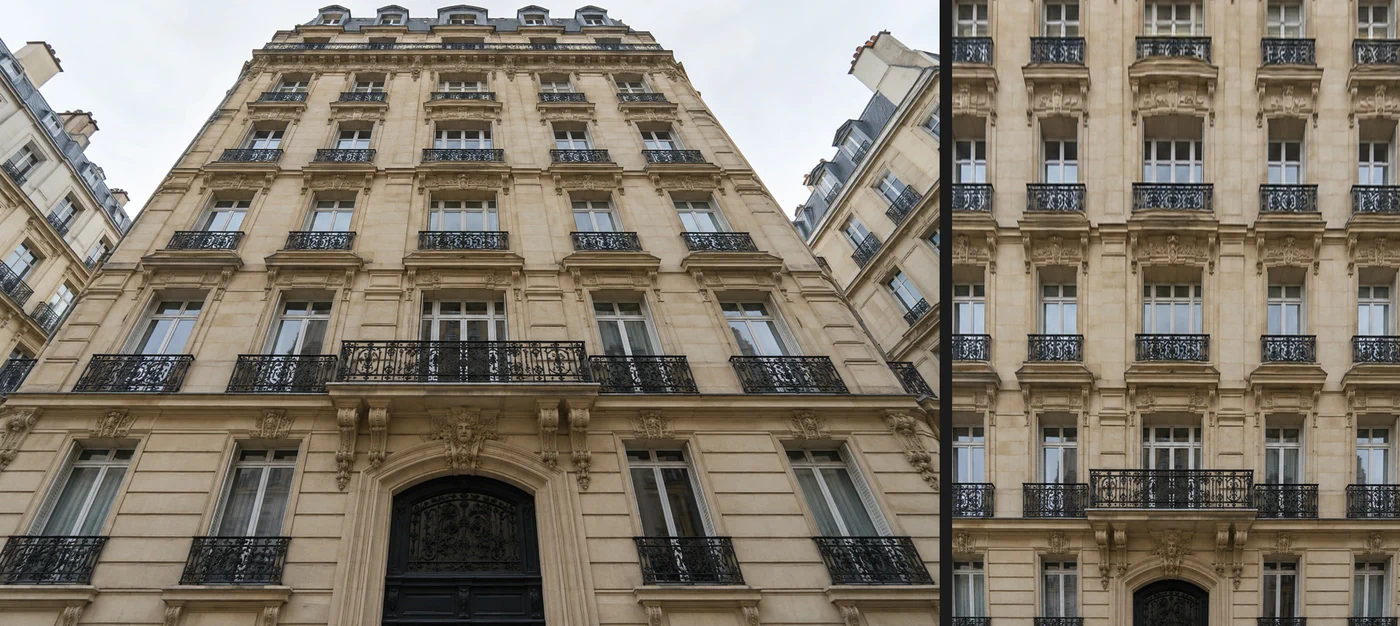
- Durée
- 5 minutes
- Niveau
- Intermédiaire
- Il vous faut
- Une photo de bâtiment, de pièce, de panneau ou de document prise en biais
- Formats pris en charge
- Fichiers JPEG, PNG, HEIC, WebP, TIFF, PSD et RAW
Gratuit, sans inscription. Votre photo reste sur votre ordinateur.
Quand vous inclinez l’appareil photo vers le haut pour cadrer un grand bâtiment, ses lignes verticales se rapprochent vers le haut, comme si le bâtiment tombait en arrière. Il se passe la même chose sur les côtés quand vous photographiez un mur, un tableau ou un panneau en biais. Sur place, votre œil n’y prête pas attention, mais sur une photo, cela paraît faux.
Corriger ce défaut revient à étirer la photo pour que les lignes parallèles dans la réalité redeviennent parallèles. Lil Cactus propose trois méthodes : l’outil Correction de perspective par recadrage, avec lequel vous marquez les angles d’un rectangle pour le retrouver vu de face ; Correction de l’objectif, dont les curseurs inclinent toute la photo ; et Édition › Transformation › Perspective, avec lequel vous faites glisser les angles à la main.
Redresser un bâtiment en cinq étapes
Ouvrir la photo
Ouvrez la photo avec (Ctrl+O ou ⌘O) ; pour suivre les étapes, ouvrez l’exemple de cette page. Repérez les lignes réellement verticales, comme les colonnes de fenêtres, et les lignes qui devraient être horizontales, comme les étages.
Choisir l’outil Correction de perspective par recadrage
Cliquez avec le bouton droit (ou maintenez le bouton enfoncé) sur l’outil Recadrer dans la barre d’outils et choisissez Correction de perspective par recadrage. Un cadre avec des poignées aux angles et sur les bords apparaît autour de toute la photo.
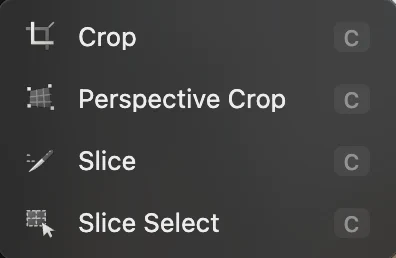
Correction de perspective par recadrage partage un bouton avec Recadrer. Faire glisser les angles sur le bâtiment
Faites glisser chaque poignée d’angle pour que les côtés du cadre suivent des lignes réellement verticales du bâtiment. Sur l’exemple, placez-les sur les bords extérieurs des colonnes de fenêtres situées le plus à gauche et le plus à droite : les angles du haut au niveau de la rangée la plus haute où les petits balcons sont séparés, juste sous le long balcon, et les angles du bas au niveau des balcons de la rangée de fenêtres la plus basse. La grille à l’intérieur du cadre montre comment la zone sera redressée ; ses lignes doivent suivre les colonnes de fenêtres et les étages.
N’utilisez pas le contour du bâtiment ni le bord de la photo : sur l’exemple, les bords extérieurs appartiennent à des murs d’angle qui s’éloignent de vous, et ils penchent donc davantage que la façade. Les poignées des bords déplacent tout un côté à la fois, et un glissement qui ne commence pas exactement sur une poignée déplace tout le cadre.
Astuce Vous ne savez plus où en sont les angles ? Cliquez sur Réinitialiser dans la barre d’options pour recommencer le cadre. Esc supprime le cadre ; l’outil reste sélectionné.
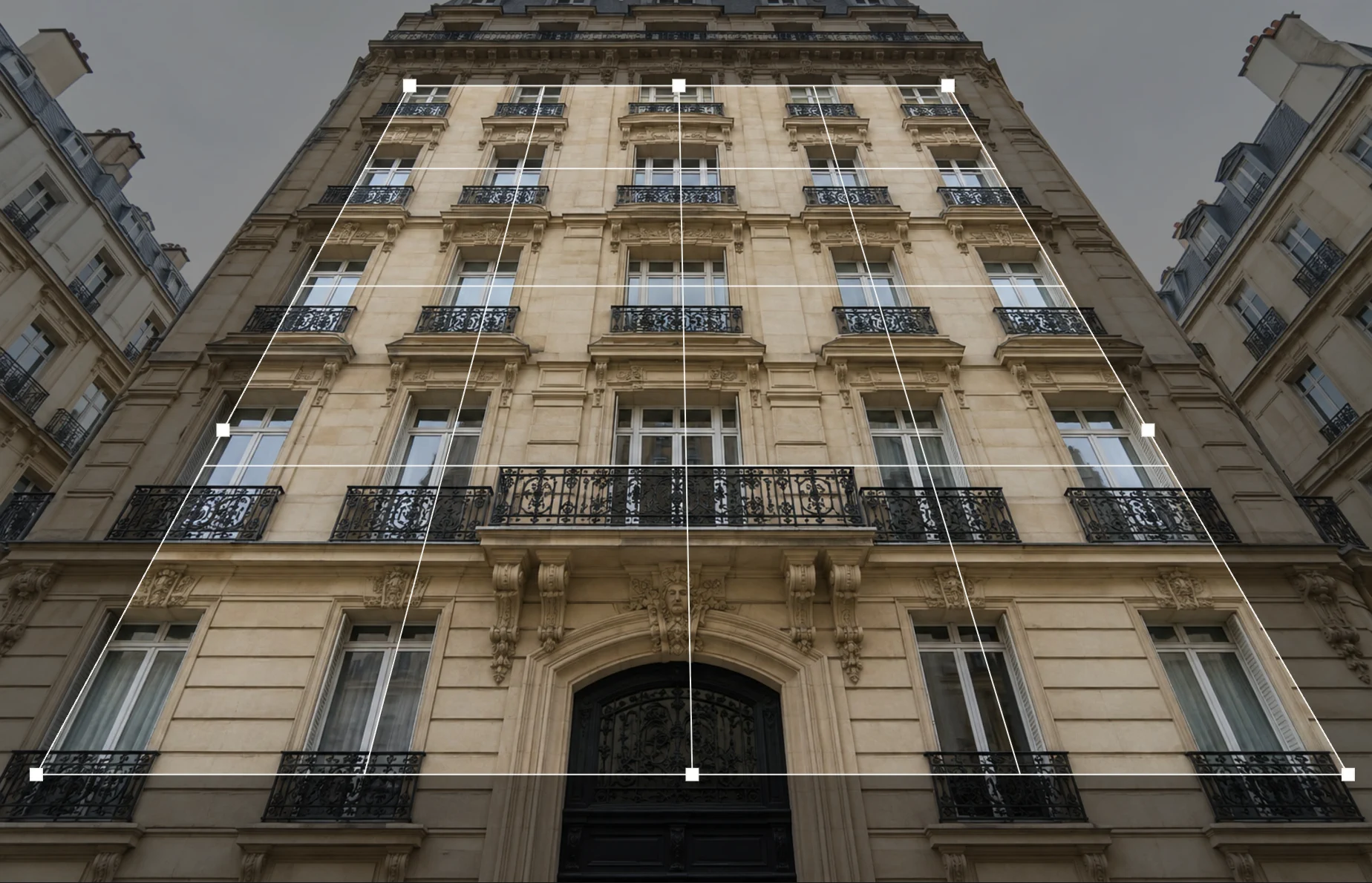
Les côtés du cadre suivent les colonnes de fenêtres extérieures, qui sont réellement verticales. - Angle supérieur gauche au niveau de la rangée la plus haute aux petits balcons séparés, juste sous le long balcon
- Angle inférieur gauche au niveau des balcons de la rangée de fenêtres la plus basse
Vérifier la taille de sortie
La barre d’options indique la taille du résultat. Des valeurs de 0 dans les champs Largeur et Hauteur signifient « automatique » : Lil Cactus fait la moyenne des côtés du cadre, ce qui donne environ 1 036 × 885 px sur l’exemple. Ce calcul ne peut pas connaître les proportions réelles du bâtiment, et une prise de vue en forte contre-plongée ressort écrasée, avec des fenêtres trop larges. Comme il n’y a pas d’aperçu en direct du résultat, saisissez une valeur dans le champ Hauteur et appliquez : 1 450 px convient pour l’exemple. Si les fenêtres paraissent encore trop larges ou trop hautes, annulez avec Ctrl+Z ou ⌘Z. L’annulation ne laisse pas de cadre : cliquez donc sur Réinitialiser dans la barre d’options, replacez les angles sur les colonnes de fenêtres, saisissez une autre valeur dans Hauteur et appliquez. Pour un document, saisissez ses proportions réelles, par exemple 2 100 × 2 970 pour un A4.

La hauteur est saisie à 1 450 px ; la largeur reste automatique. 
L’indication affiche la taille finale ; le ✓ (entouré) applique le recadrage. Appliquer le recadrage et enregistrer
Cliquez sur le ✓ à l’extrémité droite de la barre d’options. Enter ou ↩ applique aussi le recadrage, mais pas tant que le curseur se trouve dans le champ Hauteur : le plus simple est donc de cliquer sur le ✓. La photo est recadrée selon le cadre et redressée : les colonnes de fenêtres sont désormais verticales et parallèles, comme si vous aviez photographié la façade de face, à mi-hauteur.
Exportez un nouveau fichier avec , ou utilisez (Ctrl+S ou ⌘S) pour réécrire le résultat dans le JPEG que vous avez ouvert ; la première fois, la boîte de dialogue Enregistrer l’image vous demande la qualité.
Garder tout le cadre : Correction de l’objectif
La correction de perspective par recadrage supprime tout ce qui se trouve hors du cadre. Pour garder la rue et les bâtiments voisins, choisissez et cliquez sur l’onglet Perspective :
- Perspective verticale (de −100 à 100, 0 par défaut) : les valeurs positives élargissent le haut de la photo et rétrécissent le bas, ce qui redresse les verticales qui se rapprochent vers le haut. Les valeurs négatives font l’inverse.
- Perspective horizontale : la même chose pour un mur photographié de côté.
- Angle : fait pivoter la photo pour remettre d’aplomb un horizon penché.
- Échelle (100 % par défaut) : agrandit le résultat ; augmentez-la pour combler les bords transparents.
L’exemple penche tellement que même la valeur maximale, 100, laisse les colonnes extérieures inclinées d’environ 10° vers l’intérieur : c’est pourquoi la correction de perspective par recadrage est ici la méthode principale. Correction de l’objectif convient à une légère inclinaison. Cochez Afficher la grille d’alignement pour comparer les lignes à de vraies verticales. La correction de perspective ramène les angles inférieurs vers l’intérieur, ce qui laisse des coins transparents sur les bords : augmentez la valeur Échelle jusqu’à ce qu’ils disparaissent (135 % pour une perspective verticale de 100) ou supprimez-les ensuite avec l’outil Recadrer. Le curseur Distorsion de l’onglet Objectif redresse les lignes qu’un objectif grand-angle courbe vers l’extérieur.
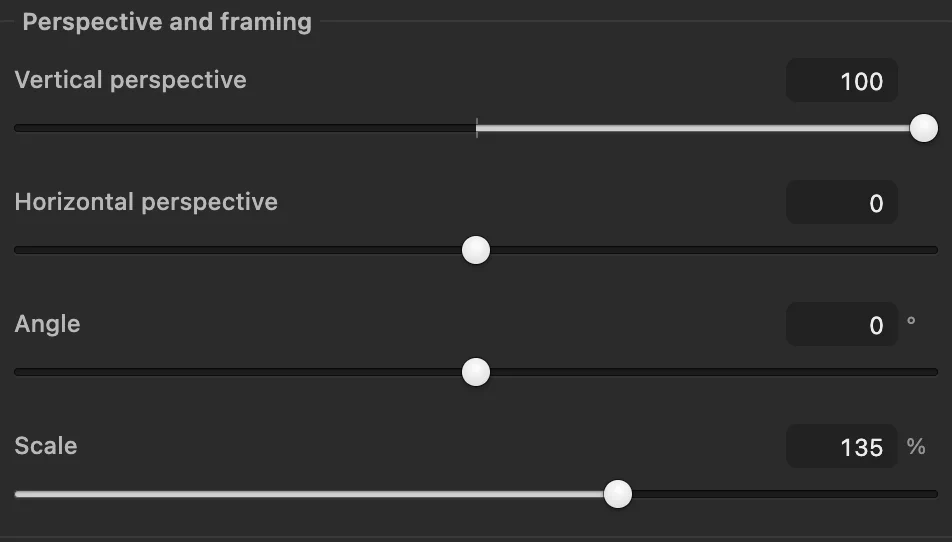
- Perspective verticale : une valeur positive redresse un bâtiment qui bascule vers l’arrière
- Échelle : comble les bords transparents
À main levée : Édition › Transformation › Perspective
Pour un contrôle précis, choisissez : faire glisser un angle supérieur vers l’extérieur déplace l’autre angle supérieur vers l’extérieur d’autant, exactement ce qu’il faut pour des verticales convergentes. déplace chaque angle indépendamment. Faites d’abord un zoom arrière avec pour avoir la place de faire glisser au-delà des bords de la photo. Appuyez sur Enter ou ↩ pour appliquer. Activez d’abord si vous voulez des lignes de repère.
Pourquoi les bâtiments penchent sur les photos
Un appareil photo restitue les lignes droites comme droites, mais des lignes parallèles ne restent parallèles sur la photo que si elles sont parallèles au capteur. Inclinez l’appareil vers le haut, et les verticales du bâtiment s’éloignent du capteur : comme des rails de chemin de fer qui filent au loin, elles se rejoignent en un point de fuite situé au-dessus de la photo. La correction de perspective renvoie ce point de fuite à l’infini en étirant le haut de l’image davantage que le bas. Laissez de l’espace autour d’un bâtiment quand vous le photographiez : une partie du cadre est toujours perdue.
Résoudre les problèmes courants
Le bâtiment paraît trop haut et mince, ou trop trapu
La correction de perspective ne peut pas connaître les proportions réelles du bâtiment. Avec la correction de perspective par recadrage, réglez le champ Hauteur à la main ; avec Correction de l’objectif, utilisez ensuite en désactivant le lien entre les dimensions pour ne modifier que la hauteur.
Les verticales se rapprochent encore vers le haut
La correction est trop faible : les angles du haut se trouvent à l’extérieur des lignes réellement verticales. Rapprochez-les, sur les bords des colonnes, ou augmentez Perspective verticale.
Les verticales penchent maintenant vers l’extérieur
La correction est trop forte : écartez les angles du haut ou rapprochez ceux du bas, ou diminuez Perspective verticale.
Les lignes restent courbes
Il s’agit de distorsion de l’objectif, pas de perspective. Corrigez-la d’abord avec le curseur Distorsion de l’onglet Objectif de Correction de l’objectif, puis corrigez la perspective.
Pour aller plus loin
- Recadrer selon une forme finale : comment recadrer une image.
- Élargir la photo sans l’étirer : la mise à l’échelle selon le contenu.
- Redimensionner le résultat pour le web.
Si vous venez d’un autre logiciel
- Photoshop
- L’outil Recadrage de perspective partage un bouton avec l’outil Recadrage, et Filtre › Correction de l’objectif… propose Perspective verticale et Perspective horizontale.
- GIMP
- L’outil Perspective (Outils › Outils de transformation › Perspective). Dans Lil Cactus, les équivalents les plus proches sont l’outil Correction de perspective par recadrage et Édition › Transformation › Perspective.
Correction de perspective : questions et réponses
Comment redresser un bâtiment penché sur une photo ?
Dans Lil Cactus, choisissez l’outil « Correction de perspective par recadrage » dans le groupe de l’outil Recadrer, faites glisser ses angles sur des colonnes de fenêtres ou d’autres lignes réellement verticales, saisissez une hauteur dans la barre d’options pour que le résultat ne soit pas écrasé, puis cliquez sur le ✓. Pour une légère inclinaison, Filtre › Correction de l’objectif…, avec « Perspective verticale » augmentée jusqu’à ce que les verticales soient droites, conserve tout le cadre.
Comment obtenir une photo droite et de face d’un document ou d’un tableau ?
Dans Lil Cactus, utilisez l’outil « Correction de perspective par recadrage » : placez ses quatre angles sur les coins du document, saisissez une largeur et une hauteur dans la barre d’options pour obtenir des proportions exactes, par exemple celles d’un A4, puis cliquez sur le ✓ de la barre d’options.
La correction de perspective réduit-elle la qualité ?
Un peu. Les zones étirées, généralement le haut d’un bâtiment, sont agrandies et paraissent légèrement plus douces, et une partie du cadre est rognée.
Peut-on corriger la perspective sans recadrer dans Lil Cactus ?
En grande partie, pour une légère inclinaison. Dans Lil Cactus, Filtre › Correction de l’objectif… conserve tout le cadre, mais le redressement ramène les angles vers l’intérieur ; augmenter son « Échelle » comble les vides en agrandissant la photo, et avec l’échelle de 135 % de l’exemple, environ 74 % de la largeur et de la hauteur restent visibles.
Ma photo est-elle envoyée sur un serveur quand je corrige la perspective dans Lil Cactus ?
Non. La correction s’exécute dans votre navigateur, sur votre propre appareil, et la photo n’est jamais envoyée à un serveur. Les statistiques facultatives n’incluent jamais l’image ; voir la politique de confidentialité.
Pour aller plus loin
 Comment recadrer une imageChoisissez ce qui reste dans le cadre, puis définissez la forme et la taille.Débutant · 6 min
 Comment redimensionner une image en ligne en pixels exacts ou au format d’impressionPixels exacts, pourcentage ou format d’impression, sans déformer l’image.Débutant · 2 min
 Comment changer le format d’une photo sans étirer les personnesÉlargissez l’arrière-plan, la personne reste exactement telle qu’elle était.Intermédiaire · 6 min