Hoe corrigeer je het perspectief en zet je scheve gebouwen recht op een foto?
Kort antwoord
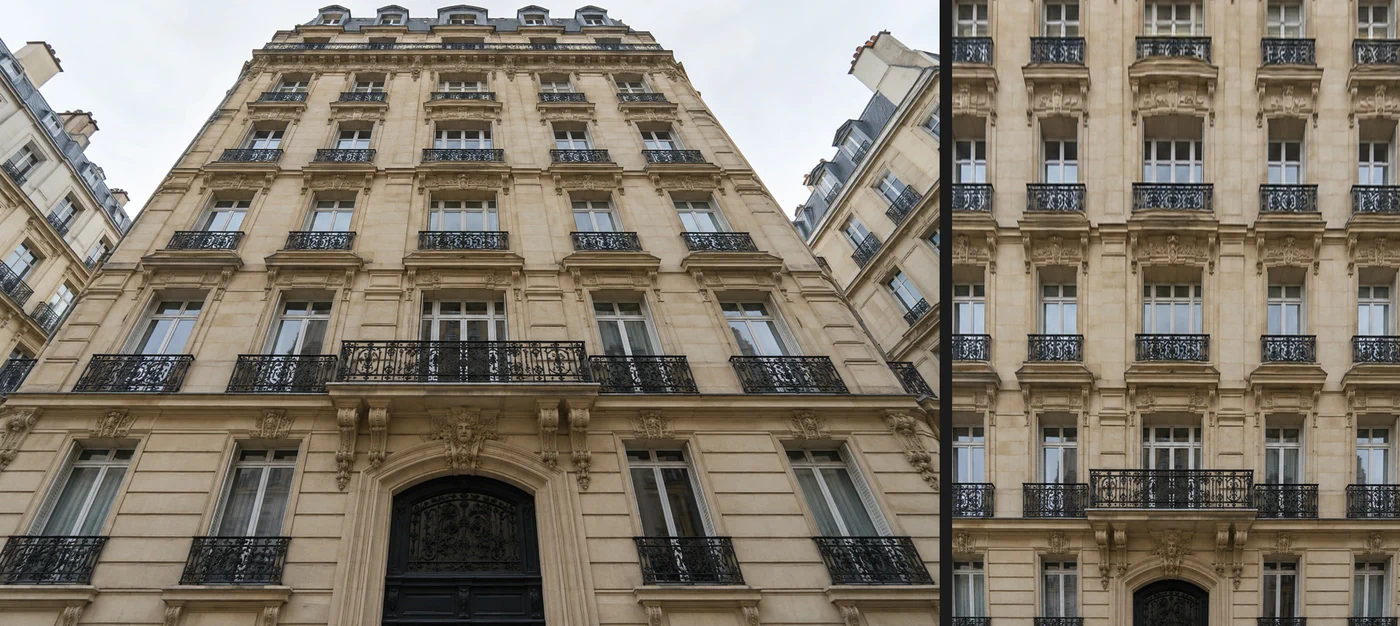
Open de foto in Lil Cactus, klik met de rechtermuisknop op het gereedschap Uitsnijden en kies Uitsnijden met perspectief. Sleep de vier hoeken naar lijnen die werkelijk verticaal zijn, zoals de buitenranden van de raamkolommen van een gebouw, of naar de hoeken van een document. Typ een waarde bij Hoogte op de optiebalk, zodat het resultaat niet platgedrukt wordt (1450 px voor het voorbeeld), en klik op het ✓ op de optiebalk: het gebied binnen het kader wordt uitgerekt tot een rechthoek, alsof je er recht voor staat. Bij een lichte helling, waarbij je het hele beeld wilt houden, kies je en verhoog je Verticaal perspectief op het tabblad Perspectief tot de verticale lijnen recht staan.
- Tijd
- 5 minuten
- Niveau
- Gemiddeld
- Wat je nodig hebt
- Een foto van een gebouw, kamer, bord of document die schuin is genomen
- Werkt met
- JPEG-, PNG-, HEIC-, WebP-, TIFF-, PSD- en RAW-bestanden
Gratis, zonder account. Je foto blijft op je eigen computer.
Als je een camera omhoog kantelt naar een hoog gebouw, lopen de verticale lijnen naar boven toe naar elkaar toe, alsof het gebouw achterover valt. Hetzelfde gebeurt zijwaarts als je een muur, een schilderij of een bord schuin fotografeert. Ter plekke merkt je oog het niet op, maar op een foto ziet het er verkeerd uit.
Corrigeren betekent de foto zo uitrekken dat lijnen die in werkelijkheid evenwijdig zijn, weer evenwijdig worden. Lil Cactus heeft drie manieren: het gereedschap Uitsnijden met perspectief, waarmee je de hoeken van een rechthoek aangeeft en die recht van voren terugkrijgt; Lenscorrectie, waarbij schuifregelaars de hele foto kantelen; en Bewerken › Transformatie › Perspectief, waarbij je de hoeken met de hand versleept.
Een gebouw rechtzetten in vijf stappen
Open de foto
Open de foto met (Ctrl+O of ⌘O); wil je meedoen, open dan het voorbeeld van deze pagina. Zoek lijnen die werkelijk verticaal zijn, zoals raamkolommen, en lijnen die waterpas horen te zijn, zoals verdiepingen.
Kies het gereedschap Uitsnijden met perspectief
Klik met de rechtermuisknop op het gereedschap Uitsnijden in de gereedschapsbalk (of houd het ingedrukt) en kies Uitsnijden met perspectief. Rond de hele foto verschijnt een kader met grepen op de hoeken en randen.
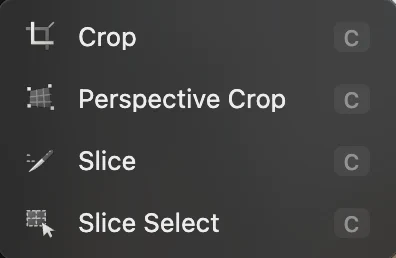
Uitsnijden met perspectief deelt een knop met Uitsnijden. Sleep de hoeken naar het gebouw
Sleep elke hoekgreep zo dat de zijkanten van het kader lijnen volgen die in het gebouw werkelijk verticaal zijn. Zet ze op het voorbeeld op de buitenranden van de meest linkse en meest rechtse raamkolom: de bovenste hoeken bij de hoogste rij met losse kleine balkons, net onder het lange balkon, en de onderste hoeken bij de balkons van de laagste rij ramen. Het raster binnen het kader laat zien hoe het gebied wordt rechtgezet; de lijnen ervan moeten langs de raamkolommen en de verdiepingen lopen.
Gebruik niet de omtrek van het gebouw of de rand van de foto: op het voorbeeld horen de buitenranden bij hoekmuren die van je af draaien, dus die hellen meer dan de gevel. De randgrepen verplaatsen een hele zijde tegelijk, en een sleepbeweging die niet precies op een greep begint, verplaatst het hele kader.
Tip Weet je niet meer waar de hoeken zijn? Klik op Opnieuw instellen op de optiebalk om opnieuw met het kader te beginnen. Esc verwijdert het kader; het gereedschap blijft geselecteerd.
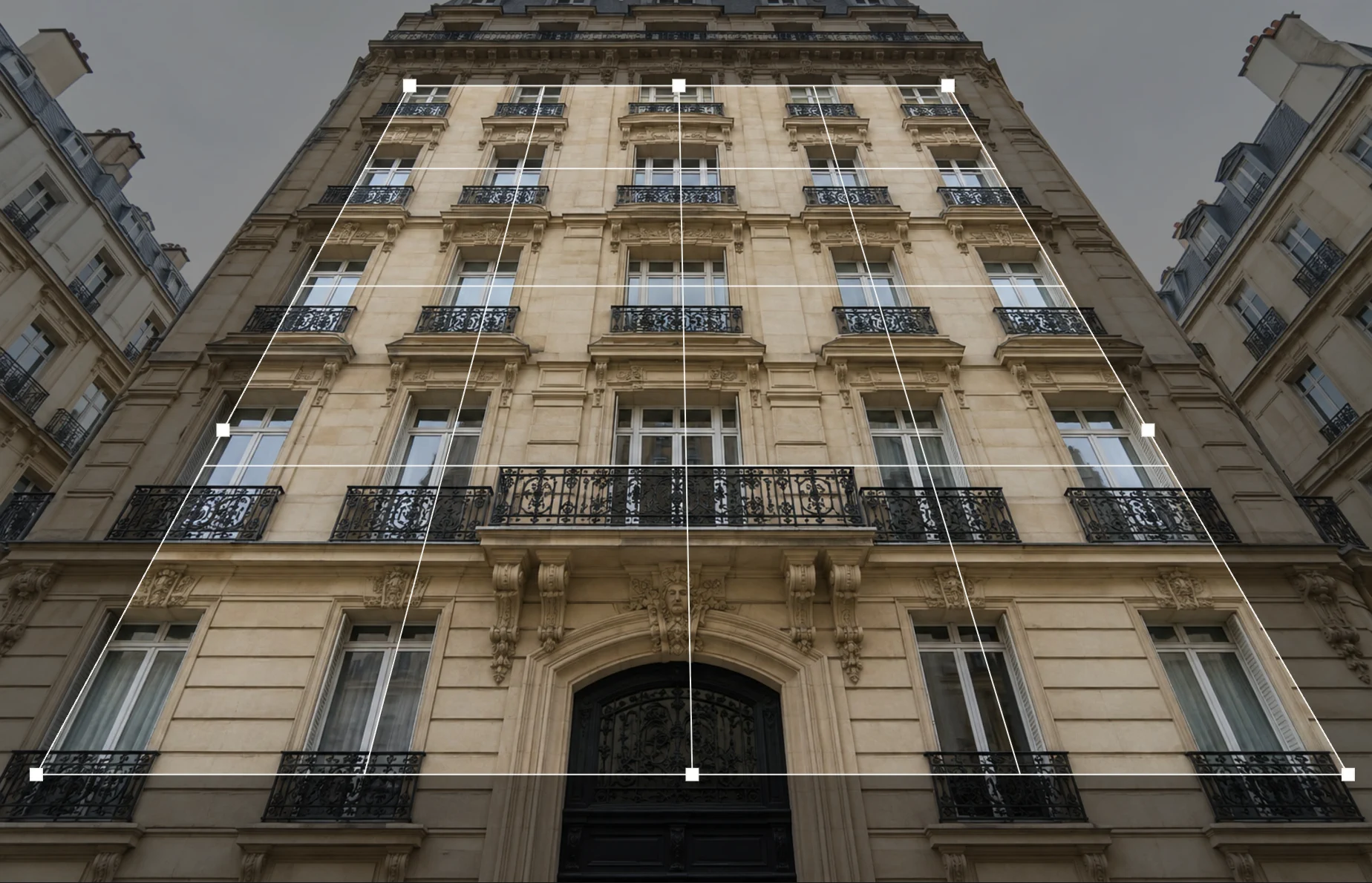
De zijkanten van het kader volgen de buitenste raamkolommen, die werkelijk verticaal zijn. - Linkerbovenhoek bij de hoogste rij met losse kleine balkons, net onder het lange balkon
- Linkeronderhoek bij de balkons van de laagste rij ramen
Controleer de uitvoergrootte
De optiebalk toont de grootte van het resultaat. Breedte en Hoogte op 0 betekenen automatisch: Lil Cactus neemt het gemiddelde van de zijden van het kader, wat op het voorbeeld ongeveer 1036 × 885 px geeft. Zo kan de editor de werkelijke verhoudingen van het gebouw niet kennen, en een steile opname van onderaf komt er platgedrukt uit, met te brede ramen. Er is geen live voorvertoning van de uitvoer, dus typ een waarde bij Hoogte en pas toe: 1450 px werkt voor het voorbeeld. Zien de ramen er nog te breed of te hoog uit, maak het dan ongedaan met Ctrl+Z of ⌘Z. Na ongedaan maken is er geen kader meer, dus klik op Opnieuw instellen op de optiebalk, zet de hoeken opnieuw op de raamkolommen, typ een andere Hoogte en pas toe. Typ voor een document de werkelijke verhoudingen, zoals 2100 × 2970 voor A4.

Hoogte ingevuld als 1450 px; Breedte blijft automatisch. 
De aanduiding toont de uiteindelijke grootte; het ✓ (omcirkeld) past de uitsnede toe. Pas de uitsnede toe en sla op
Klik op het ✓ rechts op de optiebalk. Enter of ↩ past ook toe, maar niet zolang de cursor nog in het veld Hoogte staat; klikken op het ✓ is dus het eenvoudigst. De foto wordt uitgesneden tot het kader en rechtgezet: de raamkolommen staan nu verticaal en evenwijdig, alsof je de gevel recht van voren op halve hoogte had gefotografeerd.
Exporteer een nieuw bestand met , of gebruik (Ctrl+S of ⌘S) om het resultaat terug te schrijven in de JPEG die je hebt geopend; de eerste keer vraagt het dialoogvenster Afbeelding opslaan om de kwaliteit.
Het hele beeld behouden: Lenscorrectie
Uitsnijden met perspectief gooit weg wat buiten het kader valt. Wil je de straat en de buurgebouwen houden, kies dan en klik op het tabblad Perspectief:
- Verticaal perspectief (−100 tot 100, standaard 0): positieve waarden maken de bovenkant van de foto breder en de onderkant smaller, waardoor verticale lijnen die naar boven toe naar elkaar toe lopen, recht komen te staan. Negatieve waarden doen het omgekeerde.
- Horizontaal perspectief: hetzelfde voor een muur die van opzij is gefotografeerd.
- Hoek: draait de foto om een scheve horizon recht te zetten.
- Schaal (standaard 100%): zoomt in op het resultaat; verhoog de waarde om de transparante randen te vullen.
Het voorbeeld helt zo sterk dat zelfs het maximum, 100, de buitenste kolommen nog ongeveer 10° naar binnen laat hellen; daarom is Uitsnijden met perspectief hier de hoofdmethode. Lenscorrectie is geschikt voor een lichte helling. Schakel Uitlijningsraster tonen in om lijnen te vergelijken met echte verticalen. Perspectiefcorrectie trekt de onderste hoeken naar binnen, waardoor er transparante wiggen aan de randen ontstaan: verhoog Schaal tot ze verdwijnen (135% bij een verticaal perspectief van 100) of snijd ze daarna weg met het gereedschap Uitsnijden. De schuifregelaar Vervorming op het tabblad Lens zet lijnen recht die door een groothoeklens naar buiten bollen.
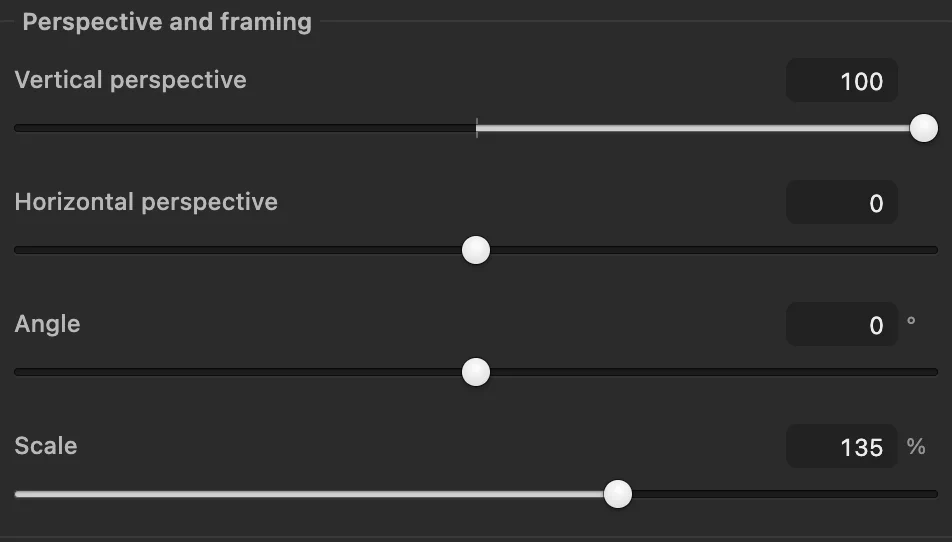
- Verticaal perspectief: een positieve waarde zet een achteroverhellend gebouw recht
- Schaal: vult de transparante randen
Met de hand: Bewerken › Transformatie › Perspectief
Voor nauwkeurige controle kies je : sleep je een bovenhoek naar buiten, dan schuift de andere bovenhoek evenveel naar buiten, precies wat vallende lijnen nodig hebben. verplaatst elke hoek afzonderlijk. Zoom eerst uit met , zodat je ruimte hebt om voorbij de randen van de foto te slepen. Druk op Enter of ↩ om toe te passen. Zet eerst aan als je lijnen wilt hebben om tegen te controleren.
Waarom gebouwen op foto’s scheef staan
Een camera legt rechte lijnen recht vast, maar evenwijdige lijnen blijven alleen evenwijdig op de foto als ze evenwijdig aan de sensor lopen. Kantel je de camera omhoog, dan wijzen de verticale lijnen van het gebouw van de sensor af: net als treinrails die in de verte verdwijnen, komen ze samen in een verdwijnpunt boven de foto. Perspectiefcorrectie verschuift dat verdwijnpunt weer naar oneindig door de bovenkant van de afbeelding meer uit te rekken dan de onderkant. Laat ruimte rond een gebouw als je het fotografeert: er gaat altijd een deel van het beeld verloren.
Veelvoorkomende problemen oplossen
Het gebouw ziet er te hoog en smal uit, of te gedrongen
Perspectiefcorrectie kan de werkelijke verhoudingen van het gebouw niet kennen. Stel bij Uitsnijden met perspectief de Hoogte met de hand in; gebruik na Lenscorrectie met het koppelingspictogram uit om alleen de hoogte aan te passen.
Verticale lijnen hellen nog steeds naar boven toe naar binnen
De correctie is te zwak: de bovenste hoeken liggen buiten de lijnen die werkelijk verticaal zijn. Schuif ze dichter naar elkaar toe, op de randen van de kolommen, of verhoog Verticaal perspectief.
Verticale lijnen hellen nu naar buiten
De correctie is te sterk: schuif de bovenste hoeken uit elkaar of de onderste hoeken dichter naar elkaar toe, of verlaag Verticaal perspectief.
Lijnen zijn nog steeds gebogen
Dat is lensvervorming, geen perspectief. Corrigeer die eerst met Vervorming op het tabblad Lens van Lenscorrectie en corrigeer daarna het perspectief.
Wat je daarna kunt doen
- Snijd uit tot een definitieve vorm: een afbeelding uitsnijden.
- Maak de foto breder zonder uit te rekken: schalen met behoud van inhoud.
- Wijzig het formaat van het resultaat voor het web.
Overstappen van een andere editor
- Photoshop
- Het gereedschap Perspectief uitsnijden deelt een knop met het gereedschap Uitsnijden, en Filter › Lenscorrectie… heeft Verticaal en Horizontaal perspectief.
- GIMP
- Het gereedschap Perspectief (Gereedschappen › Transformatiegereedschappen › Perspectief). In Lil Cactus komen het gereedschap Uitsnijden met perspectief en Bewerken › Transformatie › Perspectief daar het dichtst bij.
Perspectiefcorrectie: vragen en antwoorden
Hoe zet ik een scheef gebouw recht op een foto?
Kies in Lil Cactus het gereedschap “Uitsnijden met perspectief” uit de gereedschapsgroep van Uitsnijden, sleep de hoeken naar raamkolommen of andere lijnen die werkelijk verticaal zijn, typ op de optiebalk een waarde bij “Hoogte” zodat het resultaat niet platgedrukt wordt, en klik op het ✓. Bij een lichte helling behoudt Filter › Lenscorrectie… het hele beeld: verhoog “Verticaal perspectief” tot de verticale lijnen recht staan.
Hoe krijg ik een rechte foto recht van voren van een document of schilderij?
Gebruik in Lil Cactus het gereedschap “Uitsnijden met perspectief”: zet de vier hoeken op de hoeken van het document, typ op de optiebalk een “Breedte” en “Hoogte” voor exacte verhoudingen, zoals A4, en klik op het ✓ op de optiebalk.
Gaat de kwaliteit achteruit door perspectiefcorrectie?
Een beetje. De uitgerekte delen, meestal de bovenkant van een gebouw, worden vergroot en zien er iets zachter uit, en een deel van het beeld wordt weggesneden.
Kan ik in Lil Cactus het perspectief corrigeren zonder uit te snijden?
Bij een lichte helling grotendeels wel. In Lil Cactus behoudt Filter › Lenscorrectie… het hele beeld, maar door het rechtzetten worden de hoeken naar binnen getrokken; door “Schaal” te verhogen vul je de gaten door de foto te vergroten, en bij de schaal van 135% voor het voorbeeld blijft ongeveer 74% van de breedte en hoogte zichtbaar.
Wordt mijn foto geüpload als ik het perspectief corrigeer in Lil Cactus?
Nee. De correctie draait in je browser op je eigen apparaat, en de foto wordt nooit naar een server gestuurd. Optionele statistieken bevatten nooit de afbeelding; zie het privacybeleid.
Verder leren
 Hoe snijd je een afbeelding bij?Kies wat in beeld blijft en stel daarna vorm en formaat in.Beginner · 6 min
 Hoe wijzig je online het formaat van een afbeelding naar exacte pixels of afdrukformaat?Exacte pixels, procenten of afdrukformaat, zonder uitrekken.Beginner · 2 min
 Hoe verander je de beeldverhouding van een foto zonder mensen uit te rekken?Maak de achtergrond breder en laat de persoon precies zoals die was.Gemiddeld · 6 min