Jak poprawić perspektywę i wyprostować budynki na zdjęciu
Krótka odpowiedź
Otwórz zdjęcie w Lil Cactus, kliknij prawym przyciskiem myszy narzędzie Kadrowanie i wybierz Kadrowanie perspektywiczne. Przeciągnij cztery narożniki na linie, które w rzeczywistości są pionowe, na przykład zewnętrzne krawędzie kolumn okien budynku, albo na narożniki dokumentu. Na pasku opcji wpisz wartość w polu Wysokość, aby wynik nie był spłaszczony (dla przykładu 1450 px), a potem kliknij ✓ na pasku opcji: obszar wewnątrz ramki zostanie rozciągnięty w prostokąt widziany na wprost. Przy lekkim przechyle, gdy chcesz zachować cały kadr, wybierz i na karcie Perspektywa zwiększaj wartość Perspektywa pionowa, aż pionowe linie się wyprostują.
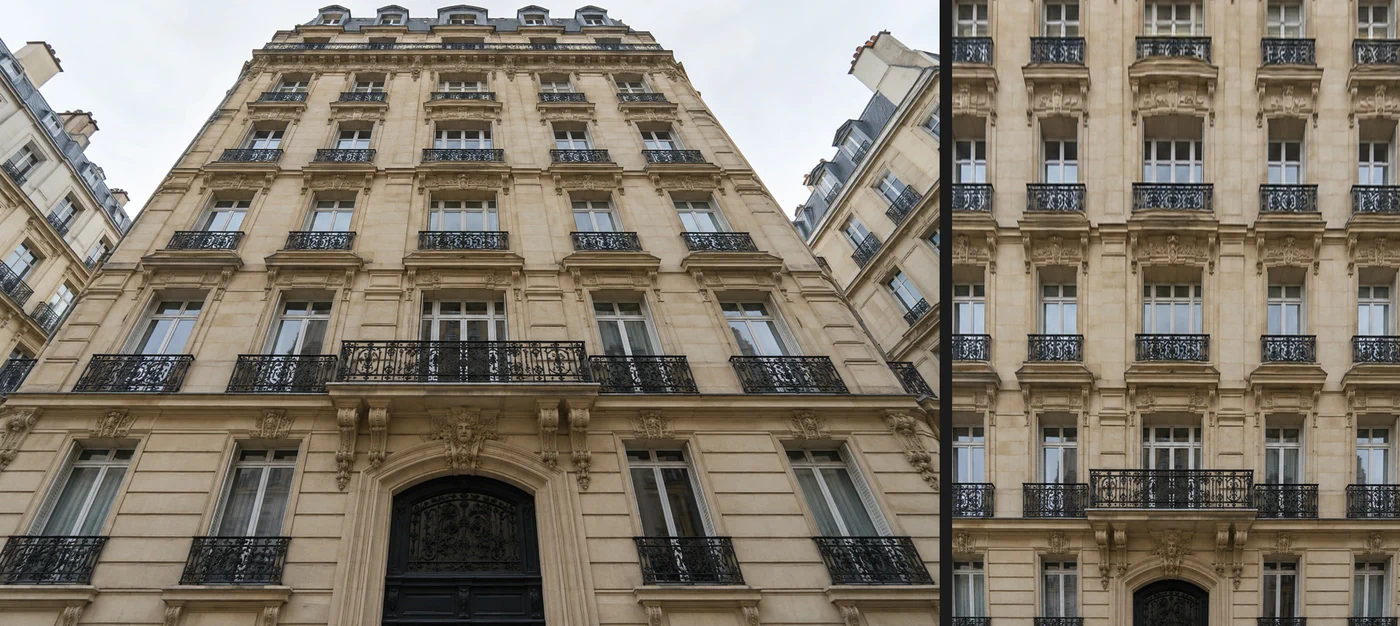
- Czas
- 5 minut
- Poziom
- Średnio zaawansowany
- Potrzebujesz
- Zdjęcie budynku, wnętrza, szyldu lub dokumentu zrobione pod kątem
- Obsługiwane formaty
- Pliki JPEG, PNG, HEIC, WebP, TIFF, PSD i RAW
Za darmo, bez rejestracji. Twoje zdjęcie zostaje na Twoim komputerze.
Gdy kierujesz aparat w górę na wysoki budynek, jego pionowe linie zbiegają się ku górze, jakby budynek przewracał się do tyłu. To samo dzieje się w poziomie, gdy fotografujesz ścianę, obraz lub szyld pod kątem. Na miejscu oko tego nie zauważa, ale na zdjęciu wygląda to źle.
Korekcja polega na takim rozciągnięciu zdjęcia, aby linie, które w rzeczywistości są równoległe, znów stały się równoległe. Lil Cactus daje trzy sposoby: narzędzie Kadrowanie perspektywiczne, w którym zaznaczasz narożniki prostokąta i dostajesz go z powrotem w widoku na wprost; Korekcję obiektywu, w której suwaki pochylają całe zdjęcie; oraz polecenie Edycja › Przekształć › Perspektywa, w którym przeciągasz narożniki ręcznie.
Prostowanie budynku w pięciu krokach
Otwórz zdjęcie
Otwórz zdjęcie poleceniem (Ctrl+O lub ⌘O); aby wykonywać te same kroki, otwórz przykład z tej strony. Znajdź linie, które w rzeczywistości są pionowe, na przykład kolumny okien, oraz linie, które powinny być poziome, na przykład piętra.
Wybierz narzędzie Kadrowanie perspektywiczne
Kliknij prawym przyciskiem myszy (albo naciśnij i przytrzymaj) narzędzie Kadrowanie na pasku narzędzi i wybierz Kadrowanie perspektywiczne. Wokół całego zdjęcia pojawi się ramka z uchwytami w narożnikach i na krawędziach.
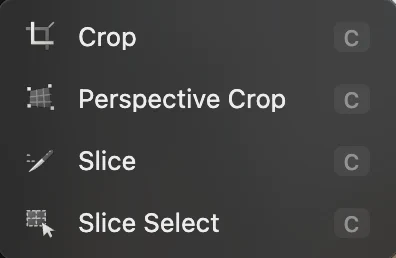
Kadrowanie perspektywiczne dzieli przycisk z narzędziem Kadrowanie. Przeciągnij narożniki na budynek
Przeciągnij każdy uchwyt narożny tak, aby boki ramki biegły wzdłuż linii, które w budynku są naprawdę pionowe. Na przykładzie umieść je na zewnętrznych krawędziach skrajnej lewej i skrajnej prawej kolumny okien: górne narożniki na najwyższym rzędzie z osobnymi małymi balkonami, tuż pod długim balkonem, a dolne narożniki przy balkonach najniższego rzędu okien. Siatka wewnątrz ramki pokazuje, jak obszar zostanie wyprostowany; jej linie powinny biec wzdłuż kolumn okien i pięter.
Nie korzystaj z obrysu budynku ani z krawędzi zdjęcia: na przykładzie zewnętrzne krawędzie należą do narożnych ścian, które odchodzą od Ciebie, więc są pochylone mocniej niż fasada. Uchwyty na krawędziach przesuwają cały bok naraz, a przeciąganie, które nie zaczyna się dokładnie na uchwycie, przesuwa całą ramkę.
Wskazówka Nie wiesz już, gdzie są narożniki? Kliknij przycisk Wyzeruj na pasku opcji, aby zacząć od nowej ramki. Esc usuwa ramkę, a narzędzie pozostaje wybrane.
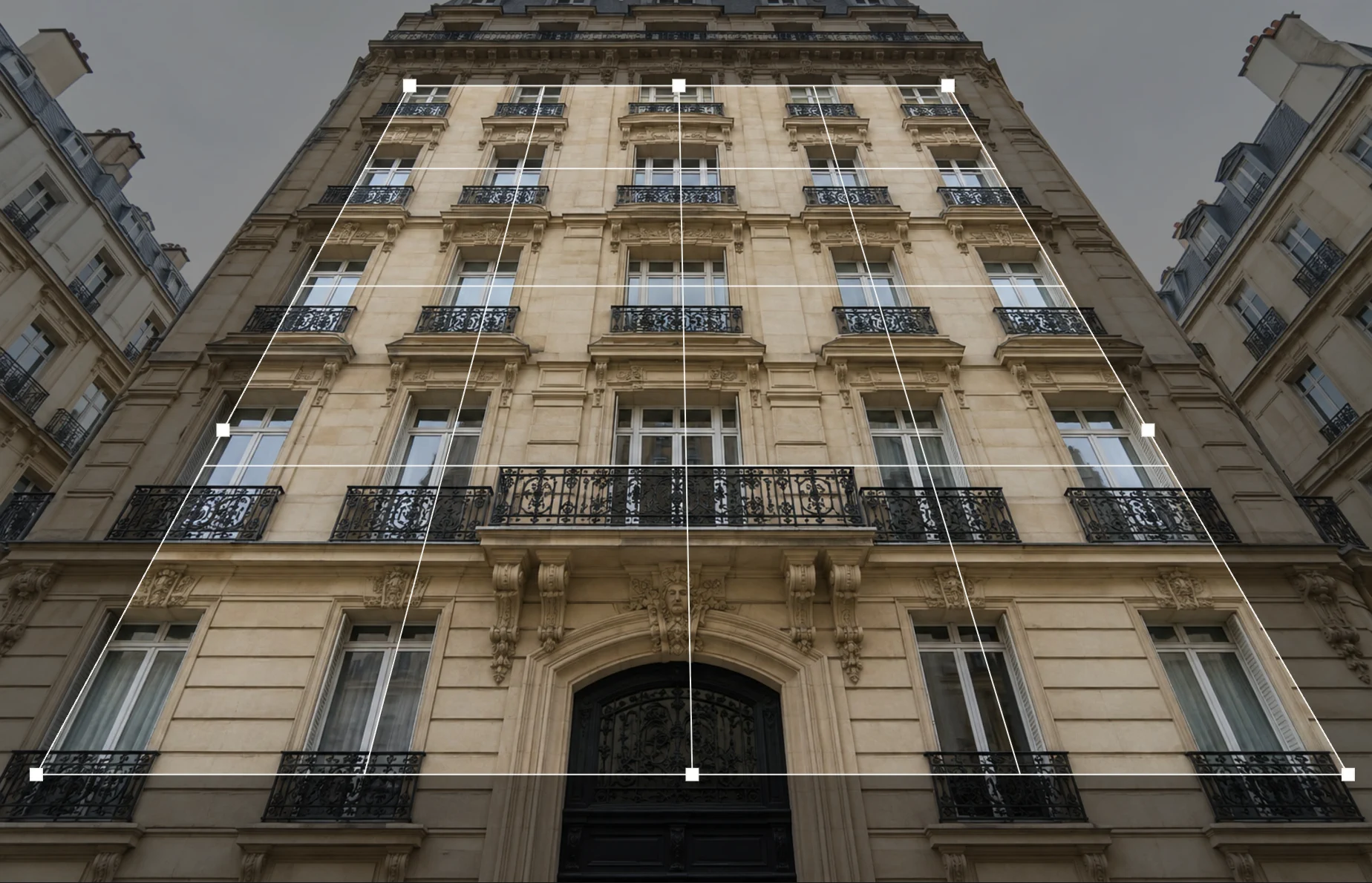
Boki ramki biegną wzdłuż skrajnych kolumn okien, które są naprawdę pionowe. - Lewy górny narożnik na najwyższym rzędzie z osobnymi małymi balkonami, tuż pod długim balkonem
- Lewy dolny narożnik przy balkonach najniższego rzędu okien
Sprawdź rozmiar wyniku
Pasek opcji pokazuje rozmiar wyniku. Wartość 0 w polach Szerokość i Wysokość oznacza tryb automatyczny: Lil Cactus uśrednia boki ramki, co na przykładzie daje około 1036 × 885 px. Program nie zna jednak rzeczywistych proporcji budynku, więc zdjęcie zrobione mocno od dołu wychodzi spłaszczone, z za szerokimi oknami. Nie ma podglądu wyniku na żywo, dlatego wpisz wartość w polu Wysokość i zastosuj kadrowanie: dla przykładu sprawdza się 1450 px. Jeśli okna nadal wyglądają na za szerokie lub za wysokie, cofnij zmianę skrótem Ctrl+Z lub ⌘Z. Po cofnięciu ramka znika, więc kliknij przycisk Wyzeruj na pasku opcji, ponownie ustaw narożniki na kolumnach okien, wpisz inną wartość w polu Wysokość i zastosuj kadrowanie. W przypadku dokumentu wpisz jego rzeczywiste proporcje, na przykład 2100 × 2970 dla formatu A4.

W polu Wysokość wpisano 1450 px; szerokość pozostaje automatyczna. 
Odczyt pokazuje rozmiar końcowy; ✓ (zakreślony) stosuje kadrowanie. Zastosuj kadrowanie i zapisz
Kliknij ✓ na prawym końcu paska opcji. Klawisz Enter lub ↩ też stosuje kadrowanie, ale nie wtedy, gdy kursor jest jeszcze w polu Wysokość, więc najprościej kliknąć ✓. Zdjęcie zostanie przycięte do ramki i wyprostowane: kolumny okien są teraz pionowe i równoległe, jakby fasadę sfotografowano na wprost z wysokości połowy budynku.
Wyeksportuj nowy plik poleceniem albo użyj polecenia (Ctrl+S lub ⌘S), aby zapisać wynik z powrotem w otwartym pliku JPEG; za pierwszym razem okno Zapisz obraz zapyta o jakość.
Jak zachować cały kadr: Korekcja obiektywu
Kadrowanie perspektywiczne odrzuca wszystko, co leży poza ramką. Aby zachować ulicę i sąsiednie budynki, wybierz i kliknij kartę Perspektywa:
- Perspektywa pionowa (od −100 do 100, domyślnie 0): wartości dodatnie poszerzają górę zdjęcia i zwężają dół, co prostuje pionowe linie zbiegające się ku górze. Wartości ujemne działają odwrotnie.
- Perspektywa pozioma: to samo dla ściany sfotografowanej z boku.
- Kąt: obraca zdjęcie, aby wypoziomować przechylony horyzont.
- Skala (domyślnie 100%): powiększa wynik; zwiększ ją, aby wypełnić przezroczyste brzegi.
Budynek na przykładzie jest pochylony tak mocno, że nawet przy maksymalnej wartości 100 skrajne kolumny wciąż zbiegają się o około 10°, dlatego główną metodą jest tu kadrowanie perspektywiczne. Korekcja obiektywu nadaje się do lekkiego przechyłu. Zaznacz opcję Pokaż siatkę wyrównania, aby porównać linie z prawdziwą pionową. Korekcja perspektywy ściąga dolne narożniki do środka i zostawia przezroczyste kliny przy brzegach: zwiększaj wartość Skala, aż znikną (135% przy wartości Perspektywa pionowa 100), albo przytnij je potem narzędziem Kadrowanie. Suwak Zniekształcenie na karcie Obiektyw prostuje linie wygięte na zewnątrz przez obiektyw szerokokątny.
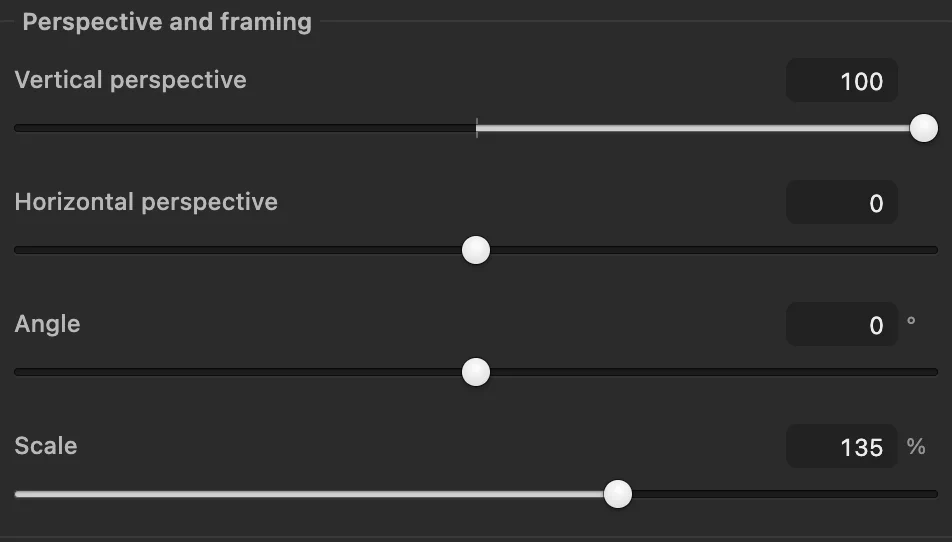
- Perspektywa pionowa: wartość dodatnia prostuje budynek odchylony do tyłu
- Skala: wypełnia przezroczyste brzegi
Ręcznie: Edycja › Przekształć › Perspektywa
Aby mieć pełną kontrolę, wybierz : przeciągnięcie górnego narożnika na zewnątrz przesuwa drugi górny narożnik na zewnątrz o tyle samo, a tego właśnie wymagają zbiegające się pionowe linie. Polecenie przesuwa każdy narożnik osobno. Najpierw oddal widok poleceniem , aby mieć miejsce na przeciąganie poza krawędzie zdjęcia. Naciśnij Enter lub ↩, aby zastosować zmianę. Jeśli chcesz mieć linie odniesienia, najpierw włącz .
Dlaczego budynki na zdjęciach się przechylają
Aparat odwzorowuje proste linie jako proste, ale linie równoległe pozostają równoległe na zdjęciu tylko wtedy, gdy są równoległe do matrycy. Gdy przechylisz aparat w górę, pionowe linie budynku odchylają się od matrycy: jak tory kolejowe biegnące w dal spotykają się w punkcie zbiegu nad zdjęciem. Korekcja perspektywy odsuwa ten punkt zbiegu z powrotem w nieskończoność, rozciągając górę obrazu bardziej niż dół. Fotografując budynek, zostaw wokół niego zapas miejsca: część kadru zawsze przepada.
Typowe problemy i ich rozwiązania
Budynek wygląda na zbyt wysoki i smukły albo przysadzisty
Korekcja perspektywy nie zna rzeczywistych proporcji budynku. W kadrowaniu perspektywicznym ustaw ręcznie wartość w polu Wysokość; po korekcji obiektywu użyj potem polecenia z wyłączonym ogniwem łańcucha, aby zmienić samą wysokość.
Pionowe linie nadal zbiegają się ku górze
Korekcja jest za słaba: górne narożniki leżą na zewnątrz linii, które są naprawdę pionowe. Przesuń je bliżej siebie, na krawędzie kolumn, albo zwiększ wartość Perspektywa pionowa.
Pionowe linie rozchodzą się teraz na zewnątrz
Korekcja jest za mocna: odsuń górne narożniki od siebie lub zbliż do siebie dolne albo zmniejsz wartość Perspektywa pionowa.
Linie nadal są wygięte
To zniekształcenie obiektywu, a nie perspektywa. Najpierw popraw je suwakiem Zniekształcenie na karcie Obiektyw w oknie Korekcja obiektywu, a potem popraw perspektywę.
Co dalej
- Nadaj zdjęciu ostateczny kształt: jak wykadrować obraz.
- Poszerz zdjęcie bez rozciągania: skalowanie z uwzględnieniem zawartości.
- Zmień rozmiar wyniku na potrzeby internetu.
Jeśli znasz inny edytor
- Photoshop
- Narzędzie Kadrowanie perspektywiczne dzieli przycisk z narzędziem Kadrowanie, a Filtr › Korekcja obiektywu… ma suwaki Perspektywa pionowa i Perspektywa pozioma.
- GIMP
- Narzędzie Perspektywa (Narzędzia › Narzędzia przekształcania › Perspektywa). W Lil Cactus najbliższe odpowiedniki to narzędzie Kadrowanie perspektywiczne i polecenie Edycja › Przekształć › Perspektywa.
Korekcja perspektywy: pytania i odpowiedzi
Jak wyprostować przechylony budynek na zdjęciu?
W Lil Cactus wybierz narzędzie „Kadrowanie perspektywiczne” z grupy narzędzia Kadrowanie, przeciągnij jego narożniki na kolumny okien lub inne linie, które są naprawdę pionowe, na pasku opcji wpisz wartość w polu „Wysokość”, aby wynik nie był spłaszczony, i kliknij ✓. Przy lekkim przechyle wybierz Filtr › Korekcja obiektywu… i zwiększaj wartość „Perspektywa pionowa”, aż pionowe linie się wyprostują; zachowasz wtedy cały kadr.
Jak uzyskać proste zdjęcie dokumentu lub obrazu widziane na wprost?
W Lil Cactus użyj narzędzia „Kadrowanie perspektywiczne”: umieść jego cztery narożniki na narożnikach dokumentu, na pasku opcji wpisz wartości w polach „Szerokość” i „Wysokość”, aby uzyskać dokładne proporcje, na przykład formatu A4, a potem kliknij ✓ na pasku opcji.
Czy korekcja perspektywy obniża jakość?
Nieznacznie. Rozciągnięte obszary, zwykle górna część budynku, są powiększane i wyglądają na trochę mniej ostre, a część kadru zostaje odcięta.
Czy w Lil Cactus można poprawić perspektywę bez kadrowania?
W dużej mierze tak, przy lekkim przechyle. W Lil Cactus polecenie Filtr › Korekcja obiektywu… zachowuje cały kadr, ale prostowanie ściąga narożniki do środka; zwiększenie wartości „Skala” wypełnia luki, powiększając zdjęcie, a przy skali 135% użytej dla przykładu w kadrze pozostaje około 74% szerokości i wysokości.
Czy moje zdjęcie jest wysyłane na serwer, gdy poprawiam perspektywę w Lil Cactus?
Nie. Korekcja działa w Twojej przeglądarce, na Twoim urządzeniu, a zdjęcie nigdy nie trafia na serwer. Opcjonalne statystyki nigdy nie obejmują obrazu; zobacz politykę prywatności.
Co dalej
 Jak przyciąć zdjęcieWybierz, co zostaje w kadrze, a potem ustal kształt i rozmiar.Początkujący · 6 min
 Jak zmienić rozmiar zdjęcia online: dokładne piksele lub wymiary do drukuDokładne piksele, procenty lub wymiary do druku, bez rozciągania.Początkujący · 2 min
 Jak zmienić proporcje zdjęcia bez rozciągania ludziPoszerz tło, a osobę zostaw dokładnie taką, jaka była.Średnio zaawansowany · 6 min