Cómo corregir la perspectiva y enderezar edificios en una foto
Respuesta rápida
Abre la foto en Lil Cactus, haz clic con el botón derecho en la herramienta Recortar y elige Recorte en perspectiva. Arrastra sus cuatro esquinas sobre líneas que sean realmente verticales, como los bordes exteriores de las columnas de ventanas de un edificio, o sobre las esquinas de un documento. Escribe un valor en el campo Altura de la barra de opciones para que el resultado no quede aplastado (1450 px para el ejemplo) y haz clic en la ✓ de la barra de opciones: la zona interior se estira hasta formar un rectángulo visto de frente. Para una inclinación leve, si quieres conservar todo el encuadre, usa y sube Perspectiva vertical en su pestaña Perspectiva hasta que las verticales queden rectas.
- Tiempo
- 5 minutos
- Nivel
- Intermedio
- Necesitas
- Una foto de un edificio, una habitación, un cartel o un documento hecha en ángulo
- Funciona con
- Archivos JPEG, PNG, HEIC, WebP, TIFF, PSD y RAW
Gratis y sin registro. Tu foto no sale de tu equipo.
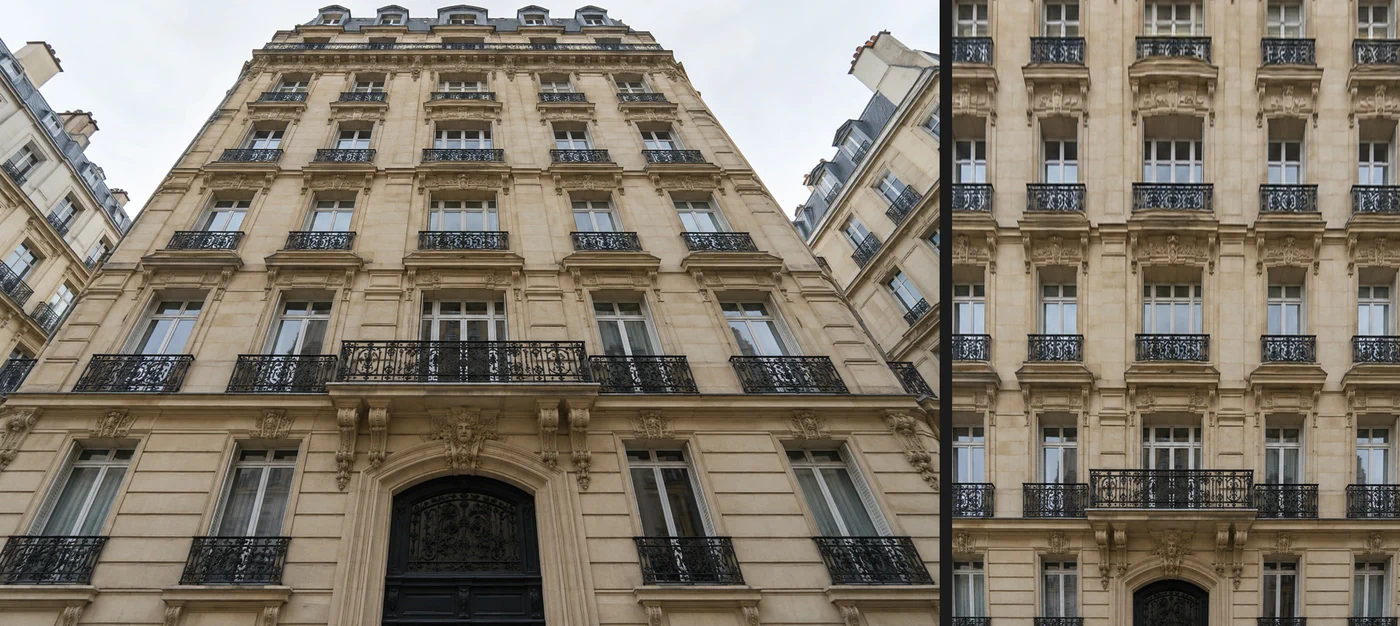
Cuando inclinas la cámara hacia arriba para fotografiar un edificio alto, sus líneas verticales se inclinan hacia dentro en la parte superior, como si el edificio se cayera hacia atrás. Lo mismo ocurre de lado cuando fotografías una pared, un cuadro o un cartel en ángulo. Cuando estás allí, tu vista lo pasa por alto, pero en una foto se ve mal.
Corregirlo consiste en estirar la foto para que las líneas que son paralelas en la realidad vuelvan a serlo. Lil Cactus ofrece tres formas: la herramienta Recorte en perspectiva, en la que marcas las esquinas de un rectángulo y lo recuperas visto de frente; Corrección de lente, en la que unos reguladores inclinan toda la foto; y Edición › Transformar › Perspectiva, en la que arrastras las esquinas a mano.
Enderezar un edificio en cinco pasos
Abre la foto
Abre la foto con (Ctrl+O o ⌘O); para seguir el tutorial, abre el ejemplo de esta página. Busca líneas que sean realmente verticales, como las columnas de ventanas, y líneas que deban estar niveladas, como los pisos.
Elige la herramienta Recorte en perspectiva
Haz clic con el botón derecho en la herramienta Recortar de la barra de herramientas (o mantenla pulsada) y elige Recorte en perspectiva. Alrededor de toda la foto aparece un marco con tiradores en las esquinas y en los lados.
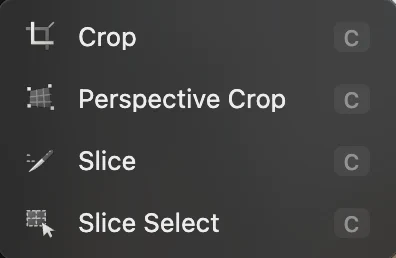
Recorte en perspectiva comparte botón con Recortar. Arrastra las esquinas sobre el edificio
Arrastra cada tirador de esquina para que los lados del marco sigan líneas que sean realmente verticales en el edificio. En el ejemplo, colócalos en los bordes exteriores de las columnas de ventanas situadas más a la izquierda y más a la derecha: las esquinas superiores, en la fila más alta con balcones pequeños separados, justo debajo del balcón largo, y las esquinas inferiores, en los balcones de la fila de ventanas más baja. La cuadrícula dentro del marco muestra cómo se enderezará la zona; sus líneas deben seguir las columnas de ventanas y los pisos.
No uses el contorno del edificio ni el borde de la foto: en el ejemplo, los bordes exteriores pertenecen a paredes en esquina que se alejan de ti, así que se inclinan más que la fachada. Los tiradores de los lados mueven un lado entero a la vez, y un arrastre que no empieza justo sobre un tirador mueve todo el marco.
Consejo ¿Has perdido la pista de las esquinas? Haz clic en Restablecer en la barra de opciones para volver a empezar el marco. Esc quita el marco; la herramienta sigue seleccionada.
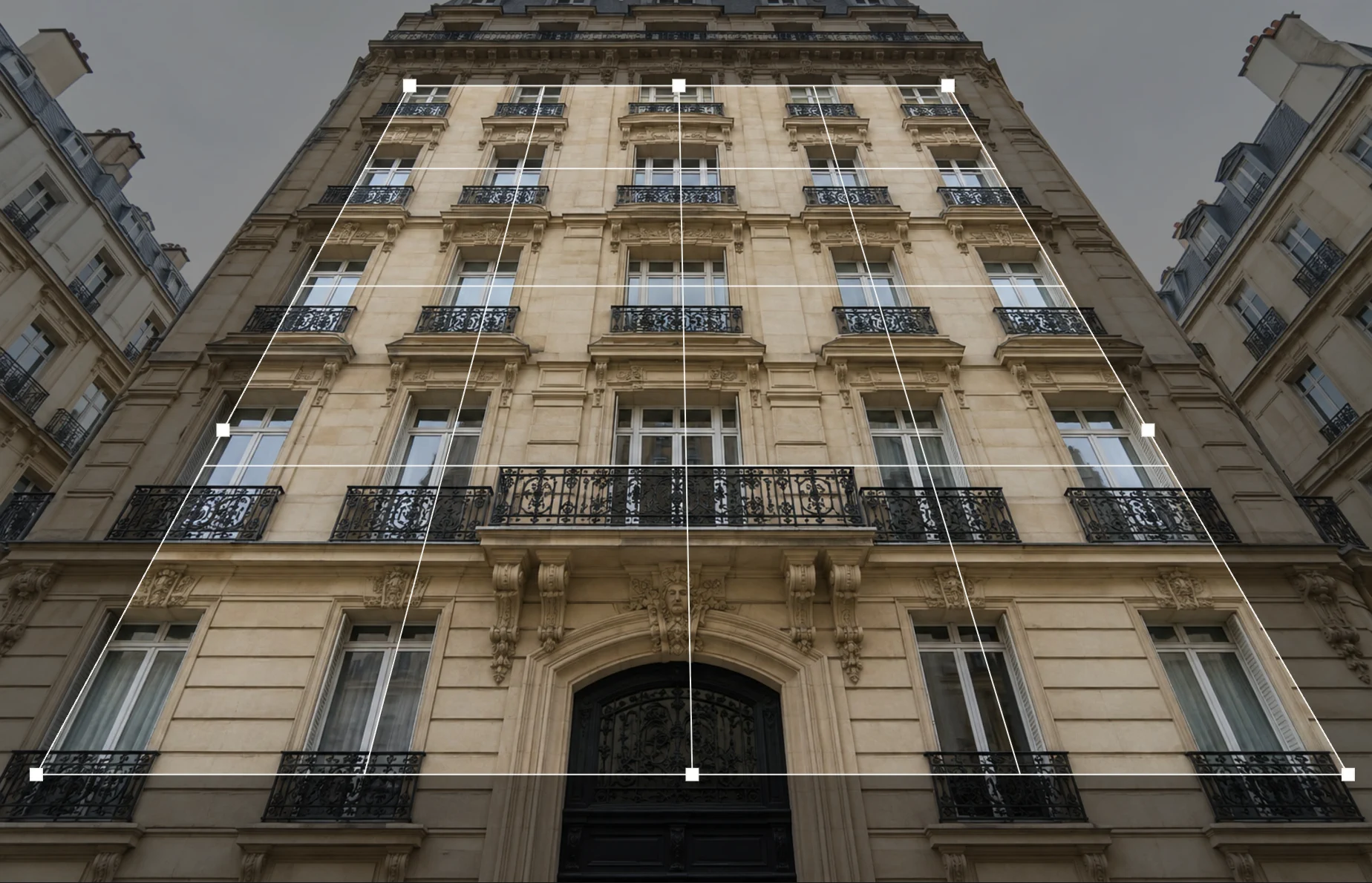
Los lados del marco siguen las columnas de ventanas exteriores, que son realmente verticales. - Esquina superior izquierda en la fila más alta con balcones pequeños separados, justo debajo del balcón largo
- Esquina inferior izquierda en los balcones de la fila de ventanas más baja
Comprueba el tamaño de salida
La barra de opciones muestra el tamaño del resultado. Anchura y Altura en 0 significan automático: Lil Cactus promedia los lados del marco, lo que da unos 1036 × 885 px en el ejemplo. Así no puede conocer las proporciones reales del edificio, y una toma muy inclinada hacia arriba sale aplastada, con las ventanas demasiado anchas. No hay vista previa en directo del resultado, así que escribe un valor en Altura y aplica: 1450 px funciona para el ejemplo. Si las ventanas siguen pareciendo demasiado anchas o demasiado altas, deshaz con Ctrl+Z o ⌘Z. Al deshacer no queda ningún marco, así que haz clic en Restablecer en la barra de opciones, vuelve a colocar las esquinas sobre las columnas de ventanas, escribe otra Altura y aplica. Para un documento, escribe sus proporciones reales, como 2100 × 2970 para un A4.

Altura escrita como 1450 px; Anchura sigue en automático. 
La lectura muestra el tamaño final; la ✓ (marcada con un círculo) aplica el recorte. Aplica el recorte y guarda
Haz clic en la ✓ del extremo derecho de la barra de opciones. Enter o ↩ también aplica, pero no mientras el cursor siga en el campo Altura, así que lo más sencillo es hacer clic en la ✓. La foto se recorta al marco y se endereza: las columnas de ventanas quedan verticales y paralelas, como si hubieras fotografiado la fachada de frente desde media altura.
Exporta un archivo nuevo con , o usa (Ctrl+S o ⌘S) para escribir el resultado en el JPEG que abriste; la primera vez, el cuadro de diálogo Guardar imagen te pide la calidad.
Conservar todo el encuadre: Corrección de lente
Recorte en perspectiva descarta lo que queda fuera del marco. Para conservar la calle y los edificios vecinos, elige y haz clic en la pestaña Perspectiva:
- Perspectiva vertical (de −100 a 100, 0 por defecto): los valores positivos ensanchan la parte superior de la foto y estrechan la inferior, lo que endereza las verticales que se inclinan hacia dentro en la parte de arriba. Los valores negativos hacen lo contrario.
- Perspectiva horizontal: lo mismo para una pared fotografiada de lado.
- Ángulo: gira la foto para nivelar un horizonte torcido.
- Escala (100% por defecto): amplía el resultado; súbela para rellenar los bordes transparentes.
El ejemplo está tan inclinado que incluso el máximo, 100, deja las columnas exteriores inclinadas hacia dentro unos 10°; por eso aquí el método principal es Recorte en perspectiva. Corrección de lente va bien para una inclinación leve. Activa Mostrar cuadrícula de alineación para comparar las líneas con verticales reales. Al corregir la perspectiva, las esquinas inferiores se desplazan hacia dentro y dejan cuñas transparentes en los bordes: sube Escala hasta que desaparezcan (135% con una perspectiva vertical de 100) o recórtalas después con la herramienta Recortar. El regulador Distorsión de la pestaña Lente endereza las líneas que un gran angular curva hacia fuera.
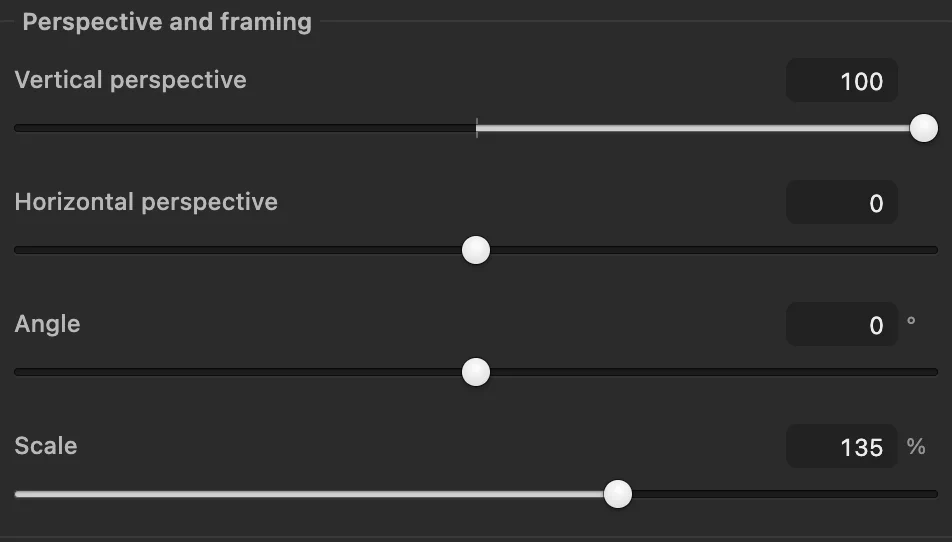
- Perspectiva vertical: un valor positivo endereza un edificio que se inclina hacia atrás
- Escala: rellena los bordes transparentes
A mano: Edición › Transformar › Perspectiva
Para un control fino, elige : al arrastrar una esquina superior hacia fuera, la otra esquina superior se desplaza hacia fuera lo mismo, que es justo lo que necesitan las verticales convergentes. mueve cada esquina por separado. Antes, aleja la vista con para tener espacio y arrastrar más allá de los bordes de la foto. Pulsa Enter o ↩ para aplicar. Activa antes si quieres líneas de referencia.
Por qué los edificios salen inclinados en las fotos
Una cámara registra rectas las líneas rectas, pero las líneas paralelas solo siguen siendo paralelas en la foto si son paralelas al sensor. Inclina la cámara hacia arriba y las verticales del edificio dejan de ser paralelas al sensor: como unas vías de tren que se pierden en la distancia, se juntan en un punto de fuga por encima de la foto. La corrección de perspectiva devuelve ese punto de fuga al infinito estirando la parte superior de la imagen más que la inferior. Deja espacio alrededor del edificio cuando lo fotografíes: siempre se pierde parte del encuadre.
Solucionar problemas habituales
El edificio se ve demasiado alto y estrecho, o achaparrado
La corrección de perspectiva no puede conocer las proporciones reales del edificio. En Recorte en perspectiva, fija la Altura a mano; con Corrección de lente, usa después con el eslabón desactivado para ajustar solo la altura.
Las verticales siguen inclinándose hacia dentro arriba
La corrección es demasiado débil: las esquinas superiores están fuera de las líneas que son realmente verticales. Acércalas entre sí, sobre los bordes de las columnas, o sube Perspectiva vertical.
Ahora las verticales se inclinan hacia fuera
La corrección es demasiado fuerte: separa las esquinas superiores o acerca las inferiores, o baja Perspectiva vertical.
Las líneas siguen curvadas
Eso es distorsión de la lente, no perspectiva. Corrígela primero con Distorsión, en la pestaña Lente de Corrección de lente, y después corrige la perspectiva.
Qué hacer a continuación
- Recorta a la forma final: cómo recortar una imagen.
- Ensancha la foto sin deformarla: escala según el contenido.
- Cambia el tamaño del resultado para la web.
Si vienes de otro editor
- Photoshop
- La herramienta Recorte en perspectiva comparte botón con la herramienta Recortar, y Filtro › Corrección de lente… tiene Perspectiva vertical y horizontal.
- GIMP
- La herramienta Perspectiva (Herramientas › Herramientas de transformación › Perspectiva). En Lil Cactus, lo más parecido son la herramienta Recorte en perspectiva y Edición › Transformar › Perspectiva.
Corrección de perspectiva: preguntas y respuestas
¿Cómo enderezo un edificio inclinado en una foto?
En Lil Cactus, elige la herramienta Recorte en perspectiva en el grupo de la herramienta Recortar, arrastra sus esquinas sobre columnas de ventanas u otras líneas realmente verticales, escribe una altura en el campo “Altura” de la barra de opciones para que el resultado no quede aplastado y haz clic en la ✓. Para una inclinación leve, Filtro › Corrección de lente…, subiendo “Perspectiva vertical” hasta que las verticales queden rectas, conserva todo el encuadre.
¿Cómo consigo una foto recta y de frente de un documento o un cuadro?
En Lil Cactus, usa la herramienta Recorte en perspectiva: pon sus cuatro esquinas sobre las esquinas del documento, escribe la anchura y la altura en los campos “Anchura” y “Altura” de la barra de opciones para obtener las proporciones exactas, como las de un A4, y haz clic en la ✓ de la barra de opciones.
¿La corrección de perspectiva reduce la calidad?
Un poco. Las zonas estiradas, normalmente la parte superior del edificio, se amplían y se ven algo más suaves, y parte del encuadre se recorta.
¿Puedo corregir la perspectiva sin recortar en Lil Cactus?
En gran parte, si la inclinación es leve. En Lil Cactus, Filtro › Corrección de lente… conserva todo el encuadre, pero al enderezar las esquinas se desplazan hacia dentro; subir su “Escala” rellena los huecos ampliando la foto, y con la escala del 135% del ejemplo queda a la vista alrededor del 74% de la anchura y la altura.
¿Se sube mi foto a algún sitio cuando corrijo la perspectiva en Lil Cactus?
No. La corrección se ejecuta en tu navegador, en tu propio dispositivo, y la foto nunca se envía a un servidor. Las estadísticas opcionales nunca incluyen la imagen; consulta la política de privacidad.
Sigue aprendiendo
 Cómo recortar una imagenElige lo que queda dentro del encuadre y luego fija la forma y el tamaño.Principiante · 6 min
 Cómo cambiar el tamaño de una imagen online a píxeles exactos o tamaño de impresiónPíxeles exactos, porcentaje o tamaño de impresión, sin deformar.Principiante · 2 min
 Cómo cambiar la relación de aspecto de una foto sin estirar a las personasEnsancha el fondo y deja a la persona exactamente como estaba.Intermedio · 6 min