如何校正照片透视,把倾斜的建筑拉直
简要回答
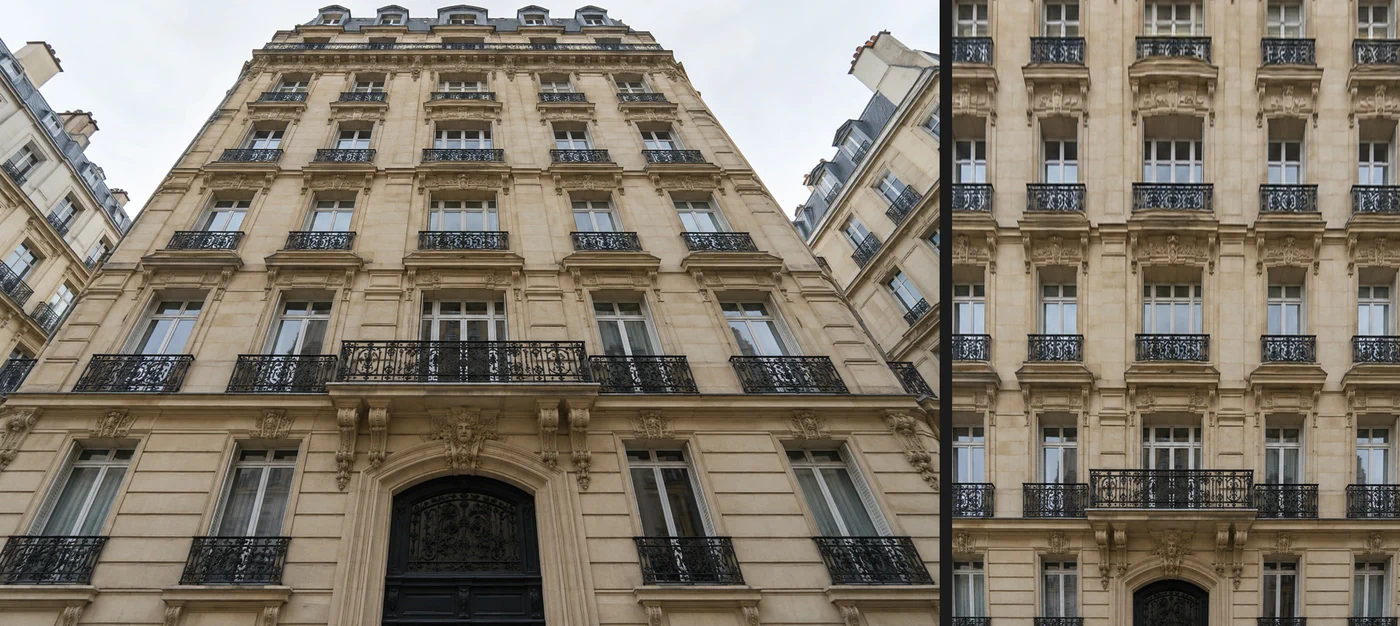
在 Lil Cactus 中打开照片,右键单击裁剪工具并选择透视裁剪工具。把它的四个角拖到真正竖直的线上,例如建筑窗户列的外侧边缘,或者拖到文件的四个角上。在选项栏的高度中输入数值,避免结果被压扁(示例图片用 1450 px),然后单击选项栏上的 ✓:框内的区域会被拉伸成一个正视的矩形。如果倾斜不严重,又想保留整个画面,请使用,在透视选项卡中提高垂直透视,直到竖线立直。
- 用时
- 5 分钟
- 难度
- 中级
- 准备工作
- 一张斜着拍摄的建筑、房间、招牌或文件照片
- 适用格式
- JPEG、PNG、HEIC、WebP、TIFF、PSD 和 RAW 文件
把相机向上倾斜拍摄高楼时,竖直的线条会向顶部靠拢,就像建筑在向后倒。从侧面斜着拍墙壁、画作或招牌时,横向也会出现同样的情况。站在现场时眼睛会自动忽略这种变形,但在照片里就显得不对劲。
校正透视就是拉伸照片,让现实中平行的线条重新变得平行。Lil Cactus 提供三种方法:透视裁剪工具,标出一个矩形的四个角,把它还原成正视效果;镜头校正,用滑块倾斜整张照片;以及编辑 › 变换 › 透视,手动拖动四个角。
五步拉直建筑
打开照片
用 (Ctrl+O 或 ⌘O) 打开照片;如果想跟着操作,请打开本页的示例。找出真正竖直的线条(例如窗户列)和应该水平的线条(例如楼层)。
选择透视裁剪工具
在工具栏中右键单击(或按住)裁剪工具,然后选择透视裁剪工具。整张照片周围会出现一个带有角手柄和边手柄的框。
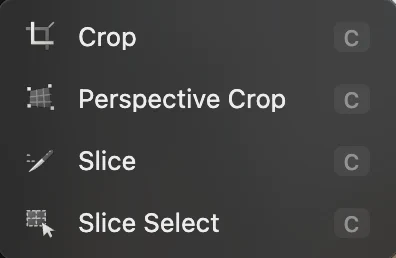
透视裁剪工具和裁剪工具共用一个按钮。 把四个角拖到建筑上
拖动每个角手柄,让框的两侧沿着建筑中真正竖直的线条。在示例图片上,把它们放在最左和最右两列窗户的外侧边缘:上面两个角放在带有独立小阳台的最高一排,就在长阳台下方;下面两个角放在最低一排窗户的阳台处。框内的网格显示该区域将如何被拉直;网格线应沿着窗户列和楼层延伸。
不要使用建筑的轮廓或照片的边缘:在示例图片上,最外侧的边缘属于转向远处的转角墙面,所以它们比立面倾斜得更厉害。边手柄会一次移动整条边;如果拖动时没有正好从手柄开始,就会移动整个框。
提示 角的位置弄乱了?单击选项栏上的复位,重新开始放置框。Esc 会移除框,但工具仍保持选中。
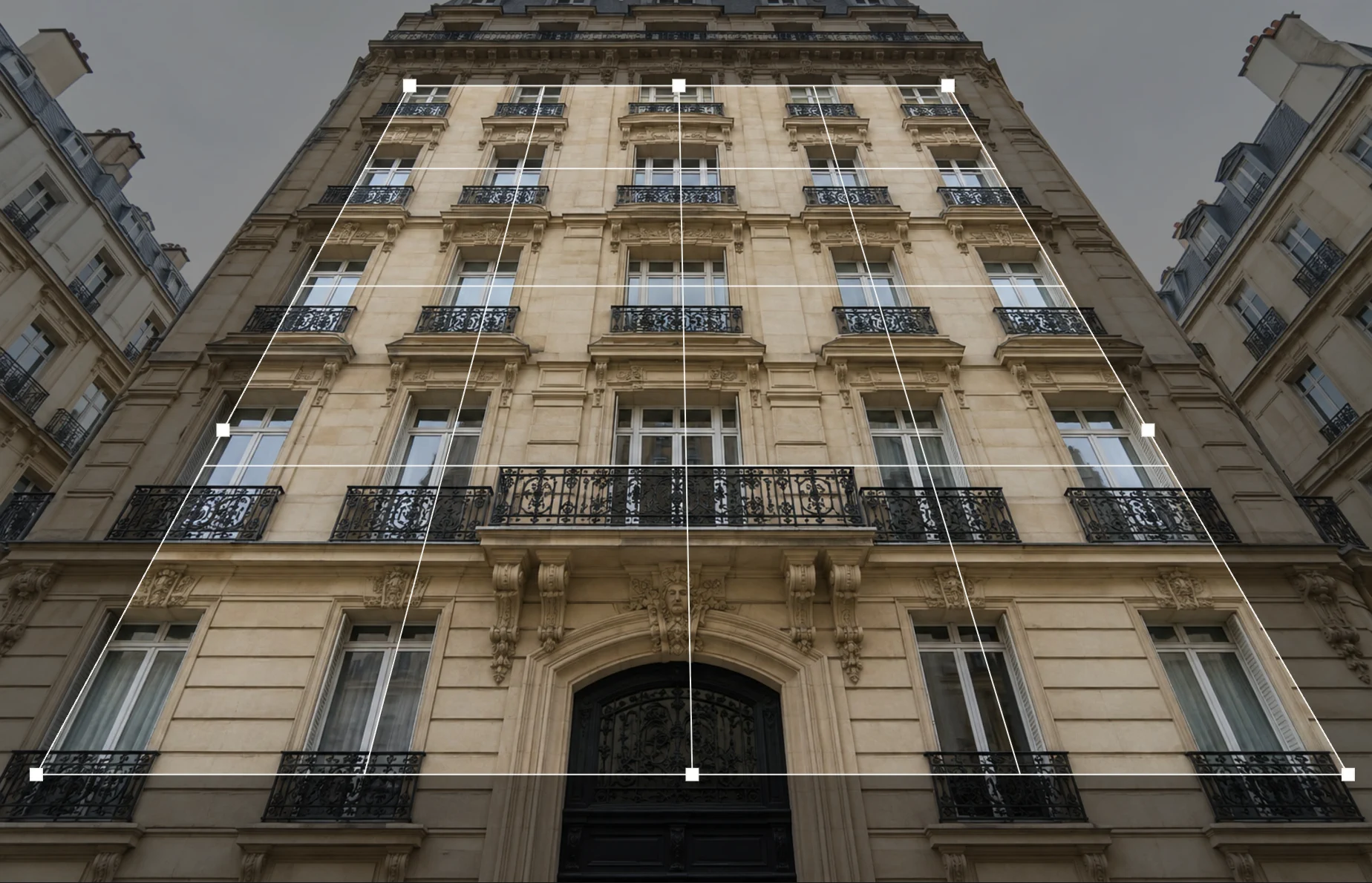
框的两侧沿着外侧的窗户列,这些线条是真正竖直的。 - 左上角放在带有独立小阳台的最高一排,就在长阳台下方
- 左下角放在最低一排窗户的阳台处
检查输出尺寸
选项栏会显示结果的尺寸。宽度和高度为 0 表示自动:Lil Cactus 会取框各边的平均值,在示例图片上约为 1036 × 885 px。但它无法知道建筑的真实比例,大角度仰拍的结果会被压扁,窗户显得太宽。输出没有实时预览,所以请输入高度并应用:示例图片用 1450 px 比较合适。如果窗户看起来仍然太宽或太高,按 Ctrl+Z 或 ⌘Z 还原。还原后框不会保留,所以请单击选项栏上的复位,重新把四个角放到窗户列上,输入另一个高度,再应用。如果是文件,请输入它的真实比例,例如 A4 用 2100 × 2970。

高度输入为 1450 px;宽度保持自动。 
读数显示最终尺寸;✓(已圈出)用于应用裁剪。 应用裁剪并存储
单击选项栏右端的 ✓。按 Enter 或 ↩ 也可以应用,但光标还在高度字段中时不行,所以单击 ✓ 最简单。照片会按框裁剪并被拉直:窗户列现在竖直且平行,就像你在半层楼高的位置正对着立面拍摄一样。
用导出一个新文件,或者用 (Ctrl+S 或 ⌘S) 把结果写回你打开的 JPEG;第一次存储时,“存储图像”对话框会询问品质。
保留整个画面:镜头校正
透视裁剪会丢弃框外的内容。如果想保留街道和相邻的建筑,请选择,然后单击透视选项卡:
- 垂直透视(−100 到 100,默认 0):正值会加宽照片顶部、收窄底部,从而拉直向顶部靠拢的竖线。负值的作用相反。
- 水平透视:作用相同,用于从侧面拍摄的墙面。
- 角度:旋转照片,把倾斜的地平线拉平。
- 缩放(默认 100%):放大结果;提高该值可以填满透明的边缘。
示例图片倾斜得非常厉害,即使用最大值 100,外侧的窗户列仍然向内倾斜约 10°,所以这里主要使用透视裁剪。镜头校正适合轻微的倾斜。勾选显示网格,可以把线条与真正的竖直线进行比较。校正透视会把底部的两个角向内拉,在边缘留下透明的楔形区域:提高缩放,直到它们消失(垂直透视为 100 时用 135%),或者之后用裁剪工具把它们裁掉。镜头选项卡中的扭曲度滑块可以拉直广角镜头造成的向外弯曲的线条。
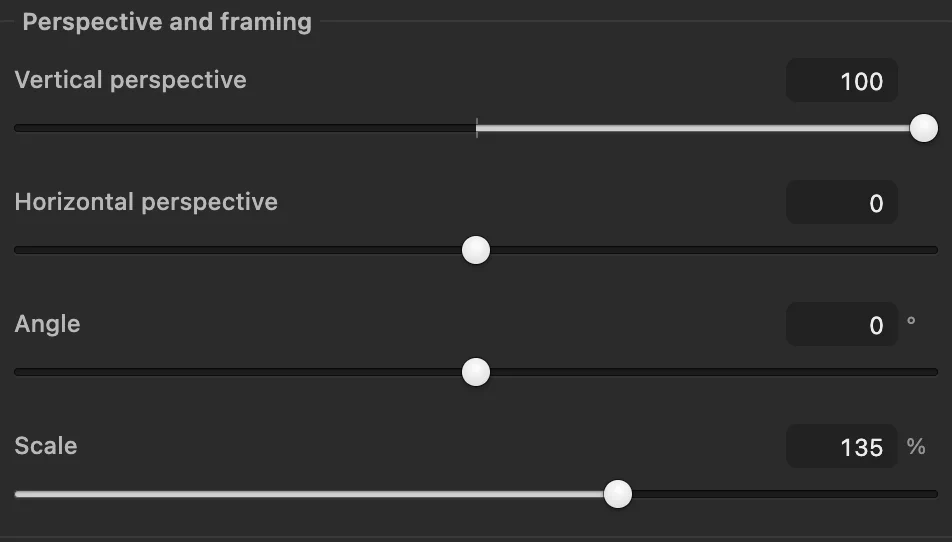
- 垂直透视:正值可以拉直向后倾倒的建筑
- 缩放:填满透明的边缘
手动调整:编辑 › 变换 › 透视
如果需要精细控制,请选择:把一个上角向外拖,另一个上角也会向外移动相同的距离,这正是校正汇聚竖线所需要的。则可以单独移动每个角。先用缩小视图,留出空间以便拖到照片边缘之外。按 Enter 或 ↩ 应用。如果需要参照线,请先打开。
为什么照片里的建筑会倾斜
相机会把直线拍成直线,但平行线只有在与传感器平行时,才会在照片中保持平行。把相机向上倾斜,建筑的竖线就不再与传感器平行:就像伸向远方的铁轨一样,它们会在照片上方的某个消失点汇聚。透视校正通过把图像顶部拉伸得比底部更多,把这个消失点推回无穷远。拍摄建筑时请在周围留出空间:校正后总会损失一部分画面。
解决常见问题
建筑看起来太高太瘦,或者太矮太胖
透视校正无法知道建筑的真实比例。使用透视裁剪工具时,请手动设置高度;使用镜头校正时,之后可以用,关闭链接图标,单独调整高度。
竖线仍然向顶部靠拢
校正太弱:上面两个角位于真正竖直的线条外侧。把它们向中间移动,放到窗户列的边缘上,或者提高垂直透视。
竖线现在向外倾斜
校正太强:把上面两个角向外移,或把下面两个角向中间移,或者降低垂直透视。
线条仍然弯曲
这是镜头畸变,而不是透视问题。先在镜头校正的镜头选项卡中用扭曲度校正它,再校正透视。
接下来可以做什么
从其他编辑器转过来
- Photoshop
- 透视裁剪工具与裁剪工具共用一个按钮,“滤镜 › 镜头校正...”中有垂直透视和水平透视。
- GIMP
- 透视工具(工具 › 变换工具 › 透视)。在 Lil Cactus 中,最接近的是透视裁剪工具和“编辑 › 变换 › 透视”。
透视校正常见问题
如何拉直照片中倾斜的建筑?
在 Lil Cactus 中,从裁剪工具组中选择透视裁剪工具,把它的四个角拖到窗户列或其他真正竖直的线条上,在选项栏的“高度”中输入数值以免结果被压扁,然后单击 ✓。如果倾斜不严重,可以使用“滤镜 › 镜头校正...”,提高“垂直透视”直到竖线立直,这样能保留整个画面。
如何把文件或画作拍成端正的正视照片?
在 Lil Cactus 中使用透视裁剪工具:把它的四个角放在文件的四个角上,在选项栏中输入“宽度”和“高度”以得到准确的比例(例如 A4),然后单击选项栏上的 ✓。
透视校正会降低画质吗?
会有一点。被拉伸的区域(通常是建筑的顶部)会被放大,看起来稍微柔和一些,而且画面的一部分会被裁掉。
在 Lil Cactus 中能不裁剪就校正透视吗?
如果倾斜不严重,基本可以。在 Lil Cactus 中,“滤镜 › 镜头校正...”会保留整个画面,但拉直时会把四角向内拉;提高它的“缩放”可以通过放大照片填满空隙,示例图片的缩放为 135% 时,宽度和高度各约有 74% 保留在画面中。
在 Lil Cactus 中校正透视时,照片会被上传吗?
不会。校正在你自己设备上的浏览器中运行,照片从不会发送到服务器。可选的统计从不包含图像;详见隐私政策。