Wie korrigiert man die Perspektive und richtet stürzende Linien in einem Foto auf?
Kurze Antwort
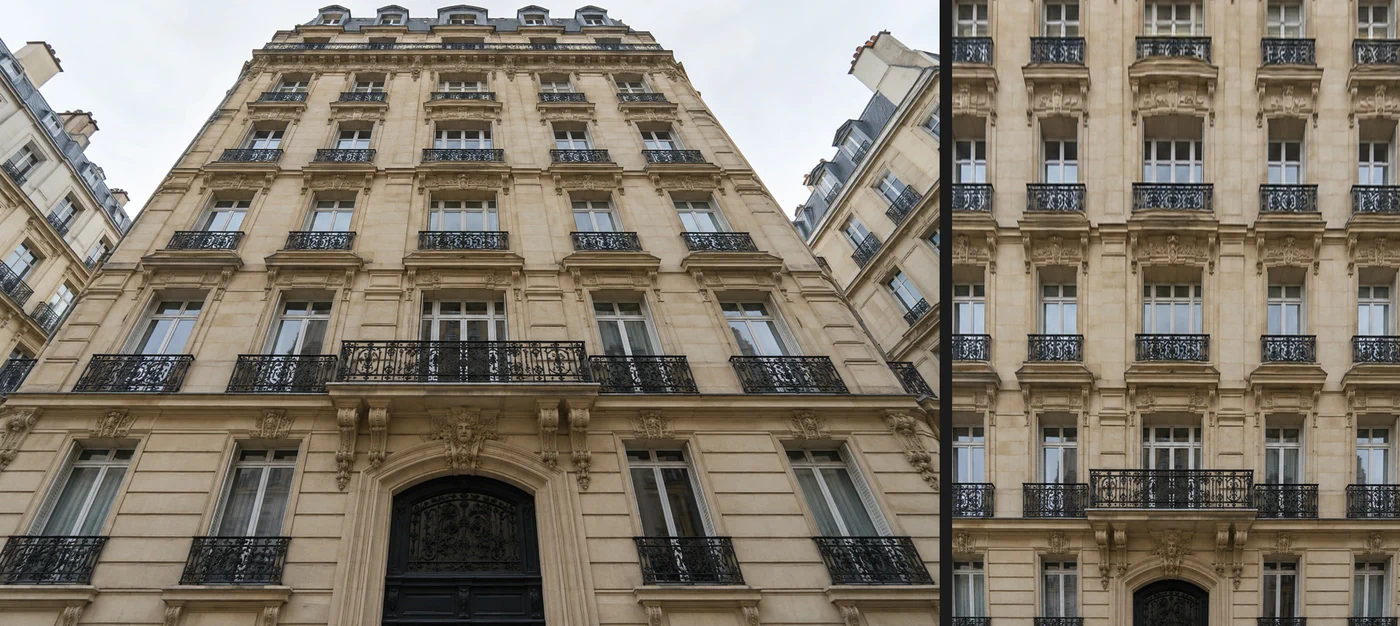
Öffnen Sie das Foto in Lil Cactus, klicken Sie mit der rechten Maustaste auf das Freistellungswerkzeug und wählen Sie Perspektivisches Freistellen. Ziehen Sie die vier Ecken auf Linien, die wirklich senkrecht sind, etwa die Außenkanten der Fensterreihen eines Gebäudes, oder auf die Ecken eines Dokuments. Geben Sie in der Optionsleiste im Feld Höhe einen Wert ein, damit das Ergebnis nicht gestaucht wird (beim Beispiel 1450 px), und klicken Sie dann in der Optionsleiste auf das ✓: Der Bereich innerhalb des Rahmens wird zu einem frontalen Rechteck gestreckt. Bei leichter Neigung, wenn das ganze Bild erhalten bleiben soll, wählen Sie und erhöhen auf der Registerkarte Perspektivisch den Wert Vertikale Perspektive, bis die Senkrechten gerade stehen.
- Dauer
- 5 Minuten
- Niveau
- Fortgeschrittene
- Sie brauchen
- Ein schräg aufgenommenes Foto eines Gebäudes, Raums, Schilds oder Dokuments
- Funktioniert mit
- JPEG-, PNG-, HEIC-, WebP-, TIFF-, PSD- und RAW-Dateien
Kostenlos, ohne Anmeldung. Ihr Foto bleibt auf Ihrem Computer.
Wenn Sie die Kamera zu einem hohen Gebäude nach oben neigen, laufen seine senkrechten Linien nach oben zusammen, als würde das Gebäude nach hinten kippen. Dasselbe passiert seitlich, wenn Sie eine Wand, ein Gemälde oder ein Schild schräg fotografieren. Vor Ort ignoriert das Auge diesen Effekt, auf einem Foto wirkt er aber falsch.
Zur Korrektur wird das Foto so gestreckt, dass Linien, die in Wirklichkeit parallel sind, wieder parallel werden. Lil Cactus bietet drei Wege: das Werkzeug Perspektivisches Freistellen, bei dem Sie die Ecken eines Rechtecks markieren und es frontal zurückbekommen; die Objektivkorrektur, bei der Regler das ganze Foto kippen; und Bearbeiten › Transformieren › Perspektivisch, bei dem Sie die Ecken von Hand ziehen.
Ein Gebäude in fünf Schritten aufrichten
Das Foto öffnen
Öffnen Sie das Foto mit (Strg+O oder ⌘O); um mitzumachen, öffnen Sie das Beispiel auf dieser Seite. Suchen Sie Linien, die wirklich senkrecht sind, etwa Fensterreihen, und Linien, die waagerecht sein sollten, etwa Geschossdecken.
Das Werkzeug „Perspektivisches Freistellen“ wählen
Klicken Sie in der Werkzeugleiste mit der rechten Maustaste auf das Freistellungswerkzeug (oder halten Sie es gedrückt) und wählen Sie Perspektivisches Freistellen. Um das ganze Foto erscheint ein Rahmen mit Griffen an Ecken und Kanten.
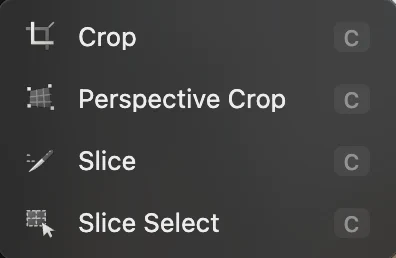
„Perspektivisches Freistellen“ teilt sich eine Schaltfläche mit „Freistellen“. Die Ecken auf das Gebäude ziehen
Ziehen Sie jeden Eckgriff so, dass die Seiten des Rahmens Linien folgen, die am Gebäude wirklich senkrecht sind. Setzen Sie sie beim Beispiel auf die Außenkanten der äußersten linken und rechten Fensterreihe: die oberen Ecken auf die höchste Reihe mit einzelnen kleinen Balkonen, knapp unter dem langen Balkon, und die unteren Ecken auf die Balkone der untersten Fensterreihe. Das Raster im Rahmen zeigt, wie der Bereich aufgerichtet wird; seine Linien sollten entlang der Fensterreihen und Geschosse verlaufen.
Verwenden Sie nicht den Umriss des Gebäudes oder den Bildrand: Beim Beispiel gehören die Außenkanten zu Eckwänden, die von Ihnen wegdrehen, und kippen deshalb stärker als die Fassade. Die Kantengriffe verschieben eine ganze Seite auf einmal, und ein Ziehen, das nicht genau auf einem Griff beginnt, verschiebt den ganzen Rahmen.
Tipp Den Überblick über die Ecken verloren? Klicken Sie in der Optionsleiste auf Zurücksetzen, um den Rahmen neu zu beginnen. Esc entfernt den Rahmen; das Werkzeug bleibt ausgewählt.
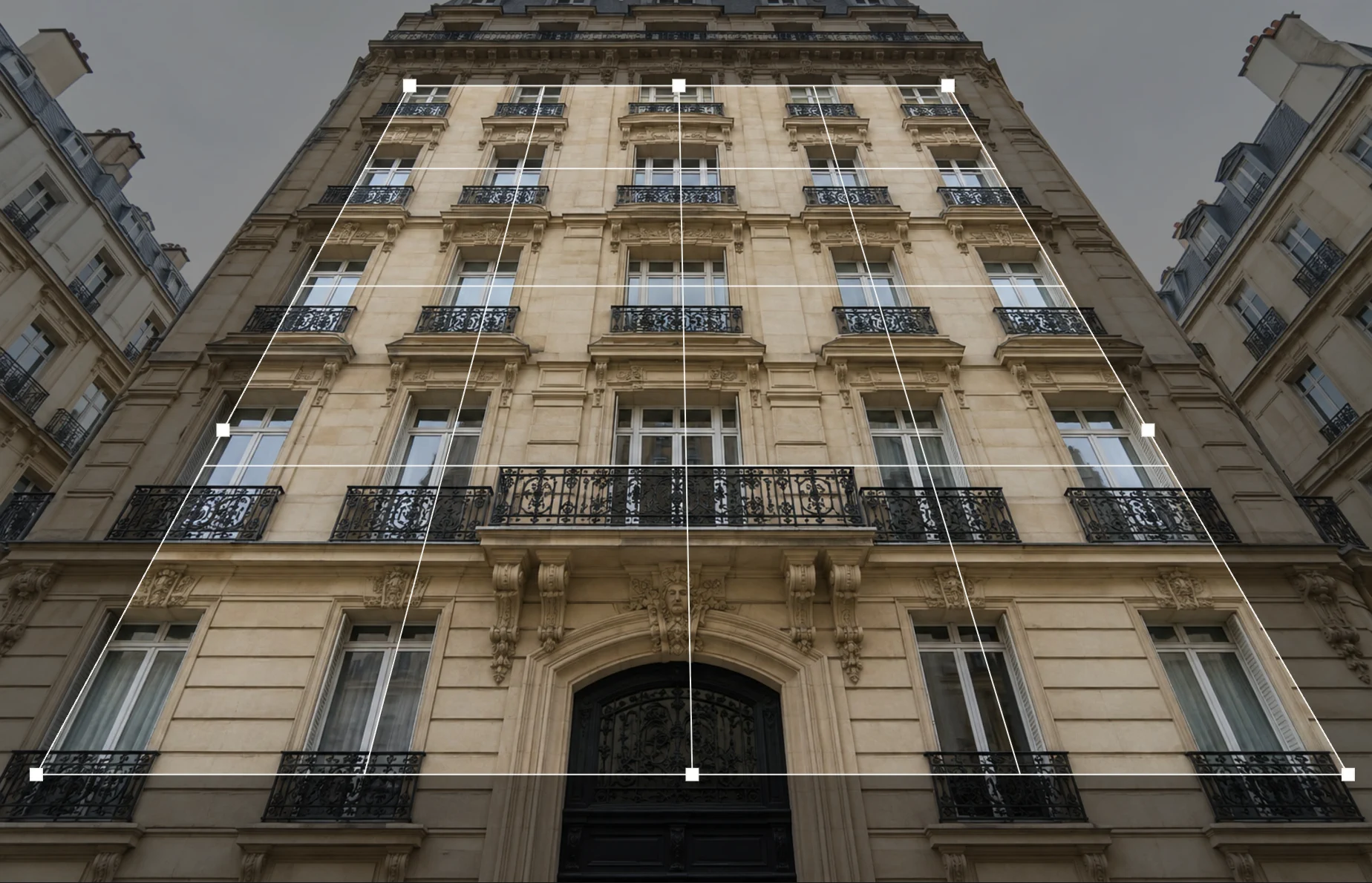
Die Seiten des Rahmens folgen den äußeren Fensterreihen, die wirklich senkrecht sind. - Linke obere Ecke an der höchsten Reihe mit einzelnen kleinen Balkonen, knapp unter dem langen Balkon
- Linke untere Ecke an den Balkonen der untersten Fensterreihe
Die Ausgabegröße prüfen
Die Optionsleiste zeigt die Größe des Ergebnisses. Breite und Höhe mit 0 bedeuten automatisch: Lil Cactus mittelt die Seiten des Rahmens, was beim Beispiel etwa 1036 × 885 px ergibt. Die wirklichen Proportionen des Gebäudes kann das nicht kennen, und eine steil nach oben gerichtete Aufnahme kommt gestaucht heraus, mit zu breiten Fenstern. Eine Live-Vorschau des Ergebnisses gibt es nicht; geben Sie also im Feld Höhe einen Wert ein und wenden Sie an: Für das Beispiel passen 1450 px. Wirken die Fenster noch zu breit oder zu hoch, machen Sie den Schritt mit Strg+Z oder ⌘Z rückgängig. Danach ist kein Rahmen mehr da; klicken Sie deshalb in der Optionsleiste auf Zurücksetzen, setzen Sie die Ecken erneut auf die Fensterreihen, geben Sie eine andere Höhe ein und wenden Sie an. Geben Sie für ein Dokument seine wirklichen Proportionen ein, etwa 2100 × 2970 für A4.

Höhe mit 1450 px eingegeben; die Breite bleibt automatisch. 
Die Anzeige zeigt die endgültige Größe; das ✓ (eingekreist) wendet das Freistellen an. Freistellen anwenden und speichern
Klicken Sie am rechten Ende der Optionsleiste auf das ✓. Enter oder ↩ wendet ebenfalls an, aber nicht, solange der Cursor noch im Feld Höhe steht; ein Klick auf das ✓ ist daher am einfachsten. Das Foto wird auf den Rahmen zugeschnitten und aufgerichtet: Die Fensterreihen stehen jetzt senkrecht und parallel, als hätten Sie die Fassade frontal aus halber Höhe fotografiert.
Exportieren Sie eine neue Datei mit oder schreiben Sie das Ergebnis mit (Strg+S oder ⌘S) zurück in das geöffnete JPEG; beim ersten Mal fragt der Dialog „Bild speichern“ nach der Qualität.
Das ganze Bild behalten: Objektivkorrektur
Perspektivisches Freistellen verwirft, was außerhalb des Rahmens liegt. Um die Straße und die Nachbargebäude zu behalten, wählen Sie und klicken auf die Registerkarte Perspektivisch:
- Vertikale Perspektive (−100 bis 100, Standard 0): Positive Werte verbreitern das Foto oben und verschmälern es unten, was Senkrechte aufrichtet, die nach oben zusammenlaufen. Negative Werte bewirken das Gegenteil.
- Horizontale Perspektive: dasselbe für eine von der Seite fotografierte Wand.
- Winkel: dreht das Foto, um einen schiefen Horizont auszurichten.
- Skalieren (Standard 100 %): vergrößert das Ergebnis; erhöhen Sie den Wert, um die transparenten Ränder zu füllen.
Das Beispiel kippt so stark, dass selbst der Höchstwert 100 die äußeren Fensterreihen noch um etwa 10° nach innen neigen lässt; deshalb ist hier das perspektivische Freistellen die Hauptmethode. Die Objektivkorrektur eignet sich für leichte Neigungen. Aktivieren Sie Ausrichtungsraster anzeigen, um Linien mit echten Senkrechten zu vergleichen. Die Perspektivkorrektur zieht die unteren Ecken nach innen und hinterlässt transparente Keile an den Rändern: Erhöhen Sie den Wert Skalieren, bis sie verschwinden (135 % bei einer vertikalen Perspektive von 100), oder schneiden Sie sie danach mit dem Freistellungswerkzeug weg. Der Regler Verzerrung auf der Registerkarte Objektiv begradigt Linien, die ein Weitwinkelobjektiv nach außen wölbt.
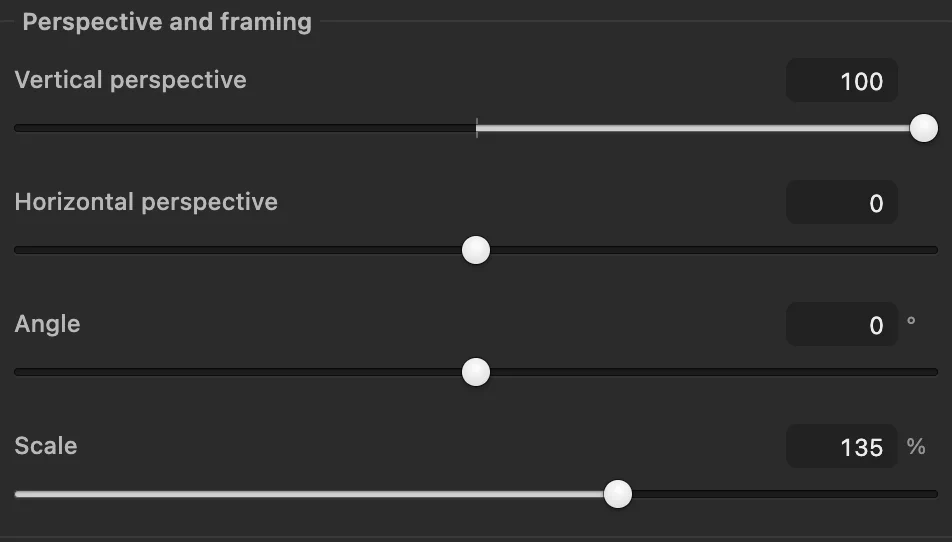
- Vertikale Perspektive: Positive Werte richten ein nach hinten kippendes Gebäude auf
- Skalieren: füllt die transparenten Ränder
Freihand: Bearbeiten › Transformieren › Perspektivisch
Für feine Kontrolle wählen Sie : Ziehen Sie eine obere Ecke nach außen, bewegt sich die andere obere Ecke um denselben Betrag nach außen, genau das, was stürzende Linien brauchen. bewegt jede Ecke einzeln. Zoomen Sie zuerst mit heraus, damit Platz bleibt, um über die Bildränder hinaus zu ziehen. Drücken Sie Enter oder ↩, um anzuwenden. Schalten Sie vorher ein, wenn Sie Linien zum Vergleichen möchten.
Warum Gebäude auf Fotos kippen
Eine Kamera bildet gerade Linien gerade ab, aber parallele Linien bleiben im Foto nur parallel, wenn sie parallel zum Sensor liegen. Neigen Sie die Kamera nach oben, zeigen die Senkrechten des Gebäudes vom Sensor weg: Wie Bahngleise, die in die Ferne laufen, treffen sie sich in einem Fluchtpunkt oberhalb des Fotos. Die Perspektivkorrektur rückt diesen Fluchtpunkt wieder ins Unendliche, indem sie das Bild oben stärker streckt als unten. Lassen Sie beim Fotografieren Platz um ein Gebäude: Ein Teil des Bildes geht immer verloren.
Häufige Probleme beheben
Das Gebäude wirkt zu hoch und schmal oder zu gedrungen
Die Perspektivkorrektur kann die wirklichen Proportionen des Gebäudes nicht kennen. Legen Sie beim perspektivischen Freistellen die Höhe von Hand fest; verwenden Sie nach der Objektivkorrektur mit gelöstem Kettensymbol, um nur die Höhe anzupassen.
Die Senkrechten laufen oben noch zusammen
Die Korrektur ist zu schwach: Die oberen Ecken liegen außerhalb der Linien, die wirklich senkrecht sind. Rücken Sie sie näher zusammen, auf die Kanten der Fensterreihen, oder erhöhen Sie Vertikale Perspektive.
Die Senkrechten kippen jetzt nach außen
Die Korrektur ist zu stark: Rücken Sie die oberen Ecken auseinander oder die unteren näher zusammen, oder verringern Sie Vertikale Perspektive.
Linien sind noch gebogen
Das ist Objektivverzeichnung, keine Perspektive. Korrigieren Sie sie zuerst mit dem Regler Verzerrung auf der Registerkarte Objektiv der Objektivkorrektur und dann die Perspektive.
Wie es weitergeht
- Auf das endgültige Format zuschneiden: Bild freistellen.
- Das Foto verbreitern, ohne es zu verzerren: inhaltsbasiert skalieren.
- Die Größe des Ergebnisses für das Web ändern.
Umstieg von einem anderen Programm
- Photoshop
- Das Perspektivische Freistellungswerkzeug teilt sich eine Schaltfläche mit dem Freistellungswerkzeug, und Filter › Objektivkorrektur… bietet Vertikale und Horizontale Perspektive.
- GIMP
- Das Werkzeug „Perspektive“ (Werkzeuge › Transformationen › Perspektive). In Lil Cactus entsprechen ihm am ehesten das Werkzeug „Perspektivisches Freistellen“ und „Bearbeiten › Transformieren › Perspektivisch“.
Perspektivkorrektur: Fragen und Antworten
Wie richte ich ein schiefes Gebäude in einem Foto gerade?
Wählen Sie in Lil Cactus aus der Gruppe des Freistellungswerkzeugs das Werkzeug „Perspektivisches Freistellen“, ziehen Sie seine Ecken auf Fensterreihen oder andere Linien, die wirklich senkrecht sind, geben Sie in der Optionsleiste eine Höhe ein, damit das Ergebnis nicht gestaucht wird, und klicken Sie auf das ✓. Bei leichter Neigung behält „Filter › Objektivkorrektur…“ das ganze Bild, wenn Sie „Vertikale Perspektive“ erhöhen, bis die Senkrechten gerade stehen.
Wie bekomme ich ein gerades, frontales Foto eines Dokuments oder Gemäldes?
Verwenden Sie in Lil Cactus das Werkzeug „Perspektivisches Freistellen“: Setzen Sie seine vier Ecken auf die Ecken des Dokuments, geben Sie in der Optionsleiste Breite und Höhe für exakte Proportionen ein, etwa für A4, und klicken Sie dann in der Optionsleiste auf das ✓.
Verringert die Perspektivkorrektur die Qualität?
Ein wenig. Die gestreckten Bereiche, meist der obere Teil eines Gebäudes, werden vergrößert und wirken etwas weicher, und ein Teil des Bildes wird weggeschnitten.
Kann ich in Lil Cactus die Perspektive korrigieren, ohne zuzuschneiden?
Bei leichter Neigung weitgehend. In Lil Cactus behält „Filter › Objektivkorrektur…“ das ganze Bild, doch das Aufrichten zieht die Ecken nach innen; ein höherer Wert für „Skalieren“ füllt die Lücken, indem er das Foto vergrößert, und bei den 135 % des Beispiels bleiben etwa 74 % der Breite und Höhe sichtbar.
Wird mein Foto hochgeladen, wenn ich in Lil Cactus die Perspektive korrigiere?
Nein. Die Korrektur läuft in Ihrem Browser auf Ihrem eigenen Gerät, und das Foto wird nie an einen Server gesendet. Die optionale Statistik enthält nie das Bild; siehe Datenschutzerklärung.
Weiter geht’s
 Wie schneidet man ein Bild zu?Festlegen, was im Bild bleibt, dann Form und Größe einstellen.Einsteiger · 6 Min.
 Wie ändert man die Bildgröße online auf exakte Pixel oder Druckmaße?Exakte Pixel, Prozent oder Druckgröße, ohne Verzerren.Einsteiger · 2 Min.
 Wie ändert man das Seitenverhältnis eines Fotos, ohne Personen zu verzerren?Den Hintergrund verbreitern, die Person bleibt genau so, wie sie war.Fortgeschrittene · 6 Min.