Como trocar o fundo de uma foto
Resposta rápida
Abra a foto no Lil Cactus, escolha e depois , e aplique Nova camada com máscara editável para ocultar o fundo antigo. Escolha para adicionar a foto do novo fundo e arraste a camada dela para baixo do recorte no painel Camadas. Use ou para adequar a pessoa ao cenário, e para limitar cada ajuste à pessoa. Exporte a imagem pronta com

- Tempo
- 8 minutos
- Nível
- Iniciante
- Você precisa de
- Uma foto da pessoa, uma foto para o novo fundo e um computador com mouse ou trackpad
- Funciona com
- Imagens JPEG, PNG, WebP, AVIF, HEIC, TIFF e PSD
Grátis, sem cadastro. Sua foto fica no seu computador.
Um fundo novo precisa de duas camadas: a pessoa em cima e o novo cenário embaixo. Uma máscara oculta o fundo antigo e mantém a borda da pessoa editável. A nova foto aparece nas áreas ocultas.
Escolha o cenário antes de recortar qualquer coisa. Compare a direção da luz, a altura da câmera e o tamanho dos objetos atrás da pessoa. Pequenas mudanças de cor aproximam duas fotos, mas não transformam sol forte em sombra suave nem mudam uma sombra para o outro lado do rosto.
Troque o fundo de uma foto em sete passos
Abra a foto da pessoa
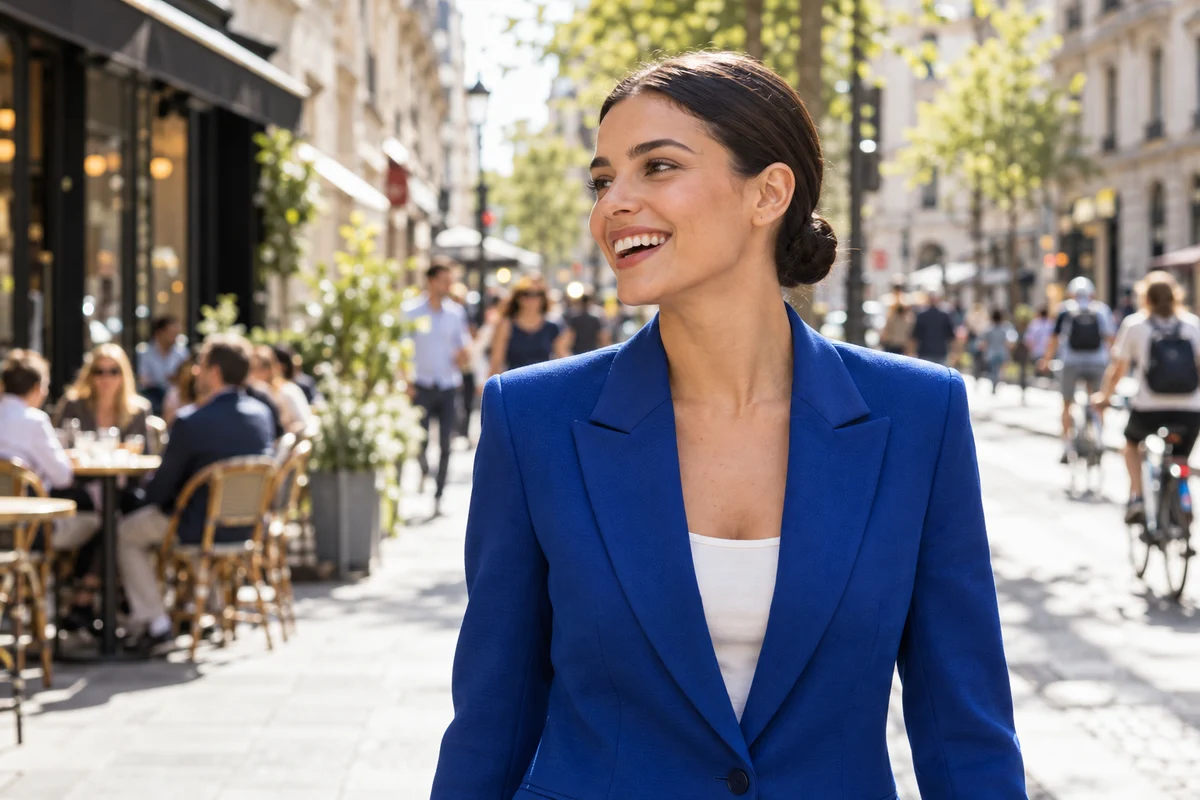
Em lilcactus.app, escolha (Ctrl+O ou ⌘O) ou abra o retrato de exemplo desta página. Ele se torna a camada Plano de fundo.
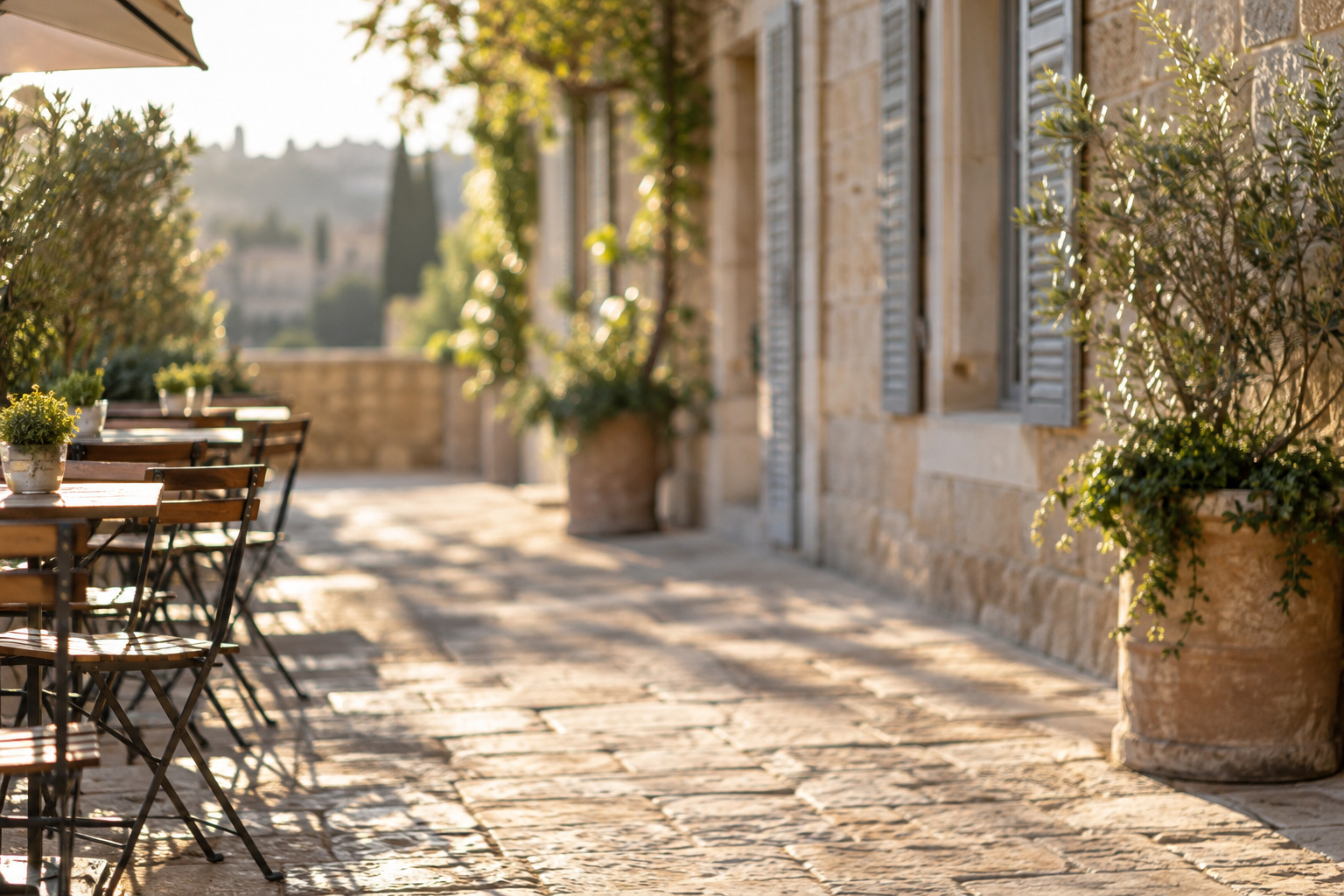
Para acompanhar, baixe também o fundo do terraço do café. As duas imagens de exemplo têm 1536 × 1024 pixels, então o novo fundo preenche a mesma tela de pintura sem redimensionamento.
Selecione a pessoa
Escolha . Aguarde o contorno pontilhado da seleção aparecer em volta da mulher. No primeiro uso, o modelo de IA é baixado; a seleção em si é processada no seu dispositivo.
Confira o cabelo, os ombros e as mangas. Se faltar uma parte da pessoa, clique com o botão direito no grupo de ferramentas de seleção e escolha Seleção rápida. Pinte sobre a área que falta para adicioná-la; mantenha Alt ou ⌥ pressionada enquanto pinta para subtrair fundo indesejado.
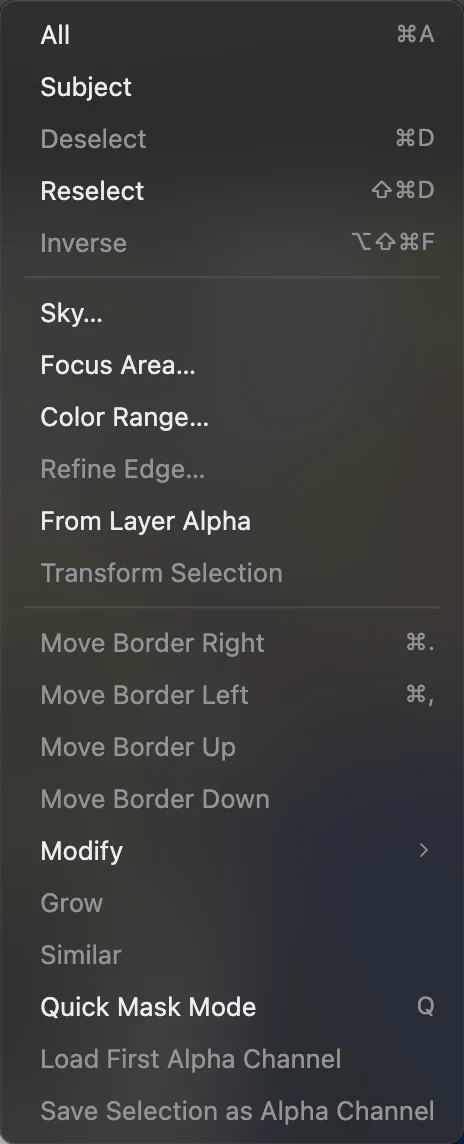
Selecionar › Assunto encontra a pessoa principal da foto. 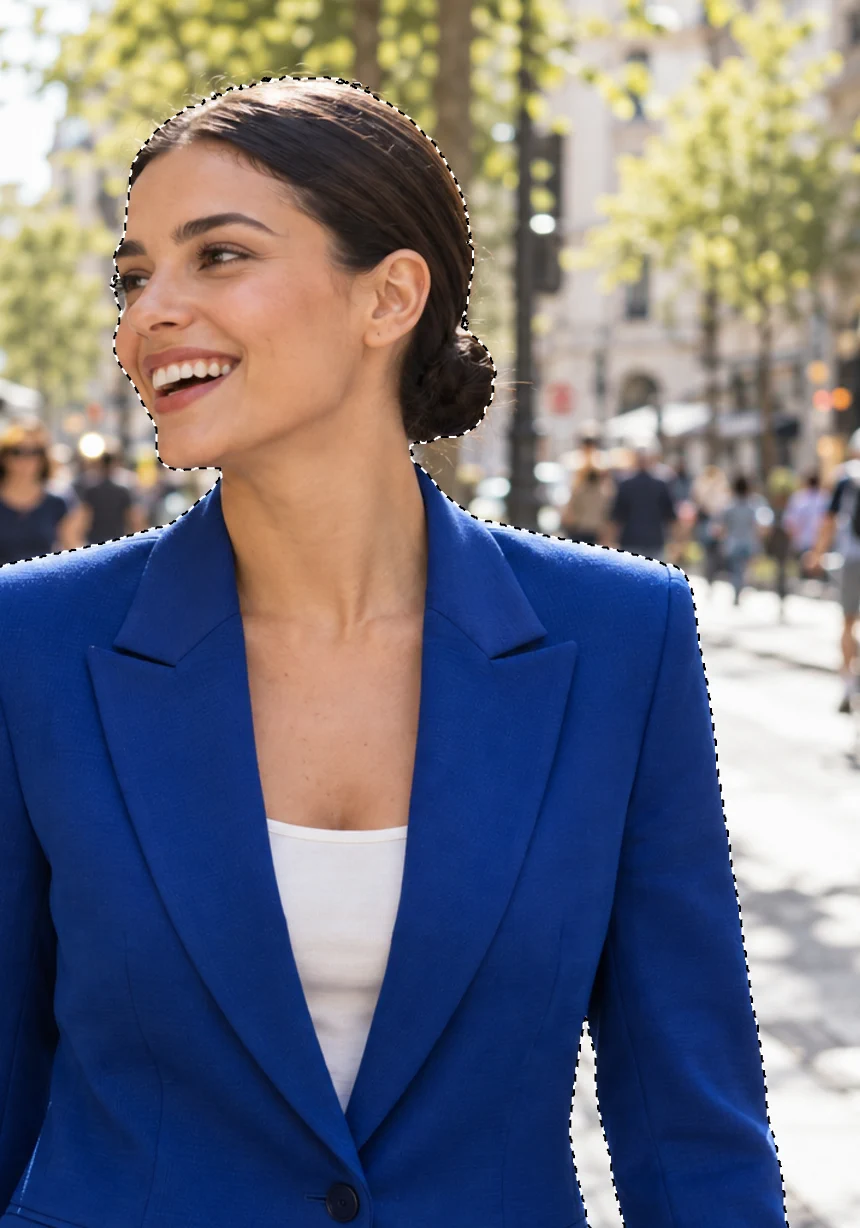
Confira o contorno antes de transformá-lo em máscara. Refine a borda e mantenha uma máscara editável
Escolha Para o exemplo, deixe Adaptar à aresta marcado, Recuperação de arestas máxima em 8 px e Remover cor do plano de fundo em 100%. A recuperação de arestas procura detalhes finos em uma faixa em volta do contorno; remover a cor do fundo reduz a cor da rua antiga nos fios de cabelo parcialmente transparentes.
Defina Zoom como 100% e compare a Visualização sobre Branco e sobre Preto. Procure um halo claro, pixels soltos da rua ou cabelo faltando. Deixe Saída em Nova camada com máscara editável e clique em Aplicar.
A nova camada Recorte de Plano de fundo tem uma máscara em preto e branco ao lado da miniatura da imagem. O branco mostra a pessoa; o preto oculta a rua. A camada Plano de fundo original fica desativada embaixo. Clique duas vezes no nome da nova camada, digite Portrait e pressione Enter ou ↩.
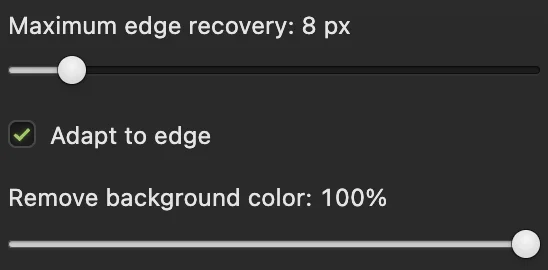
A recuperação adaptativa procura em uma faixa estreita nas bordas nítidas e em uma faixa mais larga no cabelo. 
Escolha uma nova camada com máscara para manter o original oculto embaixo. 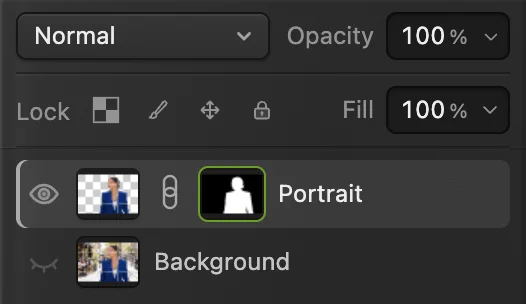
Portrait é o recorte. Plano de fundo é o original oculto. Coloque o novo fundo neste documento
Escolha e selecione sunlit-terrace.jpg. Uma camada chamada sunlit-terrace aparece acima de Portrait. Por enquanto ela cobre a mulher, porque está mais acima na pilha.
Neste passo, use Colocar em vez de Abrir: Abrir cria um documento separado, enquanto Colocar adiciona a foto ao documento que você está editando.
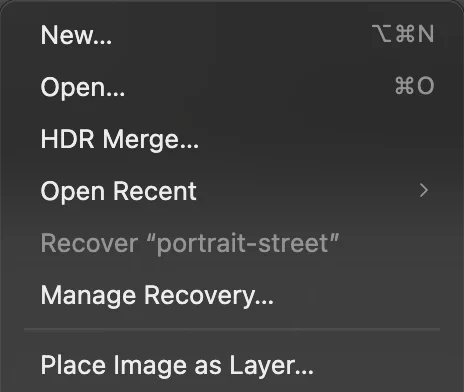
Colocar adiciona a segunda foto como camada no documento do retrato. Ponha o novo fundo abaixo do retrato
No painel Camadas, arraste a linha sunlit-terrace para logo abaixo de Portrait, acima da camada Plano de fundo original oculta. Solte sobre a metade inferior da linha Portrait. A mulher reaparece sobre o terraço.
Nas imagens de exemplo, deixe as duas fotos na posição original. As mesas ficam à esquerda e a mulher ocupa o espaço livre à direita do centro. Verifique se o novo fundo cobre toda a tela de pintura.
Dica Se o seu fundo for menor ou tiver outro formato, siga as instruções de dimensionamento abaixo antes de continuar.
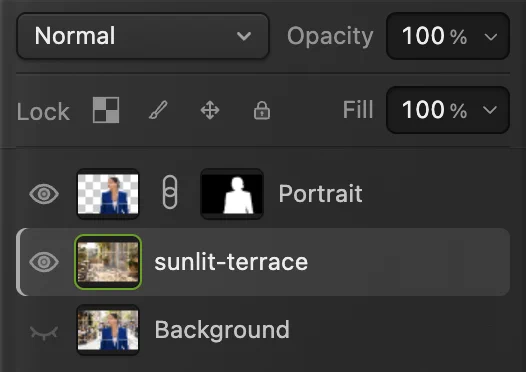
O recorte fica acima do novo cenário. 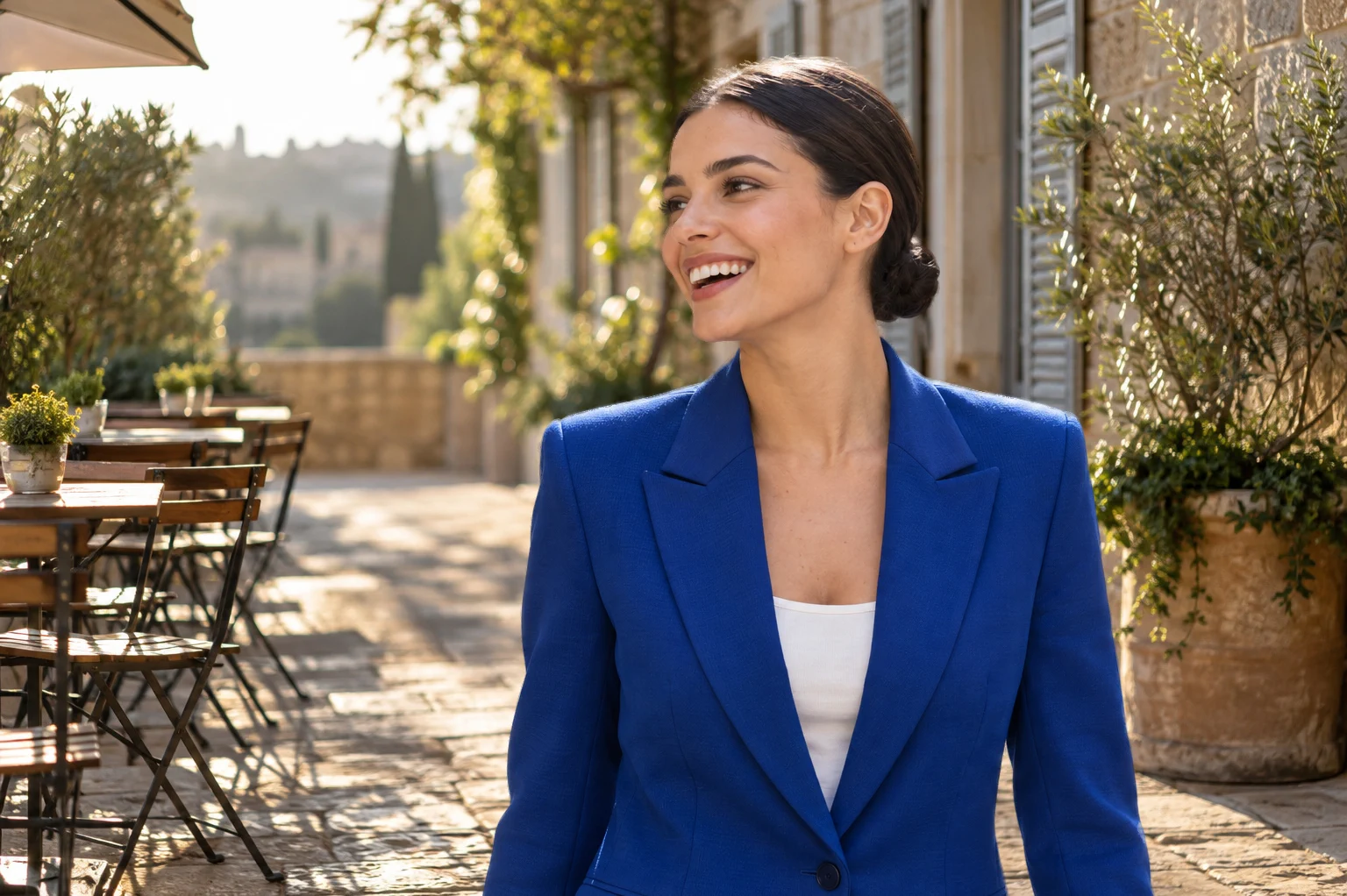
O cenário está no lugar. Agora compare a luz do retrato com a do terraço. Iguale a luz e a cor
Clique na miniatura da imagem de Portrait, não na da máscara, e escolha Para estas imagens de exemplo, comece com Brilho em −10 e Contraste em +8, deixando Usar modo legado desmarcado. Esses valores escurecem um pouco o retrato e aprofundam as sombras para combinar com o cenário quente e ensolarado. Clique em Aplicar.
Com o novo ajuste selecionado, escolha . Uma seta curva aparece ao lado da miniatura dele. Isso limita o ajuste a Portrait, e o café volta à luz original.
Para aquecer os tons médios do retrato, adicione acima desse ajuste. Em Tons médios, defina Ciano – vermelho como +12 e Amarelo – azul como −16. Deixe Magenta – verde em 0 e ative Preservar luminosidade. Clique em Aplicar e use Criar/soltar máscara de corte também nesta camada.
Nas suas próprias fotos, comece em 0 e mova um controle de cada vez. Compare a pele, as roupas brancas e as sombras com o cenário. Clique no olho de um ajuste para comparar o antes e o depois; pare antes que a pele fique acinzentada ou que os realces percam a forma.
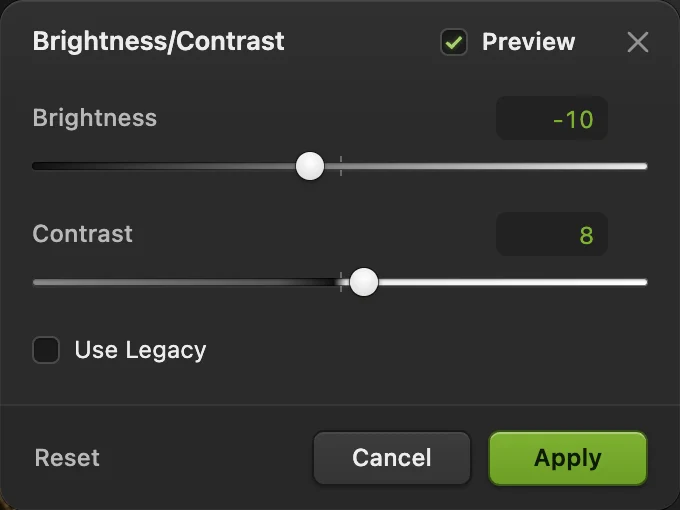
Estes valores são um ponto de partida para as duas fotos de exemplo. 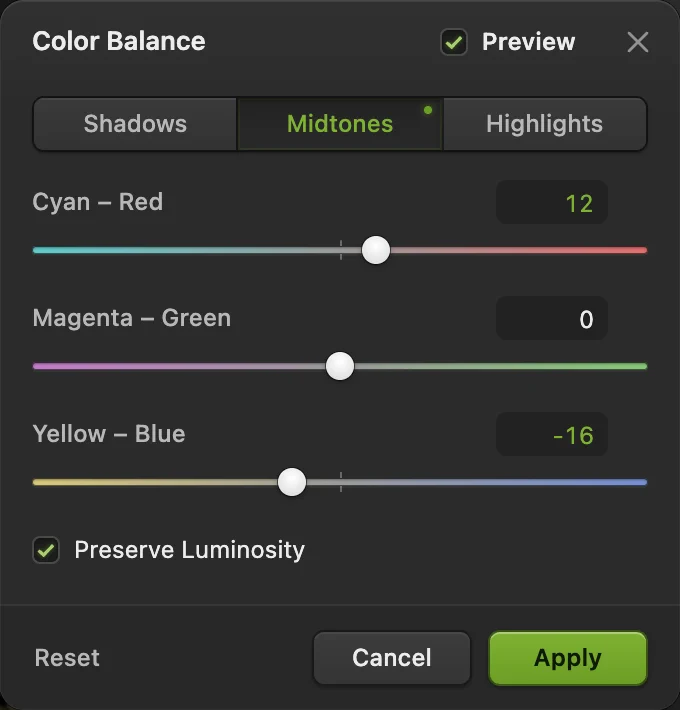
O vermelho e o amarelo aquecem a pele e a luz refletida no blazer. 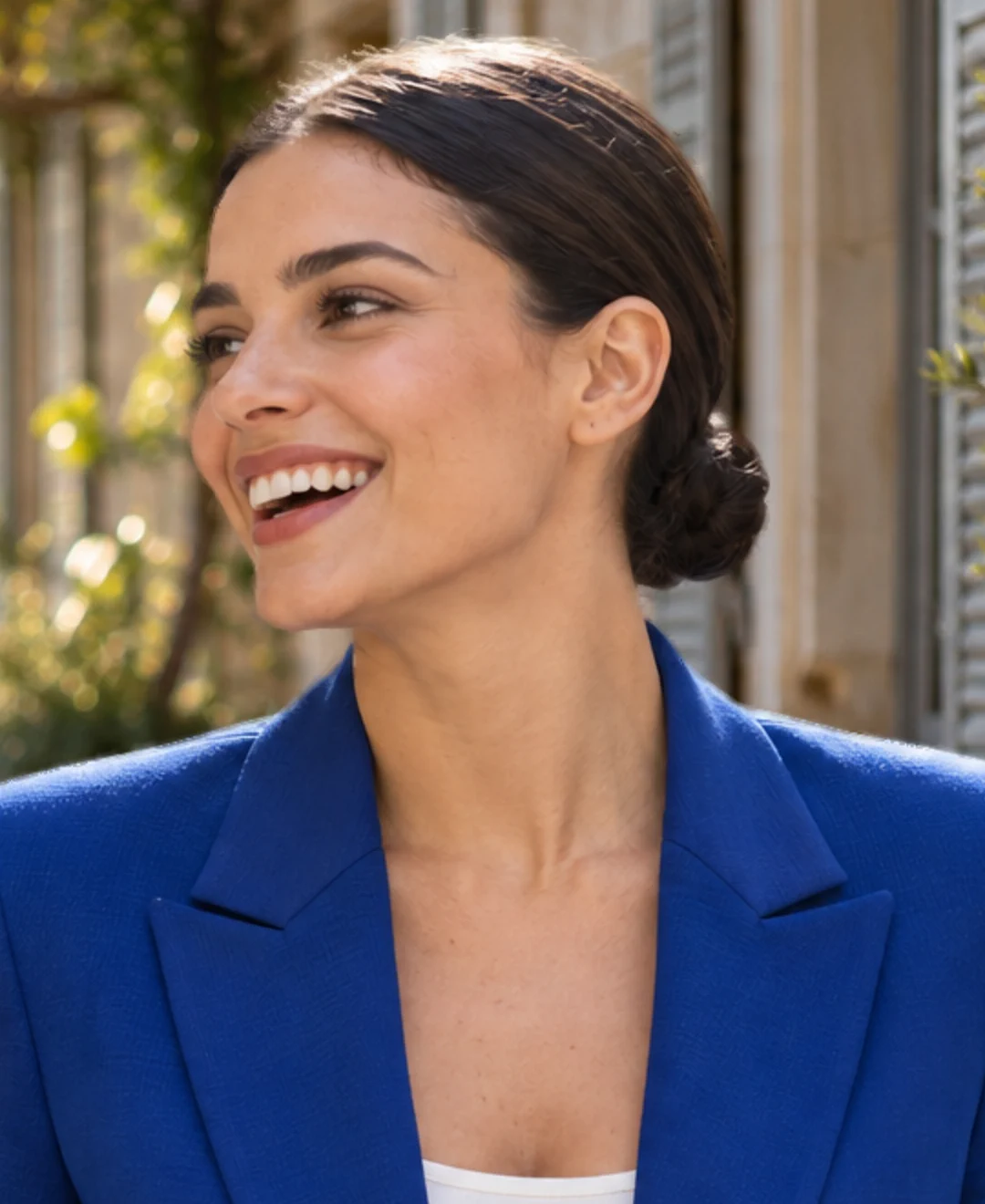
Antes do ajuste: compare a pele e os realces do ombro com o terraço quente. 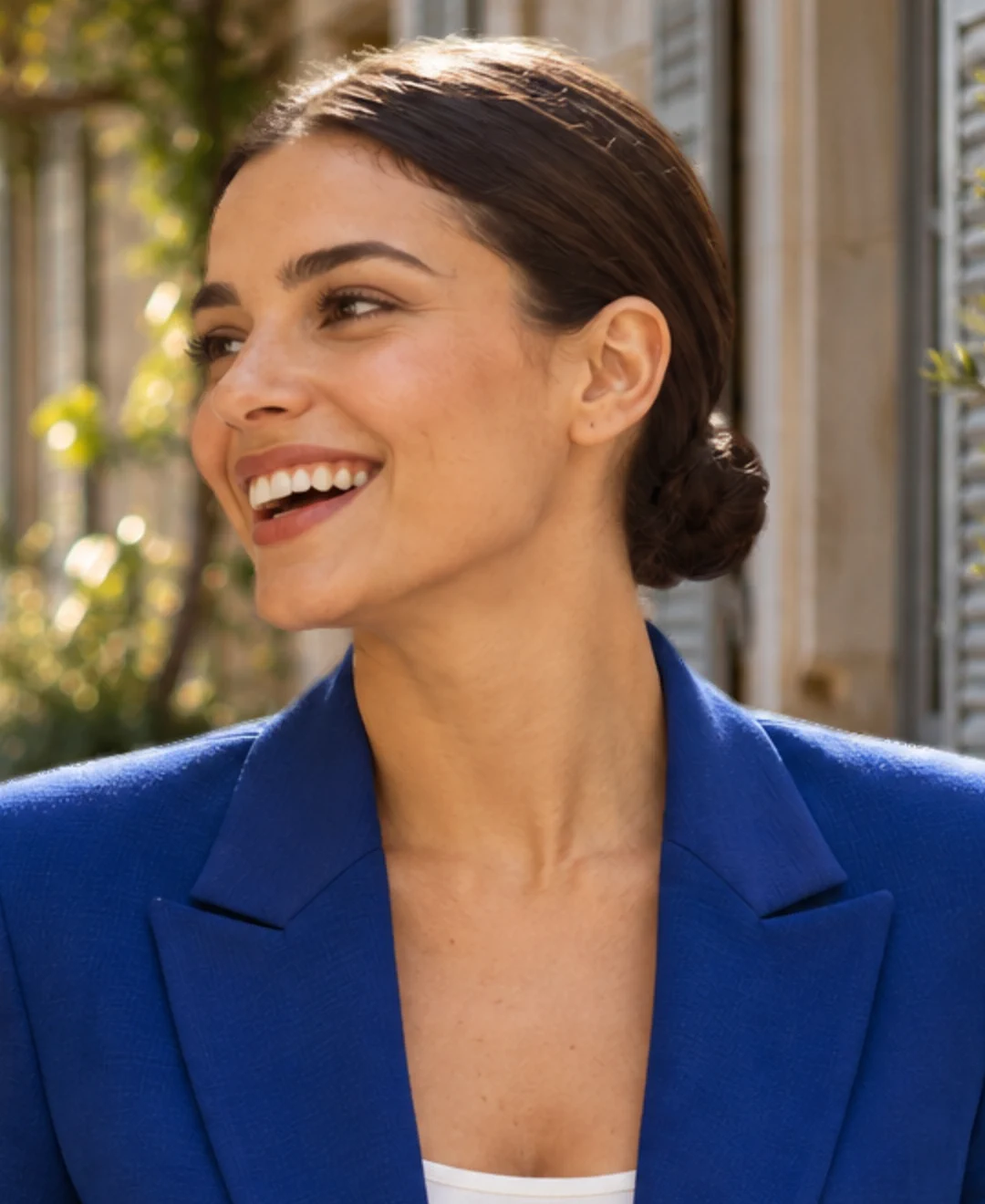
Depois do ajuste: o retrato está mais quente e com sombras mais profundas. O terraço não mudou. 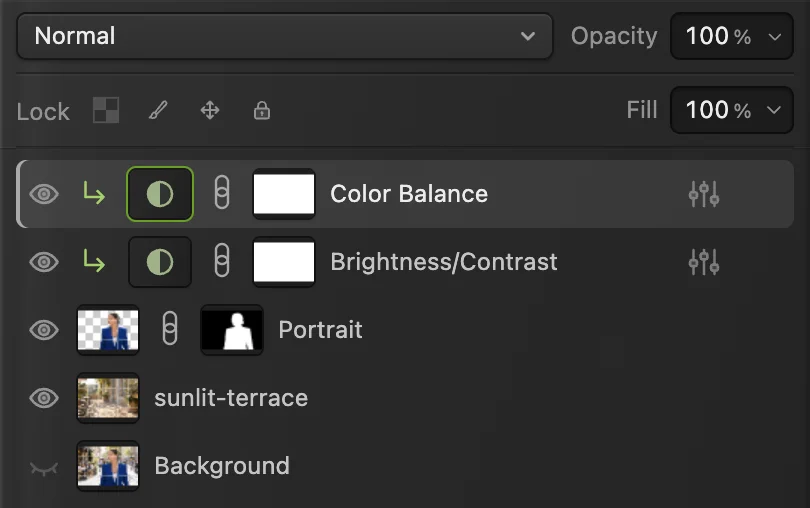
Os dois ajustes apontam para baixo, para o retrato. O café fica fora do efeito deles. Exporte a imagem e salve as camadas
Escolha , dê à cópia o nome portrait-cafe.jpg e clique em Exportar. A cópia combina as camadas visíveis. O JPEG serve para uma foto com fundo preenchido; use PNG se precisar de áreas transparentes.
Escolha para manter o fundo, a máscara e os ajustes editáveis. Depois de salvar como projeto, salva esse projeto. Em uma imagem aberta, Salvar grava no próprio formato dela: JPEG e PNG ficam achatados, enquanto o PSD mantém as camadas compatíveis. Em uma imagem aberta desta página, ou em qualquer JPEG, o primeiro Salvar abre a caixa de diálogo Salvar imagem. Exportar sempre grava um arquivo novo.

Dê à imagem pronta um nome de arquivo próprio. 
Exportar cria a imagem pronta. Uma cópia do projeto mantém as camadas separadas.
Encaixe um fundo de outro tamanho
Selecione a miniatura da imagem do novo fundo no painel Camadas e escolha . Mantenha ativado o elo da corrente depois de A para que o dimensionamento preserve as proporções. Arraste um canto para ampliar o fundo até ele cobrir todas as bordas da tela de pintura. Arraste dentro do quadro para posicioná-lo e clique em Confirmar transformação na barra de opções ou pressione Enter ou ↩.
Preencha a tela de pintura deixando o fundo passar das bordas. Esticar a largura e a altura separadamente deixa portas, pessoas ou móveis distorcidos. Ampliar uma foto pequena não recupera detalhes que faltam; se o resultado ficar pouco nítido, escolha um fundo maior.

Faça as duas fotos parecerem uma só cena
- Direção da luz: compare o lado iluminado do rosto com as bordas iluminadas do cenário. Escolha um fundo iluminado pelo mesmo lado.
- Altura da câmera: um retrato feito na altura dos olhos combina com um cenário fotografado em altura parecida. Uma vista de cima de um ambiente deixa uma pessoa em pé deslocada.
- Escala: compare a pessoa com portas, mesas ou cadeiras próximas. Mantenha um retrato da cintura para cima encostado na borda da tela de pintura; se você subi-lo, o corte abrupto da parte de baixo fica à mostra.
- Nitidez: um retrato de perto pode ficar sobre um fundo distante mais suave. Evite combinar uma pessoa desfocada com um cenário cheio de detalhes nítidos.
- Contato: uma pessoa de corpo inteiro ou um produto precisa de um ponto de contato convincente com o chão. Mantenha uma sombra existente compatível sempre que possível ou escolha um enquadramento que não mostre os pés. O exemplo termina na cintura, então não é preciso sombra no chão.
Use uma cor lisa em vez de outra foto
Escolha , selecione a cor e aplique. Arraste a camada de preenchimento para baixo de Portrait. Para usar branco, escolha branco na camada de preenchimento; assim a cor do fundo continua editável no projeto.
Se você só precisa de um recorte transparente, deixe ocultas as camadas de novo fundo e de preenchimento e exporte em PNG. Siga como remover o fundo de uma foto para o fluxo mais curto.
Corrija a borda sobre o novo fundo
Inspecione o cabelo, os ombros e as roupas em 100%. Clique na miniatura da máscara de Portrait, escolha a ferramenta Pincel (B) e pressione D para preto e branco. Pinte de preto para ocultar os pixels da rua que restaram e de branco para revelar partes que faltam no recorte; X inverte as cores. Use pinceladas curtas e desfaça uma pincelada se ela remover demais.
Para um halo colorido em cabelo fino, veja as instruções de Refinar aresta.
Para correções maiores, siga como pintar e editar uma máscara de camada.
Resolva problemas comuns
O novo fundo cobre a pessoa
Ele está acima de Portrait no painel Camadas. Arraste-o para baixo do recorte. Verifique se o olho de Portrait está ativado.
A rua antiga ainda aparece
Mantenha a camada Plano de fundo original desativada. Se a rua aparecer só ao longo de uma borda, corrija a máscara do recorte em vez de ocultar o novo fundo.
O ajuste de cor também muda o café
Selecione o ajuste e use Camada › Criar/soltar máscara de corte. Confira se a seta curva aparece e mantenha o ajuste logo acima de Portrait ou dos outros ajustes com máscara de corte dele.
Há uma faixa branca no JPEG
O fundo não cobre essa parte da tela de pintura. Selecione-o e use Transformação livre para preencher o quadro; o JPEG preenche com branco a transparência que sobrar.
Não consigo trocar o fundo no JPG exportado
A cópia exportada é uma única imagem achatada. Abra o projeto do Lil Cactus para alterar a camada de fundo separada.
Finalize o novo retrato
- Defina as dimensões finais: redimensione a imagem.
- Respeite um limite de upload: comprima a foto.
- Suavize um cenário carregado: desfoque o fundo.
- Adicione um título: crie uma miniatura para o YouTube.
Se você vem de outro editor
- Photoshop
- Selecionar › Assunto e uma máscara de camada no painel Camadas; Arquivo › Colocar incorporado adiciona a foto do novo fundo. Camada › Criar máscara de corte limita um ajuste ao recorte logo abaixo.
- GIMP
- Tools › Selection Tools › Foreground Select para a pessoa, Layer › Mask › Add Layer Masks… e depois File › Open as Layers… para o novo fundo.
Trocar o fundo de fotos: perguntas e respostas
Posso mover ou redimensionar a pessoa depois de trocar o fundo da foto?
Sim. No Lil Cactus, selecione a miniatura da imagem da pessoa e escolha Editar › Transformação livre. Mantenha ativado o elo da corrente depois de “A”, arraste um canto para redimensionar ou arraste por dentro para mover e pressione Enter para aplicar.
Como deixar o fundo de uma foto branco?
No Lil Cactus, escolha Camada › Nova camada de preenchimento › Cor sólida…, selecione branco e mova a camada de preenchimento para baixo da pessoa com máscara.
Como deixar realista o novo fundo de uma foto?
No Lil Cactus, escolha um fundo com direção da luz, altura da câmera e escala parecidas. Use pequenos ajustes de brilho e cor limitados à pessoa e inspecione as bordas do cabelo e das roupas em 100%. Um ajuste de cor não corrige sombras ou ângulos de câmera incompatíveis.
Posso trocar o fundo da foto de novo depois de salvar?
Sim. No Lil Cactus, salve e reabra um projeto do Lil Cactus com o fundo, a máscara da pessoa e as camadas de ajuste separados. Um JPEG ou PNG exportado combina as camadas visíveis, então abra o projeto quando precisar trocar o cenário outra vez.
Posso trocar o fundo de uma foto sem perder o cabelo?
Muitas vezes, mas nem sempre. No Lil Cactus, Selecionar › Refinar aresta… procura fios finos em volta da seleção e reduz a cor do fundo antigo. Confira o resultado em 100% sobre branco e sobre preto. Cabelo que se mistura, desfocado, a um fundo carregado pode precisar de correção manual ou de uma foto original mais nítida.
Minha foto é enviada para algum servidor quando troco o fundo?
Não. No Lil Cactus, abrir, selecionar, mascarar e exportar acontecem no seu dispositivo; o modelo de seleção por IA roda no navegador. As estatísticas opcionais não incluem a sua imagem. Veja a política de privacidade.
Continue aprendendo
 Como remover o fundo de uma fotoSeleção de assunto, máscara de camada e um PNG transparente.Iniciante · 3 min
 Como usar máscaras de camadaOculte parte de uma camada sem apagá-la e traga-a de volta quando quiser.Iniciante · 5 min
 Como desfocar o fundo de uma fotoUm desfoque de fundo como o de uma câmera, sem halo em volta do assunto.Intermediário · 6 min