Como fazer uma seleção em um editor de fotos
Resposta rápida
Escolha a ferramenta Seleção de objeto e arraste um retângulo em volta do objeto: o Lil Cactus o seleciona para você. Pinte com a ferramenta Seleção rápida sobre o que ficou de fora para adicioná-lo e mantenha Alt ou ⌥ pressionada enquanto usa uma ferramenta para retirar uma área. Suavize a borda com (1–3 px) e guarde a seleção para depois com . Qualquer edição que você fizer agora, como uma camada de ajuste, muda só a área selecionada.


- Tempo
- 6 minutos
- Nível
- Iniciante
- Você precisa de
- Uma foto com algo que você quer alterar separadamente
- Funciona com
- Qualquer imagem que você consiga abrir: JPEG, PNG, WebP, HEIC, PSD, RAW e outros
Grátis, sem cadastro. Sua foto fica no seu computador.
Uma seleção marca a parte da imagem que a próxima edição vai alterar. A borda dela aparece como uma linha pontilhada em movimento, muitas vezes chamada de “formigas marchando”. Tudo o que está dentro pode ser pintado, ajustado, copiado ou excluído; tudo o que está fora fica protegido.
Nenhuma ferramenta acerta todas as seleções sozinha. O jeito rápido é deixar uma ferramenta inteligente fazer a primeira tentativa e depois adicionar as partes que ficaram de fora e retirar as que entraram sem querer. Neste tutorial, você seleciona o píer, com os postes e sem o cone laranja, e aquece a madeira desgastada para combinar com o pôr do sol.
Faça, corrija e use uma seleção em sete passos
Abra a foto
Acesse lilcactus.app e escolha (Ctrl+O ou ⌘O) ou arraste a foto para a janela. Para acompanhar exatamente, abra a foto de exemplo desta página.
Arraste um retângulo em volta do píer com a Seleção de objeto
Clique com o botão direito no botão das ferramentas de seleção na barra de ferramentas (ou mantenha-o pressionado) e escolha Seleção de objeto. Comece na borda esquerda da foto, logo acima da ponta mais distante do píer, e arraste até a parte de baixo da foto, um pouco além da borda direita do píer.
Uma IA que roda no seu navegador encontra o objeto dentro do retângulo e o seleciona. No exemplo, ela seleciona o deque e deixa os postes de fora.
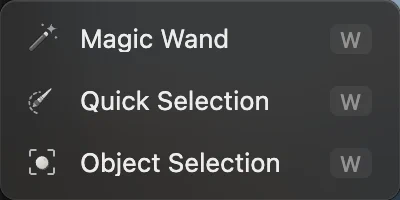
A Seleção de objeto divide um botão da barra de ferramentas com a Varinha mágica e a Seleção rápida. 
A primeira tentativa da Seleção de objeto: o deque sem os postes. Adicione os postes com a Seleção rápida
Escolha Seleção rápida no mesmo botão da barra de ferramentas. Na barra de opções (a faixa abaixo dos menus), o campo Modo está em Adicionar, então tudo o que você pintar entra na seleção. Pressione [ quatro vezes para deixar o pincel com 20 px e pinte um traço curto descendo por cada um dos seis postes. A Seleção rápida se expande até as arestas que encontra, então os traços não precisam ser exatos.
Dica Se um traço se espalhar pela água, mantenha Alt ou ⌥ pressionada e pinte sobre a parte extra para retirá-la.

A Seleção rápida pinta no modo Adicionar. 
Seis traços curtos adicionaram os postes. Confira de perto e retire o cone
Amplie o cone: pressione Ctrl+= ou ⌘= algumas vezes e depois mantenha Space pressionada e arraste até o cone aparecer. No exemplo, a faixa cinza-esbranquiçada de cima do cone entrou na seleção, porque é cinza como a madeira. Ela ficaria marrom no passo 7.
Para retirar o cone inteiro, escolha de novo a Seleção de objeto, mantenha Alt ou ⌥ pressionada e arraste um retângulo pequeno em volta do cone. O Lil Cactus encontra o cone e o subtrai sem mexer nas tábuas. Pressione Ctrl+0 ou ⌘0 para encaixar a foto de novo na janela.
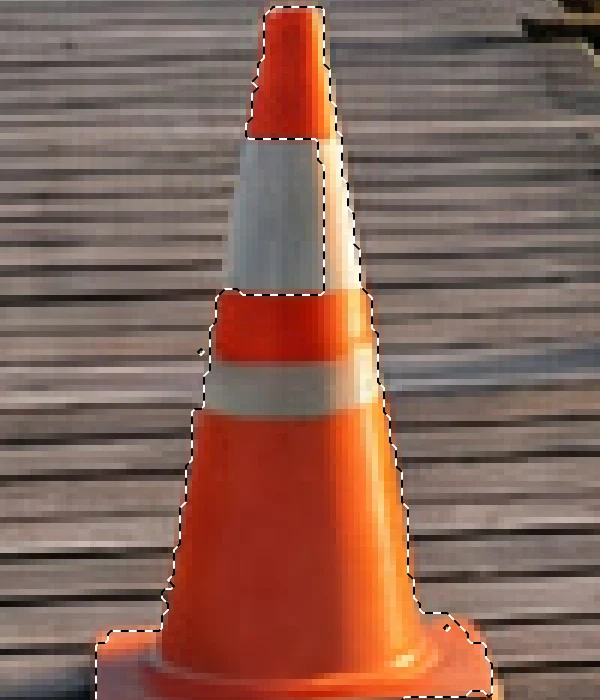
Antes: a faixa de cima entrou na seleção. 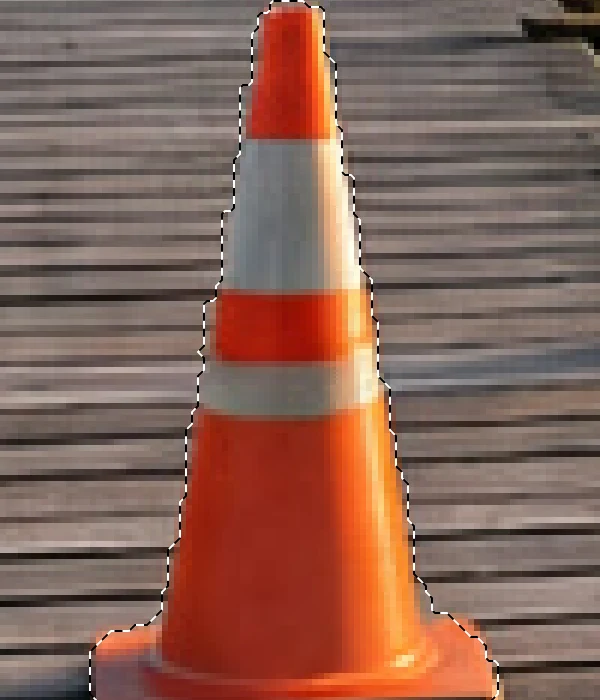
Depois de arrastar com Alt e a Seleção de objeto: o cone inteiro saiu. Suavize a borda com Difundir
Escolha , digite 2 no campo Raio e clique em Difundir. A difusão desfoca a borda da seleção, então a edição some aos poucos ao longo de alguns pixels em vez de parar em uma linha dura. Use 1–3 px para objetos de bordas nítidas como este píer, e bem mais para transições suaves, como uma vinheta.
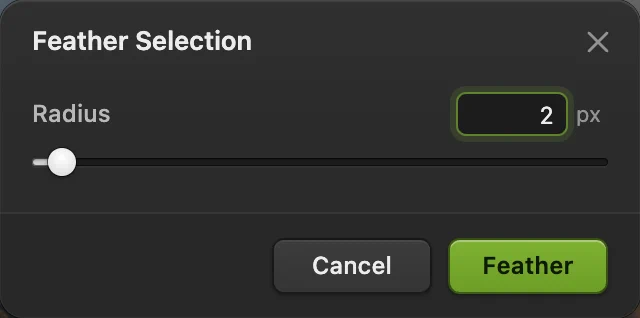
Difundir seleção, Raio de 2 px. Salve a seleção
Escolha . A seleção fica guardada como um canal em preto e branco chamado Alfa 1 no painel Canais (ao lado de Camadas): o branco está selecionado, o preto não.
Para recuperá-la depois, escolha .
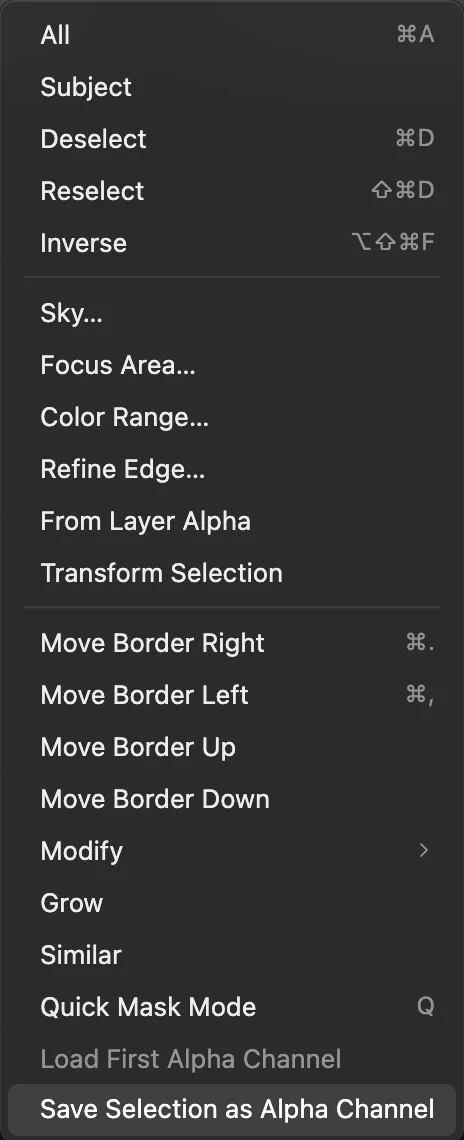
, no fim do menu Selecionar. 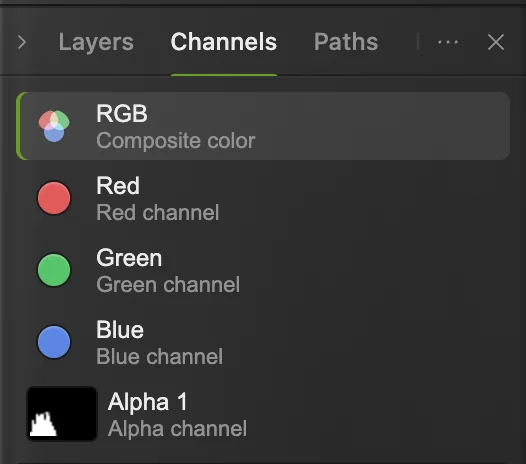
A seleção salva, Alfa 1, no painel Canais. Use a seleção: aqueça a madeira e salve
Com a seleção ainda ativa, escolha ; a caixa de diálogo avisa “Aplica dentro da seleção”. Confira se Tons médios está selecionado, digite 50 em Ciano – vermelho e −50 em Amarelo – azul e clique em Aplicar. Só o píer fica marrom e quente; pressione Ctrl+D ou ⌘D para cancelar a seleção e vê-lo sem a linha pontilhada.
A camada de ajuste ganha uma máscara feita a partir da sua seleção, então as cores e a máscara continuam editáveis. Para guardá-las junto com a seleção salva, escolha ou Photoshop (.psd)… no mesmo submenu; depois disso, salva nesse arquivo novo. no JPEG gravaria uma imagem achatada; o primeiro salvamento de um JPEG, inclusive o do exemplo, abre a caixa de diálogo Salvar imagem.
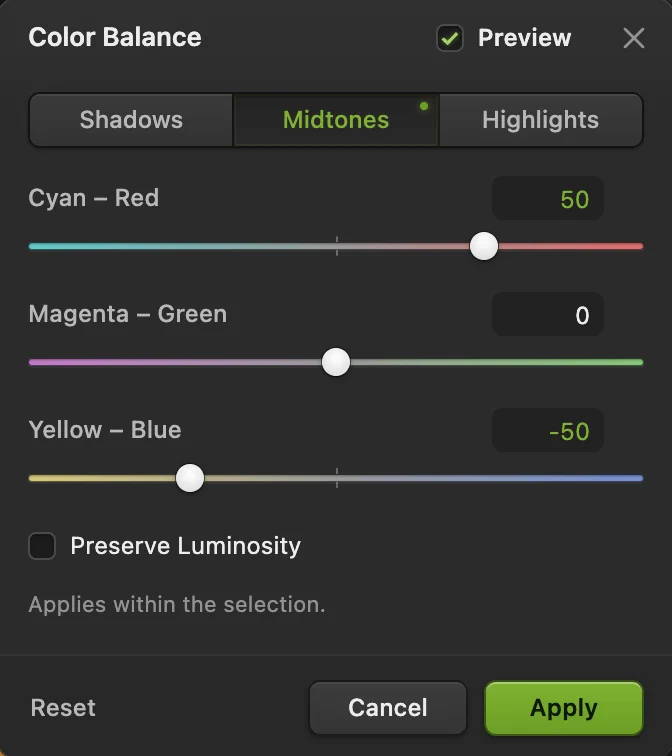
Equilíbrio de cores, Tons médios: mais vermelho e amarelo. 
Só a madeira selecionada mudou.
Qual ferramenta de seleção usar
| Para selecionar | Use |
|---|---|
| Um objeto bem definido: uma pessoa, um carro, um píer | Seleção de objeto (arraste um retângulo) ou (sem retângulo) |
| Corrigir uma seleção pintando | Seleção rápida |
| Uma área de cor uniforme, como um fundo branco | Varinha mágica (clique nela) |
| Todos os pixels de uma cor, onde quer que estejam | |
| O céu | |
| Um retângulo ou uma elipse | Letreiro (M); defina a Forma na barra de opções |
| Uma forma desenhada à mão | Laço, Laço poligonal para lados retos, Laço magnético para aderir às arestas (L) |
| Curvas exatas, como em um produto | A ferramenta Caneta e depois Criar seleção na barra de opções dela |
Para escolher uma ferramenta que divide um botão da barra de ferramentas com outras, clique nesse botão com o botão direito (ou mantenha-o pressionado).
Adicionar, subtrair e fazer interseção
A Seleção de objeto, o Letreiro, os laços e a Varinha mágica podem alterar a seleção atual em vez de substituí-la:
- Mantenha Shift ou ⇧ pressionada enquanto usa a ferramenta para adicionar à seleção.
- Mantenha Alt ou ⌥ pressionada para subtrair dela.
- Mantenha Shift ou ⇧ e Alt ou ⌥ pressionadas ao mesmo tempo para ficar só com a sobreposição da seleção antiga e da nova.
As mesmas quatro opções são botões nas barras de opções da Seleção de objeto, do Letreiro, do Laço, do Laço poligonal, do Laço magnético e da Varinha mágica. A Seleção rápida não tem botões de modo: o menu Modo dela oferece Adicionar ou Subtrair, e manter Alt ou ⌥ pressionada subtrai enquanto você pinta.

Resolver problemas comuns
Minha edição mudou a imagem inteira
Nada estava selecionado, ou a seleção se perdeu. Desfaça a edição com Ctrl+Z ou ⌘Z, selecione a área de novo e repita a edição.
A edição para em uma linha dura
A seleção não tem difusão. Desfaça a edição, difunda a seleção em 1–3 px e edite de novo; ou pinte a máscara da camada de ajuste com um pincel macio.
A Seleção rápida insiste em pegar o fundo
Diminua o pincel e pinte bem dentro do objeto. Para retirar um objeto inteiro que ela pegou, arraste com Alt um retângulo em volta desse objeto com a Seleção de objeto, como no passo 4.
A Seleção de objeto selecionou a coisa errada
Pressione Ctrl+D ou ⌘D e arraste um retângulo mais justo só em volta do objeto que você quer.
Carregar primeiro canal alfa está esmaecido
O documento ainda não tem nenhuma seleção salva. Salve uma antes com .
O que fazer em seguida
- Oculte a parte não selecionada em vez de editá-la: máscaras de camada.
- Mude as cores de uma área só: camadas de ajuste.
- Remova o cone e a lixeira: remover um objeto de uma foto.
- Recorte uma pessoa ou um produto: remover o fundo de uma foto.
Se você vem de outro editor
- Photoshop
- Selecionar › Salvar seleção… e Selecionar › Modificar › Difusão…, com as ferramentas Seleção de objeto e Seleção rápida.
- GIMP
- As ferramentas Foreground Select e Paint Select, Select › Feather… e Select › Save to Channel.
Seleções: perguntas e respostas
Por que minha seleção sumiu?
Um clique com o Letreiro ou com um laço fora da seleção a apaga, e o mesmo faz Selecionar › Cancelar seleção. No Lil Cactus, escolha Selecionar › Selecionar novamente (Ctrl+Shift+D, ou ⇧⌘D no Mac) para trazê-la de volta. Se uma seleção nova a substituiu, use Editar › Desfazer.
Qual é a diferença entre uma seleção e uma máscara de camada?
Uma seleção é temporária: marca onde vai a próxima edição e se perde quando você cancela a seleção, a menos que a salve. Uma máscara de camada pertence a uma camada e continua ocultando ou mostrando partes dela. No Lil Cactus, uma seleção vira máscara quando você adiciona uma máscara de camada ou uma camada de ajuste com ela ativa.
Por que “Salvar seleção como canal alfa” está esmaecido?
Não há nada selecionado. No Lil Cactus, faça uma seleção primeiro e depois escolha Selecionar › Salvar seleção como canal alfa.
Dá para manter uma seleção depois de fechar o arquivo?
Sim. No Lil Cactus, escolha Selecionar › Salvar seleção como canal alfa, salve com Arquivo › Salvar como › Projeto do Lil Cactus… ou Photoshop (.psd)… e reabra esse arquivo depois: Selecionar › Carregar primeiro canal alfa traz a seleção de volta.
Minha foto é enviada para algum servidor quando faço uma seleção no Lil Cactus?
Não. A Seleção de objeto e as outras ferramentas de IA rodam no seu navegador, no seu próprio dispositivo. Quando as estatísticas estão ativadas, o editor registra quais ferramentas são usadas, nunca a imagem, como explica a política de privacidade.
Continue aprendendo
 Como usar máscaras de camadaOculte parte de uma camada sem apagá-la e traga-a de volta quando quiser.Iniciante · 5 min
 Como remover o fundo de uma fotoSeleção de assunto, máscara de camada e um PNG transparente.Iniciante · 3 min
 Como usar camadas de ajusteMudanças de cor e tom que você pode reajustar, ocultar ou limitar a uma área.Iniciante · 5 min