Como desfocar o fundo de uma foto
Resposta rápida
Escolha , depois e para excluir a pessoa da cópia. Escolha e depois ; em Origem, escolha A partir da transparência, defina Raio como 30 px (cerca de 2% da largura da foto) e clique em Aplicar. A rua da cópia fica desfocada, e a pessoa nítida aparece pela foto de baixo, sem halo em volta.


- Tempo
- 6 minutos
- Nível
- Intermediário
- Você precisa de
- Uma foto com um assunto bem definido na frente do fundo
- Funciona com
- JPEG, PNG, WebP, HEIC, PSD e outras imagens
Grátis, sem cadastro. Sua foto fica no seu computador.
A câmera do celular costuma deixar tudo nítido, da pessoa às placas das lojas atrás dela, e um fundo poluído disputa a atenção. Uma câmera com a lente bem aberta deixa nítido só o assunto. Você pode criar esse visual depois com o Desfoque de lente, que desfoca como uma lente.
Desfocar o fundo direto na foto tem um problema: o desfoque também mistura as cores da pessoa e deixa um halo em volta dela. Por isso, neste tutorial, você desfoca uma cópia da foto da qual a pessoa foi excluída e deixa a pessoa nítida aparecer pelo original, embaixo.
Desfoque o fundo em sete passos
Abra a foto
Acesse lilcactus.app e escolha , ou arraste a foto para a janela. Para acompanhar exatamente, abra a foto de exemplo desta página.
Selecione a pessoa e confira o contorno
Escolha . O Lil Cactus encontra a pessoa e a contorna com uma linha tracejada em movimento; na primeira vez, isso pode levar alguns segundos. Percorra o contorno procurando partes do fundo que tenham ficado dentro dele.
No exemplo, um pequeno triângulo de flores cor-de-rosa entre a alça da bolsa e o braço dela, no canto inferior esquerdo, ficou dentro. Tire-o: clique com o botão direito no botão do laço na barra de ferramentas e escolha Laço poligonal; depois escolha algumas vezes e role até o triângulo. Mantenha Alt ou ⌥ pressionado e clique em um canto dele, solte Alt ou ⌥, clique nos outros cantos e clique de novo no primeiro canto. Manter Alt ou ⌥ pressionado no primeiro clique tira a forma da seleção.
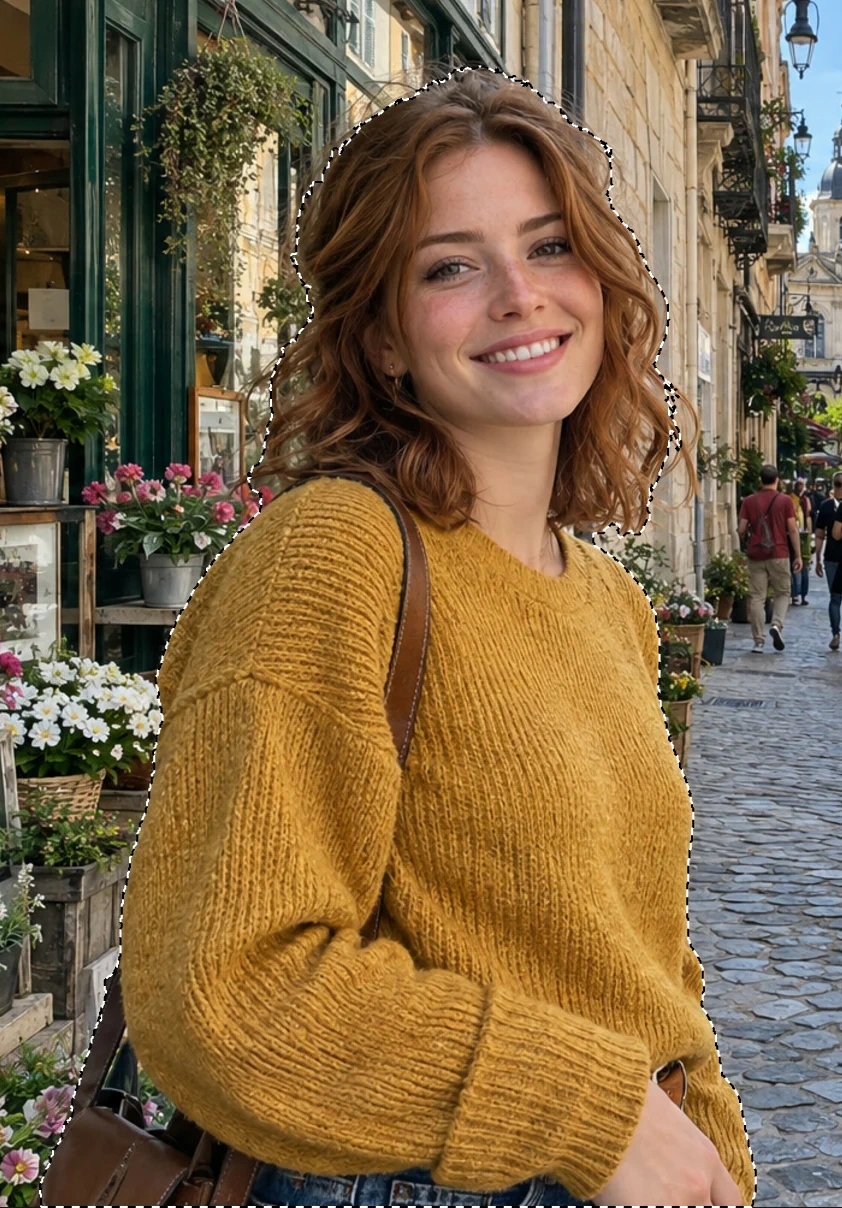
Selecionar › Assunto contorna a pessoa. 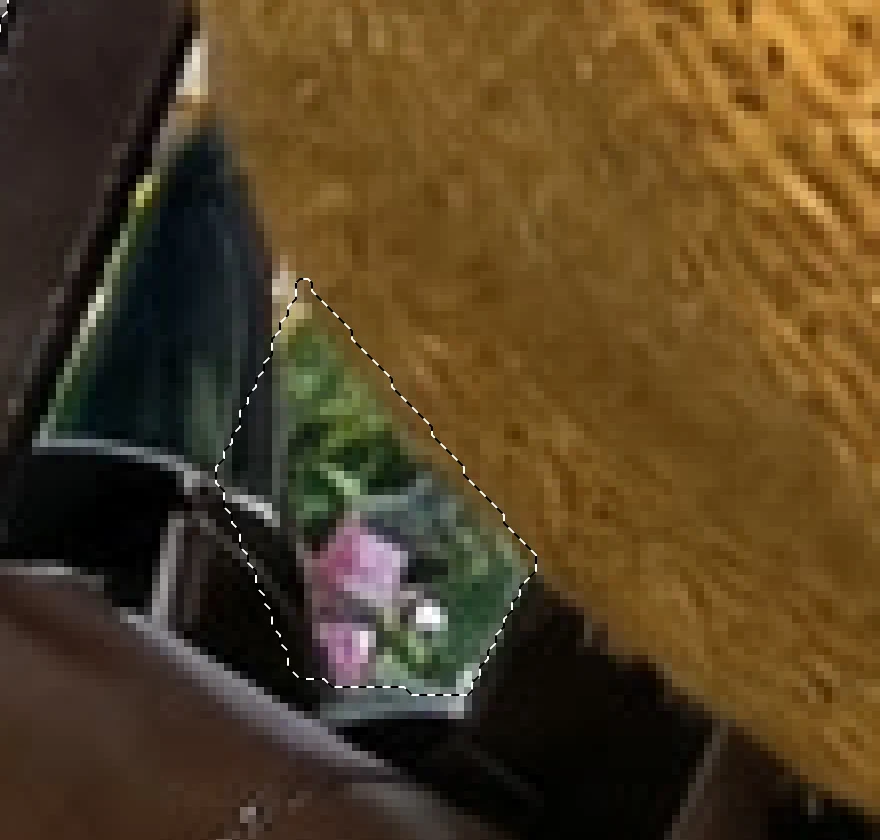
As flores no vão da alça (no canto inferior esquerdo da foto, sob o braço dela), retiradas da seleção. Copie a foto
Escolha . Uma camada chamada Cópia de Plano de fundo aparece acima da foto no painel Camadas e fica selecionada; o contorno continua.
Exclua a pessoa da cópia
Escolha ou pressione Backspace ou ⌫. A cópia agora tem um buraco no formato da pessoa. Parece que nada mudou, porque você a vê pelo buraco, na foto de baixo.
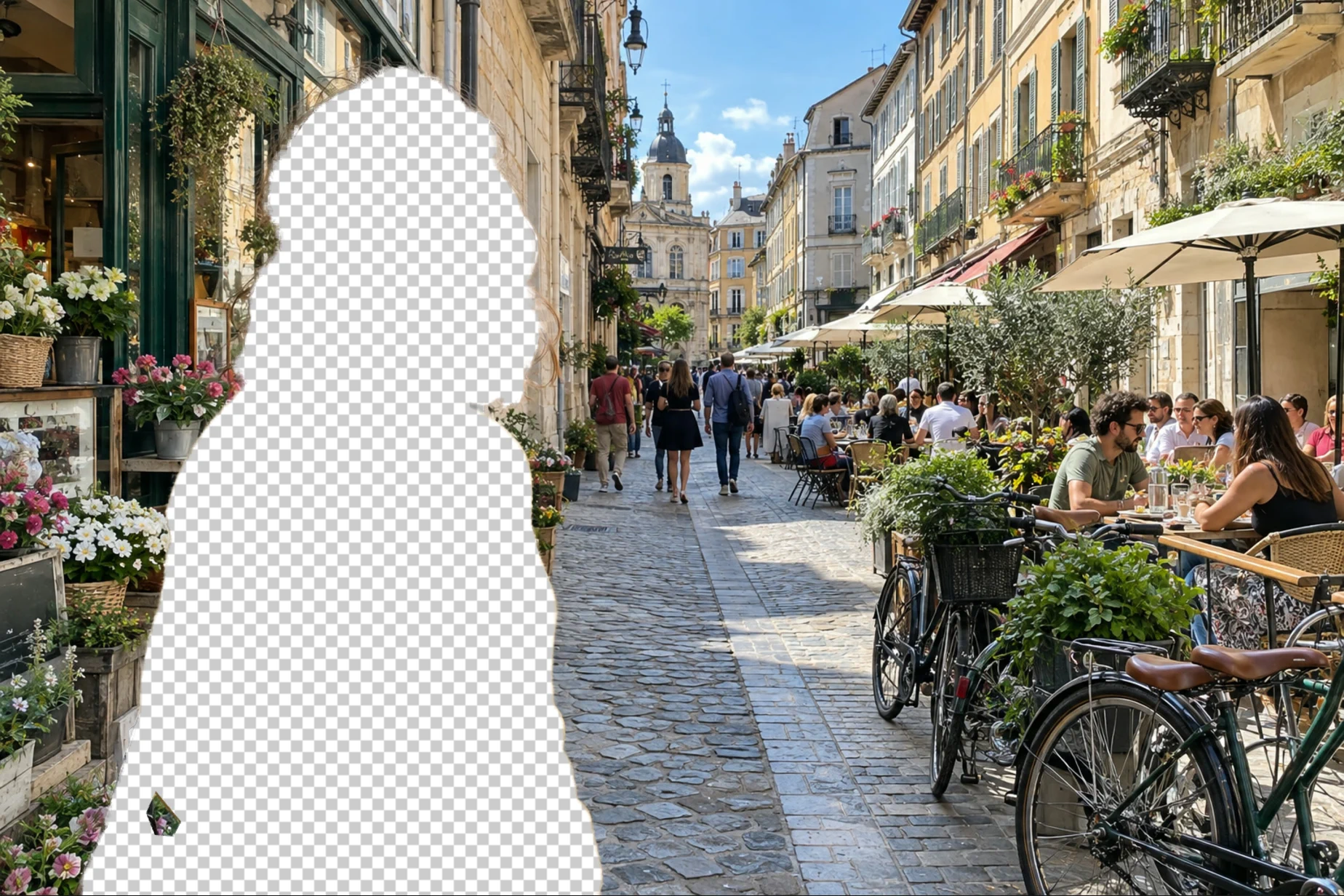
A cópia sozinha (com a foto de baixo oculta para esta imagem). Cancele a seleção
Escolha , para que o desfoque cubra a cópia inteira. Use o menu: o atalho dele, Ctrl+D ou ⌘D, adiciona um favorito em muitos navegadores.
Desfoque a cópia com o Desfoque de lente
Escolha Na aba Mapa de profundidade, em Origem, escolha A partir da transparência: assim o Desfoque de lente deixa o buraco fora do desfoque, e nenhuma cor dela se espalha pela rua. Na aba Abertura, confira se Raio está em 30 px, um desfoque forte para esta foto de 1536 px. Clique em Aplicar.
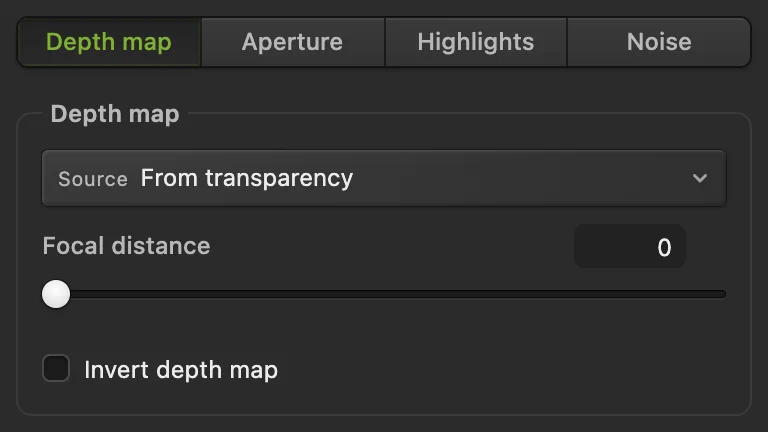
Origem: A partir da transparência. Confira o resultado e salve
O café, as bicicletas e as pessoas atrás dela ficam suaves, e ela continua nítida. O Desfoque de lente mistura a luz como uma lente, então a rua desfocada também fica um pouco mais clara (cerca de 10 níveis de 255 em média aqui, mais nas áreas de sombra).
Escolha (ou outro formato) e clique em Exportar para ter uma cópia achatada; o arquivo que você abriu não muda. grava o resultado achatado de volta no arquivo que você abriu; para um JPEG, o primeiro salvamento abre as configurações de Salvar imagem. Para manter as duas camadas, escolha Se aparecerem pedaços nítidos do fundo entre fios soltos de cabelo, veja “Cabelo e outras bordas finas”, mais abaixo, antes de salvar.

O café atrás dela, antes e depois.
Por que não desfocar a foto diretamente?
Com a pessoa selecionada e a seleção invertida com , o Desfoque de lente altera só o fundo, mas continua lendo os pixels vizinhos, inclusive os dela. As cores dela se espalham pela rua em volta: no exemplo, forma-se uma faixa amarela de cerca de 10 px ao lado do suéter. Excluir a pessoa da cópia e escolher A partir da transparência mantém as cores dela fora do desfoque.

Cabelo e outras bordas finas
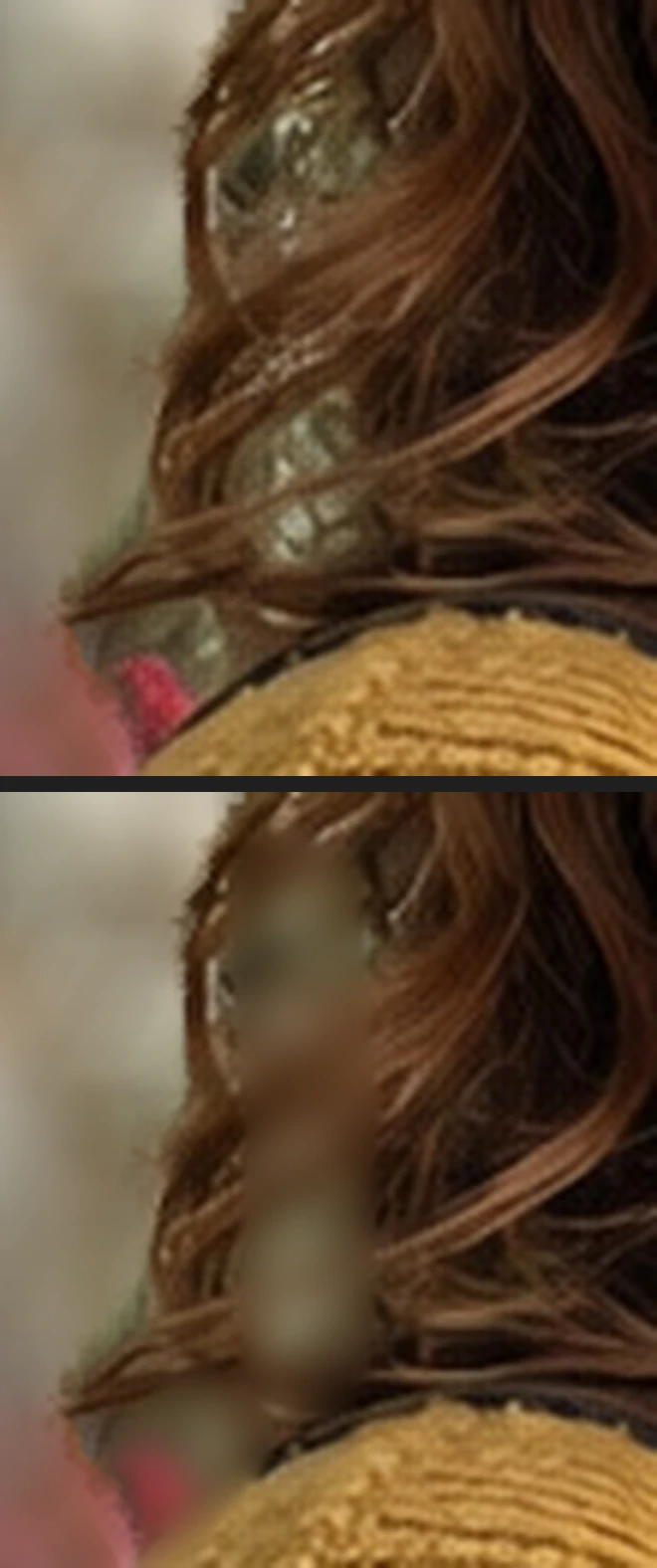
Os vãos entre fios soltos de cabelo fazem parte do contorno da pessoa, então o fundo que aparece por eles continua nítido. No exemplo, isso fica mais evidente no lado esquerdo do cabelo, acima do ombro, com uma flor cor-de-rosa nítida junto ao ombro, e aparece em 100%.
Para suavizar esses pontos, clique na linha Plano de fundo no painel Camadas (os pontos nítidos estão na foto de baixo). Clique com o botão direito no botão de retoque na barra de ferramentas (o do carimbo) e escolha Desfoque. Defina Tamanho em cerca de 24 px e Intensidade em 40% e pinte duas ou três vezes sobre os vãos entre os fios e sobre a flor, sem passar no suéter. Os fios sob o pincel também ficam mais suaves, com mais ou menos metade da definição: em 100%, isso parece cabelo saindo de foco, mas com zoom dá para ver onde você pintou, então mantenha as pinceladas nos vãos.
Antes do passo 3, com Saída em Seleção pode manter mais alguns fios; confira se o resultado não tem pontinhos nítidos do fundo. Como remover o fundo explica o Refinar aresta em detalhes.

Quanto desfoque usar
- Raio é medido em pixels, então uma foto maior precisa de um número maior para o mesmo visual: 30 px em uma foto de 1536 px é cerca de 2% da largura; em uma foto de 4000 px, experimente de 60 a 80. Para um visual mais sutil, use cerca da metade.
- Forma define o contorno em que os pontos claros se espalham, um hexágono por padrão.
Resolva problemas comuns
O contorno dela parece enevoado, como se a rua se espalhasse sobre ele
Origem ficou em Nenhum, desfoque uniforme. Escolha (Ctrl+Z ou ⌘Z) e aplique o Desfoque de lente de novo com A partir da transparência.
Parte da pessoa ficou desfocada
A seleção não pegou essa parte, então ela ficou na cópia. Desfaça até a pessoa voltar à cópia e, antes de , acrescente a parte que faltou: mantenha Shift ou ⇧ pressionado e clique em volta dela com o Laço poligonal.
Editar › Limpar está acinzentado
A cópia está bloqueada ou é um objeto inteligente. Desbloqueie uma camada bloqueada pelo cadeado dela no painel Camadas. Para um objeto inteligente, escolha e clique em Converter em pixels. Depois continue. Saiba mais em objetos inteligentes.
Se você vem de outro editor
- Photoshop
- Selecionar › Assunto e depois Filtro › Desfoque › Desfoque de lente…, cujo mapa de profundidade pode usar a transparência de uma camada.
Desfoque de fundo: perguntas e respostas
Preciso selecionar a pessoa?
Neste método, sim: no Lil Cactus, Selecionar › Assunto encontra a pessoa em um só passo, para que você possa tirá-la da cópia antes de desfocar. Sem seleção, o Desfoque de lente sem mapa de profundidade desfoca a foto inteira por igual.
Por que o fundo desfocado fica mais claro?
O Desfoque de lente mistura a luz como uma lente, então os pontos claros se espalham e clareiam as áreas mais escuras em volta. No Lil Cactus, clique na linha “Cópia de Plano de fundo” e escolha Imagem › Ajustes › Níveis… se quiser escurecê-lo.
Isso funciona com fotos de grupo?
Sim, se Selecionar › Assunto pegar todo mundo. No Lil Cactus, confira o contorno depois do passo 2 e acrescente quem ficou de fora com o Laço poligonal, mantendo Shift pressionado.
O desfoque de fundo funciona com fotos de animais ou objetos?
Sim. No Lil Cactus, Selecionar › Assunto pega o assunto principal, como um animal de estimação, um produto ou um carro; confira o contorno antes de desfocar.
Posso mudar o desfoque depois?
Sim, enquanto o documento estiver aberto ou depois de salvar um projeto do Lil Cactus: a foto nítida continua sendo a camada de baixo. No Lil Cactus, exclua a cópia desfocada e repita os passos 2 a 6 com outro raio.
Minha foto é enviada para algum servidor quando desfoco o fundo no Lil Cactus?
Não. A seleção do assunto e o desfoque rodam no seu navegador, no seu próprio dispositivo. Quando as estatísticas estão ativadas, o editor registra quais ferramentas são usadas, nunca a imagem, como explica a política de privacidade.
Continue aprendendo
 Como remover o fundo de uma fotoSeleção de assunto, máscara de camada e um PNG transparente.Iniciante · 3 min
 Como fazer uma seleção em um editor de fotosEscolha a ferramenta certa, some e subtraia, difunda e salve uma seleção.Iniciante · 6 min
 Como trocar o fundo de uma fotoColoque um recorte em um novo fundo e iguale a luz e a cor.Iniciante · 8 min