Як обрізати зображення
Коротка відповідь
Відкрийте фото в Lil Cactus і виберіть на панелі інструментів Кадрування. У списку Співвідношення виберіть Довільне для будь-якої форми або співвідношення, наприклад 1 : 1, для квадрата, а потім обведіть рамкою те, що хочете залишити. Підправте рамку й натисніть Застосувати кадрування на панелі параметрів. Щоб зберегти копію, виберіть ; для квадрата 800 × 800 увімкніть Змінити розмір результату і введіть 800 у полі Ширина.

- Час
- 6 хвилин
- Рівень
- Початковий
- Що потрібно
- Фото й потрібна форма або розміри
- Підходить для
- Зображення JPEG, PNG, WebP, AVIF, HEIC, TIFF і PSD
Безкоштовно, без реєстрації. Ваше фото залишається на вашому комп’ютері.
Кадрування визначає, що залишиться на знімку. Зміна розміру визначає, скільки пікселів матиме зображення. Щоб зробити з широкого фото квадрат і не розтягнути трамвай, спочатку обріжте його до квадрата. Потім, якщо потрібні точні ширина й висота, змініть розмір копії.
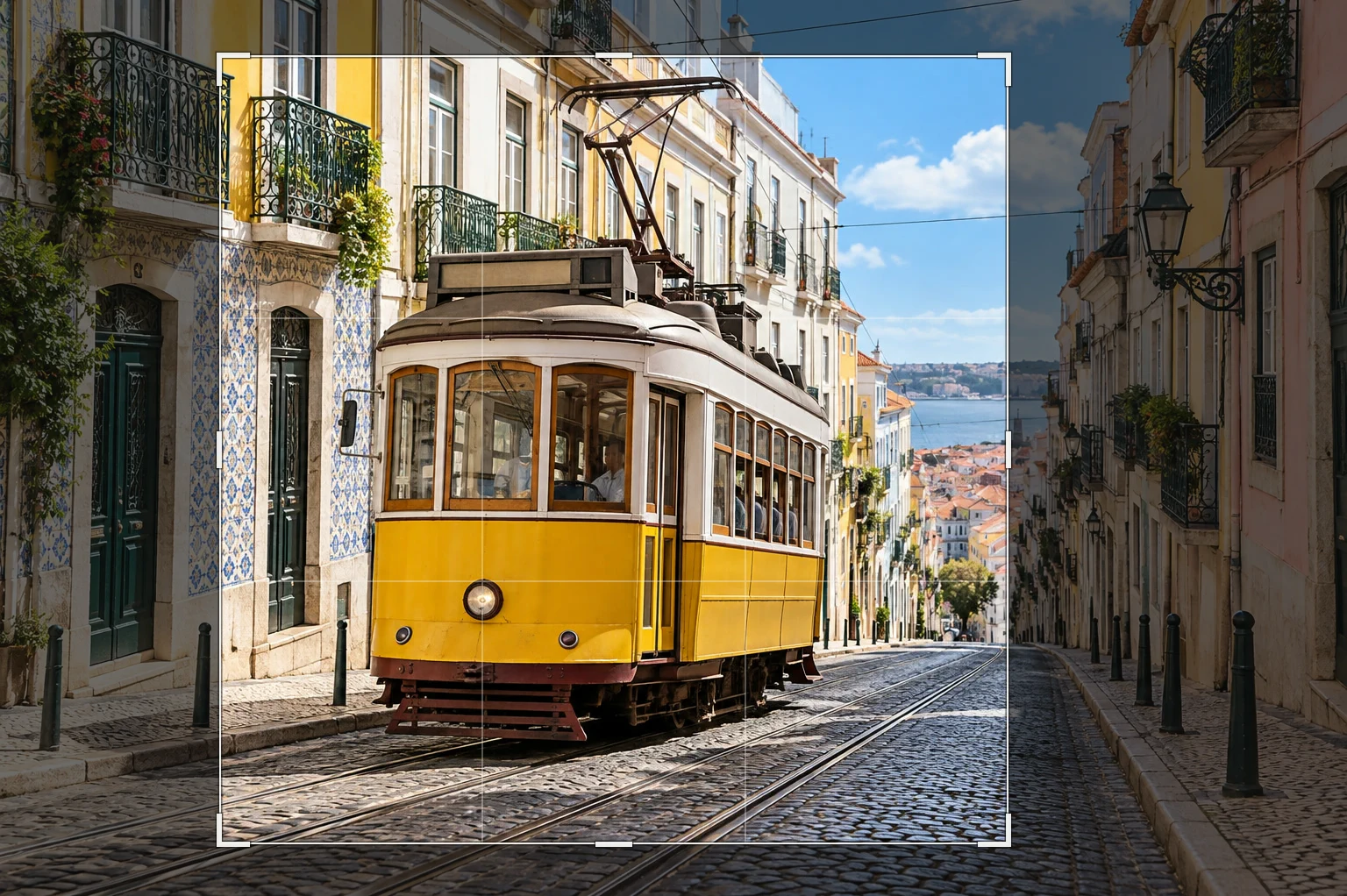
Залиште навколо об’єкта стільки місця, скільки потрібно для призначення знімка. На фото профілю має бути добре видно обличчя, на фото товару — весь товар. Потренуйтеся на прикладі: скомпонуйте квадратний кадр навколо трамвая.
Кадрування зображення за шість кроків
Відкрийте фото
На lilcactus.app виберіть (Ctrl+O або ⌘O) або перетягніть фото у вікно. Щоб виконувати кроки разом з уроком, відкрийте приклад із цієї сторінки.
Виберіть інструмент «Кадрування»
Клацніть правою кнопкою миші значок групи кадрування на панелі інструментів ліворуч або натисніть і втримуйте його, а потім виберіть Кадрування. У цій групі є також Перспективне кадрування та інструменти фрагментів, тож, вибравши інструмент за назвою, ви не потрапите випадково на інший.
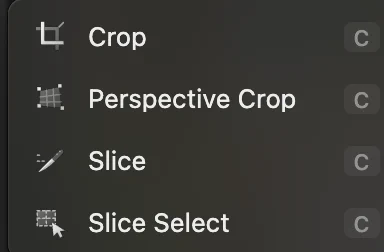
Виберіть «Кадрування» в його групі на панелі інструментів. Виберіть форму кадру
Щоб обрізати приклад до квадрата, на панелі параметрів у списку Співвідношення виберіть 1 : 1. Співвідношення описує, як ширина відноситься до висоти, а не кількість пікселів. Зображення 600 × 600 і 1200 × 1200 мають однакове співвідношення 1:1.
Не встановлюйте прапорець Вилучити кадровані пікселі. Тоді пікселі за межами нової рамки буде приховано, і пізніше їх можна повернути у відкритому документі або в редагованому проєкті.

Для квадрата виберіть 1 : 1. Далі на цій панелі залиште «Вилучити кадровані пікселі» вимкненим. Намалюйте й підправте рамку
Проведіть по діагоналі через фото, щоб намалювати квадрат навколо трамвая. Затінена область — те, що буде обрізано. Щоб змінити розмір рамки, перетягніть кут або край, а щоб пересунути всю рамку, перетягніть її зсередини.
Стежте, щоб передня частина, дах і колеса трамвая залишилися в кадрі. Уникайте напівобрізаних об’єктів біля країв. Показник «ширина × висота» на панелі параметрів оновлюється наживо й показує, скільки пікселів залишиться в рамці.
Порада Хочете почати спочатку? Натисніть Escape, щоб скасувати незастосоване кадрування, і намалюйте нову рамку.
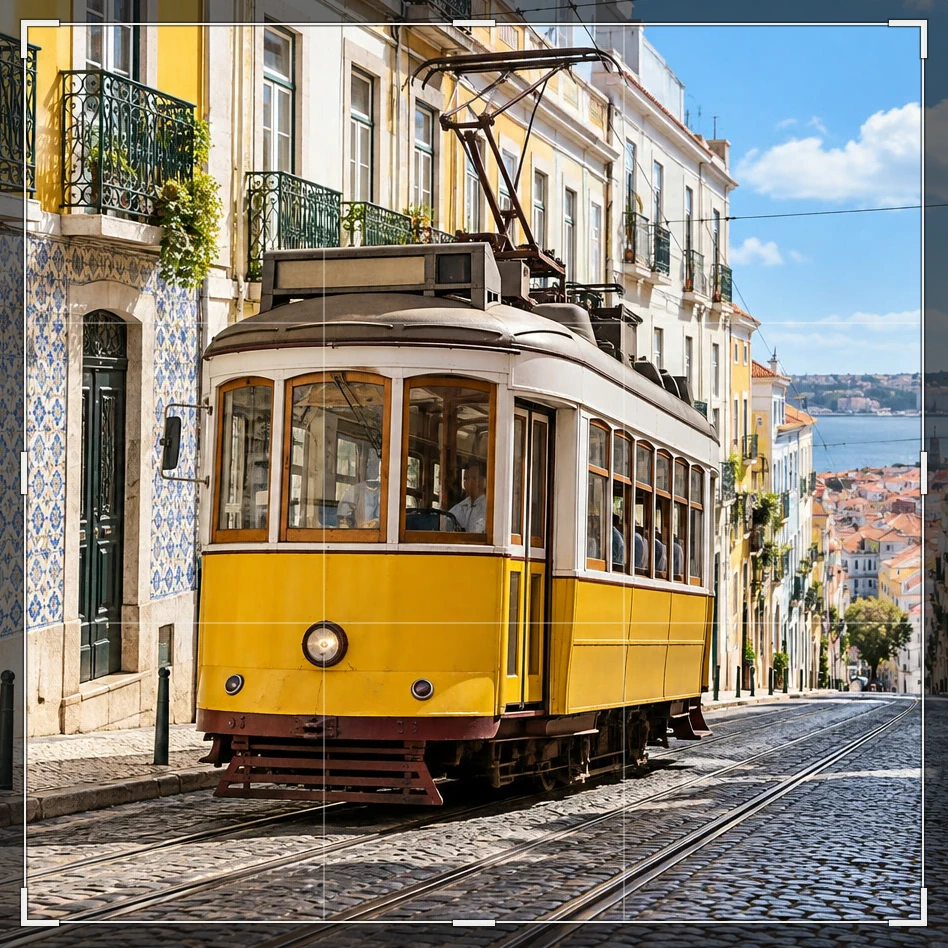
Усе всередині світлого квадрата залишиться. Затінені краї буде обрізано. Застосуйте кадрування
Клацніть галочку Застосувати кадрування на панелі параметрів або натисніть Enter або ↩. Рамка стане новим полотном, а в рядку стану з’являться його розміри в пікселях. Ваші числа можуть відрізнятися від прикладу, бо ви обвели рамкою іншу область.
Якщо хочете іншу композицію, натисніть Ctrl+Z або ⌘Z: кадрування скасується, і можна буде намалювати нову рамку.

Збережіть приховані пікселі, а потім застосуйте рамку 900 × 900 галочкою. 
Після кадрування приклад має розмір 900 × 900 пікселів. Експортуйте обрізану копію
Для фото виберіть , а для графіки чи зображення з прозорістю — PNG… Щоб отримати копію точно 800 × 800, установіть прапорець Змінити розмір результату і введіть 800 у полі Ширина. Оскільки ви вже обрізали зображення до квадрата, Висота теж стане 800. Перевірте підсумкові розміри внизу й натисніть Експортувати.
завжди створює новий файл. записує зміни у відкритий файл у його власному форматі: JPEG і PNG залишаються без шарів, а PSD зберігає підтримувані шари. Для зображення, відкритого з цієї сторінки, і для будь-якого JPEG перше виконання команди «Зберегти» відкриває діалогове вікно Зберегти зображення. зберігає шари й приховані області доступними для редагування; після цього команда «Зберегти» зберігатиме проєкт.
Порада Якщо в кадрі менше ніж 800 пікселів по одній зі сторін, експорт із розміром 800 пікселів збільшить зображення. Щоб зберегти деталі, виберіть більший кадр або менший розмір результату.
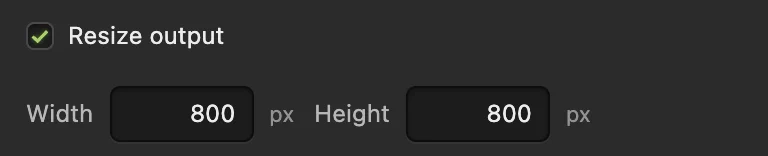
Введіть 800 у полі «Ширина» — зв’язане поле «Висота» теж зміниться на 800. 
В експортованій копії обидва розміри — 800 пікселів.
Кадрування з іншим співвідношенням або до точного розміру
Виберіть готовий варіант у списку Співвідношення: 1 : 1, 4 : 5, 3 : 2 або 16 : 9. Вихідне зберігає наявні пропорції фото, а Довільне дає змогу намалювати рамку будь-якої форми. Кнопка обміну поруч із полем «Співвідношення» перемикає між книжковою та альбомною орієнтацією.
Якщо потрібної форми немає в списку, виберіть Власний і введіть пропорції ширини й висоти в полях Ш і В. Для банера 1200 × 600 введіть 2 і 1, намалюйте й застосуйте рамку, а потім задайте під час експорту ширину 1200.
Тримайте рамку в режимі Довільне в межах фото: якщо витягнути її за край, можуть з’явитися прозорі смуги, які в JPEG заповнюються білим.
Щоб задати точний розмір самого відкритого документа, а не лише копії, спочатку обріжте зображення, а потім скористайтеся командою з увімкненим значком ланцюжка. Докладніше — в уроці як змінити розмір зображення.
Як вирівняти нахилене фото перед кадруванням
Завантажте приклад із нахиленим узбережжям і відкрийте його командою Виберіть Кадрування, у списку Співвідношення виберіть Довільне і натисніть Вирівняти на панелі параметрів. Проведіть довгу лінію вздовж похилого морського горизонту зліва направо. Можна також провести лінію вздовж краю, який має бути вертикальним.
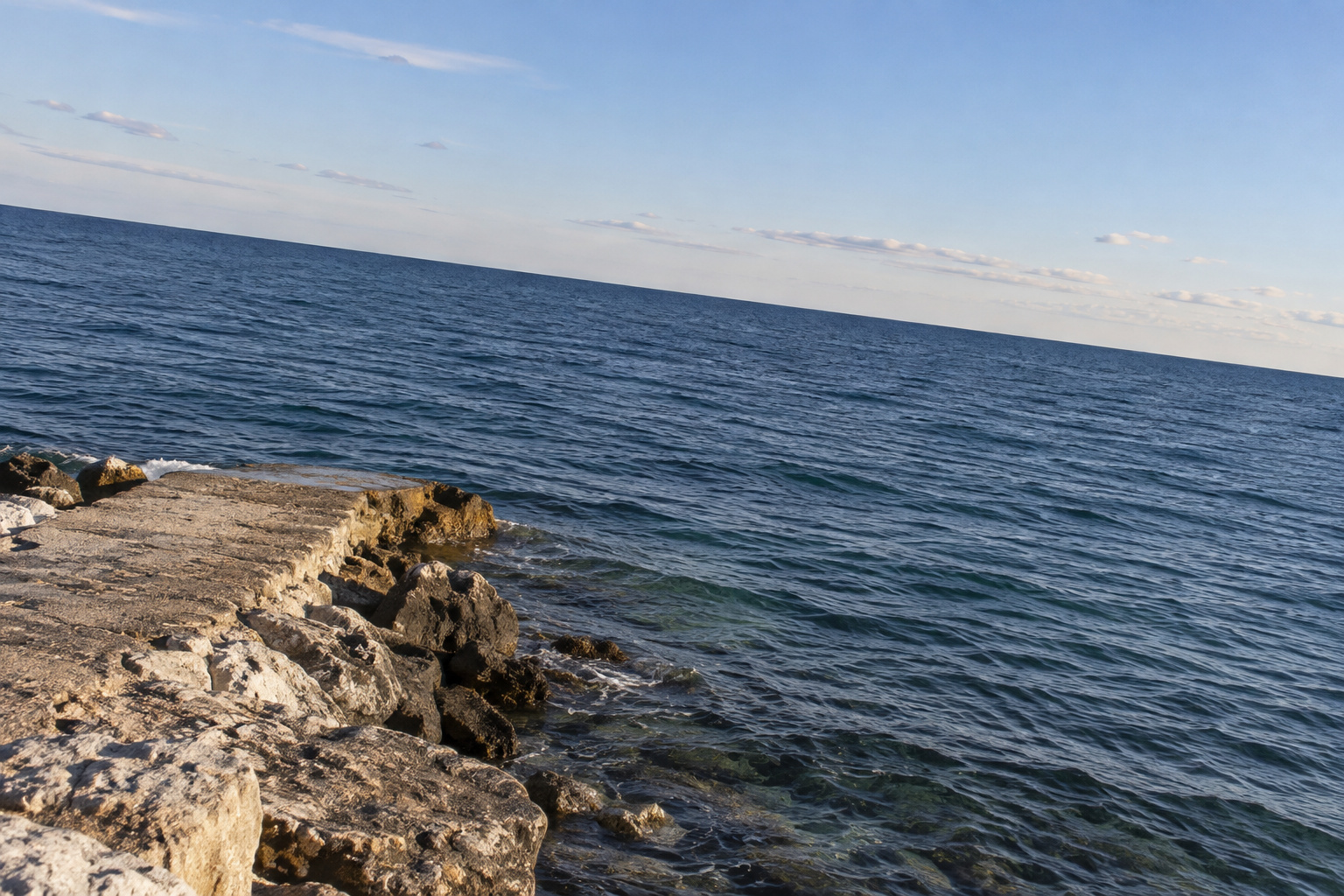
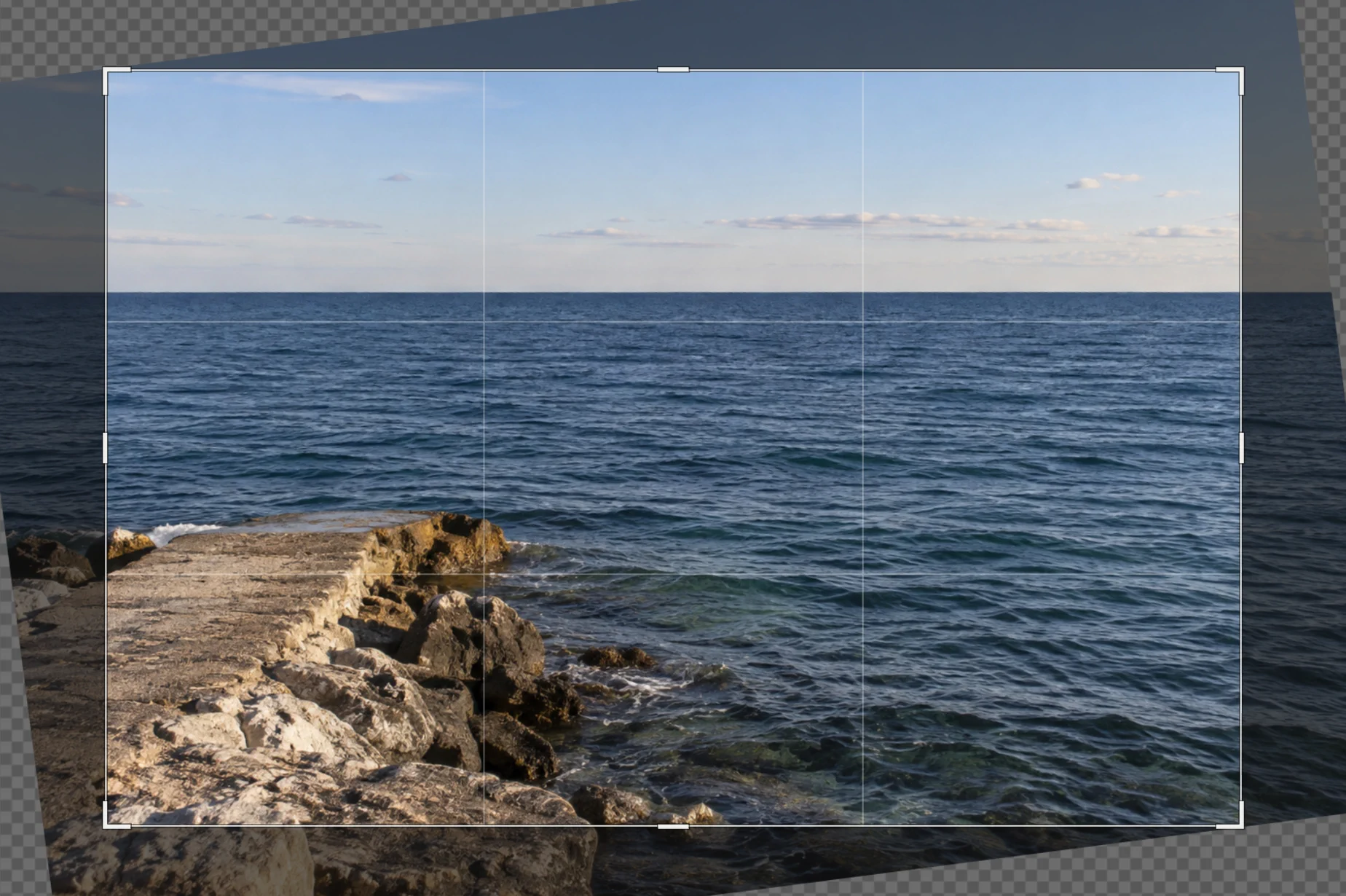
Коли ви відпустите кнопку миші, зображення повернеться, а редактор запропонує рамку кадрування, що прибирає порожні кути. Підправте рамку й застосуйте її. Вирівнювання забирає частину кадру біля країв, тож під час зйомки залишайте місце навколо об’єкта.
Escape скасовує запропоновану рамку, але поворот залишається. Щоб скасувати поворот, натисніть Ctrl+Z або ⌘Z; якщо ви вже застосували кадрування, спочатку скасуйте його, а потім натисніть ще раз.
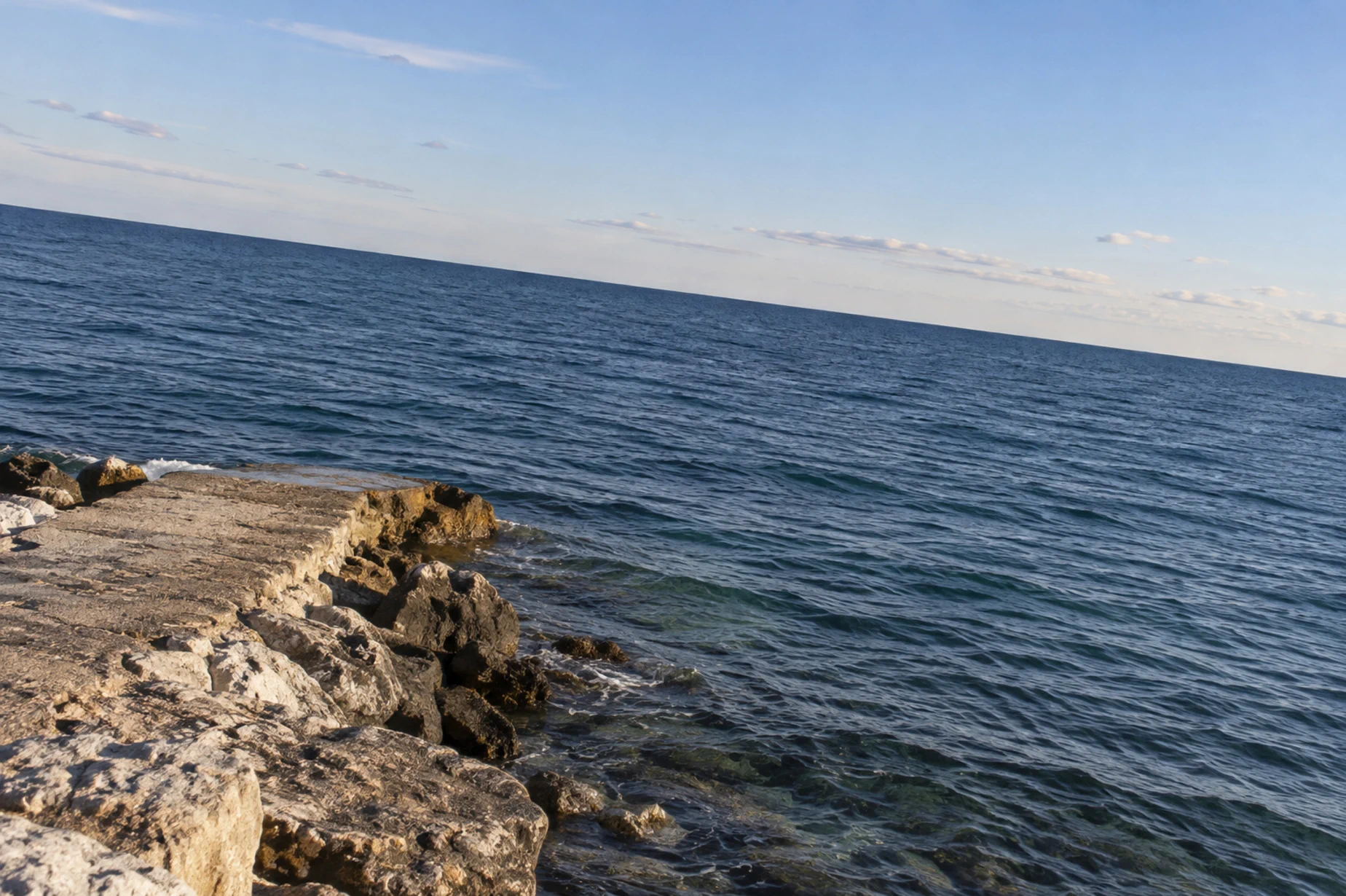

Кадрування прямокутника, знятого під кутом
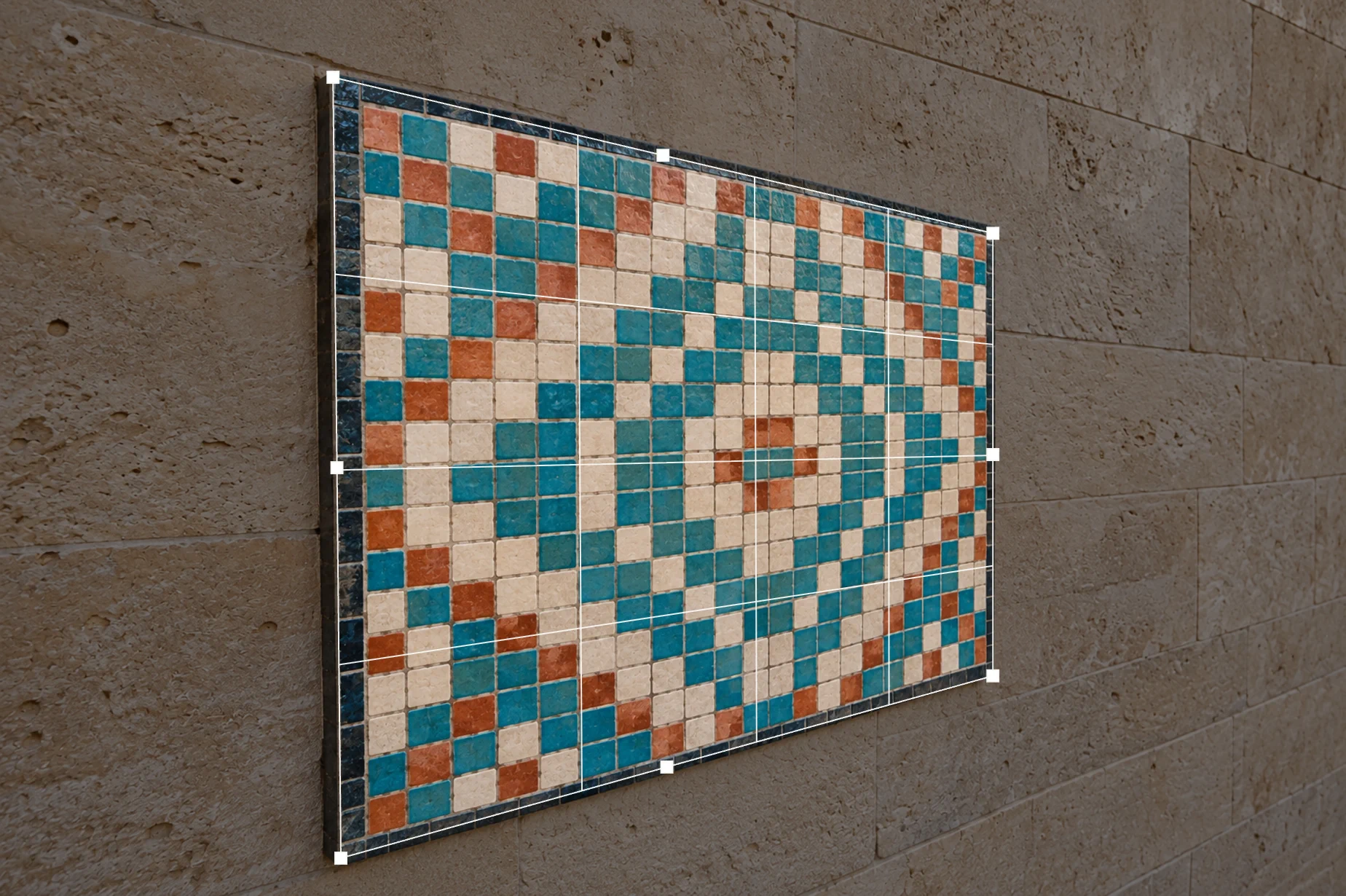
Якщо сфотографувати постер, сторінку чи мозаїку збоку, дальній край здається вужчим. Перспективне кадрування розтягує таку чотирикутну область у прямокутник. Використовуйте його для однієї пласкої поверхні, усі чотири кути якої видно на фото.
- Завантажте приклад із мозаїкою, знятою під кутом, і відкрийте його командою Клацніть правою кнопкою миші значок групи кадрування й виберіть Перспективне кадрування. Спочатку маркери стоять у чотирьох кутах фото.
- Перетягніть кожен маркер у відповідний кут зовнішньої рамки мозаїки. Розставляйте кути по порядку навколо поверхні, щоб сторони не перетиналися.
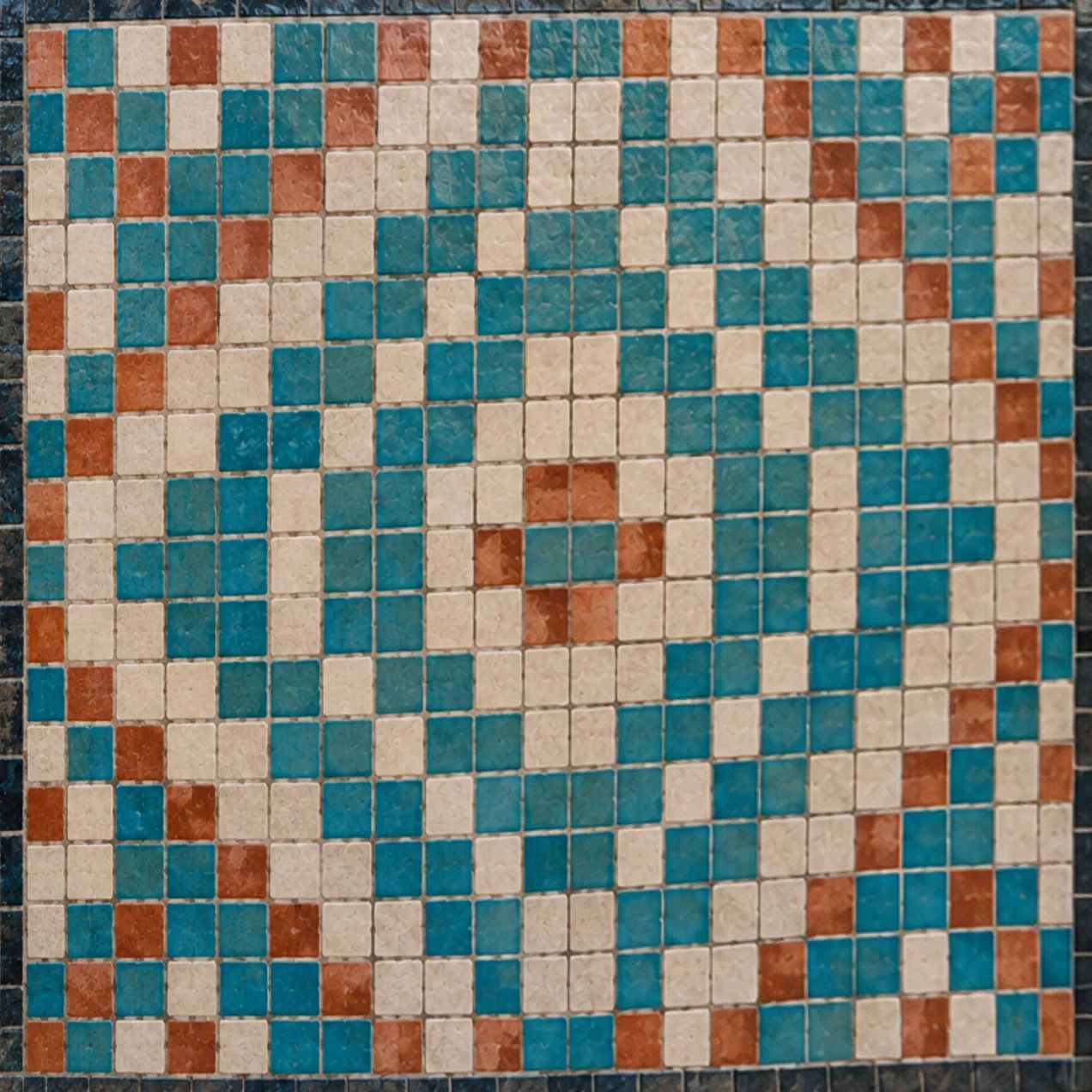
- Справжнє панно квадратне. У полях Ширина і Висота введіть 800, щоб виправлені плитки зберегли квадратні пропорції. Для інших поверхонь використовуйте їхні справжні пропорції; якщо ввести 0, редактор обчислить цей розмір за рамкою.
- Натисніть Застосувати перспективне кадрування або Enter або ↩. Якщо сітка все ще виглядає перекошеною, скасуйте дію й розставте кути точніше.
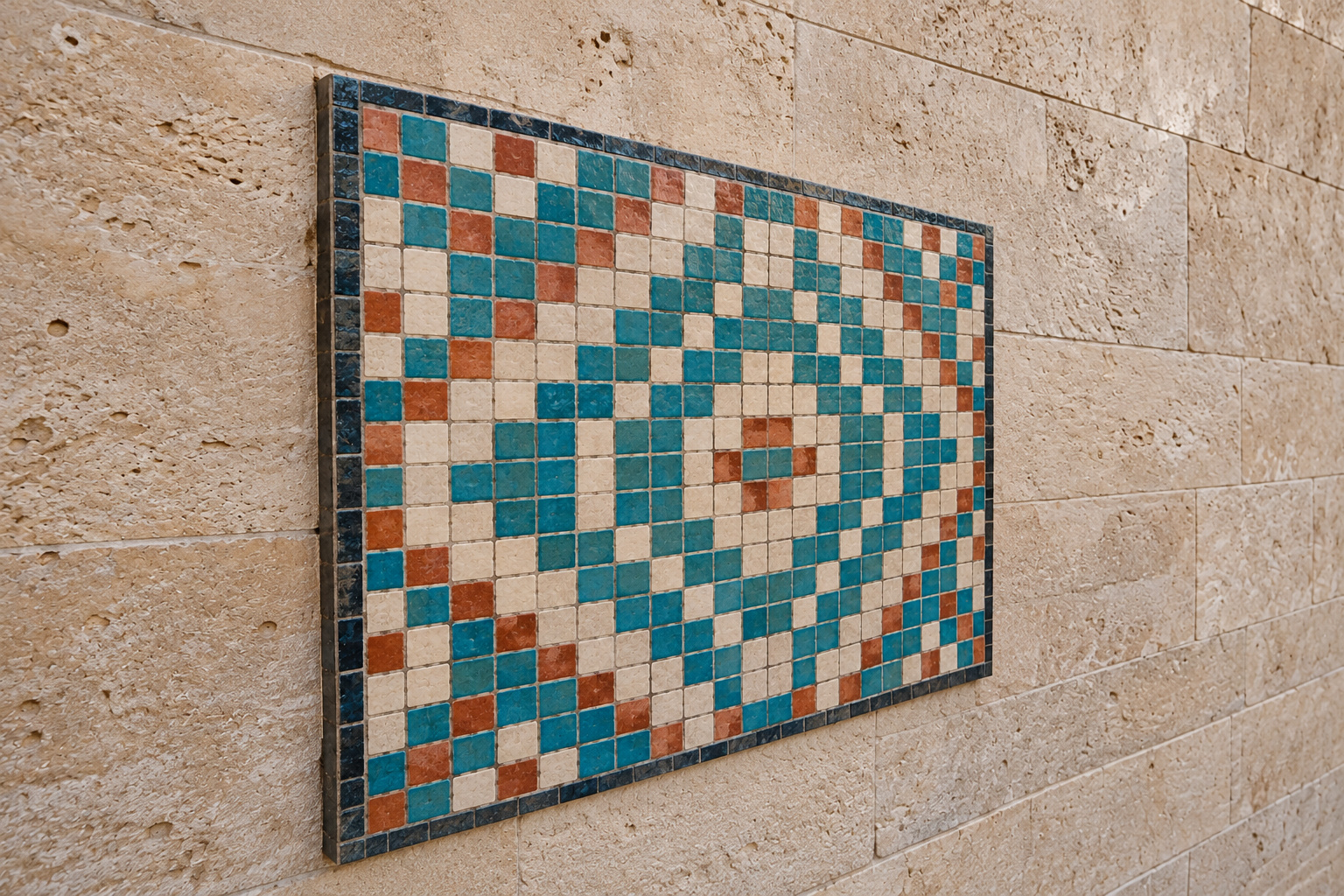
Перевірте лінії плиток і дрібні деталі в результаті. Виправлення перспективи перераховує пікселі й може пом’якшити деталі; воно не відновить того, що не у фокусі або закрите іншим об’єктом.

Розв’язання типових проблем
Рамка кадрування залишається квадратною
У полі «Співвідношення» вибрано 1 : 1. Виберіть «Довільне», щоб малювати рамку будь-якої форми, або потрібне співвідношення.
Трамвай або людина здаються розтягнутими
Обріжте зображення до потрібного співвідношення, перш ніж змінювати розмір. У вікні «Розмір зображення» не вимикайте значок ланцюжка. Для інструмента «Перспективне кадрування» перевірте і розташування кутів, і пропорції результату.
Кнопка кадрування неактивна
Зі звичайним інструментом «Кадрування» спочатку намалюйте рамку. З інструментом «Перспективне кадрування» переконайтеся, що чотири кути не збігаються, а сторони не перетинаються.
Що зробити з обрізаним зображенням далі
- Задати точні розміри: змініть розмір зображення.
- Вкластися в обмеження розміру файлу: стисніть зображення.
- Зробити круглий аватар: обріжте фото профілю по колу.
- Зберегти прозорі кути чи краї: зробіть фон прозорим.
Якщо ви переходите з іншого редактора
- Photoshop
- Інструмент «Кадрування» на панелі інструментів, «Співвідношення» і «Вирівняти» — на панелі параметрів. «Перспективне кадрування» — у тій самій групі на панелі інструментів.
- GIMP
- Tools › Transform Tools › Crop, а в Tool Options — Fixed › Aspect ratio.
Кадрування зображень: запитання та відповіді
Як обрізати зображення до квадрата?
У Lil Cactus виберіть «Кадрування», у полі «Співвідношення» виберіть 1 : 1, обведіть рамкою те, що хочете залишити, і застосуйте кадрування. Щоб зберегти зображення точного розміру, наприклад 800 × 800, під час експорту ввімкніть «Змінити розмір результату» і задайте ширину 800.
Чи погіршує кадрування якість зображення?
Ні, звичайне кадрування в Lil Cactus не масштабує пікселі, що залишаються. Вирівнювання, перспективне кадрування або зміна розміру перераховують пікселі й можуть пом’якшити деталі. Збільшення маленького фрагмента не відновлює деталей.
Як обрізати зображення до точного розміру в пікселях?
У Lil Cactus обріжте зображення до потрібного співвідношення ширини й висоти, а потім виберіть «Файл › Експорт» і ввімкніть «Змінити розмір результату». Для квадрата 800 × 800 після кадрування 1:1 введіть 800 у полі «Ширина» — «Висота» теж стане 800.
Чи можна скасувати кадрування після збереження?
Так, у тому самому сеансі Lil Cactus: команда «Скасувати» працює й після збереження. Якщо під час кадрування параметр «Вилучити кадровані пікселі» був вимкнений, то після повторного відкриття проєкту Lil Cactus приховані краї можна повернути командою «Зображення › Показати все». У повторно відкритому JPEG або PNG без шарів прихованих країв немає.
Як обрізати й вирівняти фото?
У Lil Cactus виберіть «Кадрування», натисніть «Вирівняти» й проведіть лінію вздовж горизонту або краю, який має бути вертикальним. Відпустіть кнопку, щоб повернути фото, підправте запропоновану рамку й натисніть «Застосувати кадрування».
Чи завантажується моє фото на сервер, коли я його обрізаю?
Ні. Lil Cactus обрізає й експортує зображення у браузері на вашому пристрої. Необов’язкова статистика не містить вашого зображення; докладніше — у політиці конфіденційності.
Що далі
 Як змінити розмір зображення онлайн до точних пікселів або розміру для друкуТочні пікселі, відсотки або розмір для друку, без розтягування.Початковий · 2 хв
 Як стиснути зображення до 100 KB або 200 KBЗменште розмір файлу, перевірте деталі і вкладіться в ліміт завантаження.Початковий · 3 хв
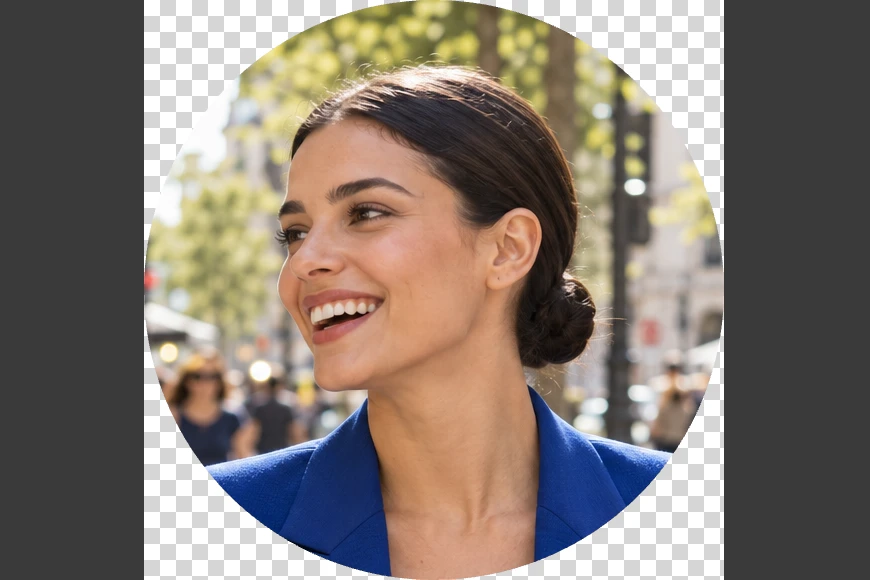 Як обрізати фото по колуКругле зображення з прозорими кутами, готове до завантаження.Початковий · 4 хв