Як стиснути зображення до 100 KB або 200 KB
Коротка відповідь
Відкрийте зображення в Lil Cactus і виберіть Зменште значення Якість з 90 приблизно до 80, перевірте попередній перегляд у масштабі 100% і стежте за орієнтовним розміром файлу внизу. Якщо файл усе ще завеликий, увімкніть параметр Змінити розмір результату і зменште ширину; висота зміниться пропорційно. Натисніть кнопку Експортувати, щоб зберегти меншу копію, а потім звірте розмір завантаженого файлу з лімітом.

- Час
- 3 хвилини
- Рівень
- Початковий
- Що потрібно
- Фото, перелік прийнятних форматів і ліміт розміру завантаження, якщо він є
- Підходить для
- Зображення JPEG, PNG, WebP, AVIF, HEIC, TIFF і PSD
Безкоштовно, без реєстрації. Ваше фото залишається на вашому комп’ютері.
Ліміт завантаження вимірюється в KB або MB: це місце, яке займає файл. Розміри зображення вимірюються в пікселях: це ширина й висота картинки. Перше можна зменшити, не змінюючи другого, — достатньо знизити якість JPEG. Якщо при цьому губиться забагато деталей, зменште ще й розміри.
Щоразу починайте з оригіналу. Фото, яке вже сильно стиснуто, може не зменшитися без помітних вад. Якщо зображення потрібне для онлайн-форми, перш ніж щось змінювати, перевірте дозволений формат і мінімальні розміри.
Стиснення фото за п’ять кроків
Відкрийте оригінальне фото
Перейдіть на lilcactus.app і виберіть (Ctrl+O або ⌘O) або перетягніть фото у вікно. Щоб спробувати ті самі налаштування, відкрийте приклад із цієї сторінки.
Подивіться розмір оригінального файлу у властивостях файлу на комп’ютері. Потім порівняйте з ним експортовану копію.
Виберіть «Файл › Експорт › JPEG…»
Виберіть , якщо фото потрібне для форми, листа чи застосунку, що вимагає JPG. Ліворуч у діалозі показано попередній перегляд, праворуч — параметри експорту. У полі Назва файлу введіть назву, яку легко впізнати, наприклад tram-small.jpg.
Порада Зображенню потрібен прозорий фон? Виберіть WebP…, якщо місце призначення його приймає, або PNG… JPEG заповнює прозорі ділянки білим.

створює нову копію у форматі JPG. Знизьте якість і перевірте деталі
Для початку введіть 80 у полі Якість. Зачекайте, доки оновляться попередній перегляд і орієнтовний розмір. Натисніть 100% над переглядом, щоб побачити пікселі, які буде збережено, а не зменшену мініатюру. Прокручуйте перегляд, щоб роздивитися обличчя, текст і чіткі краї.
Якщо краї розмиваються, дрібний текст розсипається або з’являються квадратні плями, підвищте якість. Якщо картинка ще виглядає добре, а файл завеликий, спробуйте 70. Зупиніться на найнижчому значенні, за якого зберігаються потрібні вам деталі.
Порада Якість 80% не означає 80% розміру оригінального файлу. Результат залежить від зображення і формату. Орієнтуйтеся на розмір, показаний унизу.
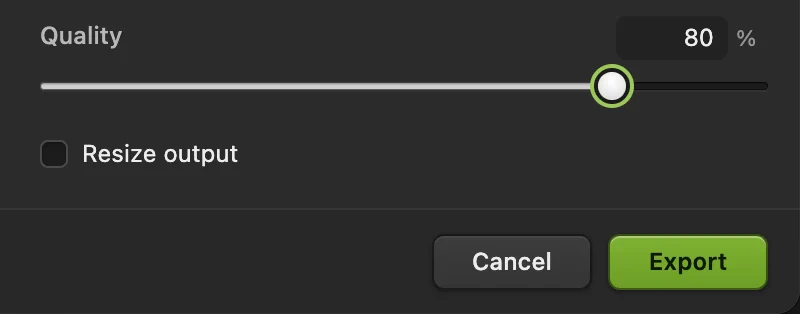
Почніть з якості 80, а потім підлаштуйте її під потрібну деталізацію. 
За оригінальних розмірів якість 80 дає орієнтовно 411 KB. 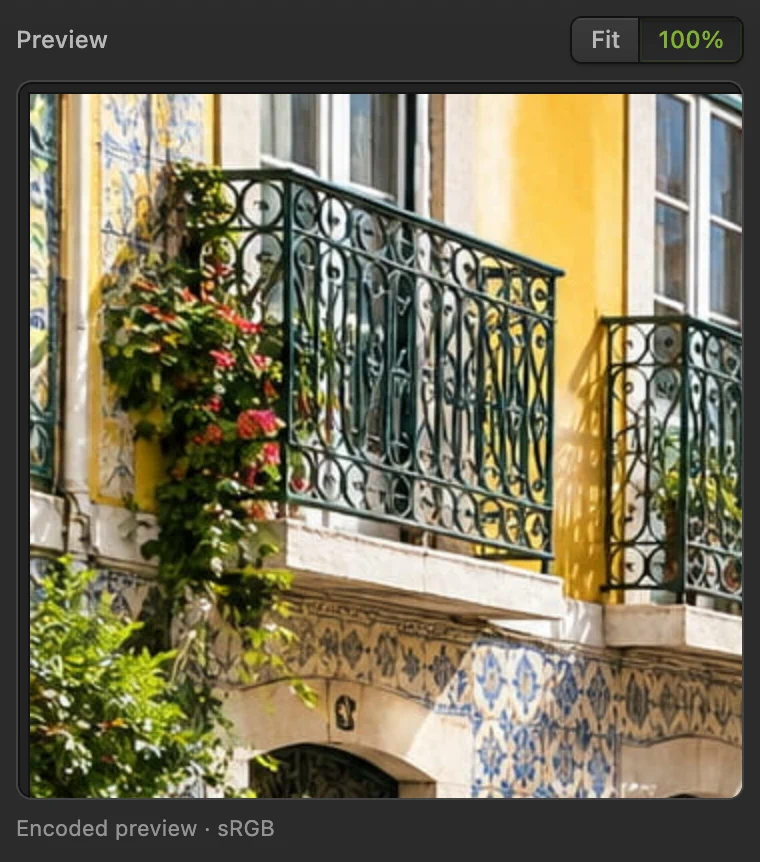
У масштабі 100% перегляд показує дрібні краї, а не все фото, вписане у вікно. За потреби зменште розміри результату
Якщо одним зниженням якості в ліміт не вкластися, увімкніть параметр Змінити розмір результату. У полі Ширина введіть менше значення, наприклад 1200 для прикладу. Висота автоматично стане 800: копія зберігає ті самі пропорції.
Зачекайте на нову оцінку розміру й знову перегляньте зображення. Залишайте розміри, достатні для місця призначення: форма з мінімальною шириною 1000 пікселів не прийме зображення шириною 600 пікселів, хоч яким малим буде файл.
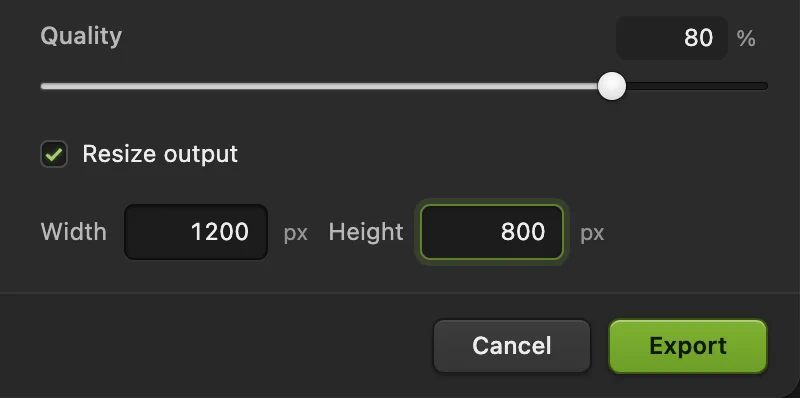
Увімкніть «Змінити розмір результату». Ширина й висота змінюються пропорційно. 
Менша копія за оцінкою займає близько 262 KB; відкритий документ залишається 1536 × 1024. Експортуйте й перевірте завантажений файл
Натисніть кнопку Експортувати. Відкрийте завантажене зображення, переконайтеся, що деталізація прийнятна, і подивіться розмір у властивостях файлу на комп’ютері. Якщо форма все одно його не приймає, уточніть формат, розміри й ліміт розміру файлу, а потім змініть параметри експорту.
Орієнтуйтеся на розмір трохи менший за заявлений ліміт: оцінка не враховує метадані зображення, а форма може рахувати KB інакше. Експорт створює новий файл; команда записує зміни у відкритий файл, у його власному форматі.

У підтвердженні вказано назву копії та формат експорту.
Стиснути зображення до 100 KB або 200 KB
Поля для цільового розміру в KB немає. Дотримуйтеся формату й мінімальних розмірів, яких вимагає місце призначення, і підбирайте якість і ширину.
- Менше 200 KB: для цього прикладу JPEG з якістю 80 і розмірами 950 × 633 пікселі важить 183 KB.
- Менше 100 KB: для цього прикладу JPEG з якістю 70 і розмірами 800 × 533 пікселі важить 95 KB.
Вашому фото можуть знадобитися інші значення. Якщо вади стають помітними раніше, ніж ви вкладаєтеся в ліміт, підвищте якість і натомість зменште ширину. Ніколи не опускайтеся нижче мінімальних розмірів місця призначення.
За однакової якості розмір файлу приблизно пропорційний кількості пікселів. Копія прикладу 1200 × 800 має 61% пікселів оригіналу і 64% розміру його JPEG з якістю 80. Якщо зменшити обидві сторони вдвічі, залишиться чверть пікселів, тому зменшення розмірів часто дає більше, ніж невелика зміна якості.
Спробуйте WebP, якщо місце призначення його приймає
Виберіть і залиште параметр WebP без втрат вимкненим, щоб можна було змінювати якість. WebP зберігає прозорість, тож підходить і для вирізаних об’єктів, і для фото. Щоб порівняти розміри за прийнятної деталізації, експортуйте і JPEG, і WebP.
Якість 80 не означає однакового візуального результату в різних форматах. Порівнюйте зображення, а не лише числа.
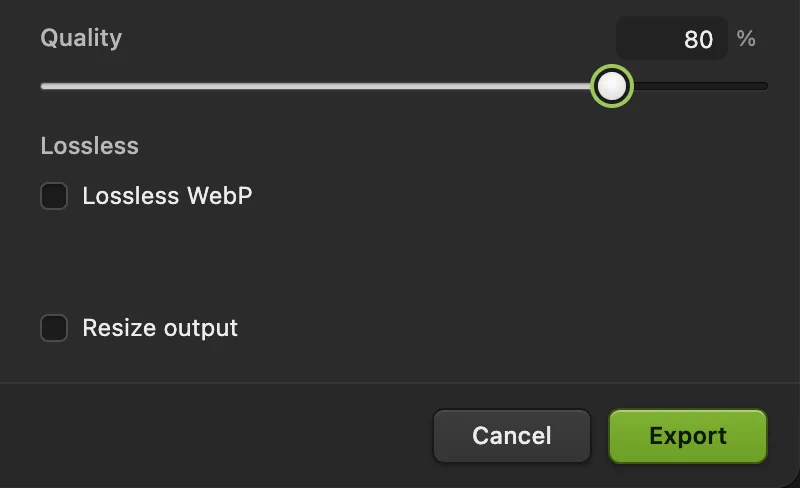
AVIF — ще один варіант, з іншою шкалою якості
має іншу шкалу якості, ніж JPEG і WebP. Для цього прикладу AVIF з якістю 80 вийшов більшим, ніж JPEG з якістю 80; з якістю 50 він важив 240 KB. Для цього зображення 50 — зручніша відправна точка; дрібні деталі балконів і плитки трохи пом’якшуються, тож якщо вони важливі, підвищте якість. Оцінюйте видиму деталізацію, а не переносьте числа з формату у формат.
AVIF показує Попередній перегляд документа, тобто відкрите зображення, а не стиснутий результат, і не дає оцінки розміру. Щоб перевірити експортовану копію, відкрийте її знову. Параметр Менший файл (повільніше) витрачає більше часу на кодування.
Як стиснути зображення без втрати якості?
Без втрат означає, що зберігається значення кожного пікселя. Під час експорту PNG залиште ввімкненим параметр Зберігати кожне значення кольору й прозорості. Параметр Використовувати палітру, коли можливо дає змогу компактніше зберегти зображення з невеликою кількістю кольорів, не змінюючи пікселів. Під час експорту WebP увімкніть параметр WebP без втрат.
Для деталізованого фото PNG або WebP без втрат зазвичай значно більший за JPEG зі втратами, тож наявний JPG ним навряд чи вдасться зменшити. Зниження якості PNG зменшує кількість кольорів, зокрема на прозорих краях; перш ніж використовувати такий файл для логотипа чи підпису, перевірте ці краї. Зміна розміру теж прибирає пікселі, тож це не спосіб зменшити файл без втрат.
Метадані зображення › Немає не записує дані камери та описові дані; це заощаджує щонайбільше трохи місця й не змінює пікселів.
Чому важливі і якість, і розміри
Стиснення зі втратами, яке використовує JPEG, зберігає менше деталей, щоб заощадити місце. Вища якість зберігає більше деталей, але навіть JPEG зі значенням 100% стискає зі втратами. Зміна розміру зменшує кількість пікселів ще до стиснення. Скільки саме вдасться заощадити, залежить від деталізації фото і кодувальника.
Редагуйте оригінал або редагований проєкт, а остаточну малу копію експортуйте один раз. Якщо відкривати стиснутий JPEG і зберігати його знову й знову, вади накопичуються; перетворення на PNG потім не поверне втрачених деталей.
Розв’язання типових проблем
Стиснутий файл більший за оригінал
Можливо, оригінал уже має нижчу якість або компактніший формат. Знизьте якість, за можливості зменште розміри або залиште оригінал, якщо він уже вкладається в ліміт. Перетворення JPG на PNG фото зазвичай не допомагає.
Файл достатньо малий, але форма його не приймає
Перевірте прийнятні формати та мінімальні чи максимальні розміри в пікселях. Якщо потрібен JPG, експортуйте справжній JPEG: перейменування файлу .webp на .jpg його не перетворює.
У попередньому перегляді фото чітке, а після експорту розмите
Для JPEG і WebP перевіряйте перегляд у масштабі 100%, а не вписаним у вікно. Для AVIF перевіряйте завантажений файл: його діалог показує попередній перегляд документа.
Повзунок якості не рухається
Увімкнено WebP або AVIF без втрат. Вимкніть цей параметр, щоб змінювати якість стиснення зі втратами. 16-бітний PNG зберігає повну точність кольору і не дає знизити якість.
Прозорий фон став білим
JPEG не підтримує прозорість. Експортуйте натомість PNG або WebP, якщо місце призначення їх приймає.
Підготуйте зображення для місця призначення
- Потрібні точні розміри? Змініть розмір зображення.
- Потрібен інший формат? Перетворіть формат зображення.
- Приберіть зайві краї перед експортом: кадруйте зображення.
- Збережіть прозорі краї: зробіть фон прозорим.
Розміри файлів для фото-прикладу
Початковий розмір прикладу — близько 782 KB. Це реальні розміри завантажених файлів, експортованих з того самого відкритого оригіналу. Тут 1 KB = 1024 байти, значення округлено; форма завантаження може рахувати інакше.
| Експорт | Розміри | Розмір завантаженого файлу |
|---|---|---|
| JPEG, якість 90 | 1536 × 1024 | 694 KB |
| JPEG, якість 80 | 1536 × 1024 | 411 KB |
| JPEG, якість 70 | 1536 × 1024 | 289 KB |
| JPEG, якість 80 | 1200 × 800 | 263 KB |
| JPEG, якість 80 | 950 × 633 | 183 KB |
| JPEG, якість 70 | 800 × 533 | 95 KB |
| WebP, якість 80 | 1536 × 1024 | 369 KB |
| AVIF, якість 50 | 1536 × 1024 | 240 KB |
Ці значення — приклади для цього фото, а не гарантовані розміри й не однакова якість у різних форматах.
Якщо ви переходите з іншого редактора
- Photoshop
- «Файл › Експорт › Експортувати як…», потім виберіть JPG і налаштуйте якість і розмір зображення.
- GIMP
- File › Export As…, введіть назву файлу з розширенням .jpg, а потім налаштуйте Quality в діалозі експорту JPEG.
- Mac Preview
- File › Export…, у списку Format виберіть JPEG, а потім налаштуйте Quality.
Стиснення зображень: запитання та відповіді
Як стиснути зображення, не змінюючи його розмірів?
У Lil Cactus виберіть «Файл › Експорт › JPEG…» і знизьте якість, залишивши параметр «Змінити розмір результату» вимкненим. Ширина й висота не зміняться. Перевірте деталі в масштабі 100% і розмір завантаженого файлу.
Як стиснути зображення до 200 KB?
У Lil Cactus виберіть «Файл › Експорт › JPEG…», задайте якість 80 і зменште ширину за допомогою параметра «Змінити розмір результату». Приклад вкладається в 200 KB за розмірів 950 × 633 пікселі; вашому фото можуть знадобитися інші значення. Автоматичного поля для цільового розміру немає.
Чи можна стиснути JPEG без втрати якості?
Повторним експортом — ні. У Lil Cactus навіть JPEG зі значенням 100% стискає зі втратами. PNG або WebP без втрат зберігають декодовані пікселі, але для фото зазвичай значно більші і навряд чи зменшать оригінальний JPEG.
Який формат вибрати, щоб файл був меншим?
У Lil Cactus використовуйте JPEG, якщо форма чи застосунок вимагає JPG. Якщо місце призначення приймає WebP або AVIF, експортуйте копію і порівняйте розмір і видиму деталізацію. PNG без втрат залиште для графіки, де важливі точні кольори й чіткі краї.
Чи змінює стиснення оригінальний файл?
Ні. У Lil Cactus команда «Файл › Експорт» записує окрему стиснуту копію. Параметр «Змінити розмір результату» діє лише на експортовану копію.
Чи завантажується моє фото на сервер під час стиснення?
Ні. У Lil Cactus відкриття й експорт відбуваються на вашому пристрої, у браузері. Необов’язкова статистика використання не містить вашого зображення; докладніше в політиці конфіденційності.
Що далі
 Як змінити розмір зображення онлайн до точних пікселів або розміру для друкуТочні пікселі, відсотки або розмір для друку, без розтягування.Початковий · 2 хв
 Як перетворити HEIC, WebP і PNG на JPG онлайнПеретворіть HEIC, WebP чи PNG на JPG або виберіть інший формат зображення.Початковий · 2 хв
 Як обрізати зображенняВиберіть, що залишиться в кадрі, а потім задайте форму й розмір.Початковий · 6 хв