Як розмити фон на фото
Коротка відповідь
Виберіть , потім і , щоб видалити людину з копії. Виберіть , потім , у списку Джерело виберіть З прозорості, у полі Радіус введіть 30 px (близько 2% ширини фото) і натисніть кнопку Застосувати. Вулиця на копії розмивається, а різка людина проступає з фото під нею, без ореолу навколо.


- Час
- 6 хвилин
- Рівень
- Середній
- Що потрібно
- Фото з чітким суб’єктом перед фоном
- Підходить для
- JPEG, PNG, WebP, HEIC, PSD та інші зображення
Безкоштовно, без реєстрації. Ваше фото залишається на вашому комп’ютері.
Камера телефона зазвичай робить різким усе — від людини до вивісок крамниць за нею, тож строкатий фон відволікає увагу. Фотоапарат із широко відкритою діафрагмою залишає різким лише суб’єкт. Такий вигляд можна додати й потім за допомогою фільтра Розмиття при малій глибині різкості, який розмиває так, як це робить об’єктив.
Якщо розмивати фон прямо на фото, є підступ: розмиття підмішує й кольори людини та залишає навколо неї ореол. Тож у цьому уроці ви розмиваєте копію фото, з якої людину видалено, а різка людина проступає з оригіналу під нею.
Розмийте фон за сім кроків
Відкрийте фото
Перейдіть на lilcactus.app і виберіть або перетягніть фото у вікно. Щоб точно повторити урок, відкрийте фото-приклад із цієї сторінки.
Виділіть людину й перевірте контур
Виберіть . Lil Cactus знаходить людину й обводить її рухомою пунктирною лінією; першого разу це може тривати кілька секунд. Пройдіться вздовж контуру й пошукайте фон, що потрапив усередину.
На прикладі всередині опинився маленький трикутник рожевих квітів між ремінцем сумки та її рукою, унизу ліворуч. Вилучіть його: клацніть правою кнопкою миші кнопку ласо на панелі інструментів і виберіть Прямолінійне ласо, потім кілька разів виберіть і прокрутіть до трикутника. Утримуючи Alt або ⌥, клацніть один його кут, відпустіть Alt або ⌥, клацніть інші кути й знову клацніть перший. Якщо утримувати Alt або ⌥ під час першого клацання, фігура віднімається від виділення.
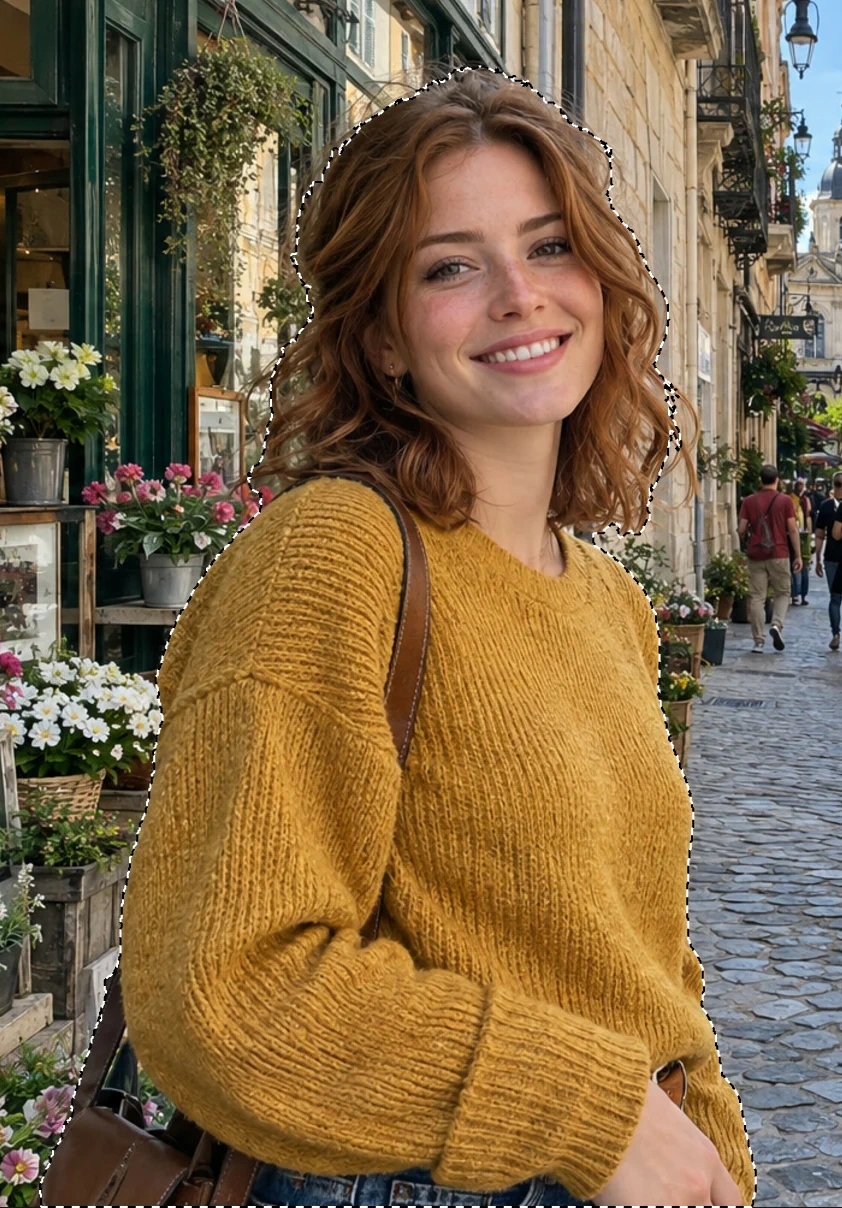
«Виділити › Суб’єкт» обводить людину. 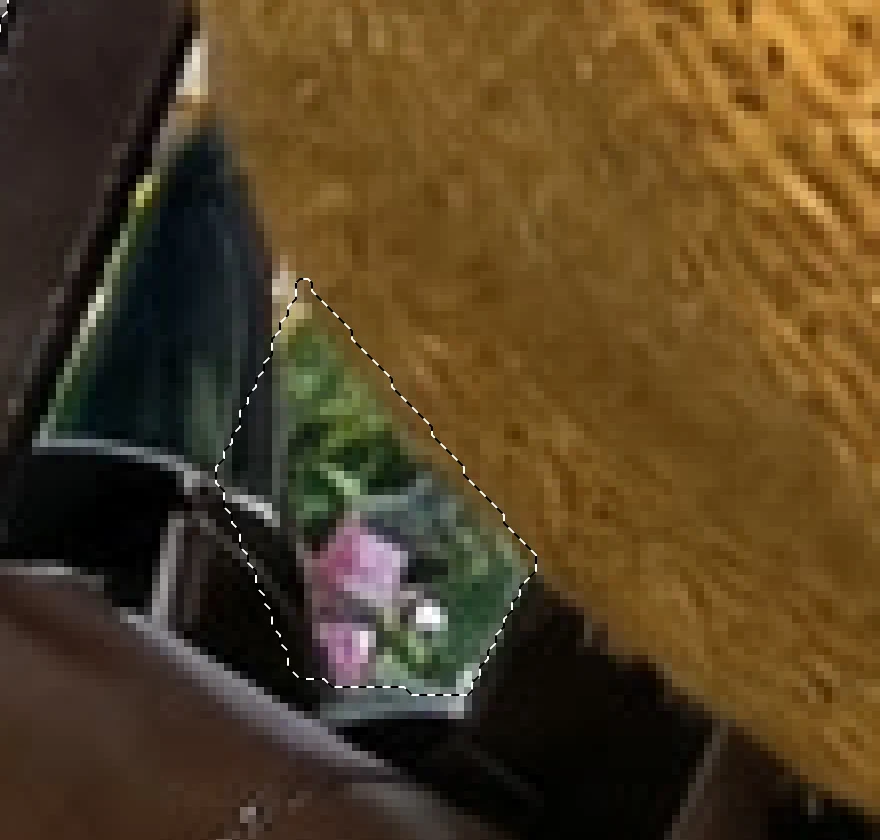
Квіти в проміжку під ремінцем (унизу ліворуч на фото, під рукою), вилучені з виділення. Скопіюйте фото
Виберіть . На панелі Шари над фото з’явиться виділений шар Фон копія; контур виділення залишається.
Видаліть людину з копії
Виберіть або натисніть Backspace або ⌫. Тепер у копії є отвір у формі людини. Здається, що нічого не змінилося, бо ви бачите її крізь отвір на фото під копією.
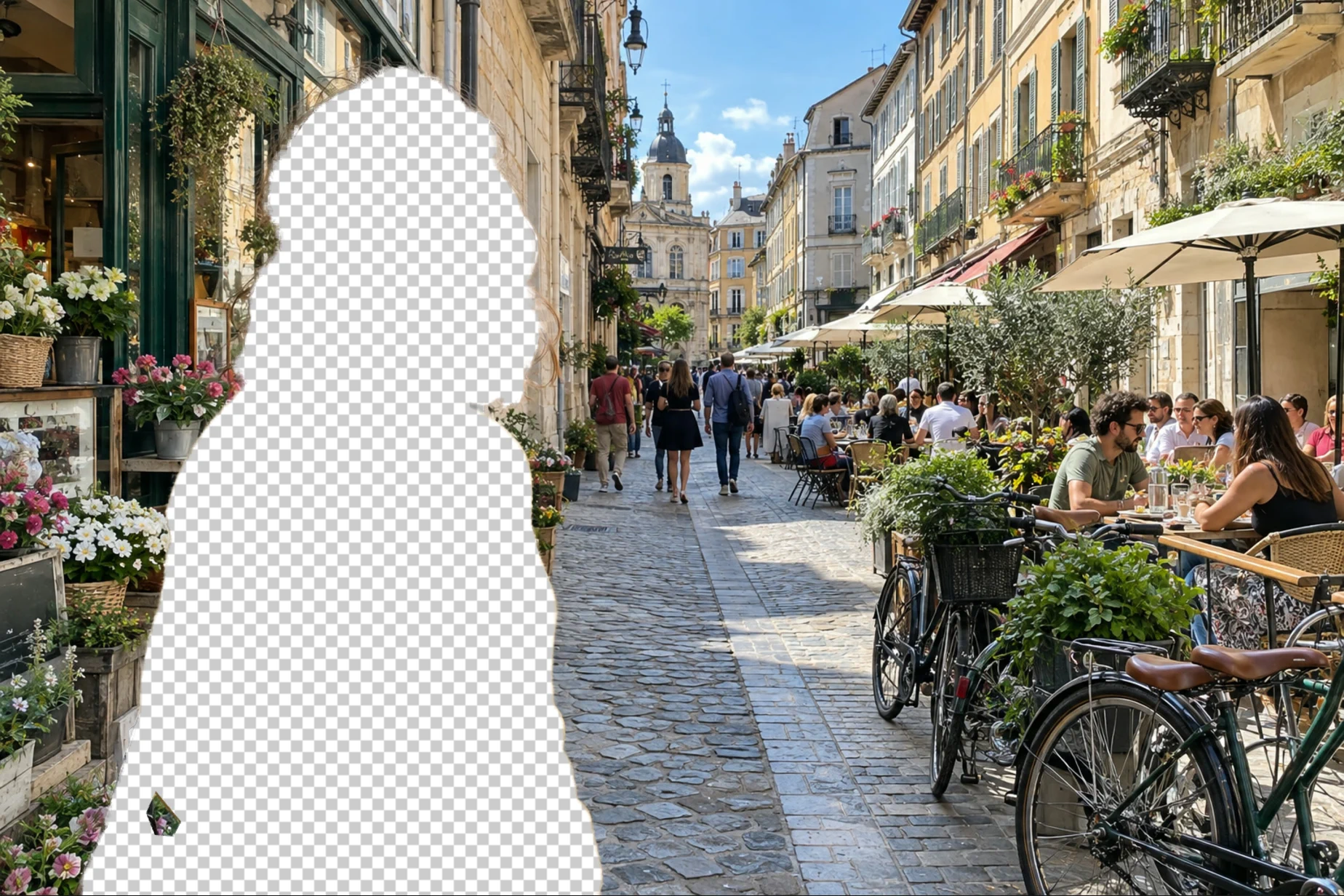
Сама копія (фото під нею для цього зображення приховано). Скасуйте виділення
Виберіть , щоб розмиття охопило всю копію. Скористайтеся меню: його комбінація клавіш Ctrl+D або ⌘D у багатьох браузерах додає закладку.
Розмийте копію фільтром «Розмиття при малій глибині різкості»
Виберіть На вкладці Мапа глибини у списку Джерело виберіть З прозорості: тоді фільтр не включає отвір у розмиття, і жоден її колір не розтікається по вулиці. На вкладці Діафрагма перевірте, що в полі Радіус стоїть 30 px — сильне розмиття для цього фото шириною 1536 px. Натисніть кнопку Застосувати.
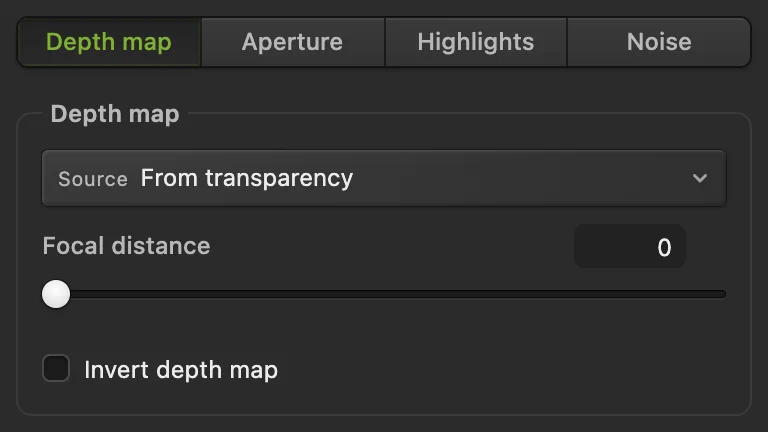
Джерело: «З прозорості». Перевірте результат і збережіть
Кав’ярня, велосипеди й люди за жінкою м’які, а вона залишається різкою. Фільтр змішує світло так, як це робить об’єктив, тож розмита вулиця також стає трохи світлішою (тут у середньому приблизно на 10 рівнів із 255, у тіні — більше).
Виберіть (або інший формат) і натисніть кнопку Експортувати, щоб отримати зведену копію; відкритий файл не зміниться. записує зведений результат назад у відкритий файл; для JPEG під час першого збереження відкриваються параметри Зберегти зображення. Щоб зберегти обидва шари, виберіть Якщо між пасмами волосся видно різкі шматочки фону, перед збереженням прочитайте розділ «Волосся та інші тонкі краї» нижче.

Кав’ярня за жінкою до і після.
Чому не розмити фото напряму?
Якщо виділити людину, а потім обернути виділення командою , фільтр змінить лише фон, але все одно читатиме сусідні пікселі, зокрема її. Її кольори розтікаються по вулиці навколо: на прикладі біля светра утворюється жовта смуга завширшки близько 10 px. Якщо видалити людину з копії й вибрати З прозорості, її кольори не потрапляють у розмиття.

Волосся та інші тонкі краї
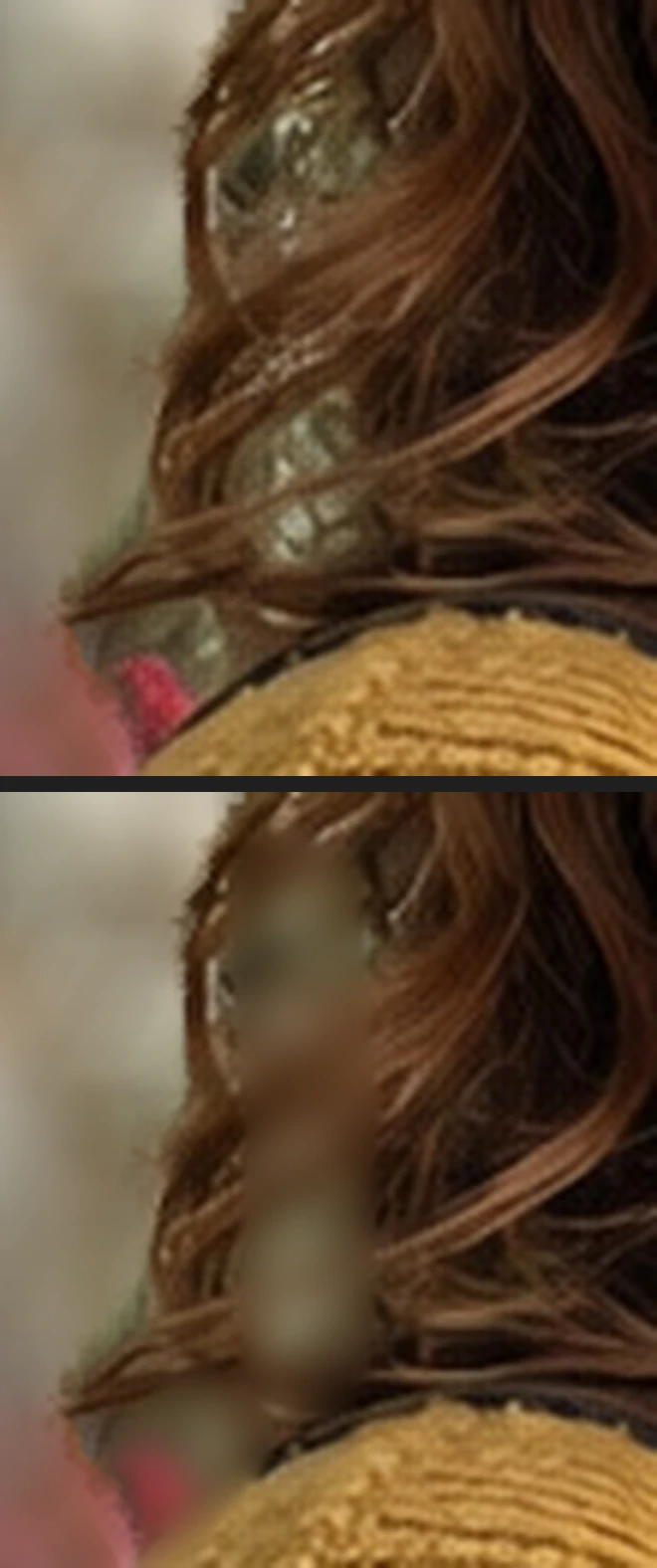
Проміжки між розпущеними пасмами волосся входять у контур людини, тож фон, що видно крізь них, залишається різким. На прикладі це найпомітніше ліворуч у волоссі, над плечем, де біля плеча ще й різка рожева квітка, і це видно в масштабі 100%.
Щоб пом’якшити ці місця, клацніть рядок Фон на панелі Шари (різкі місця — на фото під копією). Клацніть правою кнопкою миші кнопку ретуші на панелі інструментів (ту, що зі штампом) і виберіть інструмент Розмиття. У полі Розмір задайте близько 24 px, у полі Сила — 40%, а потім двічі-тричі проведіть пензлем по проміжках між пасмами й по квітці, не зачіпаючи светра. Пасма під пензлем теж пом’якшуються, приблизно до половини своєї чіткості: у масштабі 100% це сприймається як волосся, що виходить із фокуса, але при збільшенні видно, де ви проводили пензлем, тож тримайте мазки на проміжках.
Перед кроком 3 команда зі значенням Виділення у списку Вихід може зберегти ще кілька пасом; перевірте результат на дрібні різкі цятки фону. Уточнення краю докладно пояснено в уроці про видалення фону.

Наскільки сильно розмивати
- Радіус задається в пікселях, тож для більшого фото потрібне більше число, щоб отримати той самий вигляд: 30 px на фото шириною 1536 px — це близько 2% ширини; на фото шириною 4000 px спробуйте від 60 до 80. Для делікатнішого ефекту беріть приблизно половину.
- Фігура задає форму, на яку розтікаються яскраві цятки, — за замовчуванням шестикутник.
Розв’язання типових проблем
Контур жінки здається туманним, ніби вулиця розтікається по ньому
У списку Джерело залишилося значення Немає, рівномірне розмиття. Виберіть (Ctrl+Z або ⌘Z) і знову застосуйте фільтр зі значенням З прозорості.
Частина людини розмита
Виділення її пропустило, тож вона залишилася на копії. Скасовуйте дії, доки людина не повернеться на копію, а потім перед командою додайте пропущену частину: утримуючи Shift або ⇧, обведіть її інструментом Прямолінійне ласо.
Команда «Редагувати › Очистити» недоступна
Копія заблокована або є смарт-об’єктом. Розблокуйте заблокований шар його замком на панелі Шари. Для смарт-об’єкта виберіть і натисніть кнопку Перетворити на пікселі. Потім продовжуйте. Докладніше в уроці про смарт-об’єкти.
Якщо ви переходите з іншого редактора
- Photoshop
- Select › Subject, потім Filter › Blur › Lens Blur…: мапа глибини цього фільтра може брати прозорість шару.
Розмиття фону: запитання та відповіді
Чи обов’язково виділяти людину?
Для цього способу так: у Lil Cactus команда «Виділити › Суб’єкт» знаходить людину за один крок, тож її можна прибрати з копії перед розмиттям. Без виділення фільтр «Розмиття при малій глибині різкості» без мапи глибини рівномірно розмиває все фото.
Чому розмитий фон світліший?
Фільтр змішує світло так, як це робить об’єктив, тож яскраві цятки розтікаються й освітлюють темніші ділянки навколо. Якщо хочете затемнити фон, у Lil Cactus клацніть рядок «Фон копія» й виберіть «Зображення › Коригування › Рівні…».
Чи підходить це для групових фото?
Так, якщо «Виділити › Суб’єкт» захоплює всіх. У Lil Cactus перевірте контур після кроку 2 і додайте пропущених людей інструментом «Прямолінійне ласо», утримуючи Shift.
Чи працює розмиття фону на фото тварин або предметів?
Так. У Lil Cactus «Виділити › Суб’єкт» знаходить головний об’єкт, як-от тварину, товар чи автомобіль; перед розмиттям перевірте контур.
Чи можна змінити розмиття пізніше?
Так, поки документ відкритий або після збереження проєкту Lil Cactus: різке фото залишається нижнім шаром. У Lil Cactus видаліть розмиту копію й повторіть кроки 2–6 з іншим радіусом.
Чи завантажується моє фото на сервер, коли я розмиваю фон у Lil Cactus?
Ні. І виділення суб’єкта, і розмиття виконуються у вашому браузері, на вашому пристрої. Коли статистику ввімкнено, редактор записує, якими інструментами користуються, але ніколи не саме зображення, як пояснює політика конфіденційності.
Що далі
 Як видалити фон із фотоКоманда «Суб’єкт», шар-маска й прозорий PNG.Початковий · 3 хв
 Як виділити частину зображення у фоторедакторіВибір інструмента, додавання й віднімання, розтушування та збереження виділення.Початковий · 6 хв
 Як змінити фон на фотоПомістіть вирізаний об’єкт на новий фон і підберіть світло й колір.Початковий · 8 хв