Як виділити частину зображення у фоторедакторі
Коротка відповідь
Виберіть інструмент Виділення об’єкта й обведіть об’єкт рамкою: Lil Cactus виділить його сам. Те, що він пропустив, замалюйте інструментом Швидке виділення, щоб додати, а щоб прибрати зайву ділянку, працюйте інструментом, утримуючи Alt або ⌥. Пом’якште край командою (1–3 px), а щоб зберегти виділення на потім, виберіть . Будь-яка дія після цього, наприклад коригувальний шар, змінить лише виділену ділянку.

- Час
- 6 хвилин
- Рівень
- Початковий
- Що потрібно
- Фото, на якому треба змінити щось окремо від решти
- Підходить для
- Будь-яке зображення, яке можна відкрити: JPEG, PNG, WebP, HEIC, PSD, RAW тощо
Безкоштовно, без реєстрації. Ваше фото залишається на вашому комп’ютері.
Виділення позначає частину зображення, яку змінить наступна дія. Його межа показана рухомою пунктирною лінією, яку часто називають «біжучими мурашками». Усе всередині можна малювати, коригувати, копіювати або видаляти; усе ззовні захищене.
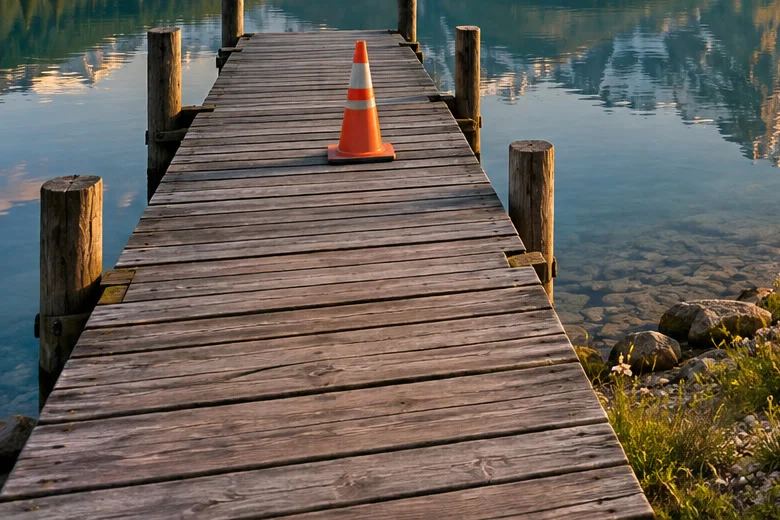
Жоден інструмент не виділяє все ідеально. Найшвидше дати першу спробу розумному інструменту, а потім додати пропущене й прибрати зайве. У цьому уроці ви виділите місток разом зі стовпчиками, але без помаранчевого конуса, і зробите його вивітрене дерево теплішим, у тон заходу сонця.
Створіть, виправте й використайте виділення за сім кроків
Відкрийте фото
На lilcactus.app виберіть (Ctrl+O або ⌘O) або перетягніть фото у вікно. Щоб виконувати кроки разом з уроком, відкрийте приклад із цієї сторінки.
Обведіть місток рамкою інструментом «Виділення об’єкта»
Клацніть правою кнопкою миші кнопку інструментів виділення на панелі інструментів (або натисніть і втримуйте її) і виберіть Виділення об’єкта. Почніть від лівого краю фото, трохи вище дальнього кінця містка, і протягніть до нижнього краю фото, трохи правіше правого краю містка.
ШІ, що працює у вашому браузері, знаходить об’єкт усередині рамки й виділяє його. На прикладі він виділяє настил, а стовпчики залишає поза виділенням.
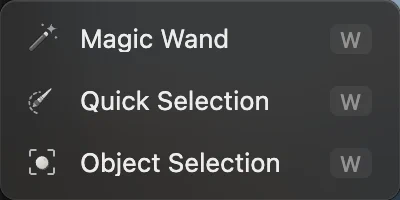
«Виділення об’єкта» має спільну кнопку на панелі інструментів із «Чарівною паличкою» і «Швидким виділенням». 
Перша спроба «Виділення об’єкта»: настил без стовпчиків. Додайте стовпчики інструментом «Швидке виділення»
Виберіть Швидке виділення на тій самій кнопці панелі інструментів. На панелі параметрів (смузі під меню) у списку Режим вибрано Додати, тож усе, що ви замалюєте, приєднається до виділення. Натисніть [ чотири рази, щоб пензель став 20 px, а потім проведіть один короткий мазок уздовж кожного з шести стовпчиків. «Швидке виділення» поширюється до знайдених країв, тому мазки не мусять бути точними.
Порада Якщо мазок перекинувся на воду, утримуйте Alt або ⌥ і замалюйте зайве, щоб його прибрати.

«Швидке виділення» малює в режимі «Додати». 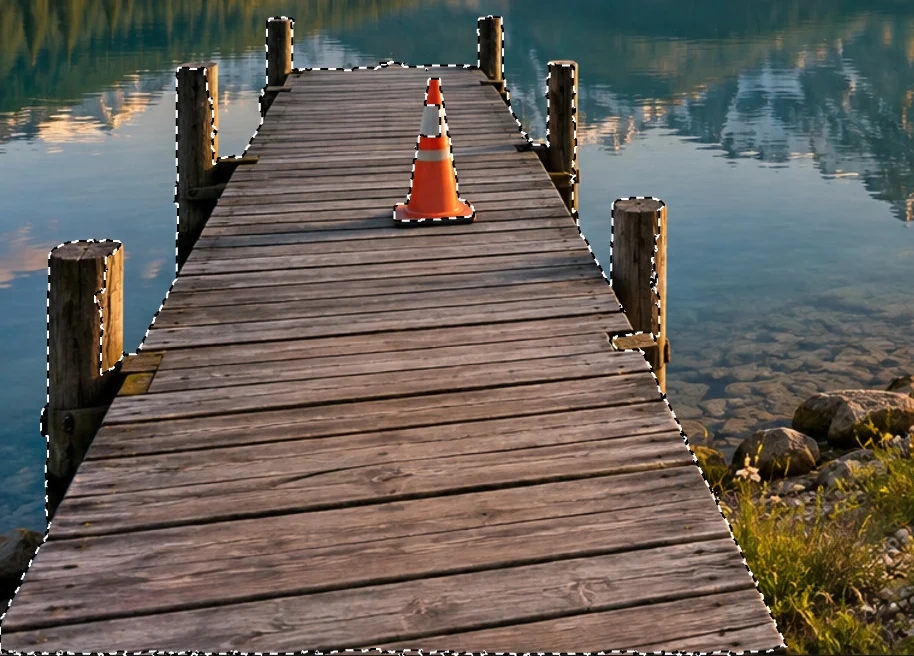
Шість коротких мазків додали стовпчики. Перевірте зблизька й приберіть конус
Збільште масштаб на конусі: натисніть Ctrl+= або ⌘= кілька разів, а потім утримуйте Space і перетягуйте, доки конус не з’явиться у вікні. На прикладі верхня сіро-біла смуга конуса потрапила у виділення: вона сіра, як дерево. На кроці 7 вона стала б коричневою.
Щоб прибрати весь конус, знову виберіть Виділення об’єкта, утримуйте Alt або ⌥ і обведіть конус невеликою рамкою. Lil Cactus знайде конус і відніме його, не зачепивши дощок. Натисніть Ctrl+0 або ⌘0, щоб знову вмістити фото у вікно.
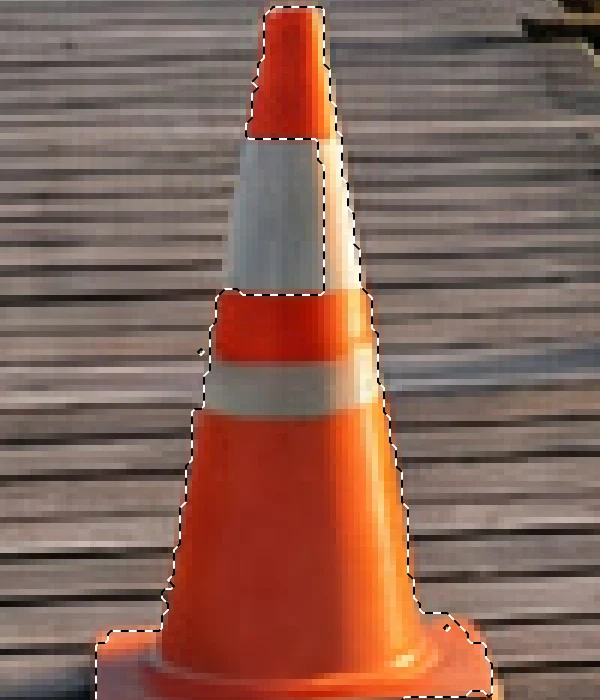
До: верхня смуга потрапила у виділення. 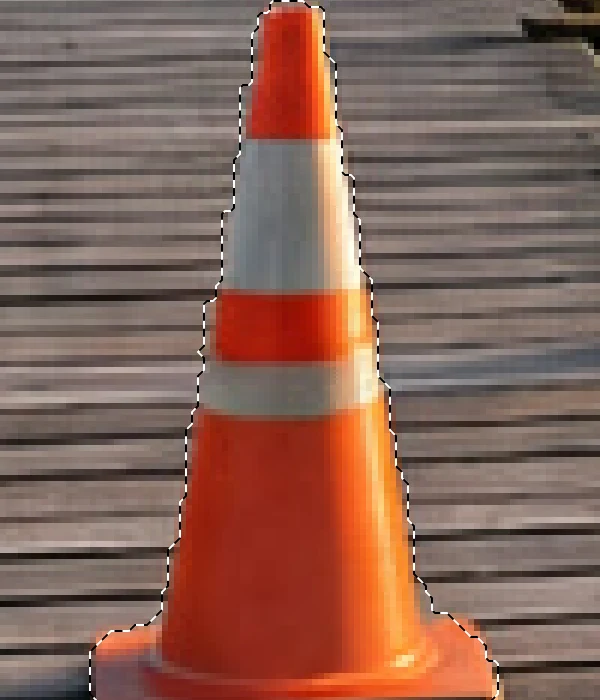
Після рамки з Alt інструментом «Виділення об’єкта»: увесь конус поза виділенням. Пом’якште край розтушуванням
Виберіть , у полі Радіус введіть 2 і натисніть кнопку Розтушувати. Розтушування розмиває край виділення, тож зміна згасає на кількох пікселях, а не обривається різкою лінією. Для об’єктів із чіткими краями, як цей місток, беріть 1–3 px, а для м’яких переходів, наприклад віньєтки, — набагато більше.
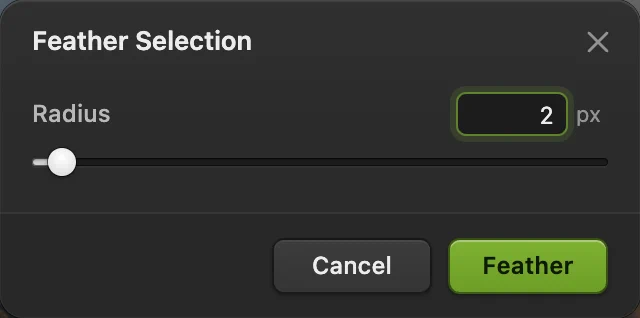
«Розтушування виділення», радіус 2 px. Збережіть виділення
Виберіть . Виділення зберігається як чорно-білий канал Альфа 1 на панелі Канали (поруч із панеллю Шари): біле виділено, чорне — ні.
Щоб пізніше повернути його, виберіть .
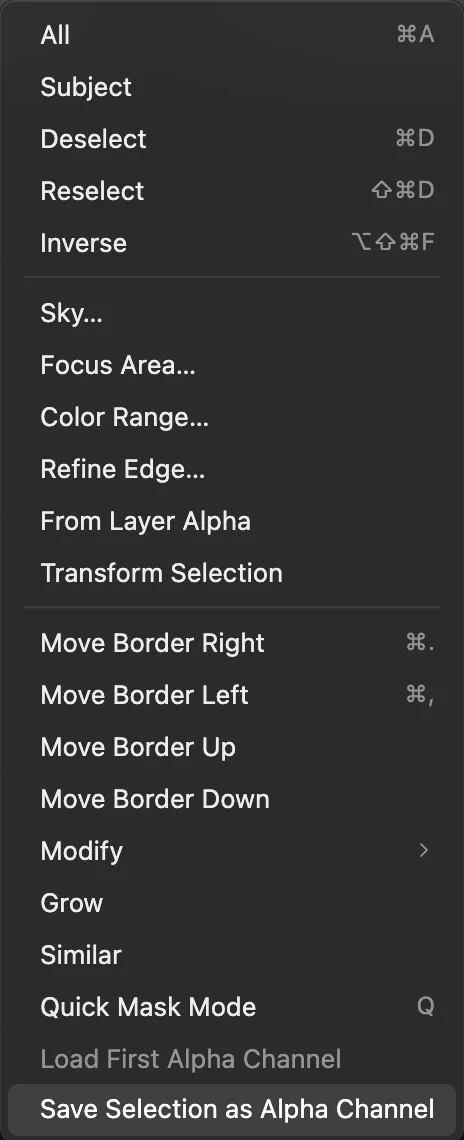
— унизу меню «Виділити». 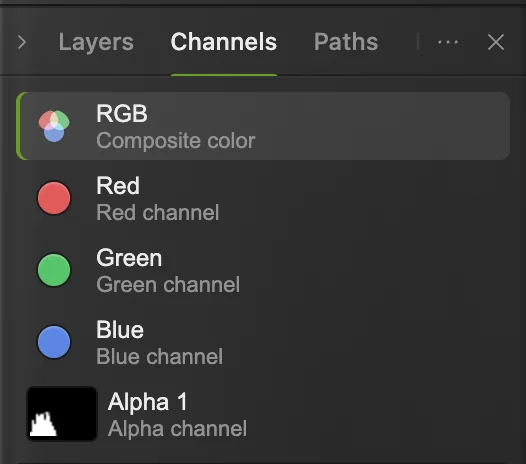
Збережене виділення «Альфа 1» на панелі «Канали». Використайте його: утепліть дерево й збережіть
Поки виділення активне, виберіть ; у вікні буде написано «Застосовується в межах виділення». Переконайтеся, що вибрано Середні тони, введіть 50 для повзунка Блакитний – червоний і −50 для повзунка Жовтий – синій, а потім натисніть кнопку Застосувати. Теплішим коричневим стає лише місток; натисніть Ctrl+D або ⌘D, щоб скасувати виділення й побачити результат без пунктиру.
Коригувальний шар отримує маску з вашого виділення, тож кольори й маску можна змінити будь-коли. Щоб зберегти їх разом зі збереженим виділенням, виберіть або Photoshop (.psd)… у тому самому підменю; після цього записуватиме в цей новий файл. для JPEG записало б зведене зображення; перше збереження JPEG, зокрема прикладу, відкриває вікно Зберегти зображення.
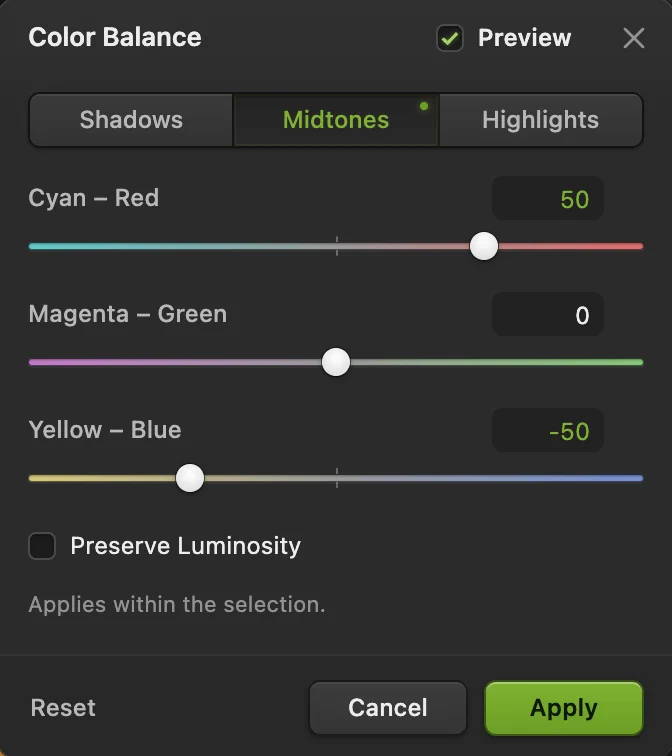
«Баланс кольорів», середні тони: більше червоного й жовтого. 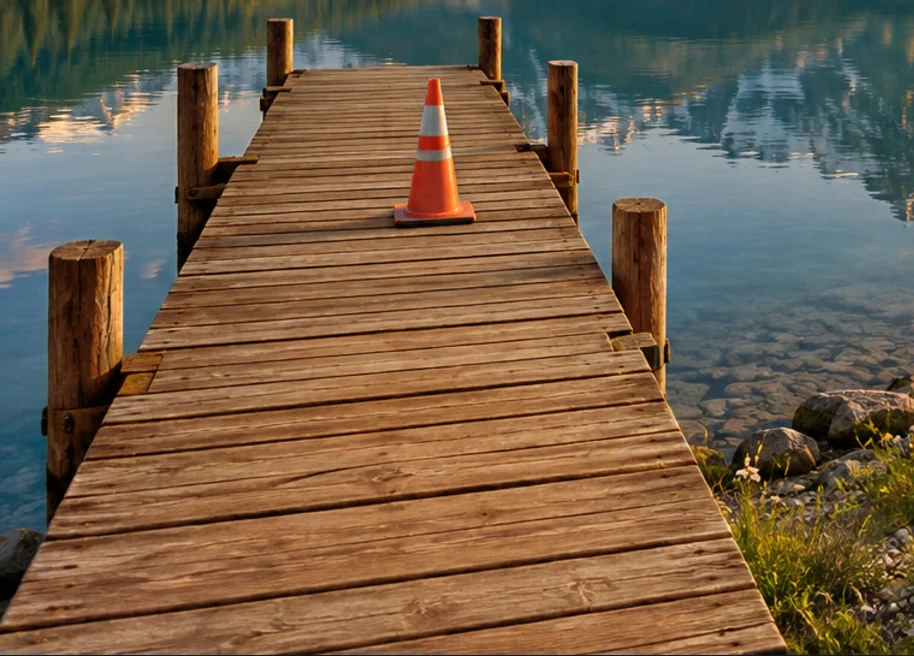
Змінилося тільки виділене дерево.
Який інструмент виділення вибрати
| Що виділити | Чим |
|---|---|
| Один чіткий об’єкт: людину, автомобіль, місток | Виділення об’єкта (обвести рамкою) або (без рамки) |
| Виправити виділення малюванням | Швидке виділення |
| Ділянку одного рівного кольору, наприклад білий фон | Чарівна паличка (клацніть на ділянці) |
| Усі пікселі певного кольору, хоч би де вони були | |
| Небо | |
| Прямокутник або еліпс | Область (M); форму задайте в списку Фігура на панелі параметрів |
| Довільну форму, яку ви малюєте вручну | Ласо; Прямолінійне ласо для прямих сторін, Магнітне ласо для прилипання до країв (L) |
| Точні криві, як у товару | Інструмент Перо, а потім кнопка Створити виділення на його панелі параметрів |
Інструменти зі спільною кнопкою на панелі інструментів вибирають, клацнувши цю кнопку правою кнопкою миші (або натиснувши й утримуючи її).
Додавання, віднімання й перетин
Виділення об’єкта, Область, ласо та Чарівна паличка можуть змінювати поточне виділення, а не замінювати його:
- Утримуйте Shift або ⇧, працюючи інструментом, щоб додати до виділення.
- Утримуйте Alt або ⌥, щоб відняти від нього.
- Утримуйте Shift або ⇧ і Alt або ⌥ разом, щоб залишити тільки перетин старого й нового виділень.
Ті самі чотири варіанти є кнопками на панелях параметрів інструментів «Виділення об’єкта», «Область», «Ласо», «Прямолінійне ласо», «Магнітне ласо» і «Чарівна паличка». Інструмент Швидке виділення не має кнопок режимів: у його списку Режим є Додати або Відняти, а утримання Alt або ⌥ під час малювання віднімає.

Розв’язання типових проблем
Дія змінила все зображення
Нічого не було виділено, або виділення загубилося. Скасуйте дію клавішами Ctrl+Z або ⌘Z, знову виділіть ділянку й повторіть дію.
Зміна обривається різкою лінією
Виділення не розтушоване. Скасуйте дію, розтушуйте виділення на 1–3 px і повторіть; або промалюйте маску коригувального шару м’яким пензлем.
«Швидке виділення» постійно захоплює фон
Зменште пензель і малюйте подалі від краю, усередині об’єкта. Щоб прибрати цілий захоплений об’єкт, обведіть його рамкою інструментом «Виділення об’єкта», утримуючи Alt, як на кроці 4.
«Виділення об’єкта» виділило не те
Натисніть Ctrl+D або ⌘D і обведіть щільнішою рамкою лише потрібний об’єкт.
Команда «Завантажити перший альфа-канал» неактивна
У документі ще немає збереженого виділення. Спершу збережіть його командою .
Що робити далі
- Приховайте невиділену частину замість того, щоб її змінювати: шари-маски.
- Змініть кольори лише в одній ділянці: коригувальні шари.
- Приберіть натомість конус і смітник: видалення об’єкта з фото.
- Виріжте людину або товар: видалення фону з фото.
Якщо ви переходите з іншого редактора
- Photoshop
- «Виділення › Зберегти виділену область…» і «Виділення › Модифікація › Розтушування…», а також інструменти «Виділення об’єктів» і «Швидке виділення».
- GIMP
- Інструменти Foreground Select і Paint Select, Select › Feather… і Select › Save to Channel.
Виділення: запитання та відповіді
Чому зникло моє виділення?
Клацання інструментом «Область» або ласо поза виділенням скасовує його, так само як і команда «Виділити › Скасувати виділення». У Lil Cactus виберіть «Виділити › Повторно виділити» (Ctrl+Shift+D або ⇧⌘D на Mac), щоб повернути його. Якщо його замінило нове виділення, скористайтеся командою «Редагувати › Скасувати».
Чим виділення відрізняється від шар-маски?
Виділення тимчасове: воно позначає, де діятиме наступна зміна, і зникає, коли ви скасовуєте виділення, якщо його не зберегти. Шар-маска належить шару й постійно приховує або показує його частини. У Lil Cactus виділення стає маскою, якщо додати шар-маску або коригувальний шар, поки воно активне.
Чому команда «Зберегти виділення як альфа-канал» неактивна?
Нічого не виділено. У Lil Cactus спершу створіть виділення, а потім виберіть «Виділити › Зберегти виділення як альфа-канал».
Чи можна зберегти виділення після закриття файлу?
Так. У Lil Cactus виберіть «Виділити › Зберегти виділення як альфа-канал», а потім збережіть файл командою «Файл › Зберегти як › Проєкт Lil Cactus…» або «Photoshop (.psd)…» і пізніше відкрийте його знову: команда «Виділити › Завантажити перший альфа-канал» поверне виділення.
Чи завантажується моє фото на сервер, коли я виділяю щось у Lil Cactus?
Ні. «Виділення об’єкта» та інші інструменти ШІ працюють у вашому браузері, на вашому пристрої. Коли статистику ввімкнено, редактор записує, якими інструментами користуються, але ніколи не саме зображення, як пояснено в політиці конфіденційності.
Що далі
 Як користуватися шарами-маскамиПриховайте частину шару, не видаляючи її, і поверніть будь-коли.Початковий · 5 хв
 Як видалити фон із фотоКоманда «Суб’єкт», шар-маска й прозорий PNG.Початковий · 3 хв
 Як користуватися коригувальними шарамиЗміни кольору й тону, які можна переналаштувати, приховати або обмежити однією ділянкою.Початковий · 5 хв