Як змінити фон на фото
Коротка відповідь
Відкрийте фото в Lil Cactus, виберіть , потім і застосуйте вивід Новий шар із редагованою шар-маскою, щоб приховати старий фон. Виберіть , щоб додати нове тло, а потім перетягніть його шар під вирізаний об’єкт на панелі Шари. За допомогою або узгодьте об’єкт з оточенням, а командою обмежте кожне коригування самим об’єктом. Експортуйте готове зображення через

- Час
- 8 хвилин
- Рівень
- Початковий
- Що потрібно
- Фото з об’єктом, нове тло й комп’ютер із мишею або трекпадом
- Підходить для
- Зображення JPEG, PNG, WebP, AVIF, HEIC, TIFF і PSD
Безкоштовно, без реєстрації. Ваше фото залишається на вашому комп’ютері.
Для заміни фону потрібні два шари: об’єкт угорі й нове оточення під ним. Маска приховує старий фон, а край об’єкта залишається доступним для редагування. Крізь приховані ділянки видно нове фото.
Виберіть тло ще до того, як щось вирізати. Порівняйте напрямок світла, висоту камери й розмір предметів позаду об’єкта. Невеликі зміни кольору можуть зблизити два фото, але не перетворять різке сонячне світло на м’яку тінь і не перенесуть тінь на інший бік обличчя.
Заміна фону на фото за сім кроків
Відкрийте фото з об’єктом
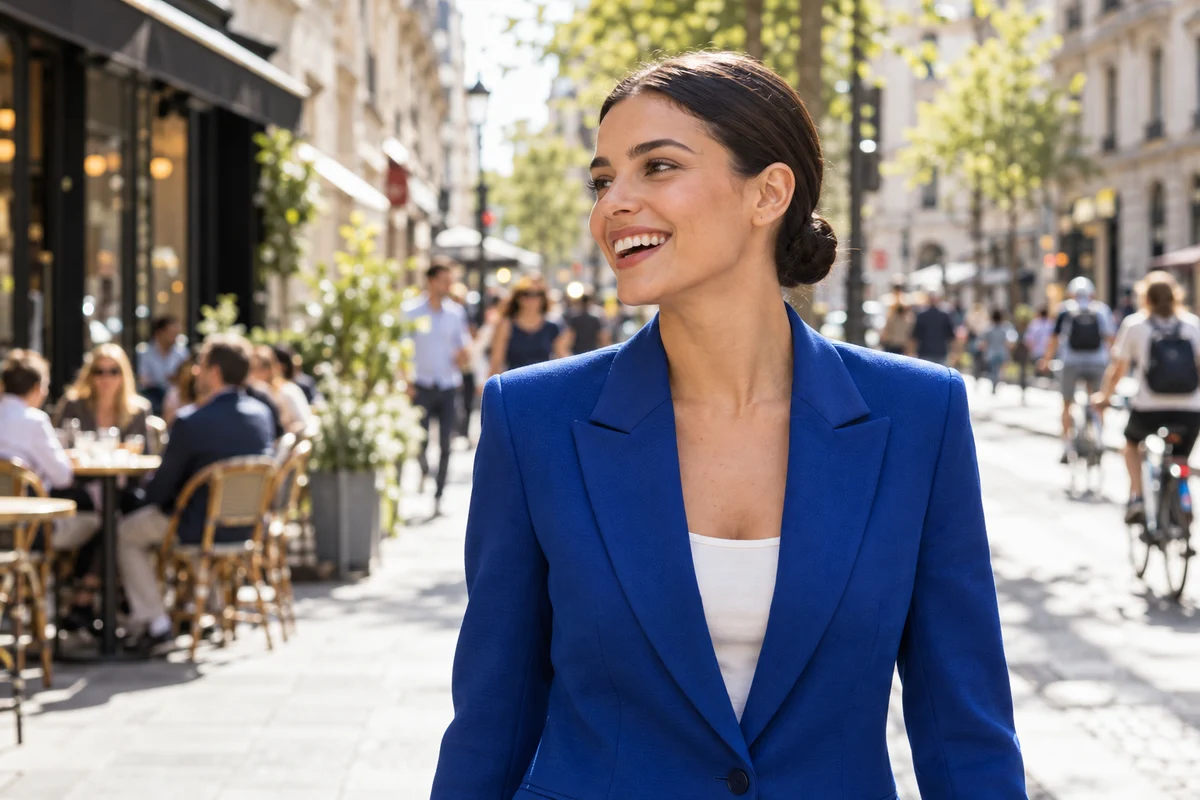
На lilcactus.app виберіть (Ctrl+O або ⌘O) або відкрийте приклад із портретом на цій сторінці. Він стане шаром Фон.
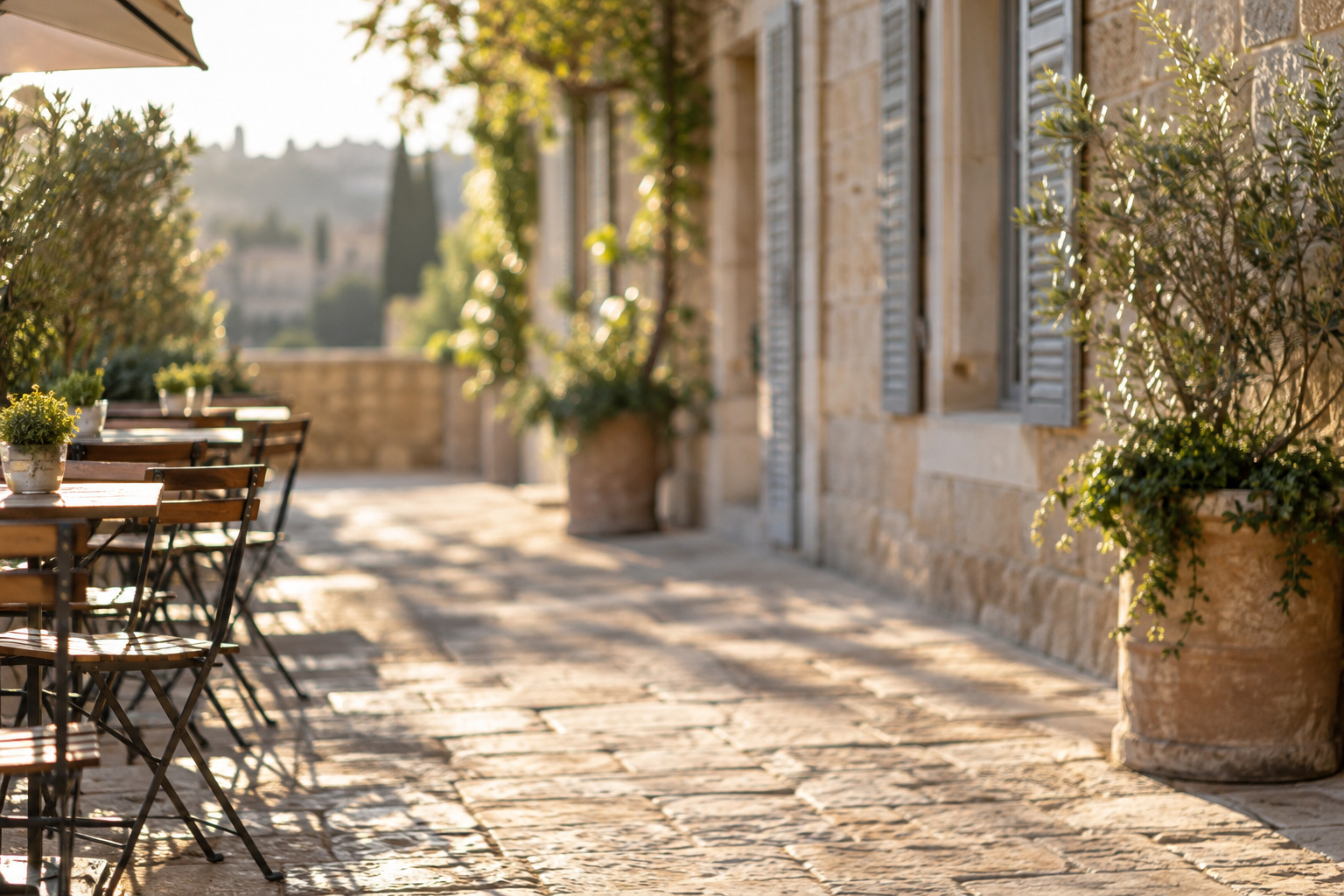
Щоб виконувати кроки разом з уроком, завантажте також фон із терасою кафе. Обидва приклади мають розмір 1536 × 1024 пікселі, тож нове тло заповнить те саме полотно без зміни розміру.
Виділіть людину
Виберіть . Дочекайтеся, поки навколо жінки з’явиться пунктирний контур виділення. Під час першого використання завантажується модель ШІ; саме виділення обчислюється на вашому пристрої.
Перевірте волосся, плечі й рукави. Якщо частини об’єкта бракує, клацніть правою кнопкою миші групу інструментів виділення й виберіть Швидке виділення. Проведіть по відсутній ділянці, щоб додати її; щоб відняти зайвий фон, проводьте, утримуючи Alt або ⌥.
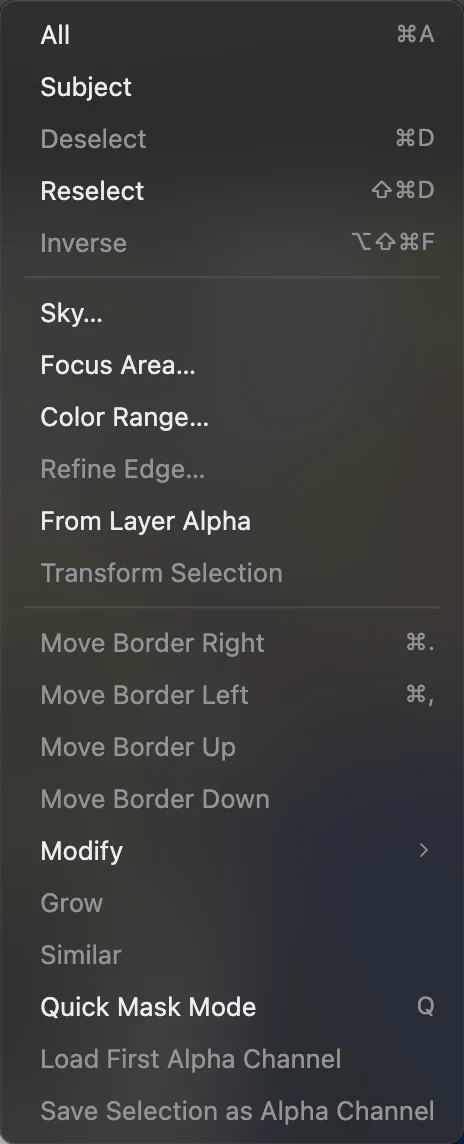
Команда «Суб’єкт» знаходить головну людину на фото. 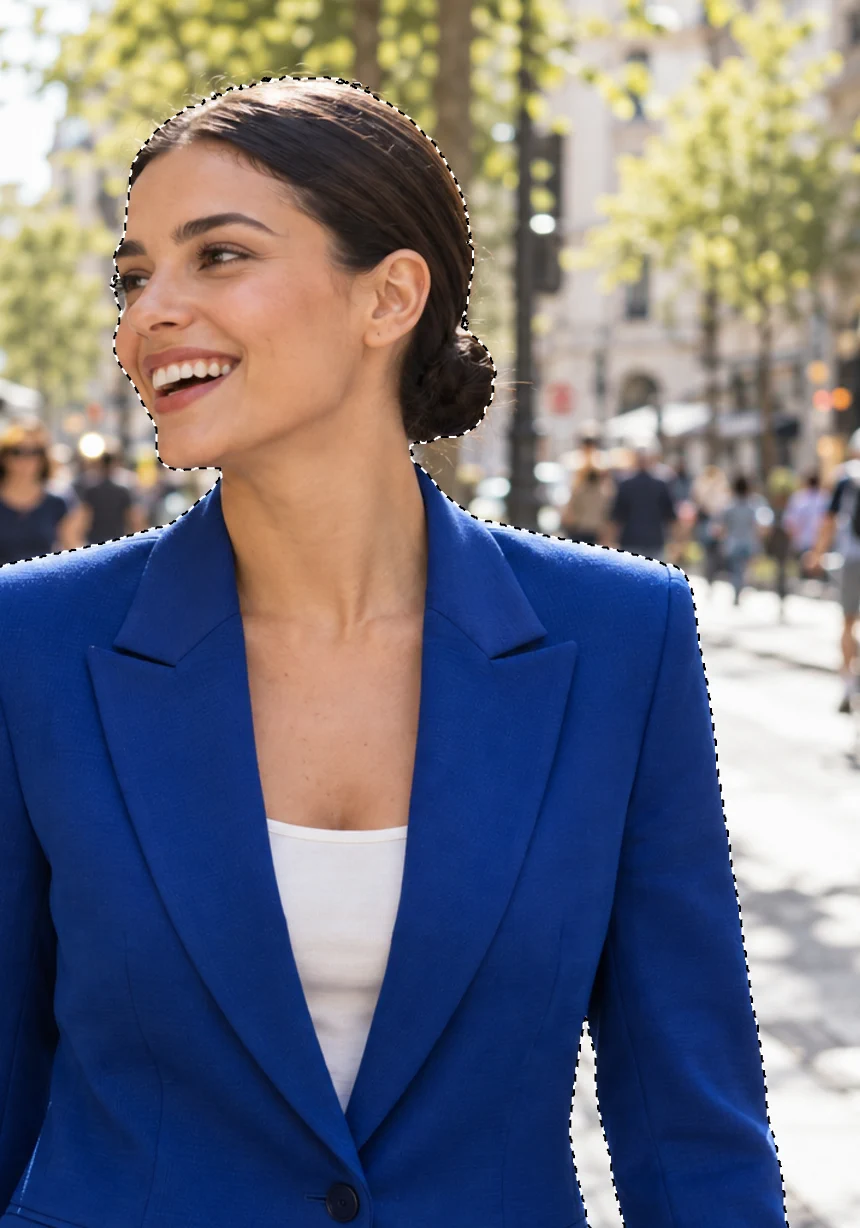
Перевірте контур, перш ніж перетворювати його на маску. Уточніть край і збережіть редаговану маску
Виберіть Для прикладу залиште параметр Адаптувати до краю увімкненим, Максимальне відновлення країв — 8 px, а Вилучення кольору фону — 100%. Відновлення краю шукає дрібні деталі в смузі навколо контуру; вилучення кольору фону приглушує колір старої вулиці в напівпрозорому волоссі.
У полі Масштабування встановіть 100% і порівняйте варіанти Білий і Чорний у списку Попередній перегляд. Шукайте світлу кайму, залишки пікселів вулиці або втрачене волосся. У списку Вихід залиште Новий шар із редагованою шар-маскою і натисніть кнопку Застосувати.
Новий шар Фон: вирізка має поруч із мініатюрою зображення чорно-білу маску. Біле показує об’єкт, чорне приховує вулицю. Оригінальний шар «Фон» під ним вимкнено. Двічі клацніть назву нового шару, введіть Portrait і натисніть Enter або ↩.
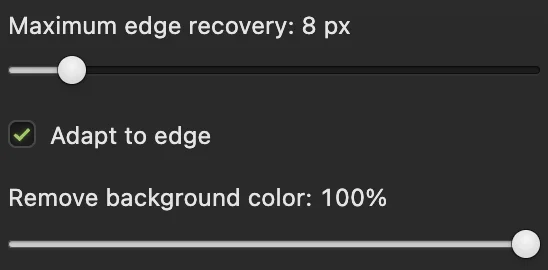
Адаптивне відновлення шукає у вузькій смузі на чітких краях і в ширшій — на волоссі. 
Виберіть новий шар із маскою, щоб прихований оригінал залишився внизу. 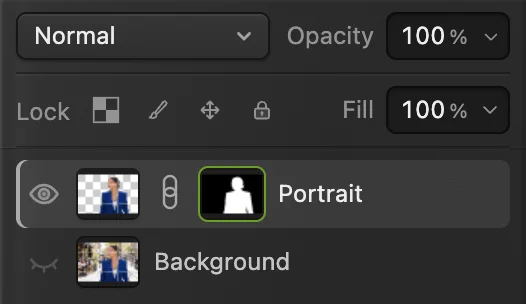
«Portrait» — це вирізаний об’єкт. «Фон» — прихований оригінал. Помістіть нове тло в цей документ
Виберіть і вкажіть файл sunlit-terrace.jpg. Над шаром «Portrait» з’явиться шар sunlit-terrace. Поки що він закриває жінку, бо розташований вище в стосі.
На цьому кроці використовуйте «Помістити», а не «Відкрити»: «Відкрити» створює окремий документ, а «Помістити» додає фото до документа, який ви редагуєте.
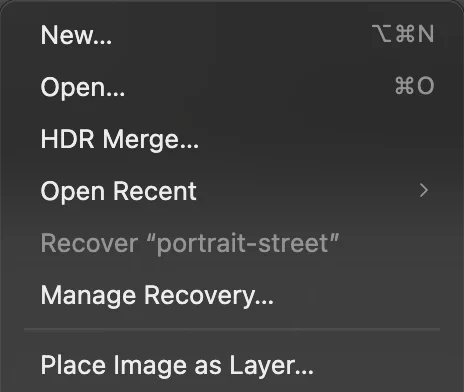
Команда «Помістити» додає друге фото як шар у документ із портретом. Перемістіть нове тло під портрет
На панелі Шари перетягніть рядок sunlit-terrace одразу під шар Portrait, над прихований оригінальний шар Фон. Відпустіть над нижньою половиною рядка «Portrait». Жінка знову з’явиться на тлі тераси.
Для прикладів залиште обидва фото на їхніх початкових місцях. Столики залишаються ліворуч, а жінка займає вільний простір праворуч від центру. Перевірте, чи нове тло вкриває все полотно.
Порада Якщо ваше тло менше або має іншу форму, перш ніж продовжити, скористайтеся наведеними нижче вказівками щодо розміру.
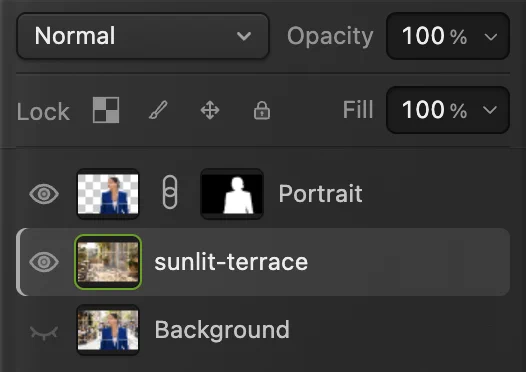
Вирізаний об’єкт розташовується над новим оточенням. 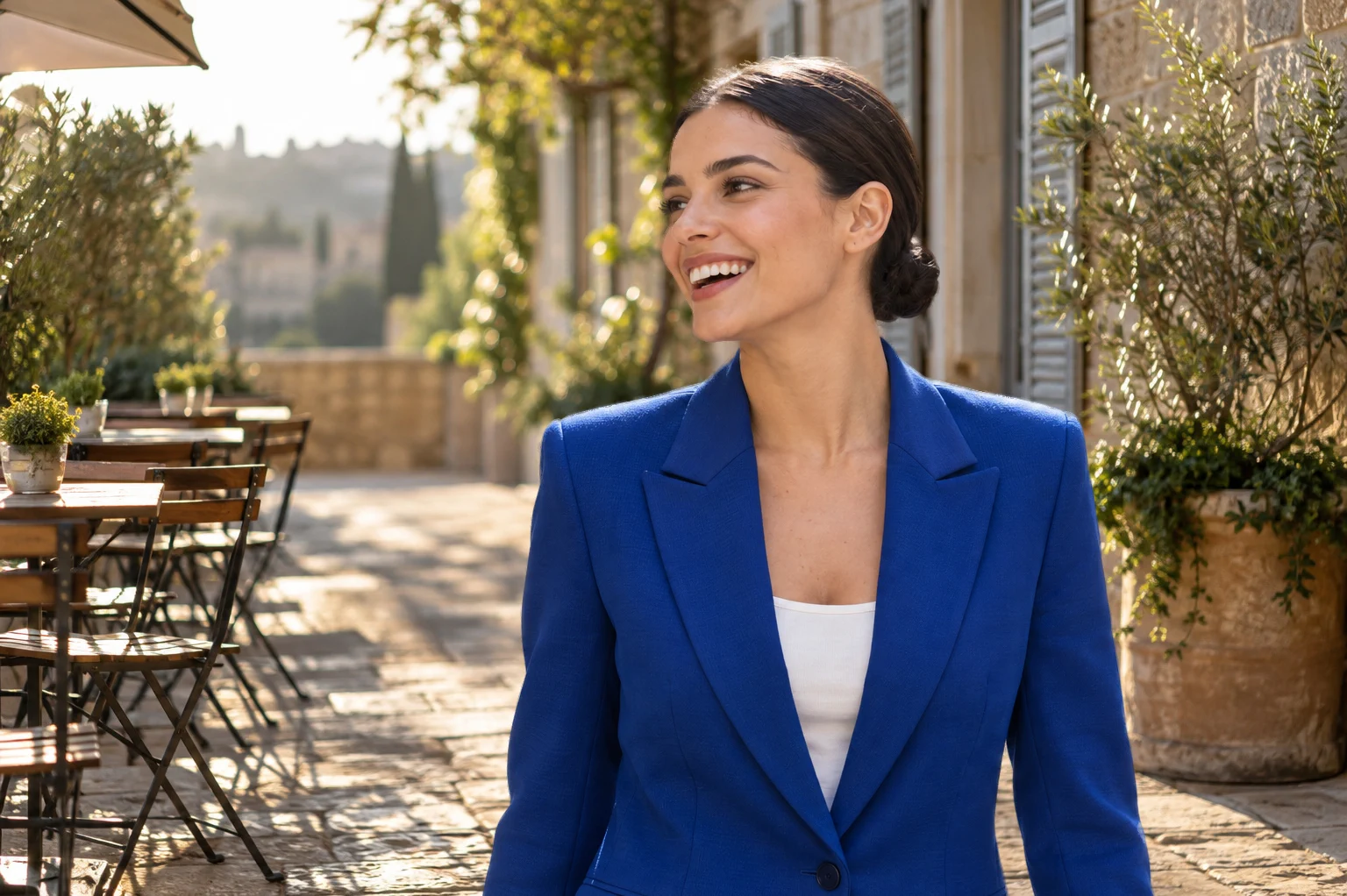
Тло на місці. Тепер порівняйте світло на портреті зі світлом на терасі. Узгодьте світло й колір
Клацніть мініатюру зображення шару «Portrait», а не його маску, і виберіть Для цих прикладів почніть із Яскравість −10 і Контраст +8, а параметр Використовувати застарілий режим залиште вимкненим. Ці зміни трохи затемнюють портрет і поглиблюють тіні відповідно до теплого сонячного оточення. Натисніть кнопку Застосувати.
Вибравши новий коригувальний шар, виберіть . Поруч із його мініатюрою з’явиться загнута стрілка. Тепер коригування діє лише на «Portrait», і кафе повертається до свого початкового освітлення.
Щоб зробити середні тони портрета теплішими, додайте над цим коригуванням Виберіть Середні тони і встановіть для повзунка Блакитний – червоний значення +12, а для Жовтий – синій — −16. Повзунок Пурпуровий – зелений залиште на 0 і ввімкніть параметр Зберегти освітленість. Натисніть «Застосувати» і для цього шару теж виконайте «Створити/звільнити відсічну маску».
Для власних фото починайте з 0 і змінюйте по одному параметру. Порівнюйте шкіру, білий одяг і тіні з оточенням. Клацніть значок ока коригувального шару, щоб порівняти «до» і «після»; зупиніться, перш ніж шкіра стане сірою або світлі ділянки втратять об’єм.
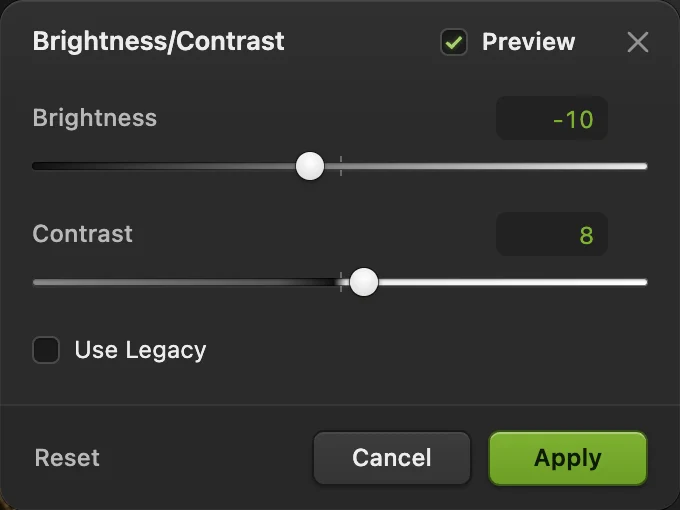
Ці значення — відправна точка для двох фото з прикладу. 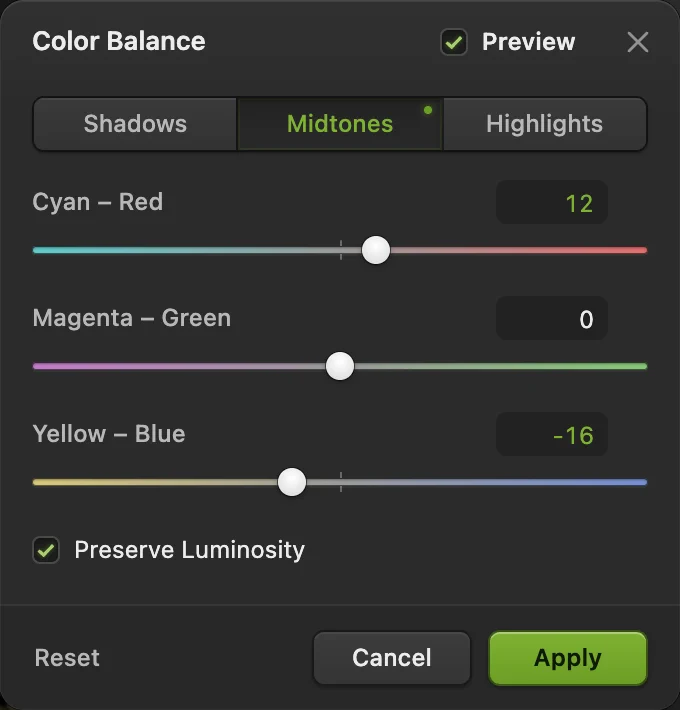
Червоний і жовтий роблять теплішими шкіру й відбите світло на блейзері. 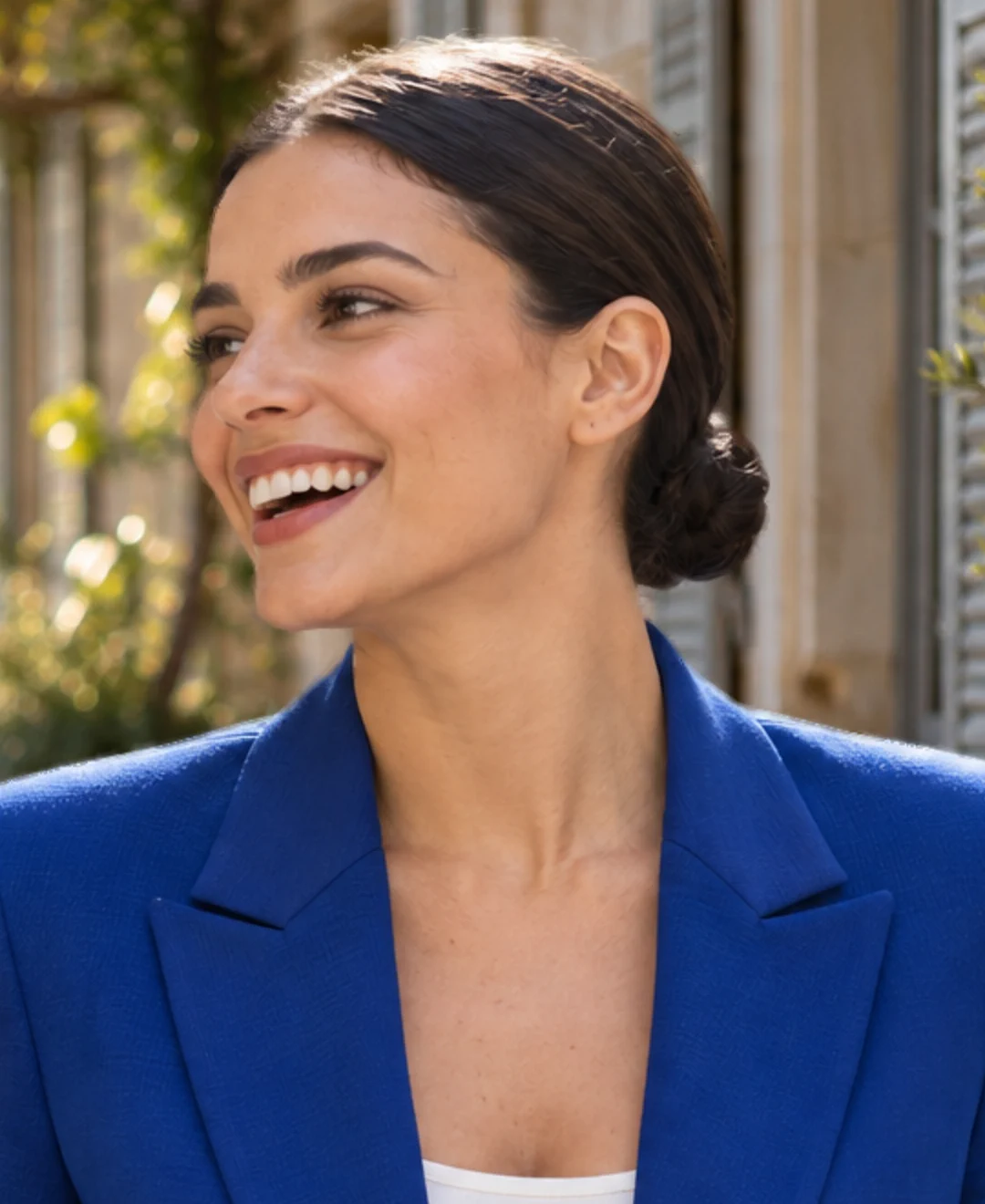
До узгодження: порівняйте світлі ділянки шкіри й плечей із теплою терасою. 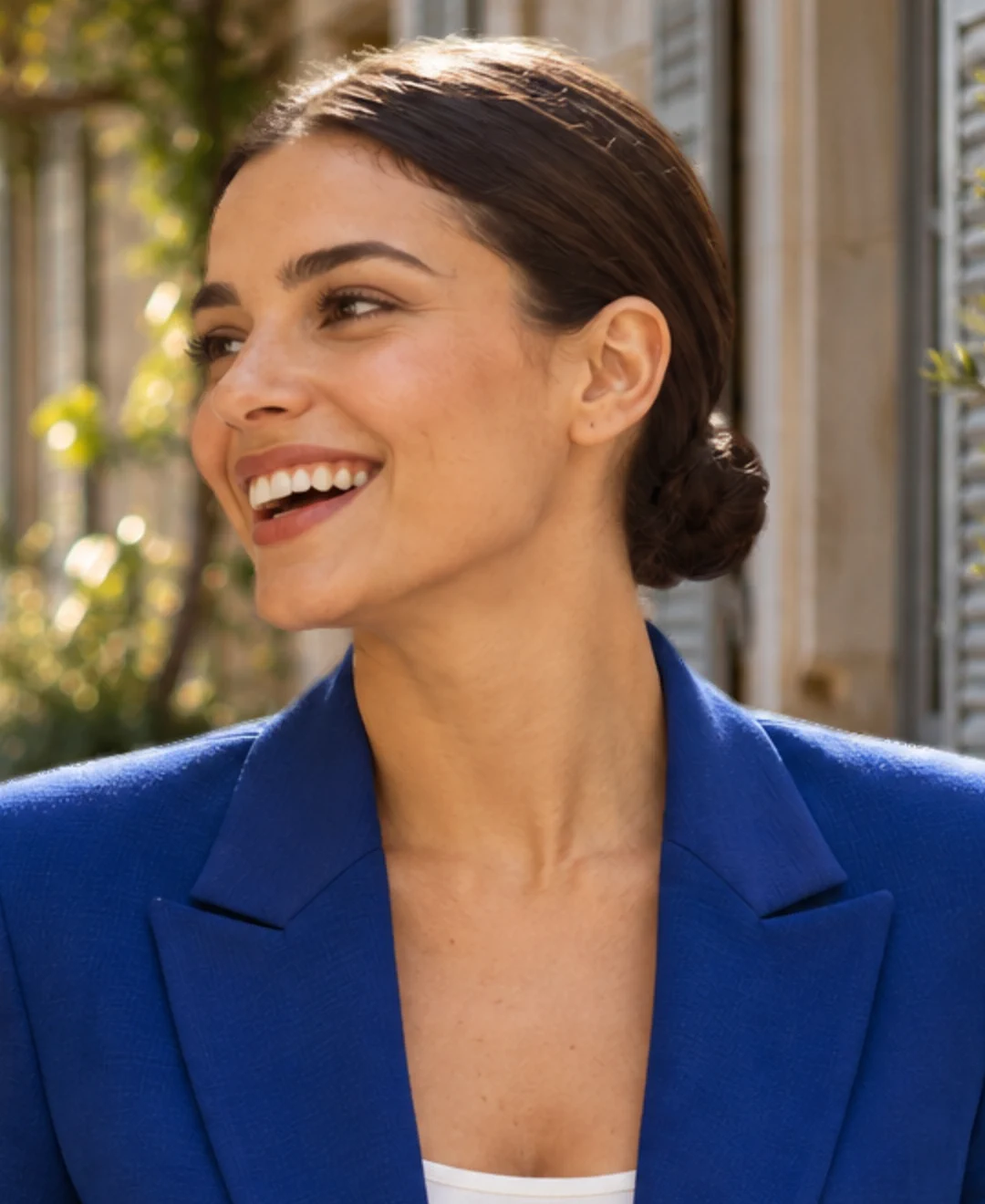
Після узгодження: портрет тепліший, тіні глибші. Тераса не змінилася. 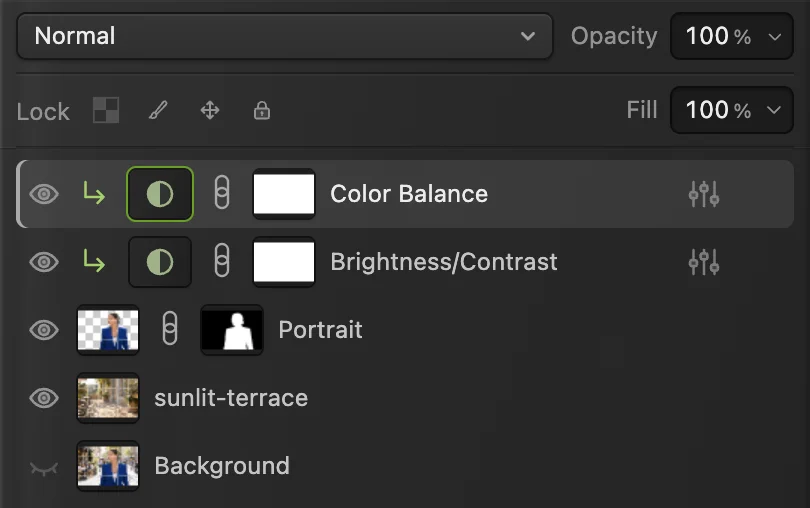
Обидва коригування вказують униз, на портрет. Кафе залишається поза їхньою дією. Експортуйте зображення й збережіть шари
Виберіть , назвіть копію portrait-cafe.jpg і натисніть кнопку Експортувати. Копія поєднує всі видимі шари. JPEG підходить для фото із заповненим фоном; якщо потрібні прозорі ділянки, використовуйте PNG.
Щоб тло, маска й коригування залишалися редагованими, виберіть Після збереження як проєкту команда зберігає цей проєкт. Для відкритого зображення «Зберегти» записує файл у його власному форматі: JPEG і PNG залишаються зведеними, а PSD зберігає підтримувані шари. Для зображення, відкритого з цієї сторінки, або будь-якого JPEG перше збереження відкриває діалогове вікно Зберегти зображення. Експорт завжди створює новий файл.

Дайте готовому зображенню власне ім’я файлу. 
Експорт створює готове зображення. Копія проєкту зберігає окремі шари.
Як підігнати тло іншого розміру
Виберіть на панелі «Шари» мініатюру зображення нового тла, а потім виберіть . Залиште увімкненим значок ланцюжка після поля В, щоб під час масштабування зберігалися пропорції. Потягніть за кут, щоб збільшити тло, поки воно не вкриє всі краї полотна. Перетягніть усередині рамки, щоб розташувати його, а потім натисніть кнопку Підтвердити трансформування на панелі параметрів або натисніть Enter або ↩.
Щоб заповнити полотно, дозвольте тлу виходити за його краї. Якщо розтягувати ширину й висоту окремо, двері, люди чи меблі виглядатимуть спотвореними. Збільшення малого фото не відновить втрачених деталей; якщо результат розмитий, виберіть тло більшого розміру.

Як зробити, щоб два фото виглядали однією сценою
- Напрямок світла: порівняйте освітлений бік обличчя зі світлими краями предметів в оточенні. Виберіть тло, освітлене з того самого боку.
- Висота камери: портрет, знятий на рівні очей, пасує до оточення, сфотографованого з подібної висоти. На фото кімнати згори людина, що стоїть, виглядатиме недоречно.
- Масштаб: порівняйте людину з дверима, столиками чи стільцями поруч. Портрет до пояса має доходити до краю полотна; якщо підняти його вище, стане видно різко обрізаний нижній край.
- Різкість: близький портрет може бути на тлі м’якшого віддаленого фону. Не поєднуйте розмитий об’єкт із різким, деталізованим оточенням.
- Контакт: людині чи товару на повний зріст потрібна переконлива точка контакту з поверхнею. За можливості збережіть наявну відповідну тінь або виберіть композицію, де ніг не видно. Приклад обрізано по пояс, тому тінь на землі не потрібна.
Як використати однотонний колір замість іншого фото
Виберіть , виберіть колір і застосуйте його. Перетягніть шар заливки під «Portrait». Для білого фону виберіть білий колір у шарі заливки: так колір фону залишиться редагованим у проєкті.
Якщо вам потрібен лише вирізаний об’єкт із прозорістю, залиште нове тло й шари заливки прихованими та експортуйте PNG. Коротший спосіб описано в уроці як видалити фон із фото.
Як виправити край на новому тлі
Перегляньте волосся, плечі й одяг у масштабі 100%. Клацніть мініатюру маски шару «Portrait», виберіть інструмент Пензель (B) і натисніть D, щоб установити чорний і білий кольори. Малюйте чорним, щоб приховати залишки пікселів вулиці, і білим, щоб відкрити втрачені частини об’єкта; X міняє кольори місцями. Робіть короткі мазки й скасовуйте мазок, якщо він прибрав забагато.
Про кольорову кайму в тонкому волоссі читайте в інструкціях до «Уточнити край».
Для серйозніших виправлень див. урок як малювати й редагувати шар-маску.
Розв’язання типових проблем
Нове тло закриває людину
Воно розташоване над шаром «Portrait» на панелі «Шари». Перетягніть його під вирізаний об’єкт. Перевірте, чи ввімкнено око шару «Portrait».
Стару вулицю досі видно
Тримайте оригінальний шар «Фон» вимкненим. Якщо вулицю видно лише вздовж краю, виправте маску вирізаного об’єкта, а не приховуйте нове тло.
Коригування кольору змінює й кафе
Виберіть коригувальний шар і застосуйте «Шар › Створити/звільнити відсічну маску». Перевірте, чи є загнута стрілка, і тримайте коригування безпосередньо над шаром «Portrait» або над іншими його відсіченими коригуваннями.
У JPEG з’являється біла смуга
Тло не вкриває цю частину полотна. Виберіть його й заповніть кадр за допомогою «Вільне трансформування»; решту прозорих ділянок JPEG заповнює білим.
Не вдається змінити фон в експортованому JPG
Експортована копія — це одне зведене зображення. Щоб змінити окремий шар тла, відкрийте проєкт Lil Cactus.
Як завершити новий портрет
- Задайте розміри результату: змініть розмір зображення.
- Укладіться в обмеження на завантаження: стисніть фото.
- Пом’якште строкате оточення: розмийте фон.
- Додайте заголовок: створіть мініатюру для YouTube.
Якщо ви переходите з іншого редактора
- Photoshop
- Select › Subject і шар-маска на панелі Layers; File › Place Embedded додає нове фото тла. Layer › Create Clipping Mask обмежує дію коригування вирізаним об’єктом під ним.
- GIMP
- Tools › Selection Tools › Foreground Select для об’єкта, Layer › Mask › Add Layer Masks…, потім File › Open as Layers… для нового тла.
Заміна фону на фото: запитання та відповіді
Чи можна перемістити або змінити розмір людини після заміни фону?
Так. У Lil Cactus клацніть мініатюру зображення об’єкта й виберіть «Редагувати › Вільне трансформування». Залиште увімкненим ланцюжок після поля «В», потягніть за кут, щоб змінити розмір, або перетягніть усередині рамки, щоб перемістити, а потім натисніть Enter, щоб застосувати.
Як змінити фон на фото на білий?
У Lil Cactus виберіть «Шар › Створити шар заливки › Чистий колір…», виберіть білий і перемістіть шар заливки під об’єкт із маскою.
Як зробити, щоб замінений фон на фото виглядав реалістично?
У Lil Cactus виберіть тло з подібним напрямком світла, висотою камери й масштабом. Застосуйте невеликі коригування яскравості й кольору лише до об’єкта, а потім перегляньте краї волосся й одягу в масштабі 100%. Коригування кольору не виправить несумісні тіні чи ракурси камери.
Чи можна змінити фон на фото ще раз після збереження?
Так. У Lil Cactus збережіть і знову відкрийте проєкт Lil Cactus з окремими шарами тла, маски об’єкта й коригувань. Експортований JPEG або PNG поєднує видимі шари, тож, щоб знову замінити оточення, відкривайте проєкт.
Чи можна змінити фон на фото, не втративши волосся?
Часто так, але не завжди. У Lil Cactus команда «Виділити › Уточнити край…» шукає тонке волосся навколо виділення й приглушує колір старого фону. Перевірте результат у масштабі 100% на білому й чорному. Волосся, розмите на строкатому фоні, може потребувати ручного виправлення або чіткішого вихідного фото.
Чи завантажується моє фото на сервер, коли я змінюю фон?
Ні. У Lil Cactus відкриття, виділення, маскування й експорт відбуваються на вашому пристрої; модель ШІ для виділення працює в браузері. Необов’язкова статистика не містить вашого зображення. Див. політику конфіденційності.