如何改变照片的宽高比而不拉伸人物
简要回答
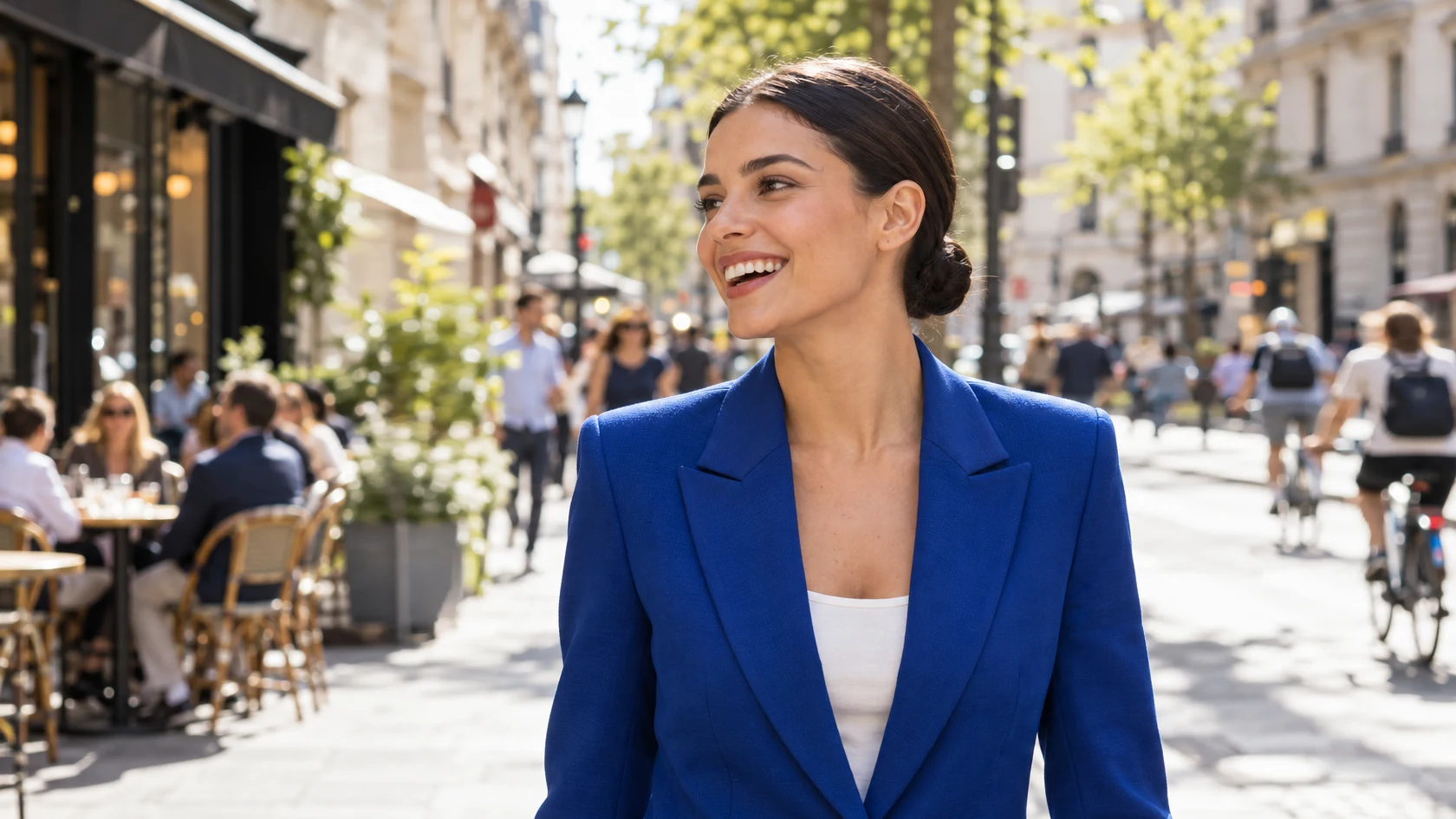
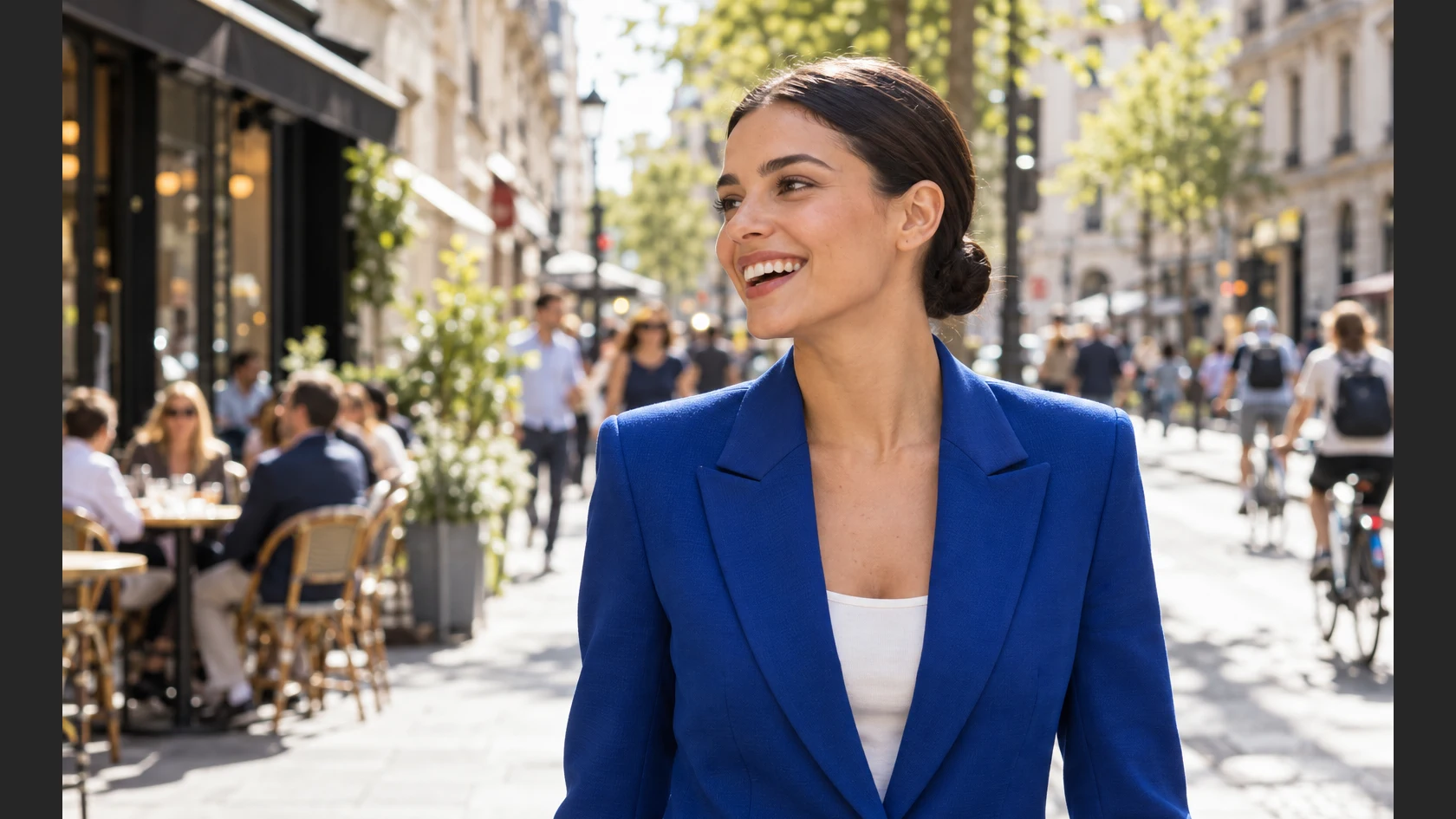
用选中人物,按住 Shift 或 ⇧ 用套索工具把附近的其他人也加入选区,用存储选区,再选择。用加宽画布(示例为 1680 px)。选择,在保护下选择存储的通道,把单位切换为像素,在W中输入 1680 并按 Enter 或 ↩,预览就绪后单击选项栏上的 ✓。最后用裁掉多余高度(945 px,定位在顶部),得到 16:9。背景变宽,受保护的人物尺寸完全不变。
- 用时
- 6 分钟
- 难度
- 中级
- 准备工作
- 一张主体明确、周围有一些开阔背景的照片:天空、街道、草地、水面
- 适用格式
- JPEG、PNG、HEIC、WebP、TIFF 和 PSD 照片,以及显影后的 RAW 文件
改变照片的形状,比如从 3:2 变成 16:9 的横幅,通常意味着要么裁掉一部分,要么连人带景整体拉伸。内容识别缩放的缩放方式不同。它按每个像素与相邻像素的差异程度打分,边缘和纹理得分高,平滑区域得分低,然后在天空、路面或虚化背景等均匀区域中,找出得分最低的从上到下的路径。要加宽照片,它会重复这些路径;要变窄,就删除这些路径。
主体内部的大片平滑区域,例如纯色外套或脸颊,得分可能和天空一样低,因此人物也会被拉伸。解决办法是把人物存储为选区,并在保护中选择它:这样穿过人物的代价极高,路径就会绕开。在示例中,人物逐像素保持原样。
五步加宽照片而不拉伸人物
打开照片,把人物存储为选区
用(Ctrl+O 或 ⌘O)打开照片;想跟着操作,可以打开本页提供的示例。选择,等到人物周围出现蚂蚁线。
多出来的宽度总要落在某个地方,而主体附近的人最有可能被波及,所以也要保护他们。从工具栏的套索工具组中选择套索工具(L),按住 Shift 或 ⇧ 让每个形状都添加到选区中,然后在每组人周围随意圈出一个形状:在示例中,一个圈住她脸部左侧那位穿浅蓝色衣服的男子和穿藏青色衣服的女子,另一个圈住左侧坐在咖啡馆的人。然后选择:选区会存储为名为 Alpha 1 的通道。再用取消选区。
提示 继续之前先取消选择。如果有活动选区,内容识别缩放只会缩放选中的区域,在这里就是人物。
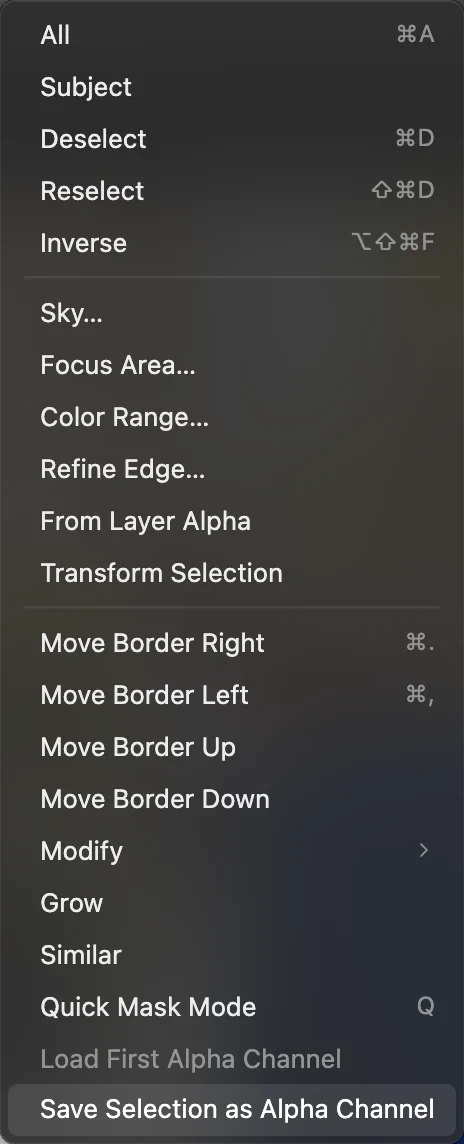
圈出的和。 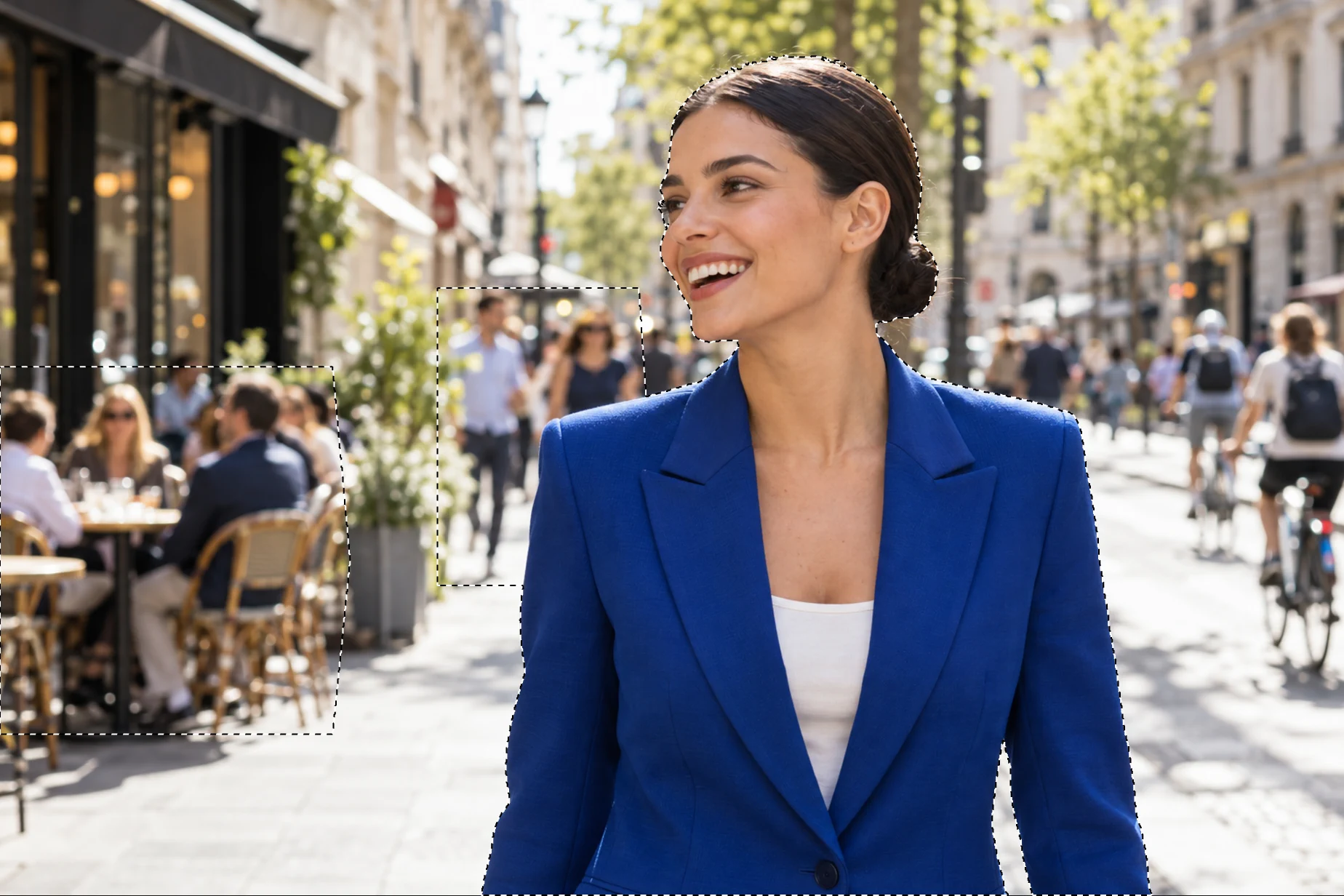
要存储的选区:主体、离她最近的人以及咖啡馆人群。 加宽画布
选择,输入新的宽度 (px):示例为 1680。这比在完整的 1024 px 高度下得到 16:9 所需的 1820 px 要小;最后一步改为裁掉部分高度,因为一路加宽到底会拉伸未受保护的人,在示例中右侧骑车的人会被拉宽约 70%。将定位保持在中间,单击调整大小。两侧会出现透明条带,照片本身不变。
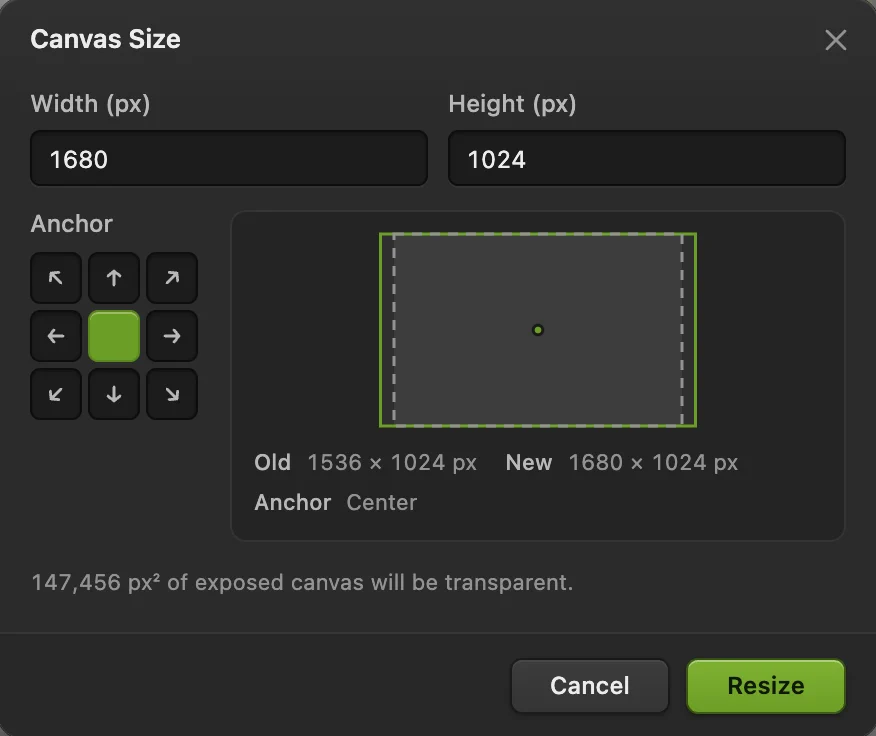
画布大小:圈出了宽度 1680 px 和居中的定位。 选择“编辑 › 内容识别缩放”并保护人物
选择。照片周围会出现带控制手柄的框,选项栏显示它的尺寸。先在保护下选择 Alpha 1;之后再更改会重新计算预览。然后把单位菜单从百分比切换为像素,在W中输入 1680 并按 Enter 或 ↩;按 Tab 键或单击字段外部也会应用。
- 数量(默认 100%):尺寸变化中由内容识别缩放完成的比例;其余部分是对整个结果的普通缩放,受保护的人物也包括在内。设为 50% 时,示例中的女子会变宽约 4.5%。
- 保护:一个存储的 Alpha 通道。路径穿过其中白色区域的代价非常高,因此会绕开;灰色区域(例如羽化的边缘)会受到部分保护。
- 保护肤色:无需存储通道即可保护肤色区域。在示例中,它标记了超过 40% 的画面:她的脸和胸口,但也包括大部分米色建筑立面和咖啡馆的椅子,却没有包括西装外套,所以存储整个人物的选区效果更好。

圈出的W和单位菜单。 等待预览,然后应用
保护后面的尺寸读数先显示正在处理和百分比,预览就绪后显示新尺寸 1680 × 1024 px。检查人物的边缘和所有直线,然后单击选项栏末尾的 ✓;✕ 则取消。只有在光标不在字段中时,Enter 或 ↩ 和 Esc 才起同样的作用。读数与 ✓ 之间的弧形箭头按钮会复位框的尺寸和位置。

圈出的保护和 ✓。 检查结果,裁成 16:9 并存储
把受保护的人物与原图对比。在示例中,她的西装外套在每一行上前后宽度都相同,胸口高度约 670 px;那位男子、他身旁的女子和咖啡馆人群也完全保持原宽。如果普通拉伸到同样宽度,她的西装外套会变成约 730 px,宽了 9.4%。不使用保护时,内容识别缩放对她的拉伸程度也差不多,因为在它看来,平滑的蓝色西装外套就像无关紧要的背景。
多出的 144 像素宽度落在剩下的部分上:花槽、建筑、路面和骑车的人;这些部分平均下来大约宽了六分之一。路径集中在最平滑的区域,所以分布并不均匀:咖啡馆旁的花槽宽了大约一半,由于它本身是虚化的,在正常尺寸下看起来依然自然;骑车的人则宽了约 20–30%。找找有没有看起来被拉伸的东西;如果有,就还原,并把它加入受保护的选区。
然后把高度裁成 16:9:选择,在高度 (px)中输入 945,单击定位中顶部中间的方块,再单击调整大小。这会从照片底部去掉 79 px,在这里就是她西装外套的下缘。
用导出。要保留图层和存储的通道,请用(Ctrl+Shift+S 或 ⇧⌘S)存储;之后会存储这个项目。如果对打开的 PNG 使用,结果会拼合后写回该文件。
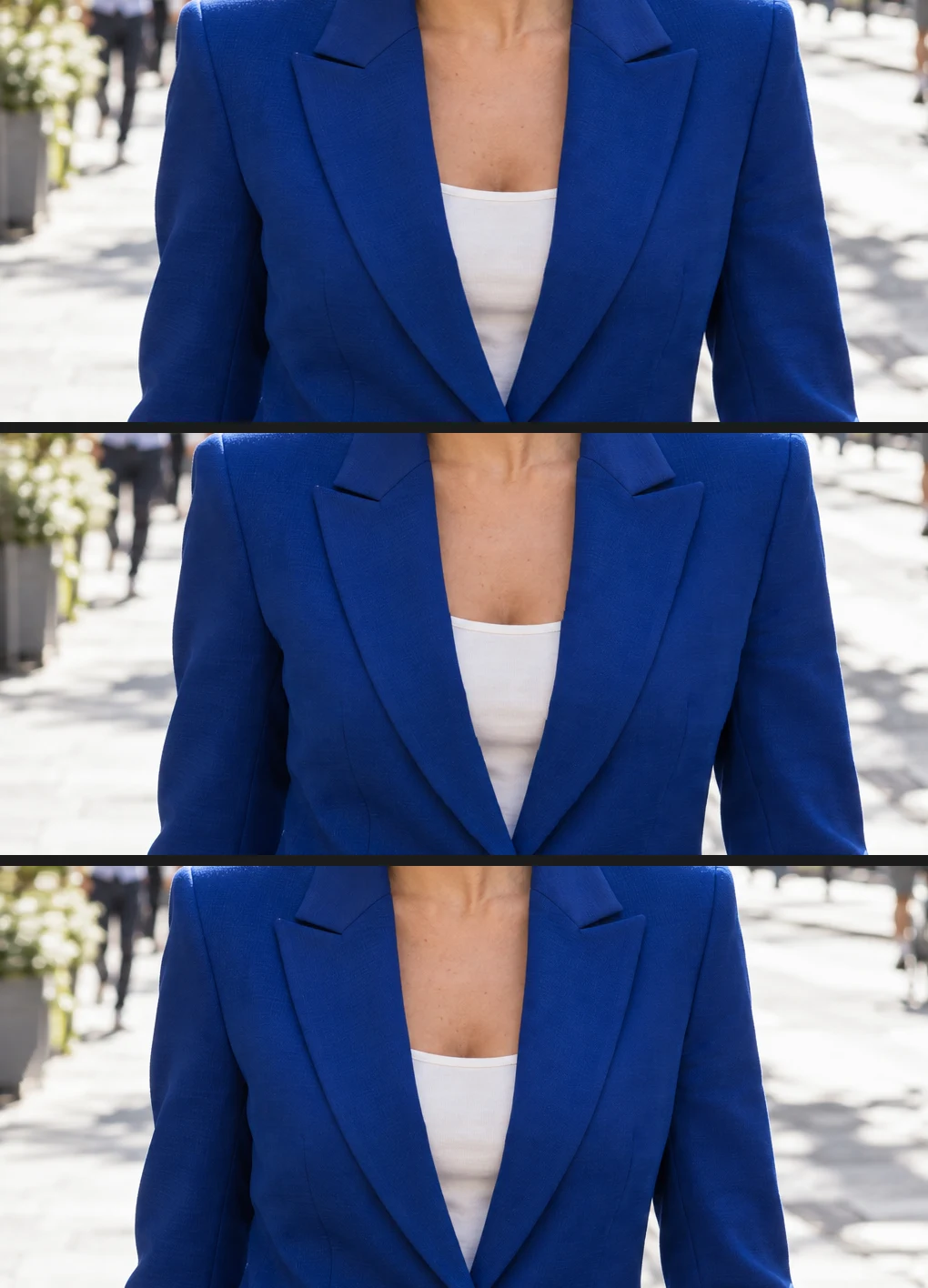
从上到下:普通拉伸、未加保护的内容识别缩放、保护人物后的效果。 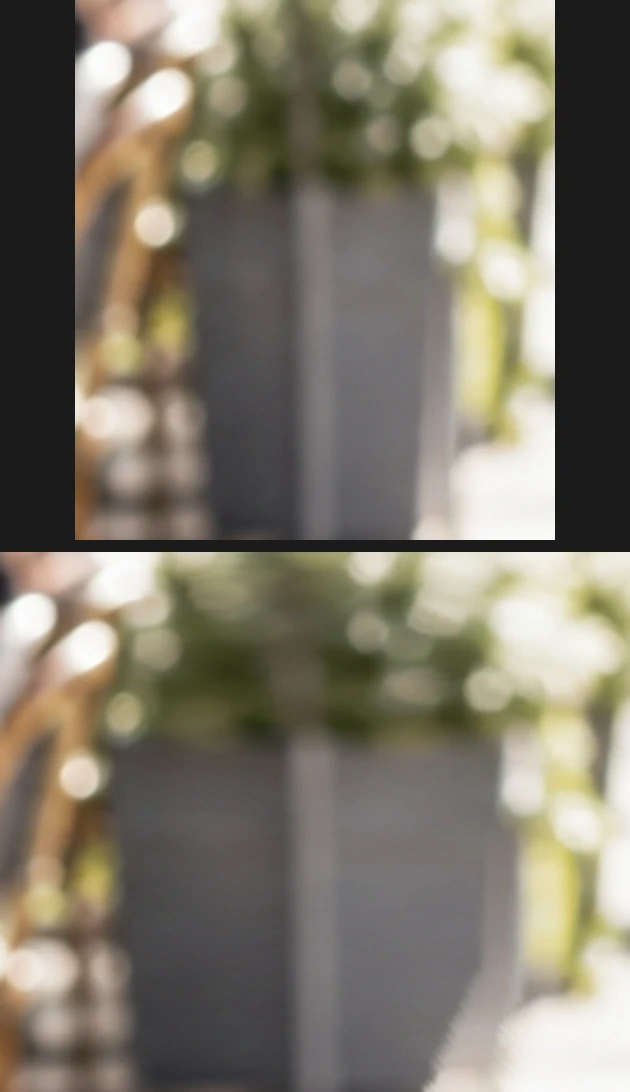
受保护的咖啡馆人群与受保护的男子之间的花槽放大图:处理前(上)和处理后(下)。
解决常见问题
内容识别缩放显示为灰色
当前图层必须是未锁定的像素图层,其像素未锁定,所在的组也未锁定,并且不能有打开的变换或操控变形:请先完成或取消它。用把文字、形状或智能对象图层转换为像素,或者复制该图层后栅格化副本。
直线弯曲或建筑变形
穿过直线的路径会让它错位。把这条直线加入受保护的选区,或者少加宽一些,其余部分用裁剪解决。
背景出现明显的重复图案
照片没有足够的开阔背景来承担这样的变化。降低数量,让一部分变化由普通缩放完成,或者少加宽一些。
保护显示为灰色
文档中没有存储的 Alpha 通道。请先用存储一个选区。
接下来做什么
从其他编辑器转过来
- Photoshop
- 编辑 › 内容识别缩放;“保护”和保护肤色按钮位于选项栏上。
内容识别缩放常见问题
内容识别缩放能把照片变窄吗?
能。在 Lil Cactus 中,选择“编辑 › 内容识别缩放”,设置更小的 W:最不重要的路径会被删除,而不是重复。然后用“图像 › 画布大小...”把画布裁到新的宽度。
用内容识别缩放最多能把照片加宽多少?
这取决于照片有多少开阔背景。在 Lil Cactus 中,每次尝试后都要检查人物旁边的背景和所有直线;示例加宽了 9.4%,然后去掉 79 px 高度得到 16:9,受保护的人物丝毫未变;而一路加宽到 16:9 时,未受保护的骑车人被拉宽了约 70%。
内容识别缩放能同时保护多个人吗?
能。在 Lil Cactus 中,先把所有人都加入选区,再存储为 Alpha 通道,例如先用“选择 › 主体”,再按住 Shift 用套索工具添加其他人。“保护”会保留通道中的所有人。要为多出的宽度留出足够的开阔背景;如果主体自身的边缘开始变化,就少保护一些。
内容识别缩放可以还原吗?
可以。在 Lil Cactus 中,应用它只算一步,所以“编辑 › 还原”(Ctrl+Z,Mac 上为 Command+Z)会让照片恢复原来的宽度;加宽的画布会保留,直到你把“画布大小”也还原。应用之前,单击选项栏上的 ✕ 即可取消。
在 Lil Cactus 中使用内容识别缩放时,照片会被上传吗?
不会。内容识别缩放在你自己设备上的浏览器中运行,照片绝不会发送到服务器。可选的统计数据从不包含图像;请参阅隐私政策。


