Hoe verander je de beeldverhouding van een foto zonder mensen uit te rekken?
Kort antwoord
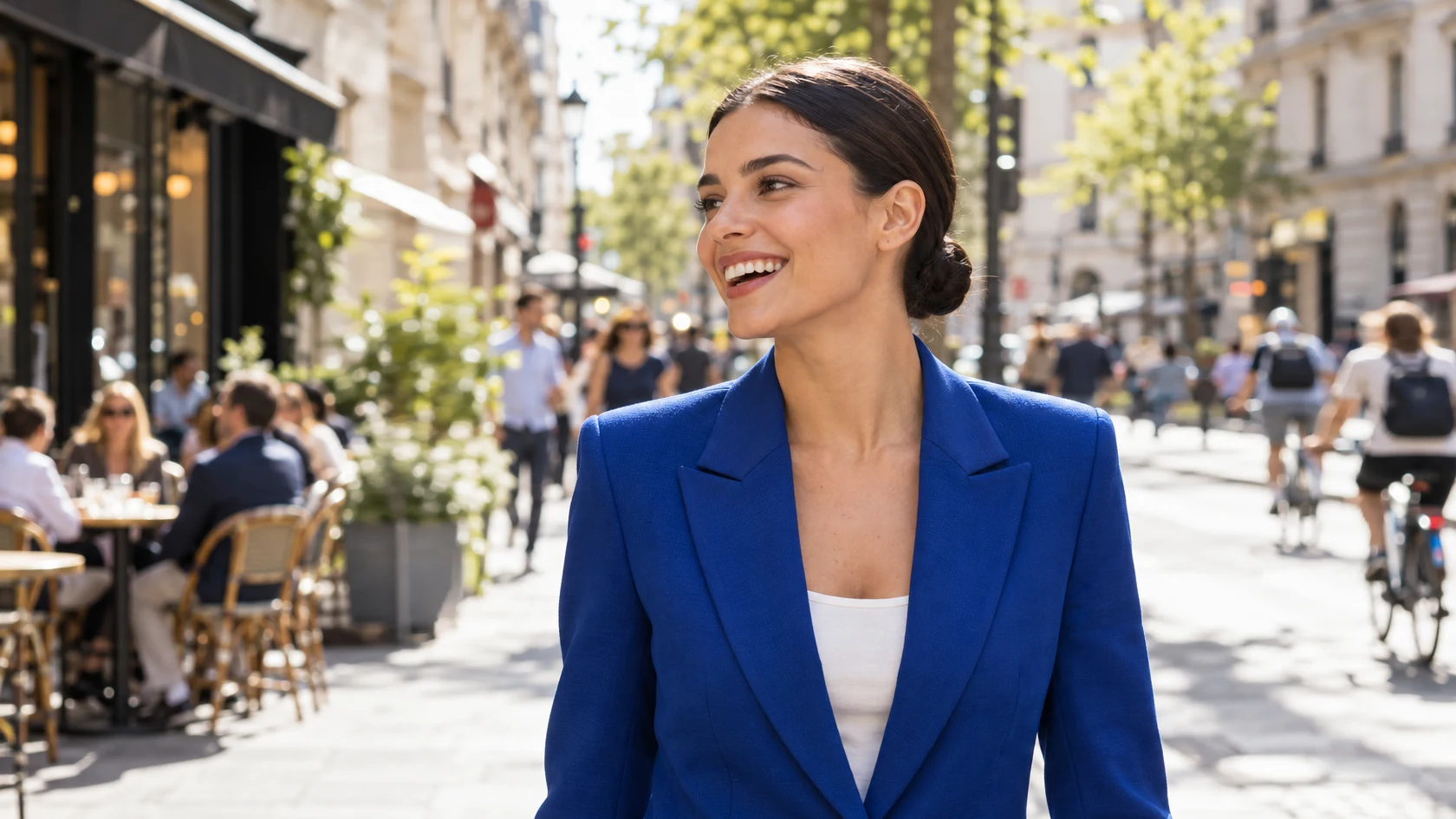
Selecteer de persoon met , voeg andere mensen in de buurt toe met de lasso terwijl je Shift of ⇧ ingedrukt houdt, sla de selectie op met en kies daarna . Maak het canvas breder met (1680 px voor het voorbeeld). Kies , kies bij Beschermen het opgeslagen kanaal, zet de eenheden op Pixels, typ bij B 1680 en druk op Enter of ↩, en klik op het ✓ in de optiebalk zodra de voorvertoning klaar is. Kort de hoogte in met (945 px, verankerd aan de bovenkant) voor 16:9. De achtergrond wordt breder en de beschermde mensen behouden precies hun formaat.
- Tijd
- 6 minuten
- Niveau
- Gemiddeld
- Wat je nodig hebt
- Een foto met een duidelijk onderwerp en wat open achtergrond eromheen: lucht, een straat, gras, water
- Werkt met
- JPEG-, PNG-, HEIC-, WebP-, TIFF- en PSD-foto’s, en RAW-bestanden na het ontwikkelen
Gratis, zonder account. Je foto blijft op je eigen computer.
Een foto een andere vorm geven, bijvoorbeeld van 3:2 naar een 16:9-banner, betekent meestal dat je iets wegsnijdt of alles uitrekt, mensen inbegrepen. Zo schalen dat inhoud behouden blijft wijzigt het formaat op een andere manier. Elke pixel krijgt een score voor hoeveel die van zijn buren verschilt, zodat randen en structuur hoog scoren en egale vlakken laag. Daarna zoekt de functie paden van boven naar beneden door de laagste scores, in gelijkmatige vlakken zoals lucht, bestrating of een onscherpe achtergrond. Om de foto breder te maken worden die paden herhaald; om hem smaller te maken worden ze verwijderd.
Een groot egaal vlak in het onderwerp zelf, zoals een effen jasje of een wang, kan net zo laag scoren als de lucht, waardoor ook mensen worden uitgerekt. Dat voorkom je door de persoon als selectie op te slaan en die bij Beschermen te kiezen: de paden kunnen er dan alleen tegen hoge kosten doorheen en gaan er dus omheen. In het voorbeeld komt de persoon er pixel voor pixel ongewijzigd uit.
Een foto breder maken zonder mensen uit te rekken in vijf stappen
De foto openen en de persoon als selectie opslaan
Open de foto met (Ctrl+O of ⌘O); wil je meedoen, open dan het voorbeeld van deze pagina. Kies en wacht tot er een stippellijn rond de persoon loopt.
De extra breedte moet ergens terechtkomen, en mensen dicht bij het onderwerp behoren tot de waarschijnlijkste plekken, dus bescherm die ook. Neem Lasso uit de lassogroep in de gereedschapsbalk (L), houd Shift of ⇧ ingedrukt zodat elke vorm aan de selectie wordt toegevoegd, en teken een ruwe vorm rond elke groep: in het voorbeeld één rond de man in lichtblauw en de vrouw in donkerblauw net links van haar gezicht, en één rond de mensen die links bij het café zitten. Kies daarna : de selectie wordt bewaard als kanaal met de naam Alfa 1. Hef de selectie op met .
Tip Deselecteer voordat je verdergaat. Met een actieve selectie wijzigt Zo schalen dat inhoud behouden blijft alleen het formaat van het geselecteerde gebied, hier de persoon.
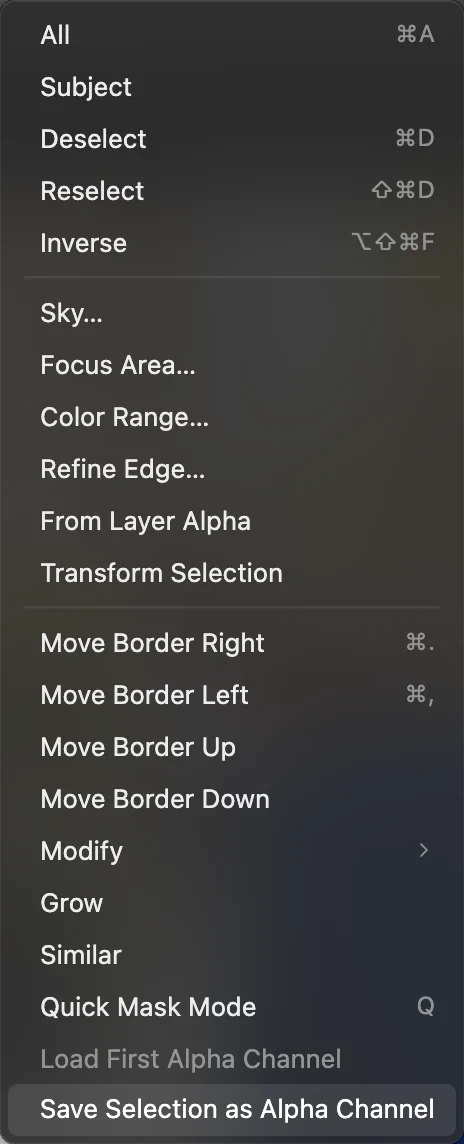
en , omcirkeld. 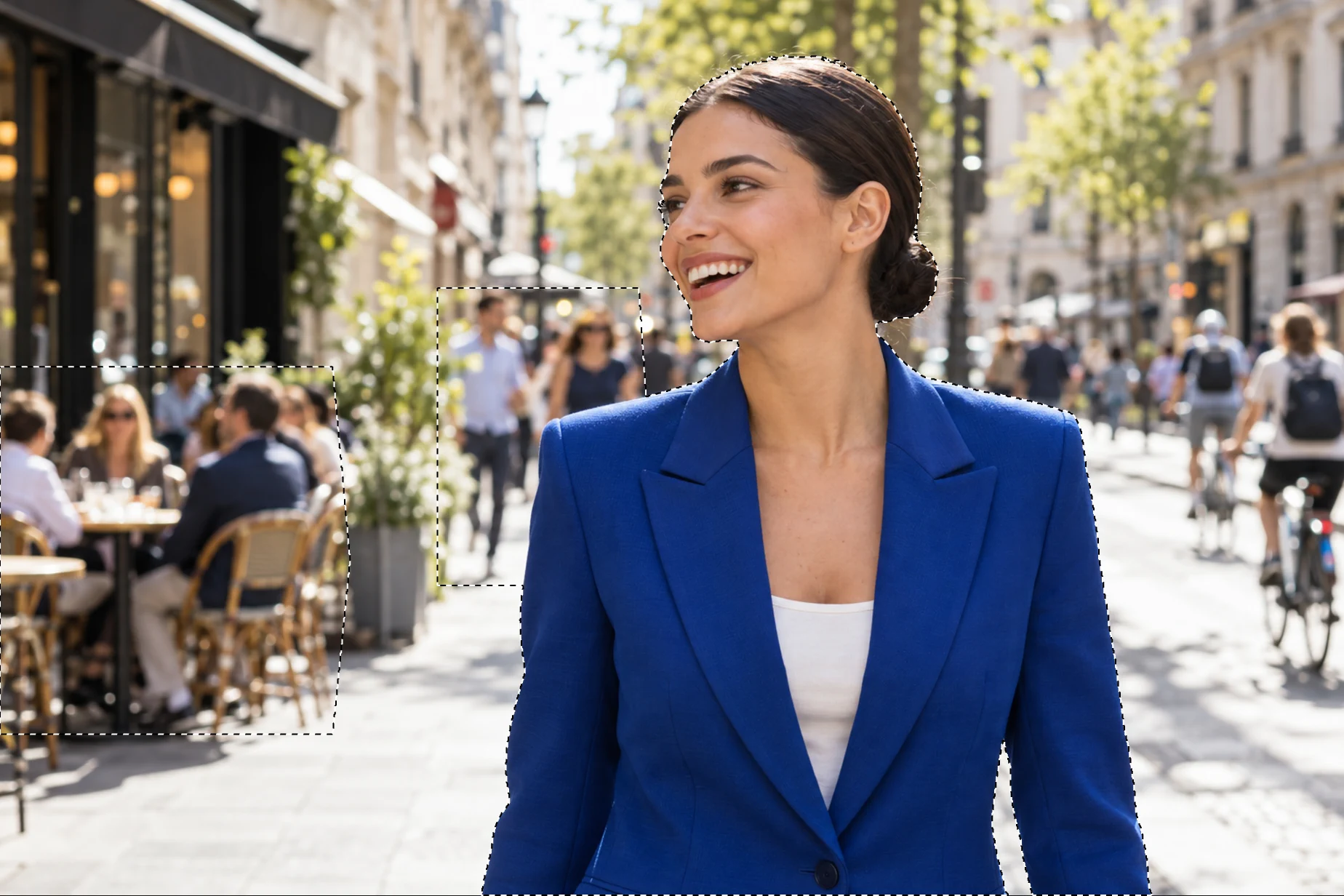
De selectie om op te slaan: het onderwerp plus de mensen het dichtst bij haar en de groep bij het café. Het canvas breder maken
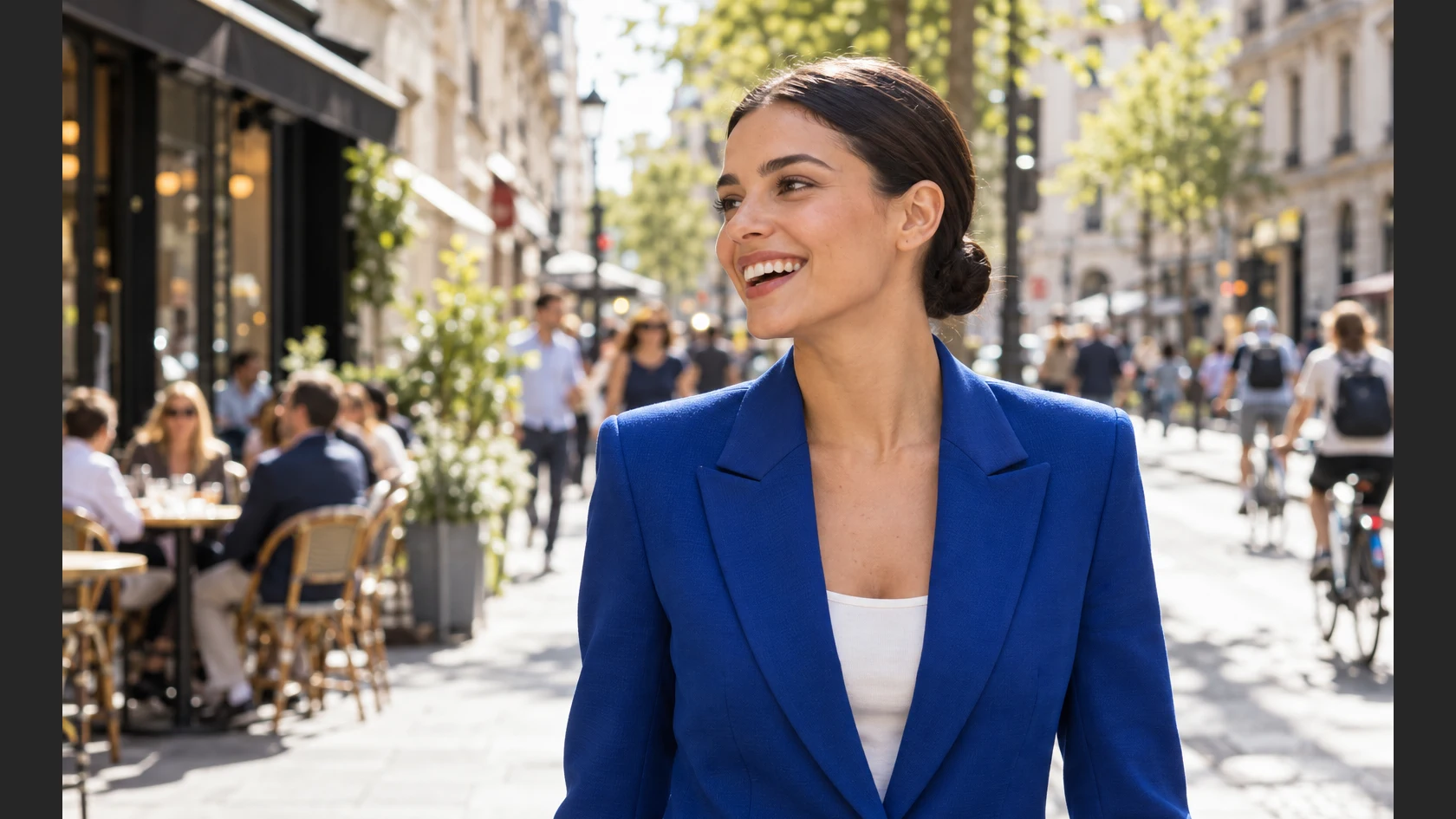
Kies en typ de nieuwe Breedte (px): 1680 voor het voorbeeld. Dat is minder dan de 1820 px die 16:9 bij de volle hoogte van 1024 px nodig heeft; in de laatste stap wordt in plaats daarvan de hoogte ingekort, omdat helemaal verbreden de mensen uitrekt die niet beschermd zijn, hier de fietsers rechts met ongeveer 70%. Laat het Anker in het midden staan en klik op Formaat wijzigen. Aan beide kanten verschijnen transparante stroken; de foto zelf blijft ongewijzigd.
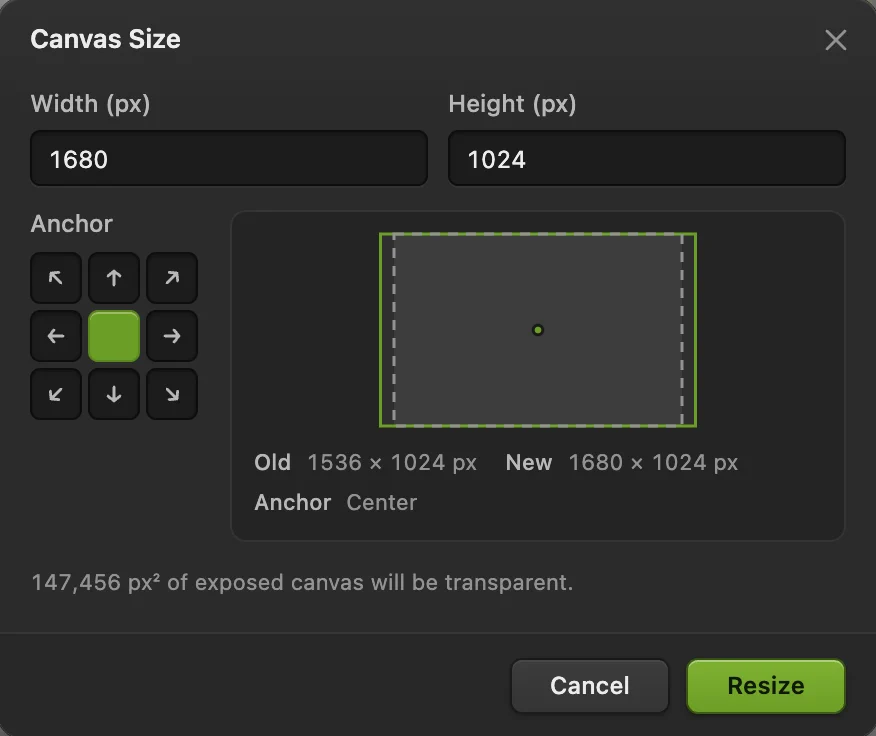
Canvasgrootte: Breedte 1680 px en het Anker in het midden, beide omcirkeld. Bewerken › Zo schalen dat inhoud behouden blijft kiezen en de persoon beschermen
Kies . Er verschijnt een kader met grepen rond de foto, en de optiebalk toont het formaat ervan. Kies eerst Alfa 1 bij Beschermen; als je dat later wijzigt, wordt de voorvertoning opnieuw berekend. Zet daarna het eenhedenmenu van Procent op Pixels, typ 1680 in het veld B en druk op Enter of ↩; Tab of buiten het veld klikken past de waarde ook toe.
- Hoeveelheid (standaard 100%): hoeveel van de formaatwijziging uit inhoudsbewust schalen komt; de rest is gewoon schalen van het hele resultaat, beschermde mensen inbegrepen. Bij 50% wordt de vrouw in het voorbeeld ongeveer 4,5% breder.
- Beschermen: een opgeslagen alfakanaal. De witte delen ervan zijn heel kostbaar om te kruisen, dus de paden gaan eromheen; grijze delen, zoals een doezelrand, zijn gedeeltelijk beschermd.
- Huidtinten beschermen: beschermt huidkleurige vlakken zonder opgeslagen kanaal. In het voorbeeld markeert dat meer dan 40% van de foto: haar gezicht en borst, maar ook het grootste deel van de beige gevels en caféstoelen, en niet de blazer. Een opgeslagen selectie van de hele persoon werkt dus beter.

B en het eenhedenmenu, omcirkeld. Wachten op de voorvertoning en toepassen
De formaatweergave achter Beschermen toont Bezig met verwerken en een percentage, en daarna het nieuwe formaat, 1680 × 1024 px, zodra de voorvertoning klaar is. Controleer de randen van de persoon en eventuele rechte lijnen, en klik dan op het ✓ aan het eind van de optiebalk; het ✕ annuleert. Enter of ↩ en Esc doen hetzelfde, maar alleen als de cursor niet in een veld staat. De knop met de gebogen pijl tussen de weergave en het ✓ zet het formaat en de positie van het kader terug.

Beschermen en het ✓, omcirkeld. Het resultaat controleren, inkorten tot 16:9 en opslaan
Vergelijk de beschermde mensen met het origineel. In het voorbeeld is haar blazer op elke rij vóór en na even breed, ongeveer 670 px op borsthoogte, en ook de man, de vrouw naast hem en de groep bij het café behouden precies hun breedte. Gewoon uitrekken tot dezelfde breedte maakt haar blazer ongeveer 730 px, 9,4% breder. Zonder Beschermen rekt Zo schalen dat inhoud behouden blijft haar ongeveer even veel uit, omdat een egale blauwe blazer voor de functie op onbelangrijke achtergrond lijkt.
De 144 extra pixels breedte komen terecht op wat er overblijft: de plantenbak, de gebouwen, de stoep en de fietsers; samen worden die gemiddeld ongeveer een zesde breder. De paden verzamelen zich in de egaalste vlakken, dus de verdeling is niet gelijk: de plantenbak naast het café wordt ongeveer anderhalf keer zo breed en ziet er op normaal formaat nog goed uit omdat die onscherp is, terwijl de fietsers ongeveer 20–30% breder worden. Kijk of iets er nu uitgerekt uitziet; is dat zo, maak de stap dan ongedaan en voeg het toe aan de beschermde selectie.
Kort daarna de hoogte in tot 16:9: kies , typ 945 in het veld Hoogte (px), klik op het middelste vakje bovenaan bij Anker en klik op Formaat wijzigen. Daarmee verdwijnt 79 px van de onderkant van de foto, hier de onderrand van haar blazer.
Exporteer met Wil je de laag en het opgeslagen kanaal bewaren, sla dan op met (Ctrl+Shift+S of ⇧⌘S); daarna slaat het project op. bij de geopende PNG schrijft het resultaat terug naar dat bestand, samengevoegd tot één laag.
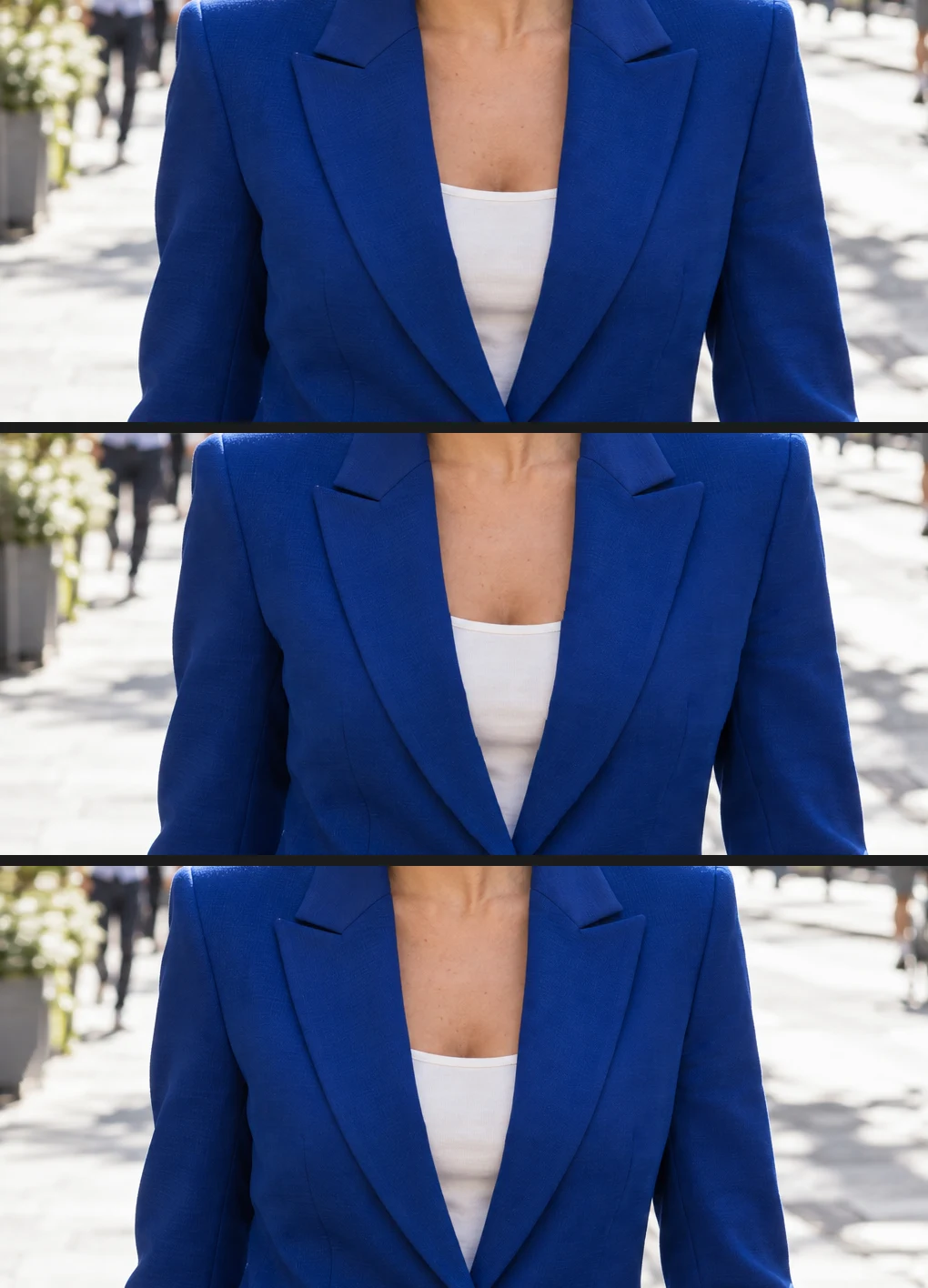
Van boven naar beneden: gewoon uitgerekt, Zo schalen dat inhoud behouden blijft zonder bescherming, en met de persoon beschermd. 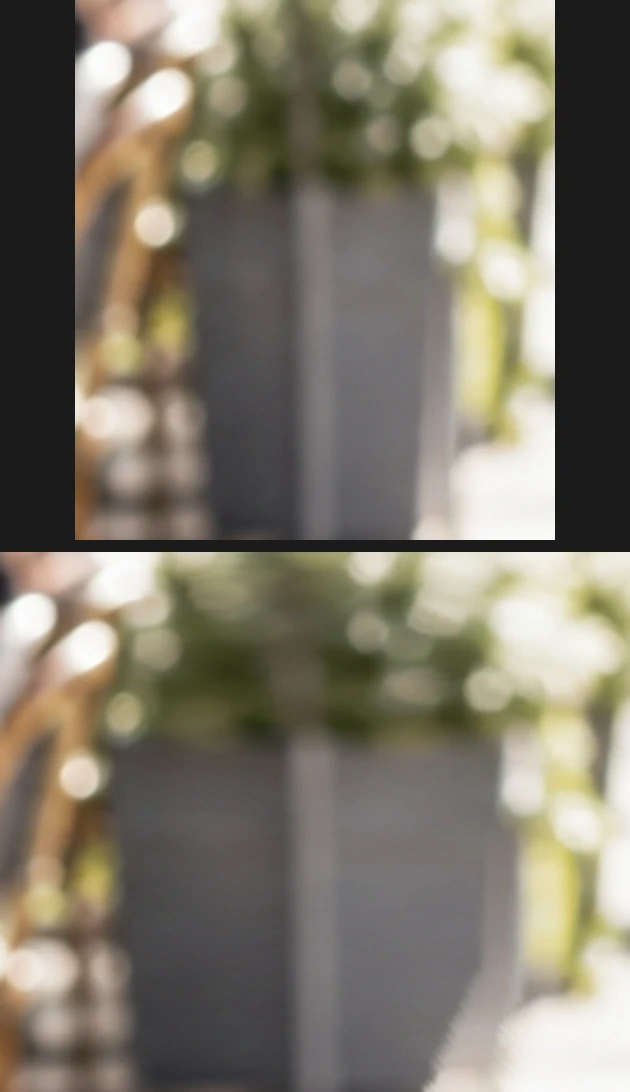
De plantenbak tussen de beschermde groep bij het café en de beschermde man, vergroot: vóór (boven) en na (onder).
Veelvoorkomende problemen oplossen
Zo schalen dat inhoud behouden blijft is grijs
De actieve laag moet een niet-vergrendelde pixellaag zijn met ontgrendelde pixels, in een groep die niet vergrendeld is, en er mag geen transformatie of Marionet verdraaien openstaan: rond die eerst af of annuleer ze. Zet een tekstlaag, vormlaag of slim object om in pixels met , of dupliceer de laag en zet de kopie om in pixels.
Rechte lijnen buigen of gebouwen vervormen
Paden die een rechte lijn kruisen, verschuiven die lijn. Voeg de lijn toe aan de beschermde selectie, of maak het canvas minder breed en snij de rest bij.
De achtergrond herhaalt zich in een opvallend patroon
De foto had niet genoeg open achtergrond voor de wijziging. Verlaag Hoeveelheid, zodat een deel van de wijziging gewoon schalen is, of maak minder breed.
Beschermen is grijs
Het document heeft geen opgeslagen alfakanaal. Sla eerst een selectie op met .
Wat je hierna kunt doen
- Liever uitsnijden tot een exacte vorm: zo snijd je een afbeelding bij.
- De selectie van het onderwerp verfijnen: selecties uitgelegd.
- Het formaat van het resultaat wijzigen voor het web.
Overstappen van een andere editor
- Photoshop
- Bewerken › Zo schalen dat inhoud behouden blijft; Beschermen en een knop voor huidtinten staan in de optiebalk.
Zo schalen dat inhoud behouden blijft: vragen en antwoorden
Kan Zo schalen dat inhoud behouden blijft een foto ook smaller maken?
Ja. Kies in Lil Cactus “Bewerken › Zo schalen dat inhoud behouden blijft” en stel een kleinere waarde in bij “B”: de minst belangrijke paden worden dan verwijderd in plaats van herhaald. Snij daarna het canvas bij tot de nieuwe breedte met “Afbeelding › Canvasgrootte…”.
Hoeveel breder kan ik een foto maken met Zo schalen dat inhoud behouden blijft?
Dat hangt af van hoeveel open achtergrond de foto heeft. Controleer in Lil Cactus na elke poging de achtergrond naast de persoon en eventuele rechte lijnen. Het voorbeeld werd 9,4% breder en verloor daarna 79 px hoogte om 16:9 te bereiken, terwijl de beschermde mensen onaangetast bleven; helemaal verbreden tot 16:9 rekte de onbeschermde fietsers ongeveer 70% uit.
Kan ik met Zo schalen dat inhoud behouden blijft meer dan één persoon beschermen?
Ja. Voeg in Lil Cactus iedereen aan de selectie toe voordat je die als alfakanaal opslaat, bijvoorbeeld met “Selecteren › Onderwerp” en daarna de lasso met Shift ingedrukt om de anderen toe te voegen. “Beschermen” ontziet iedereen in het kanaal. Laat genoeg open achtergrond over voor de extra breedte; begint de rand van het onderwerp zelf te veranderen, bescherm dan minder.
Kan ik Zo schalen dat inhoud behouden blijft ongedaan maken?
Ja. In Lil Cactus is het toepassen één stap, dus “Bewerken › Ongedaan maken” (Ctrl+Z, of Command+Z op een Mac) brengt de foto terug naar de oorspronkelijke breedte; het bredere canvas blijft tot je ook Canvasgrootte ongedaan maakt. Voordat je toepast, annuleer je met het ✕ in de optiebalk.
Wordt mijn foto geüpload als ik Zo schalen dat inhoud behouden blijft gebruik in Lil Cactus?
Nee. Zo schalen dat inhoud behouden blijft werkt in je browser op je eigen apparaat, en de foto wordt nooit naar een server gestuurd. Optionele statistieken bevatten nooit de afbeelding; zie het privacybeleid.
Verder leren
 Hoe snijd je een afbeelding bij?Kies wat in beeld blijft en stel daarna vorm en formaat in.Beginner · 6 min
 Hoe wijzig je online het formaat van een afbeelding naar exacte pixels of afdrukformaat?Exacte pixels, procenten of afdrukformaat, zonder uitrekken.Beginner · 2 min
 Hoe maak je een selectie in een fotobewerkingsprogramma?Kies het juiste gereedschap, voeg toe en trek af, doezel de rand en sla een selectie op.Beginner · 6 min