Jak zmienić proporcje zdjęcia bez rozciągania ludzi
Krótka odpowiedź
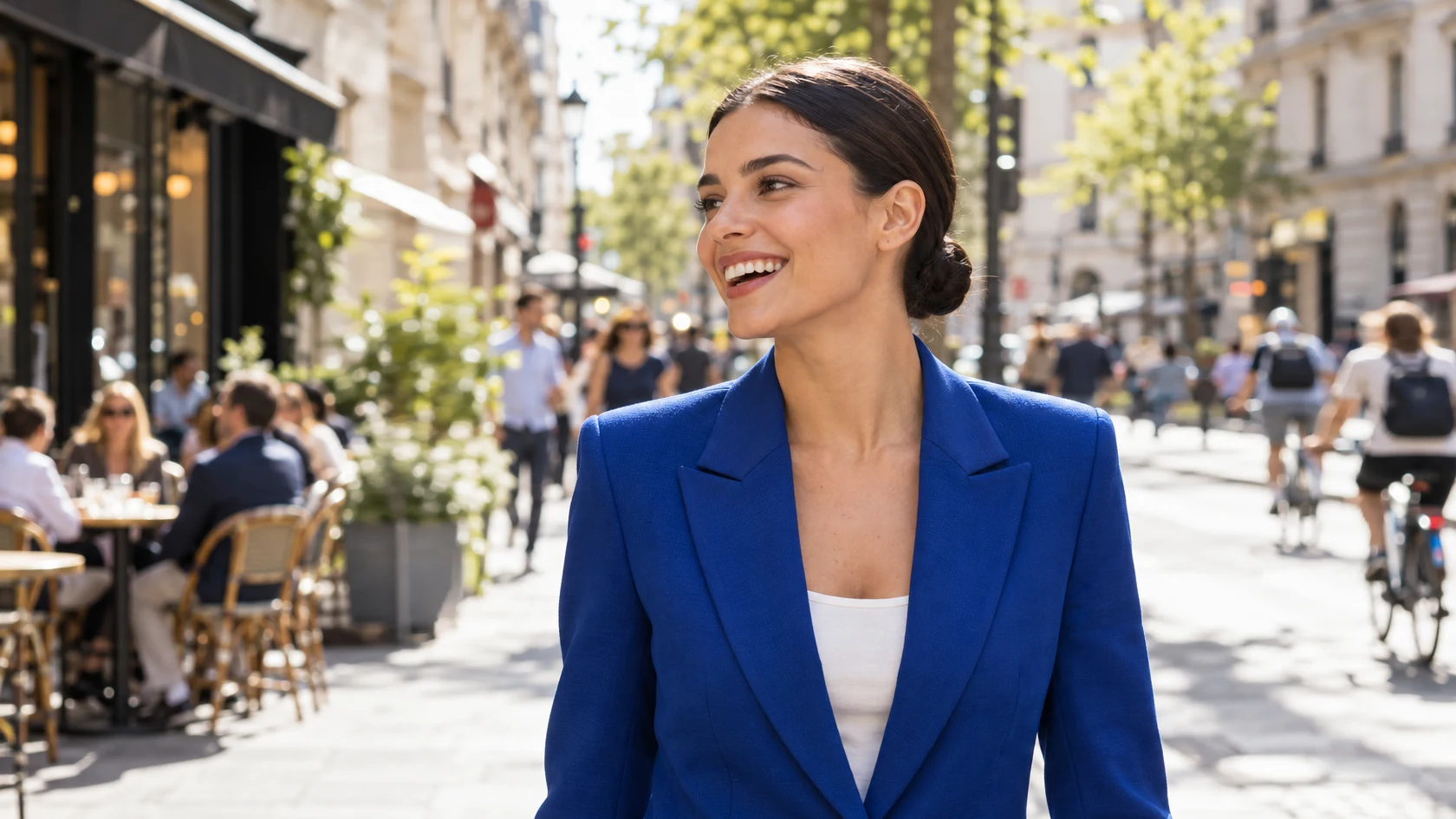
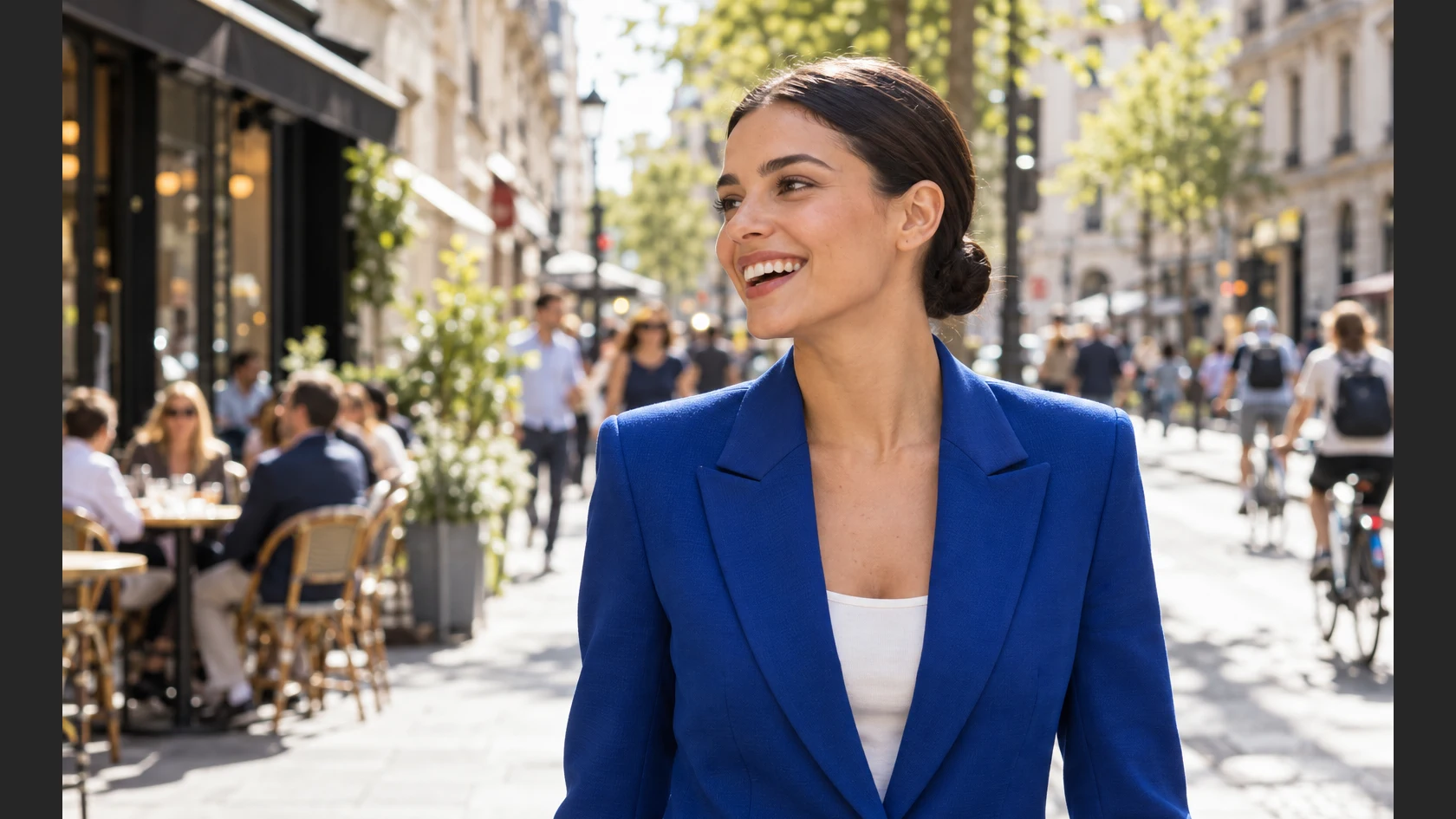
Zaznacz osobę poleceniem , dodaj lassem inne osoby w pobliżu, przytrzymując Shift lub ⇧, zapisz zaznaczenie poleceniem , a potem wybierz . Poszerz obszar roboczy poleceniem (dla przykładu do 1680 px). Wybierz , na liście Chroń wskaż zapisany kanał, przełącz jednostki na Piksele, w polu Sz. wpisz 1680 i naciśnij Enter lub ↩, a gdy podgląd będzie gotowy, kliknij ✓ na pasku opcji. Przytnij wysokość do 16:9 poleceniem (945 px, zakotwiczenie u góry). Tło się poszerza, a chronione osoby zachowują dokładnie swój rozmiar.
- Czas
- 6 minut
- Poziom
- Średnio zaawansowany
- Potrzebujesz
- Zdjęcie z wyraźnym głównym obiektem i wolnym tłem wokół niego: niebem, ulicą, trawą, wodą
- Obsługiwane formaty
- Zdjęcia JPEG, PNG, HEIC, WebP, TIFF i PSD oraz pliki RAW po wywołaniu
Za darmo, bez rejestracji. Twoje zdjęcie zostaje na Twoim komputerze.
Zmiana kształtu zdjęcia, na przykład z 3:2 na baner 16:9, zwykle oznacza odcięcie czegoś albo rozciągnięcie wszystkiego, łącznie z ludźmi. Skala z uwzględnieniem zawartości zmienia rozmiar inaczej. Ocenia każdy piksel według tego, jak bardzo różni się od sąsiadów, więc krawędzie i tekstura dostają wysoką ocenę, a gładkie obszary niską, a następnie wyznacza biegnące z góry na dół ścieżki przez najniżej ocenione miejsca, w jednolitych obszarach, takich jak niebo, chodnik czy rozmyte tło. Aby poszerzyć zdjęcie, powiela te ścieżki; aby je zwęzić, usuwa je.
Duży gładki obszar wewnątrz głównego obiektu, na przykład jednolita marynarka albo policzek, może dostać równie niską ocenę jak niebo, więc rozciągnięci zostają także ludzie. Zapobiegasz temu, zapisując osobę jako zaznaczenie i wybierając je na liście Chroń: przejście przez nią staje się wtedy tak kosztowne, że ścieżki ją omijają. Na przykładzie osoba zostaje zachowana piksel w piksel.
Poszerz zdjęcie bez rozciągania ludzi w pięciu krokach
Otwórz zdjęcie i zapisz osobę jako zaznaczenie
Otwórz zdjęcie poleceniem (Ctrl+O lub ⌘O); aby wykonywać kroki razem z nami, otwórz przykład z tej strony. Wybierz i poczekaj, aż wokół osoby pojawi się migająca linia zaznaczenia.
Dodatkowa szerokość musi gdzieś trafić, a osoby w pobliżu głównego obiektu należą do najbardziej prawdopodobnych miejsc, więc je też chroń. Wybierz narzędzie Lasso z grupy lass na pasku narzędzi (L), przytrzymaj Shift lub ⇧, aby każdy kształt dodawał się do zaznaczenia, i obrysuj luźno każdą grupę: na przykładzie jeden kształt wokół mężczyzny w jasnoniebieskim i kobiety w granatowym tuż na lewo od jej twarzy, a drugi wokół osób siedzących przy kawiarni po lewej. Następnie wybierz : zaznaczenie zostanie zapisane jako kanał o nazwie Alfa 1. Usuń zaznaczenie poleceniem .
Wskazówka Zanim przejdziesz dalej, usuń zaznaczenie. Przy aktywnym zaznaczeniu skala z uwzględnieniem zawartości zmienia rozmiar tylko zaznaczonego obszaru, czyli tutaj samej osoby.
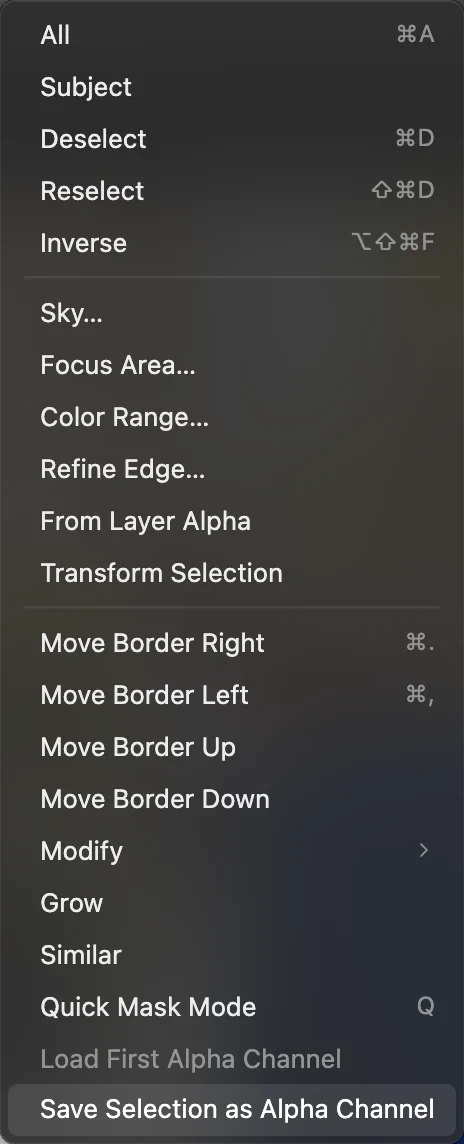
i , zakreślone. 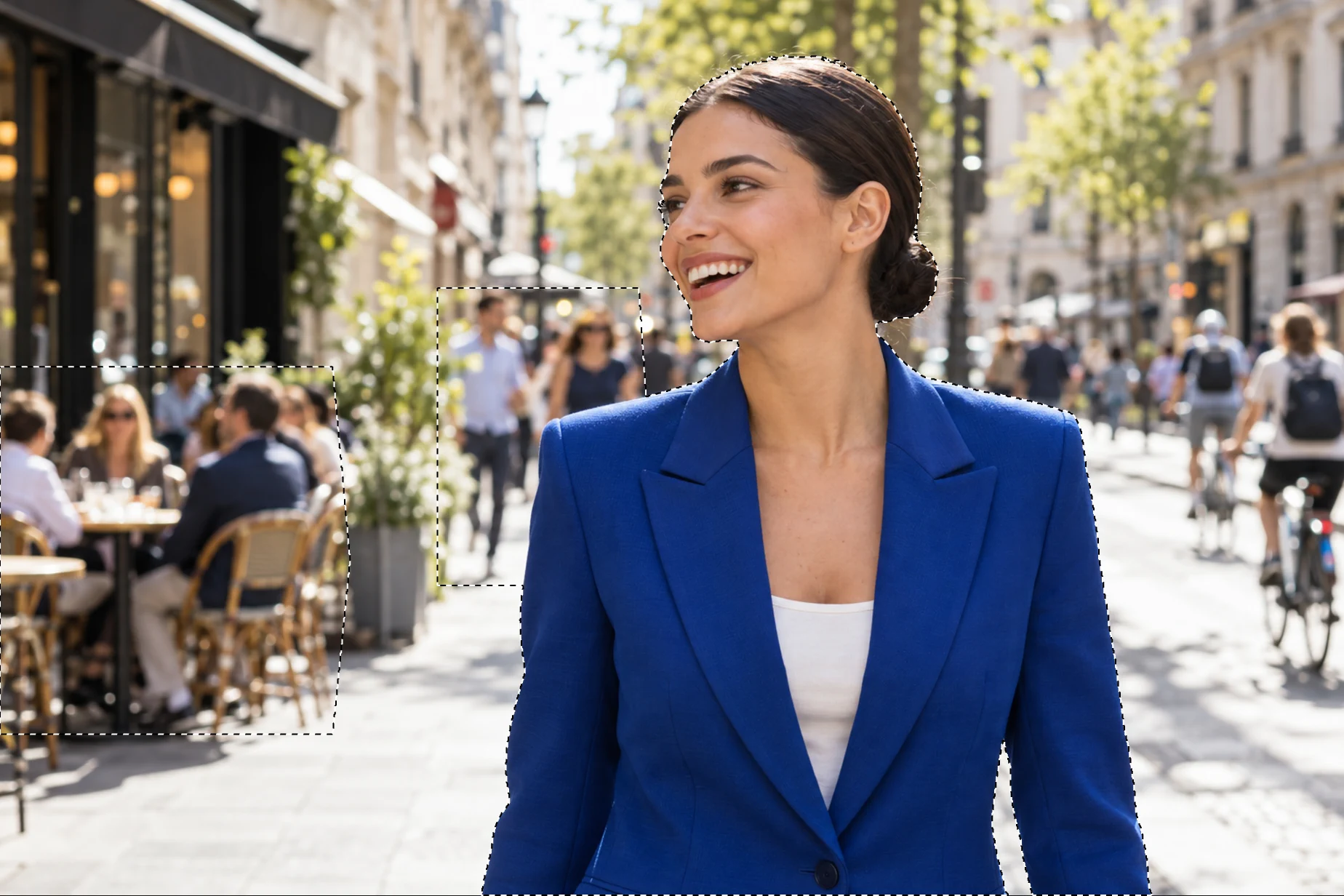
Zaznaczenie do zapisania: główna postać, osoby najbliżej niej i grupa przy kawiarni. Poszerz obszar roboczy
Wybierz i w polu Szerokość (px) wpisz nową wartość: dla przykładu 1680. To mniej niż 1820 px, których wymaga format 16:9 przy pełnej wysokości 1024 px; zamiast tego w ostatnim kroku przytniemy wysokość, bo poszerzenie do końca rozciąga osoby, które nie są chronione, tutaj rowerzystów po prawej, o około 70%. Pozostaw Zakotwiczenie pośrodku i kliknij Zmień rozmiar. Po obu stronach pojawią się przezroczyste pasy; samo zdjęcie się nie zmienia.
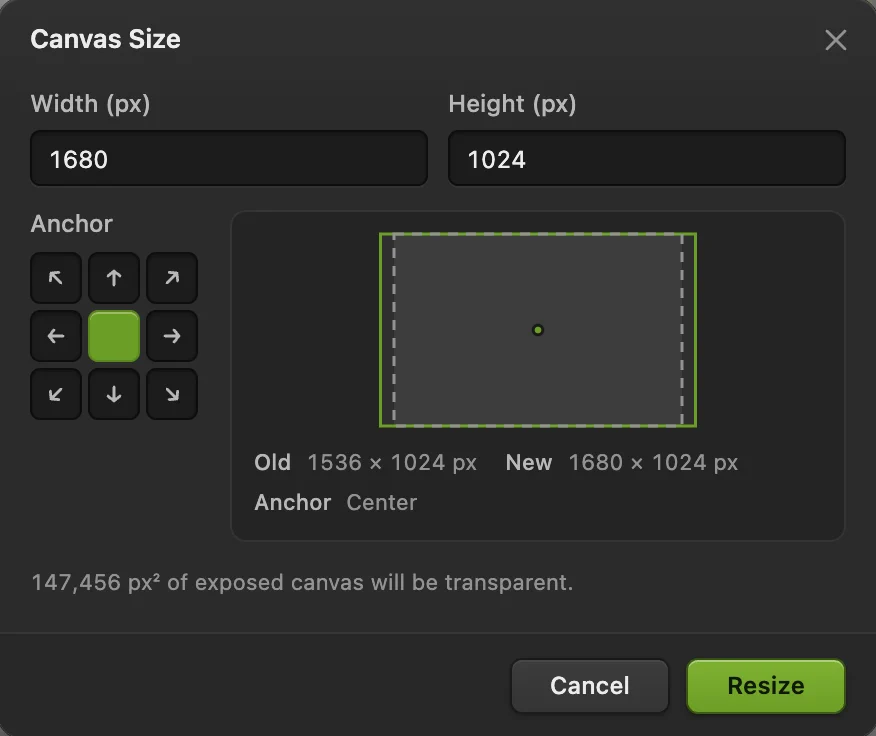
Rozmiar obszaru roboczego: szerokość 1680 px i zakotwiczenie pośrodku, oba zakreślone. Wybierz Edycja › Skala z uwzględnieniem zawartości i chroń osobę
Wybierz . Wokół zdjęcia pojawi się ramka z uchwytami, a pasek opcji pokaże jej rozmiar. Najpierw wybierz Alfa 1 na liście Chroń; późniejsza zmiana uruchamia podgląd od nowa. Następnie przełącz menu jednostek z Procent na Piksele, w polu Sz. wpisz 1680 i naciśnij Enter lub ↩; wartość zatwierdza też klawisz Tab lub kliknięcie poza polem.
- Ilość (domyślnie 100%): jaka część zmiany rozmiaru pochodzi ze skalowania z uwzględnieniem zawartości; reszta to zwykłe skalowanie całego wyniku, łącznie z chronionymi osobami. Przy 50% kobieta z przykładu wychodzi o około 4,5% szersza.
- Chroń: zapisany kanał alfa. Przejście przez jego białe obszary jest bardzo kosztowne, więc ścieżki je omijają; szare obszary, takie jak wtopiona krawędź, są chronione częściowo.
- Chroń odcienie skóry: chroni obszary w kolorze skóry bez zapisanego kanału. Na przykładzie obejmuje ponad 40% zdjęcia: twarz i dekolt kobiety, ale też większość beżowych fasad i krzeseł kawiarni, a nie obejmuje marynarki, dlatego lepiej sprawdza się zapisane zaznaczenie całej osoby.

Pole Sz. i menu jednostek, zakreślone. Poczekaj na podgląd i zastosuj
Wskaźnik rozmiaru za listą Chroń pokazuje Przetwarzanie i wartość procentową, a gdy podgląd jest gotowy, nowy rozmiar: 1680 × 1024 px. Sprawdź krawędzie osoby i wszystkie proste linie, a potem kliknij ✓ na końcu paska opcji; ✕ anuluje operację. Enter lub ↩ i Esc działają tak samo, ale tylko wtedy, gdy kursor nie jest w polu. Przycisk z zakrzywioną strzałką między wskaźnikiem a ✓ przywraca początkowy rozmiar i położenie ramki.

Lista Chroń i przycisk ✓, zakreślone. Sprawdź wynik, przytnij do 16:9 i zapisz
Porównaj chronione osoby z oryginałem. Na przykładzie marynarka kobiety ma przed i po tę samą szerokość w każdym rzędzie pikseli, około 670 px na wysokości klatki piersiowej, a mężczyzna, kobieta obok niego i grupa przy kawiarni również zachowują dokładnie swoją szerokość. Zwykłe rozciągnięcie do tej samej szerokości daje marynarkę szeroką na około 730 px, czyli o 9,4% szerszą. Bez opcji Chroń skala z uwzględnieniem zawartości rozciąga kobietę mniej więcej tak samo, bo gładka niebieska marynarka wygląda dla niej jak nieistotne tło.
144 dodatkowe piksele szerokości trafiają w to, co zostało: donicę, budynki, chodnik i rowerzystów; razem stają się średnio o około jedną szóstą szersze. Ścieżki skupiają się w najgładszych obszarach, więc rozkład nie jest równy: donica obok kawiarni robi się mniej więcej półtora raza szersza i w normalnym rozmiarze wygląda dobrze, bo jest rozmyta, a rowerzyści poszerzają się o około 20–30%. Poszukaj wszystkiego, co teraz wygląda na rozciągnięte; jeśli coś takiego znajdziesz, cofnij operację i dodaj ten element do chronionego zaznaczenia.
Następnie przytnij wysokość do 16:9: wybierz , w polu Wysokość (px) wpisz 945, kliknij środkowy górny kwadrat w polu Zakotwiczenie i kliknij Zmień rozmiar. Z dołu zdjęcia zniknie 79 px, tutaj dolna krawędź marynarki.
Wyeksportuj wynik poleceniem Aby zachować warstwę i zapisany kanał, zapisz plik poleceniem (Ctrl+Shift+S lub ⇧⌘S); od tej chwili zapisuje projekt. użyte na otwartym pliku PNG zapisuje do niego wynik, spłaszczony.
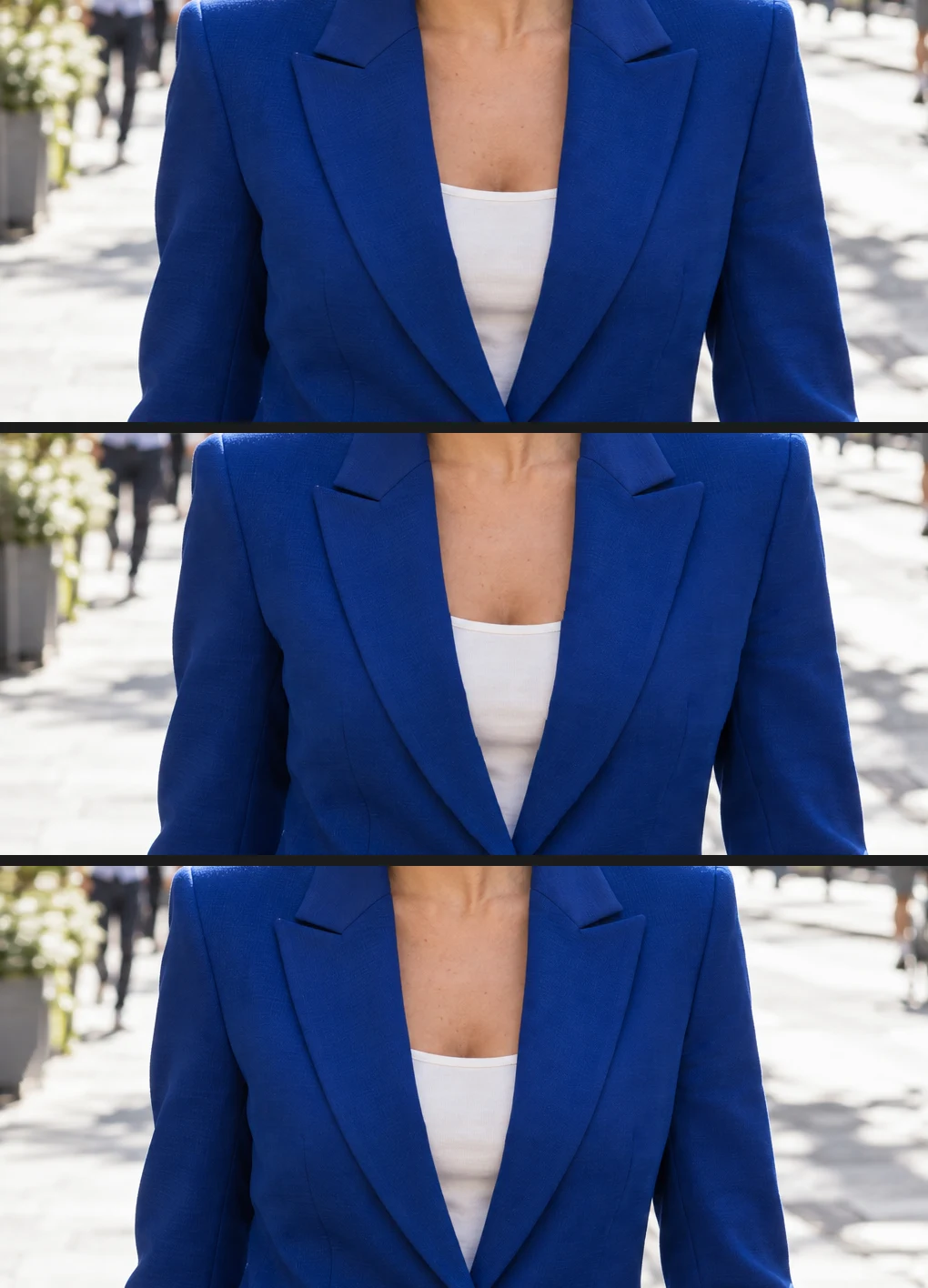
Od góry: zwykłe rozciągnięcie, skala z uwzględnieniem zawartości bez ochrony i z chronioną osobą. 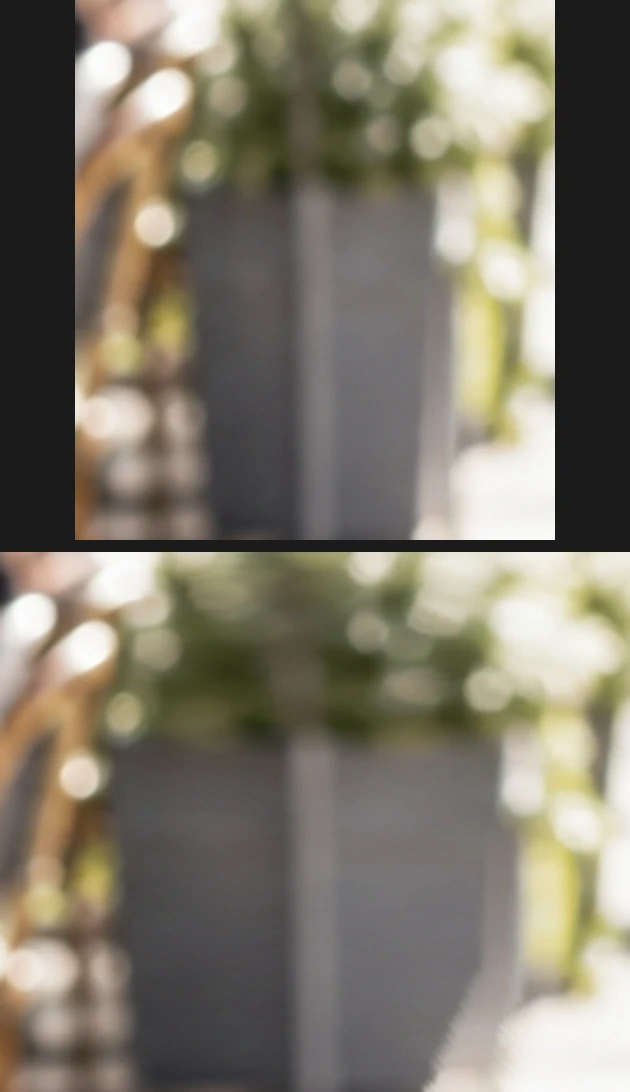
Donica między chronioną grupą przy kawiarni a chronionym mężczyzną, powiększona: przed (u góry) i po (u dołu).
Rozwiąż typowe problemy
Skala z uwzględnieniem zawartości jest wyszarzona
Aktywna warstwa musi być odblokowaną warstwą pikselową z odblokowanymi pikselami, w grupie, która nie jest zablokowana, i nie może być otwarte żadne przekształcenie ani wypaczenie marionetkowe: najpierw je zakończ lub anuluj. Warstwę tekstową, kształtu lub obiekt inteligentny zamień na piksele poleceniem albo powiel warstwę i zrasteryzuj kopię.
Proste linie się wyginają albo budynki się wykrzywiają
Ścieżki przecinające prostą linię przesuwają ją. Dodaj linię do chronionego zaznaczenia albo poszerz obszar roboczy mniej, a resztę wykadruj.
Tło powtarza się w wyraźny wzór
Zdjęcie nie miało dość wolnego tła na taką zmianę. Zmniejsz wartość Ilość, aby część zmiany była zwykłym skalowaniem, albo poszerz mniej.
Lista Chroń jest wyszarzona
Dokument nie ma zapisanego kanału alfa. Najpierw zapisz zaznaczenie poleceniem .
Co dalej
- Zamiast tego wykadruj do dokładnego kształtu: jak wykadrować obraz.
- Dopracuj zaznaczenie głównego obiektu: zaznaczenia w praktyce.
- Zmień rozmiar wyniku do internetu.
Jeśli znasz inny edytor
- Photoshop
- Edycja › Skala z uwzględnieniem zawartości; opcja ochrony i przycisk ochrony odcieni skóry znajdują się na pasku opcji.
Skala z uwzględnieniem zawartości: pytania i odpowiedzi
Czy skala z uwzględnieniem zawartości może zwęzić zdjęcie?
Tak. W Lil Cactus wybierz „Edycja › Skala z uwzględnieniem zawartości” i ustaw mniejszą wartość w polu „Sz.”: najmniej istotne ścieżki zostaną usunięte, a nie powielone. Następnie przytnij obszar roboczy do nowej szerokości poleceniem „Obraz › Rozmiar obszaru roboczego…”.
O ile można poszerzyć zdjęcie skalą z uwzględnieniem zawartości?
To zależy od tego, ile wolnego tła ma zdjęcie. W Lil Cactus po każdej próbie sprawdzaj tło obok osoby i wszystkie proste linie; przykład został poszerzony o 9,4%, a potem stracił 79 px wysokości, by osiągnąć 16:9, bez żadnej zmiany chronionych osób; poszerzenie go aż do 16:9 rozciągnęło niechronionych rowerzystów o około 70%.
Czy skalą z uwzględnieniem zawartości można chronić więcej niż jedną osobę?
Tak. W Lil Cactus dodaj wszystkich do zaznaczenia, zanim zapiszesz je jako kanał alfa, na przykład poleceniem „Zaznacz › Temat”, a potem lassem z przytrzymanym klawiszem Shift, aby dodać pozostałych. Opcja „Chroń” zachowuje wszystkich, którzy są w kanale. Zostaw dość wolnego tła na dodatkową szerokość; jeśli zaczyna się zmieniać krawędź samego obiektu, chroń mniej.
Czy można cofnąć skalę z uwzględnieniem zawartości?
Tak. W Lil Cactus zastosowanie jej to jeden krok, więc „Edycja › Cofnij” (Ctrl+Z lub Command+Z na Macu) przywraca zdjęciu pierwotną szerokość; poszerzony obszar roboczy zostaje, dopóki nie cofniesz również zmiany rozmiaru obszaru roboczego. Przed zastosowaniem operację anuluje przycisk ✕ na pasku opcji.
Czy moje zdjęcie jest wysyłane na serwer, gdy używam skali z uwzględnieniem zawartości w Lil Cactus?
Nie. Skala z uwzględnieniem zawartości działa w przeglądarce, na Twoim urządzeniu, a zdjęcie nigdy nie trafia na serwer. Opcjonalne statystyki nigdy nie zawierają obrazu; zobacz politykę prywatności.
Co dalej
 Jak przyciąć zdjęcieWybierz, co zostaje w kadrze, a potem ustal kształt i rozmiar.Początkujący · 6 min
 Jak zmienić rozmiar zdjęcia online: dokładne piksele lub wymiary do drukuDokładne piksele, procenty lub wymiary do druku, bez rozciągania.Początkujący · 2 min
 Jak zaznaczyć fragment zdjęcia w edytorzeDobierz narzędzie, dodawaj i odejmuj, wtapiaj i zapisuj zaznaczenie.Początkujący · 6 min