Як змінити пропорції фото, не розтягуючи людей
Коротка відповідь
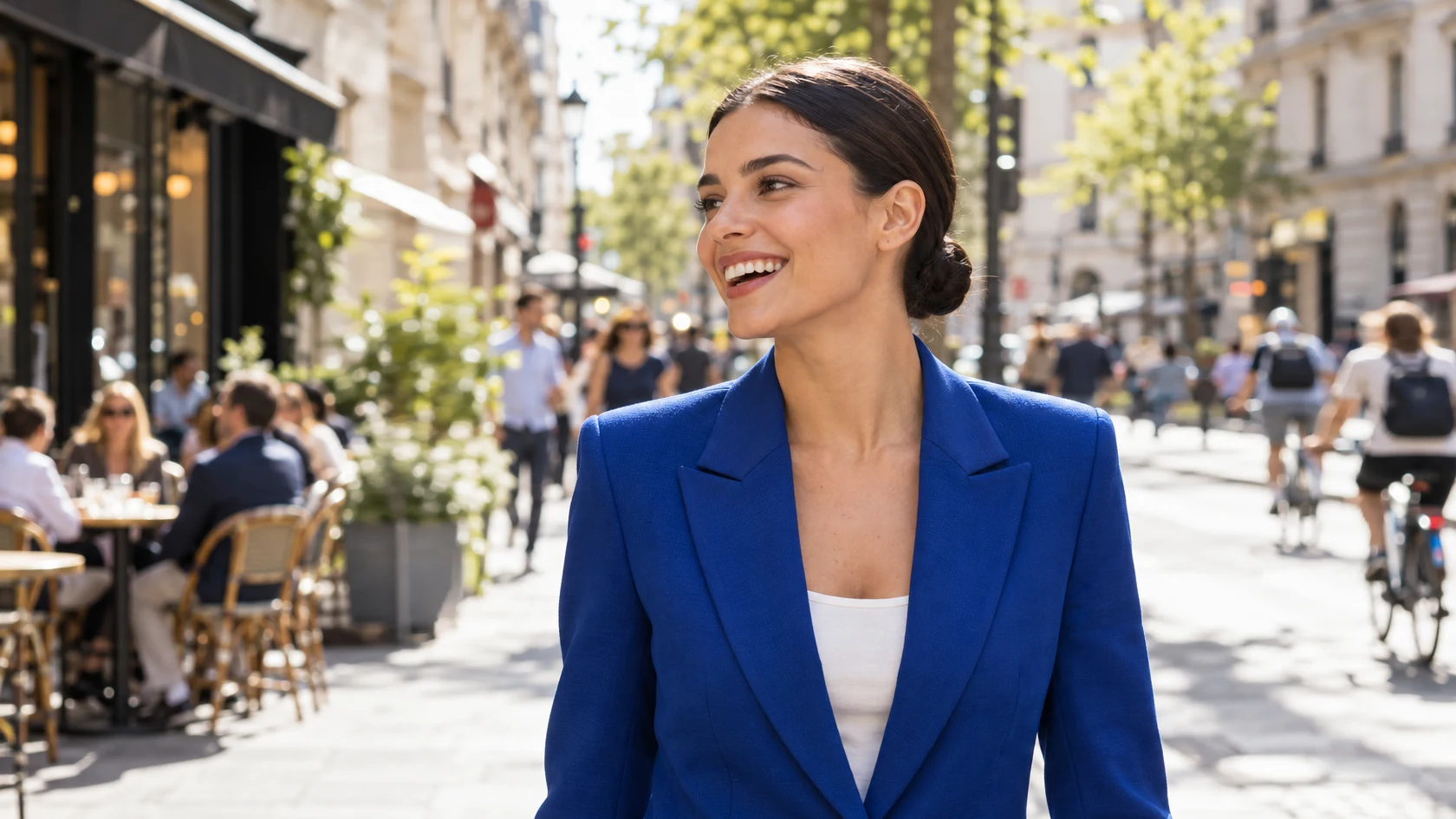
Виділіть людину командою , додайте інших людей поруч за допомогою ласо, утримуючи Shift або ⇧, збережіть виділення командою , а потім виберіть . Розширте полотно командою (для прикладу — до 1680 px). Виберіть , у списку Захист виберіть збережений канал, перемкніть одиниці на Пікселі, у полі Ш введіть 1680 і натисніть Enter або ↩, а коли попередній перегляд буде готовий, натисніть ✓ на панелі параметрів. Для 16:9 зменште висоту командою (945 px, з прив’язкою до верхнього краю). Фон стане ширшим, а захищені люди збережуть точно той самий розмір.
- Час
- 6 хвилин
- Рівень
- Середній
- Що потрібно
- Фото з чітким об’єктом і вільним фоном навколо нього: небо, вулиця, трава, вода
- Підходить для
- Фото JPEG, PNG, HEIC, WebP, TIFF і PSD, а також файли RAW після проявки
Безкоштовно, без реєстрації. Ваше фото залишається на вашому комп’ютері.
Змінити форму фото, скажімо з 3:2 на банер 16:9, зазвичай означає щось обрізати або розтягнути все, разом із людьми. Масштабування з урахуванням вмісту змінює розмір інакше. Воно оцінює кожен піксель за тим, наскільки він відрізняється від сусідніх, тож краї й текстура отримують високу оцінку, а рівні ділянки — низьку, а потім знаходить шляхи згори донизу через найнижчі оцінки — у рівних ділянках, як-от небо, тротуар чи розмитий фон. Щоб розширити фото, воно повторює ці шляхи; щоб звузити — видаляє їх.
Велика рівна ділянка всередині об’єкта, як-от однотонний піджак чи щока, може отримати таку саму низьку оцінку, як небо, тож розтягуються й люди. Щоб цього уникнути, збережіть людину як виділення й виберіть його у списку Захист: тоді перетин цієї ділянки коштує так дорого, що шляхи її оминають. На прикладі людина залишається незмінною до пікселя.
Розширення фото без розтягування людей за п’ять кроків
Відкрийте фото й збережіть людину як виділення
Відкрийте фото командою (Ctrl+O або ⌘O); щоб виконувати кроки разом з уроком, відкрийте приклад із цієї сторінки. Виберіть і зачекайте, доки людину оточить пунктирна рамка виділення.
Додаткова ширина мусить кудись лягти, і люди поруч з об’єктом — серед найімовірніших місць, тож захистіть і їх. Виберіть інструмент Ласо у групі ласо на панелі інструментів (L), утримуйте Shift або ⇧, щоб кожна фігура додавалася до виділення, і обведіть довільною лінією кожну групу: на прикладі — одну навколо чоловіка у світло-блакитному й жінки в темно-синьому трохи ліворуч від її обличчя, а другу — навколо людей, що сидять у кав’ярні ліворуч. Потім виберіть : виділення буде збережено як канал із назвою Альфа 1. Зніміть виділення командою .
Порада Перш ніж продовжити, скасуйте виділення. Якщо виділення активне, масштабування з урахуванням вмісту змінює розмір лише виділеної ділянки, тобто тут — самої людини.
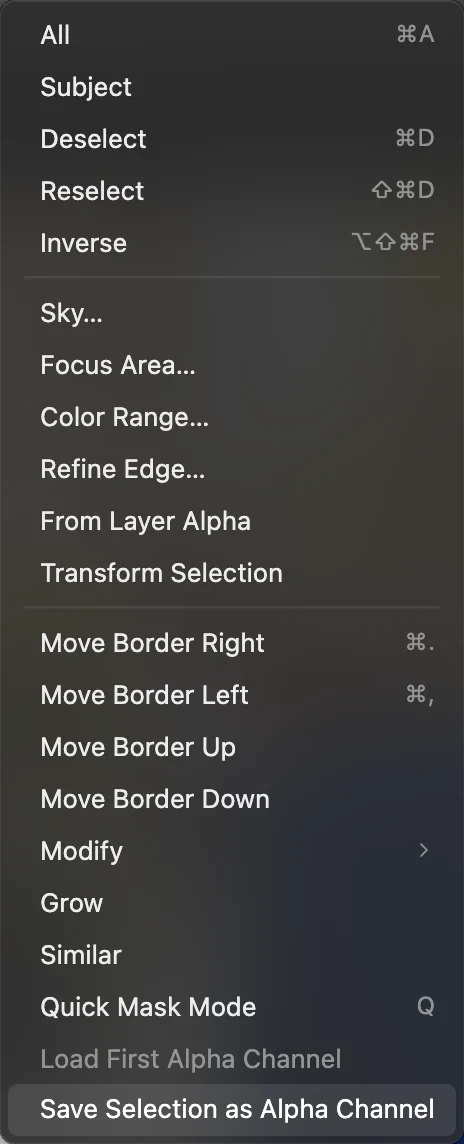
і обведено. 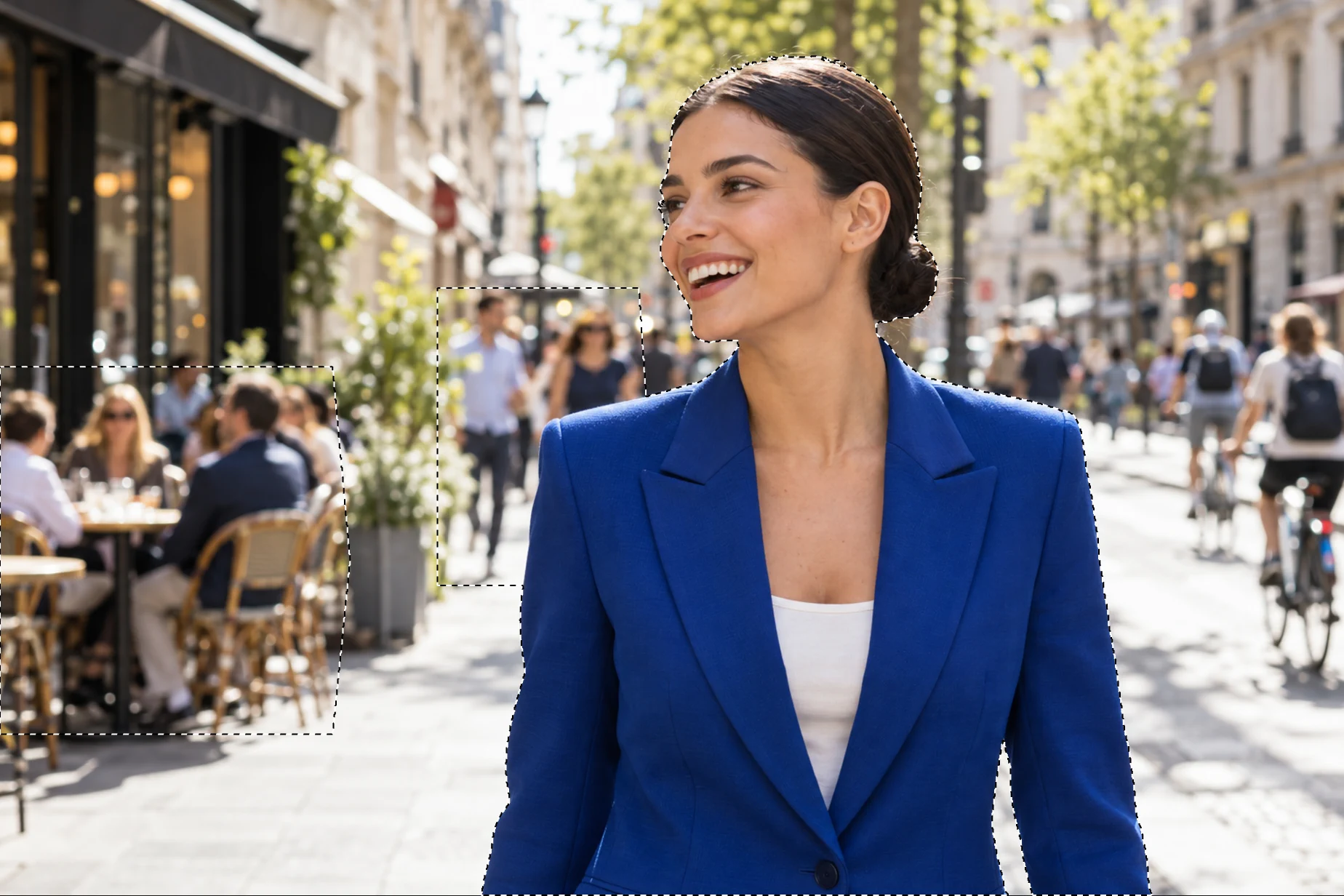
Виділення, яке треба зберегти: об’єкт, найближчі до нього люди й група в кав’ярні. Розширте полотно
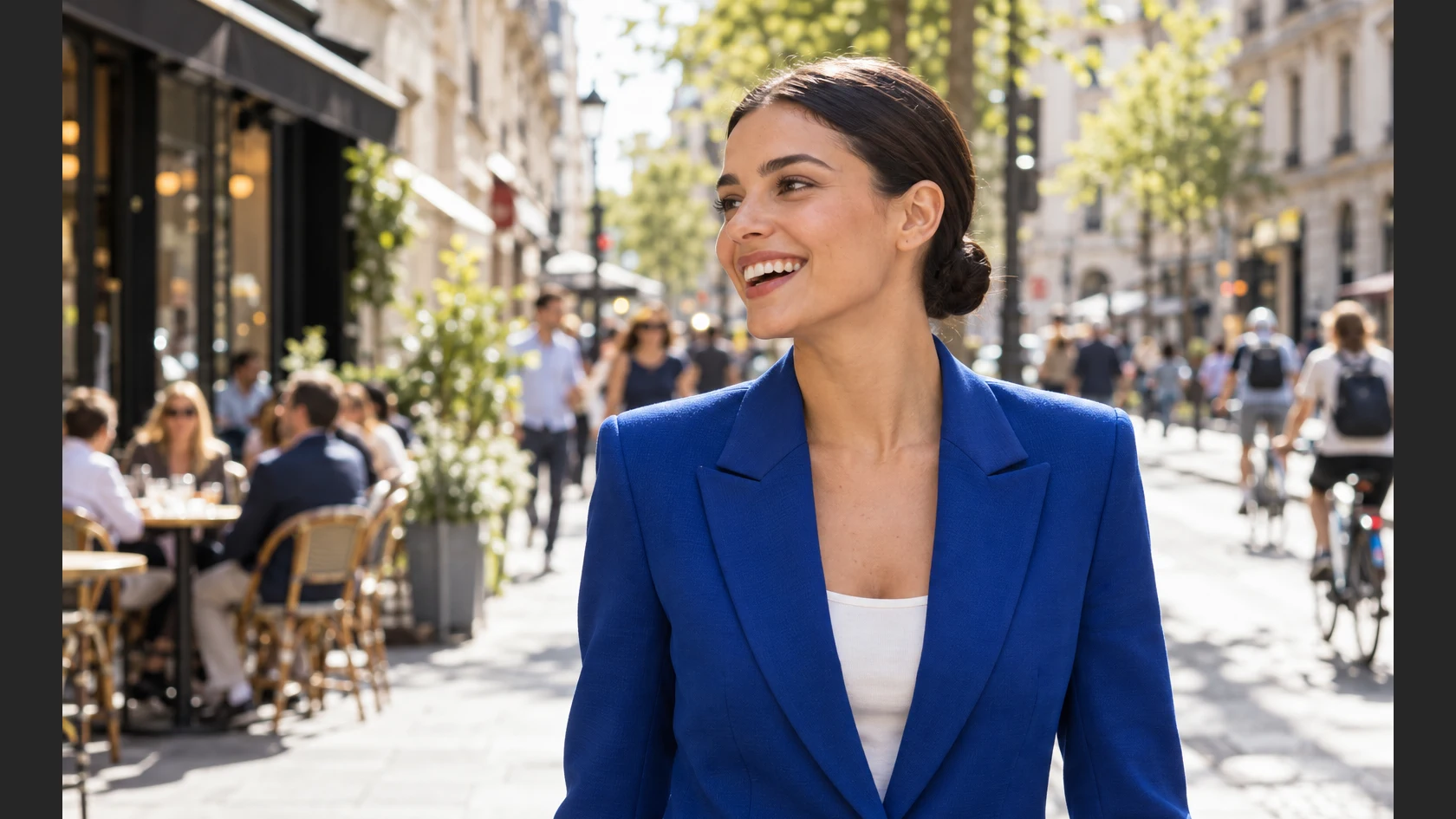
Виберіть і в полі Ширина (px) введіть нову ширину: для прикладу — 1680. Це менше за 1820 px, потрібні для 16:9 за повної висоти 1024 px; натомість останній крок зменшує висоту, бо розширення до кінця розтягує незахищених людей — тут велосипедистів праворуч приблизно на 70%. У сітці Розташування залиште середню точку й натисніть кнопку Змінити розмір. З обох боків з’являться прозорі смуги; саме фото не зміниться.
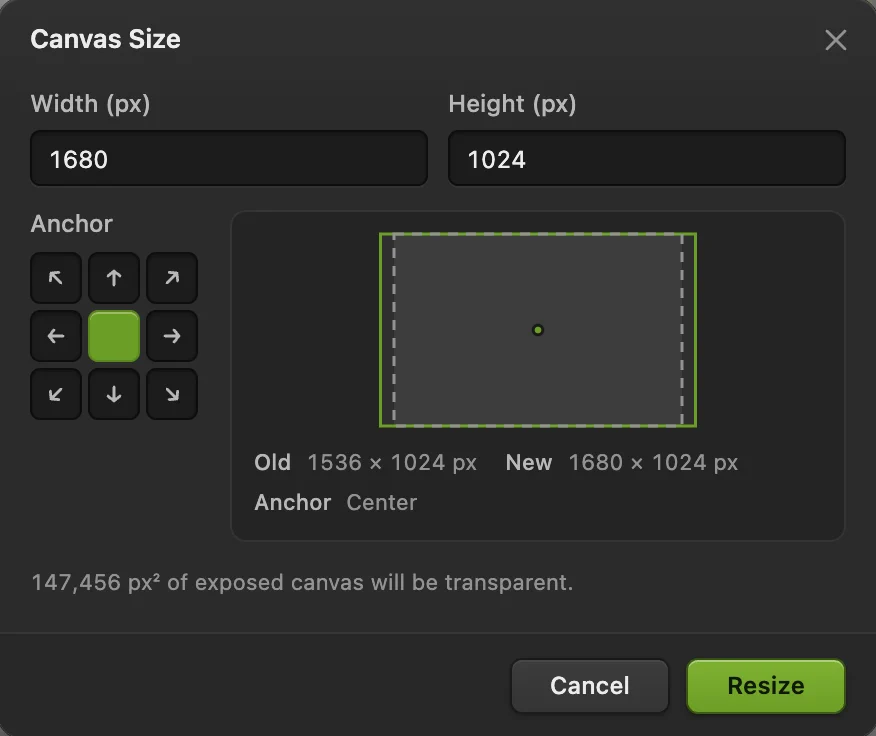
«Розмір полотна»: обведено «Ширина» 1680 px і «Розташування» посередині. Виберіть «Редагувати › Масштабування з урахуванням вмісту» й захистіть людину
Виберіть . Навколо фото з’явиться рамка з маркерами, а панель параметрів покаже її розмір. Спершу виберіть Альфа 1 у списку Захист: якщо змінити його пізніше, попередній перегляд перерахується. Потім перемкніть меню одиниць з Відсотки на Пікселі, у полі Ш введіть 1680 і натисніть Enter або ↩; значення також застосовується клавішею Tab або клацанням поза полем.
- Кількість (за замовчуванням 100%): яка частка зміни розміру припадає на масштабування з урахуванням вмісту; решта — звичайне масштабування всього результату, разом із захищеними людьми. За 50% жінка на прикладі стає приблизно на 4,5% ширшою.
- Захист: збережений альфа-канал. Його білі ділянки перетинати дуже дорого, тож шляхи їх оминають; сірі ділянки, як-от розтушований край, захищені частково.
- Захистити тони шкіри: захищає ділянки кольору шкіри без збереженого каналу. На прикладі він позначає понад 40% фото: обличчя й груди жінки, але й більшість бежевих фасадів і стільців кав’ярні, і не позначає блейзер, тож збережене виділення всієї людини працює краще.

Поле Ш і меню одиниць обведено. Дочекайтеся попереднього перегляду й застосуйте
Показник розміру після списку Захист спершу показує Обробка і відсоток, а коли попередній перегляд готовий, — новий розмір, 1680 × 1024 px. Перевірте краї людини й усі прямі лінії, а потім натисніть ✓ у кінці панелі параметрів; ✕ скасовує. Enter або ↩ і Esc роблять те саме, лише коли курсор не в полі. Кнопка із закрученою стрілкою між показником розміру й ✓ скидає розмір і положення рамки.

Список Захист і ✓ обведено. Перевірте результат, зменште до 16:9 і збережіть
Порівняйте захищених людей з оригіналом. На прикладі блейзер жінки має однакову ширину до й після в кожному рядку пікселів — приблизно 670 px на рівні грудей, — а чоловік, жінка поруч із ним і група в кав’ярні теж зберігають точну ширину. Звичайне розтягування до тієї самої ширини робить її блейзер приблизно 730 px, тобто на 9,4% ширшим. Без параметра Захист масштабування з урахуванням вмісту розтягує її майже так само, бо гладенький синій блейзер здається йому неважливим фоном.
Додаткові 144 пікселі ширини припадають на все інше: вазон, будинки, тротуар і велосипедистів; разом ці ділянки стають у середньому приблизно на шосту частину ширшими. Шляхи збираються в найрівніших ділянках, тож розподіл нерівномірний: вазон біля кав’ярні стає приблизно в півтора раза ширшим і за звичайного масштабу виглядає нормально, бо він розмитий, а велосипедисти розширюються приблизно на 20–30%. Пошукайте все, що тепер виглядає розтягнутим; якщо таке є, скасуйте дію й додайте цю ділянку до захищеного виділення.
Потім зменште висоту до 16:9: виберіть , у полі Висота (px) введіть 945, у сітці Розташування клацніть верхній середній квадрат і натисніть кнопку Змінити розмір. Так з нижнього краю фото буде вилучено 79 px — тут нижній край її блейзера.
Експортуйте командою Щоб зберегти шар і збережений канал, виберіть (Ctrl+Shift+S або ⇧⌘S); після цього зберігатиме проєкт. Команда для відкритого PNG записує результат назад у нього, зведеним.
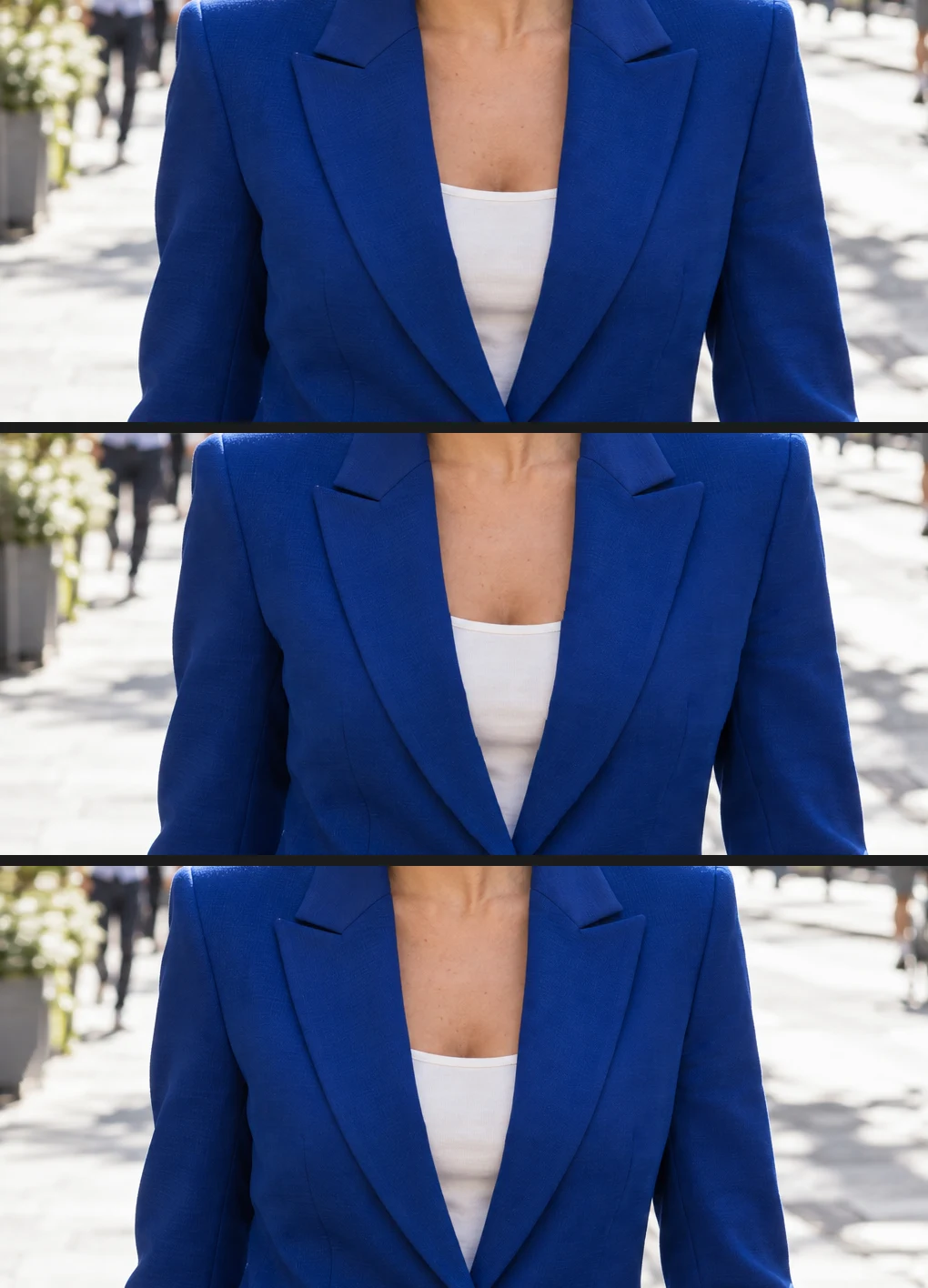
Згори донизу: звичайне розтягування, масштабування з урахуванням вмісту без захисту і з захищеною людиною. 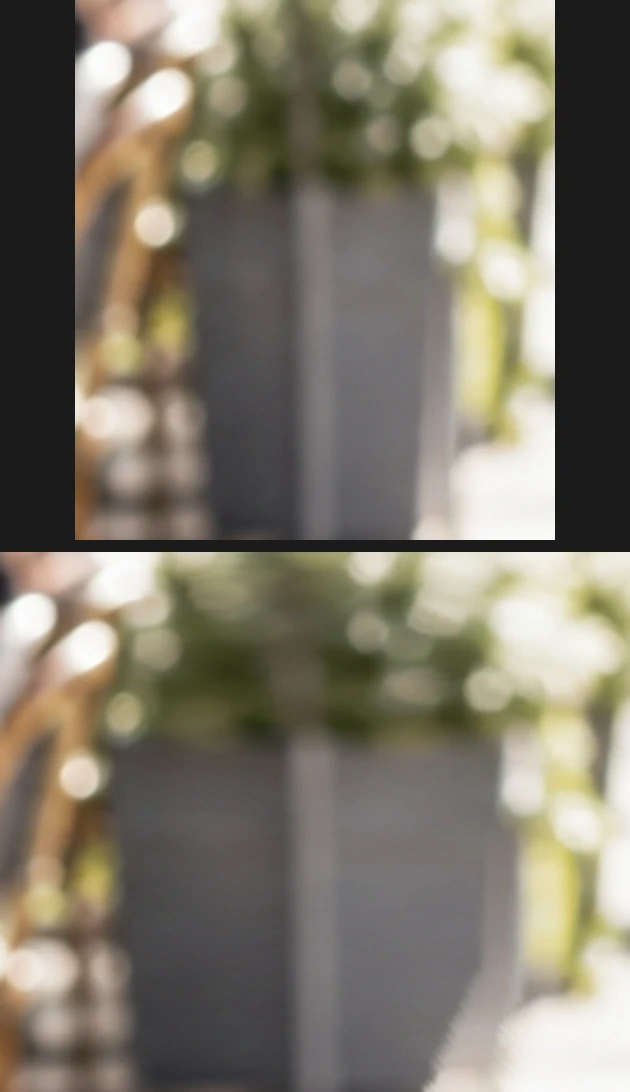
Вазон між захищеною групою в кав’ярні й захищеним чоловіком, збільшено: до (угорі) і після (унизу).
Розв’язання типових проблем
Команда «Масштабування з урахуванням вмісту» неактивна
Активний шар має бути незаблокованим піксельним шаром із незаблокованими пікселями в незаблокованій групі, і не повинно бути відкритого трансформування чи деформації гумової сітки: спершу завершіть або скасуйте їх. Текстовий шар, шар фігури чи смарт-об’єкт перетворіть на пікселі командою або продублюйте шар і растеризуйте копію.
Прямі лінії гнуться або будинки деформуються
Шляхи, що перетинають пряму лінію, зсувають її. Додайте лінію до захищеного виділення або розширте полотно менше, а решту обріжте.
Фон повторюється помітним візерунком
На фото забракло вільного фону для такої зміни. Зменште значення Кількість, щоб частина зміни припадала на звичайне масштабування, або розширюйте менше.
Список Захист неактивний
У документі немає збереженого альфа-каналу. Спершу збережіть виділення командою .
Що робити далі
- Натомість обріжте до точної форми: як обрізати зображення.
- Уточніть виділення об’єкта: усе про виділення.
- Змініть розмір результату для інтернету.
Якщо ви переходите з іншого редактора
- Photoshop
- Edit › Content-Aware Scale; Protect і кнопка захисту тонів шкіри — на панелі параметрів.
Масштабування з урахуванням вмісту: запитання та відповіді
Чи можна масштабуванням з урахуванням вмісту зробити фото вужчим?
Так. У Lil Cactus виберіть «Редагувати › Масштабування з урахуванням вмісту» й задайте менше значення в полі «Ш»: найменш важливі шляхи буде видалено, а не повторено. Потім обріжте полотно до нової ширини командою «Зображення › Розмір полотна…».
Наскільки можна розширити фото масштабуванням з урахуванням вмісту?
Це залежить від того, скільки вільного фону є на фото. У Lil Cactus після кожної спроби перевіряйте фон поруч із людиною й усі прямі лінії; приклад розширили на 9,4%, а потім зменшили висоту на 79 px, щоб отримати 16:9, і захищені люди залишилися незмінними; розширення одразу до 16:9 розтягнуло незахищених велосипедистів приблизно на 70%.
Чи можна захистити кількох людей під час масштабування з урахуванням вмісту?
Так. У Lil Cactus додайте всіх до виділення, перш ніж зберегти його як альфа-канал, наприклад командою «Виділити › Суб’єкт», а потім ласо, утримуючи Shift, щоб додати решту. Параметр «Захист» зберігає всіх, хто є в каналі. Залиште достатньо вільного фону для додаткової ширини; якщо край самого об’єкта починає змінюватися, захищайте менше.
Чи можна скасувати масштабування з урахуванням вмісту?
Так. У Lil Cactus застосування — це один крок, тож «Редагувати › Скасувати» (Ctrl+Z або Command+Z на Mac) повертає фото до початкової ширини; ширше полотно залишається, доки ви не скасуєте й зміну розміру полотна. Ще до застосування його скасовує кнопка ✕ на панелі параметрів.
Чи завантажується моє фото на сервер, коли я використовую масштабування з урахуванням вмісту в Lil Cactus?
Ні. Масштабування з урахуванням вмісту працює у вашому браузері на вашому пристрої, і фото ніколи не надсилається на сервер. Необов’язкова статистика ніколи не містить зображення; див. політику конфіденційності.
Що далі
 Як обрізати зображенняВиберіть, що залишиться в кадрі, а потім задайте форму й розмір.Початковий · 6 хв
 Як змінити розмір зображення онлайн до точних пікселів або розміру для друкуТочні пікселі, відсотки або розмір для друку, без розтягування.Початковий · 2 хв
 Як виділити частину зображення у фоторедакторіВибір інструмента, додавання й віднімання, розтушування та збереження виділення.Початковий · 6 хв