Wie ändert man das Seitenverhältnis eines Fotos, ohne Personen zu verzerren?
Kurze Antwort
Wählen Sie die Person mit aus, fügen Sie weitere Personen in ihrer Nähe mit dem Lasso und gedrückter Taste Umschalt oder ⇧ hinzu, speichern Sie die Auswahl mit und wählen Sie dann . Verbreitern Sie die Arbeitsfläche mit (1680 px beim Beispiel). Wählen Sie , wählen Sie unter Schützen den gespeicherten Kanal, stellen Sie die Einheit auf Pixel, geben Sie bei B 1680 ein und drücken Sie Enter oder ↩; klicken Sie dann in der Optionsleiste auf ✓, sobald die Vorschau fertig ist. Kürzen Sie die Höhe mit (945 px, oben verankert) auf 16:9. Der Hintergrund wird breiter, und die geschützten Personen behalten exakt ihre Größe.
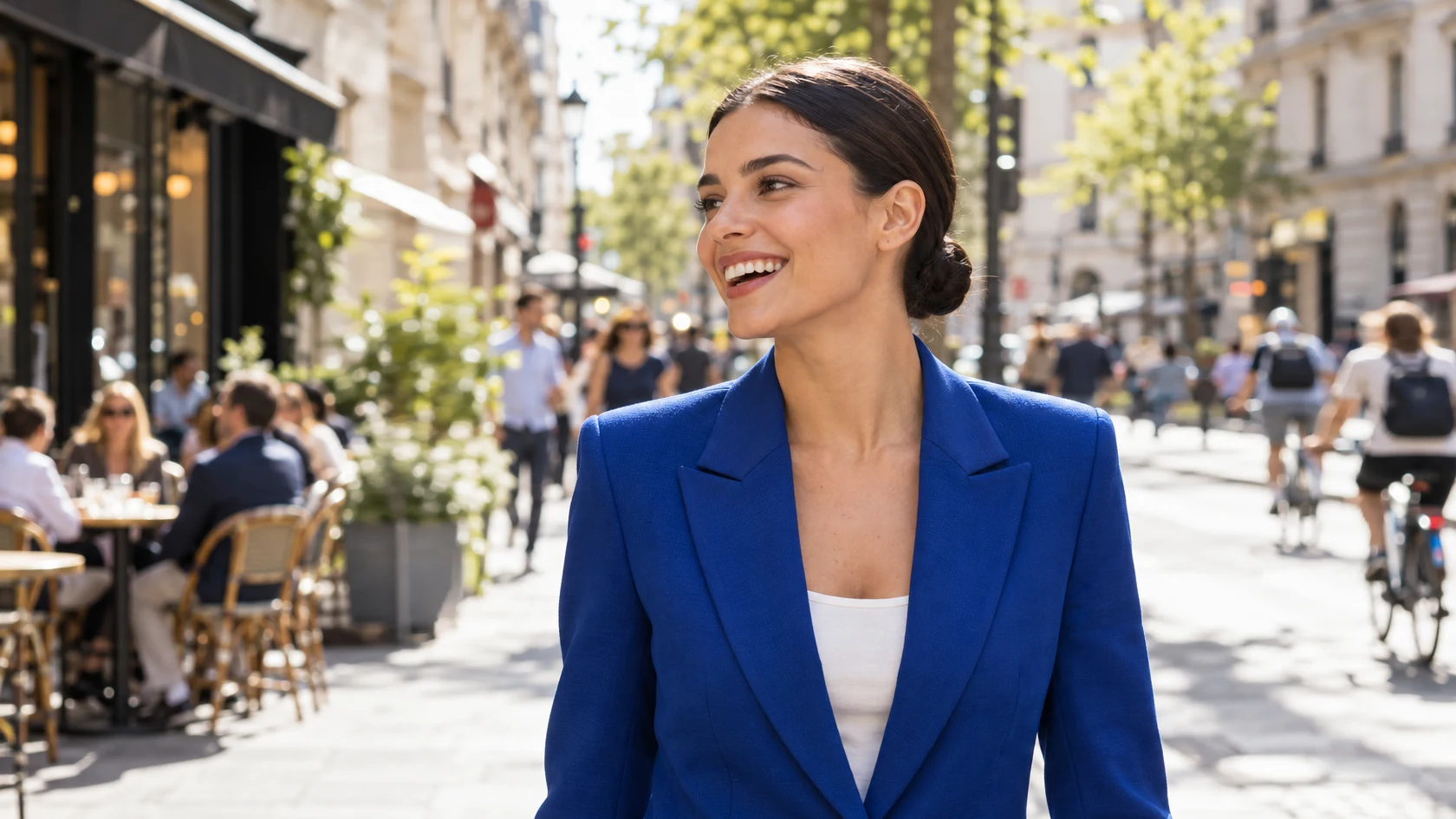
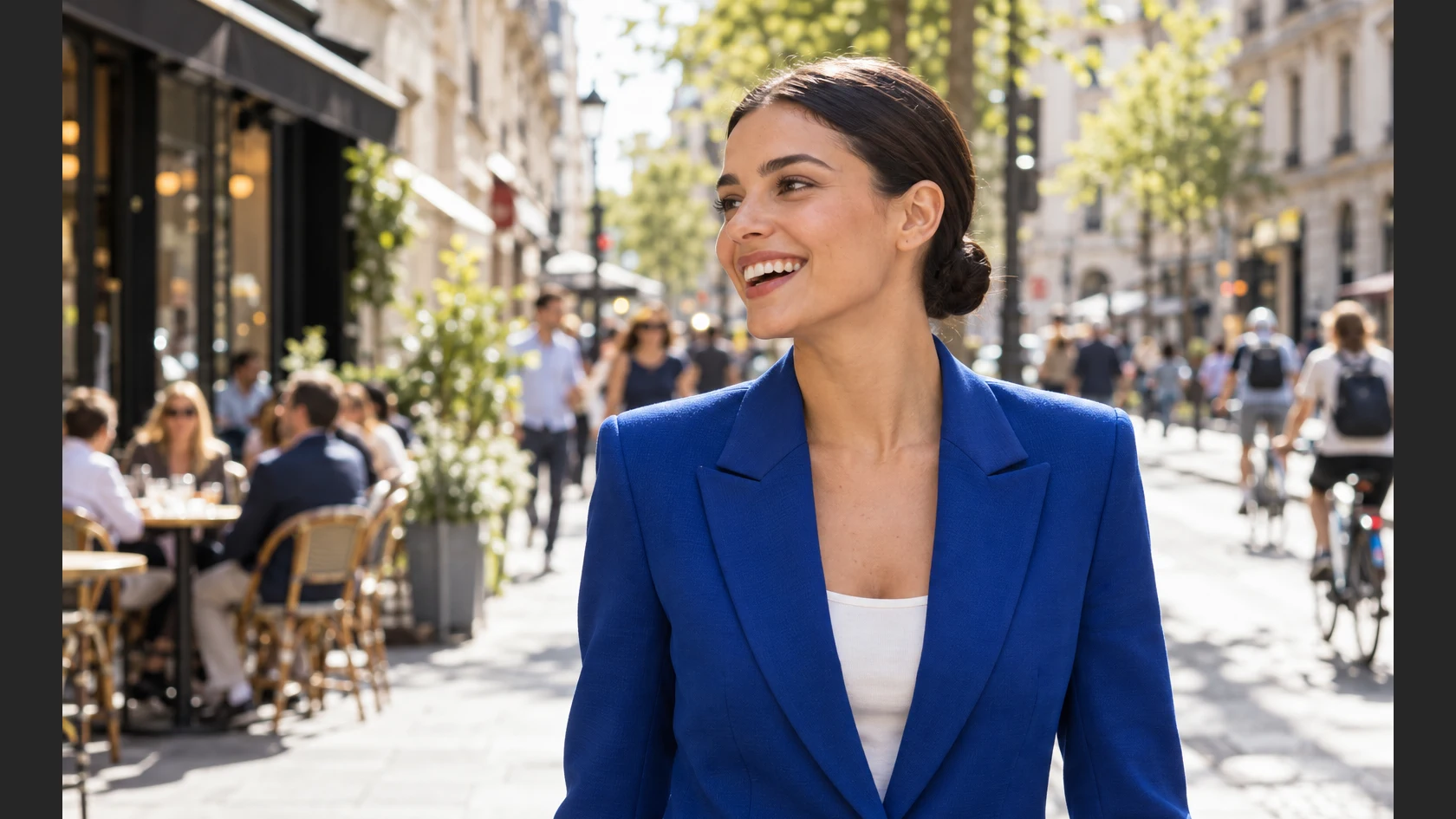
- Dauer
- 6 Minuten
- Niveau
- Fortgeschrittene
- Sie brauchen
- Ein Foto mit einem klaren Motiv und etwas freiem Hintergrund darum herum: Himmel, eine Straße, Gras, Wasser
- Funktioniert mit
- Fotos im Format JPEG, PNG, HEIC, WebP, TIFF und PSD sowie RAW-Dateien nach der Entwicklung
Kostenlos, ohne Anmeldung. Ihr Foto bleibt auf Ihrem Computer.
Wer die Form eines Fotos ändert, etwa von 3:2 zu einem 16:9-Banner, muss meist etwas abschneiden oder alles dehnen, Personen eingeschlossen. Inhaltsbasiert skalieren ändert die Größe anders. Es bewertet jedes Pixel danach, wie stark es sich von seinen Nachbarn unterscheidet, sodass Kanten und Strukturen hohe und glatte Flächen niedrige Werte bekommen. Dann sucht es Pfade von oben nach unten durch die niedrigsten Werte, in gleichmäßigen Bereichen wie Himmel, Pflaster oder unscharfem Hintergrund. Zum Verbreitern wiederholt es diese Pfade, zum Verschmälern entfernt es sie.
Eine große glatte Fläche innerhalb des Motivs, etwa eine einfarbige Jacke oder eine Wange, kann ebenso niedrig bewertet werden wie der Himmel, sodass auch Personen gedehnt werden. Das verhindern Sie, indem Sie die Person als Auswahl speichern und unter Schützen auswählen: Sie zu durchqueren kostet dann so viel, dass die Pfade um sie herum verlaufen. Im Beispiel bleibt die Person Pixel für Pixel erhalten.
Ein Foto in fünf Schritten verbreitern, ohne Personen zu verzerren
Das Foto öffnen und die Person als Auswahl speichern
Öffnen Sie das Foto mit (Strg+O oder ⌘O); zum Mitmachen öffnen Sie das Beispiel von dieser Seite. Wählen Sie und warten Sie, bis eine Auswahllinie die Person umgibt.
Die zusätzliche Breite muss irgendwo hin, und Personen in der Nähe des Motivs gehören zu den wahrscheinlichsten Stellen, also schützen Sie sie ebenfalls. Nehmen Sie aus der Lasso-Gruppe in der Werkzeugleiste das Werkzeug Lasso (L), halten Sie Umschalt oder ⇧ gedrückt, damit jede Form zur Auswahl hinzukommt, und ziehen Sie eine grobe Form um jede Gruppe: im Beispiel eine um den Mann in Hellblau und die Frau in Marineblau direkt links von ihrem Gesicht und eine um die Leute, die links im Café sitzen. Wählen Sie dann : Die Auswahl wird als Kanal namens Alpha 1 gespeichert. Heben Sie die Auswahl mit auf.
Tipp Heben Sie die Auswahl auf, bevor Sie weitermachen. Bei aktiver Auswahl skaliert „Inhaltsbasiert skalieren“ nur den ausgewählten Bereich, hier also die Person.
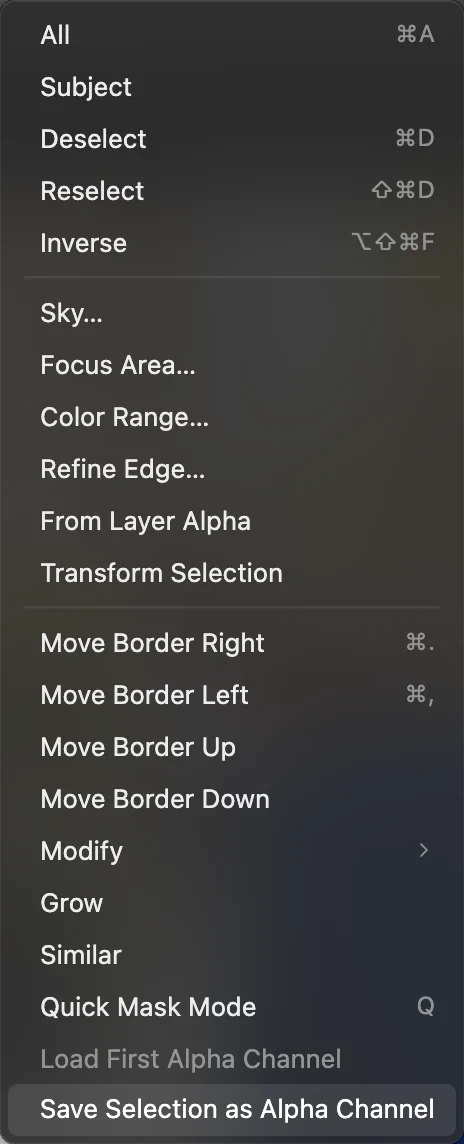
und , eingekreist. 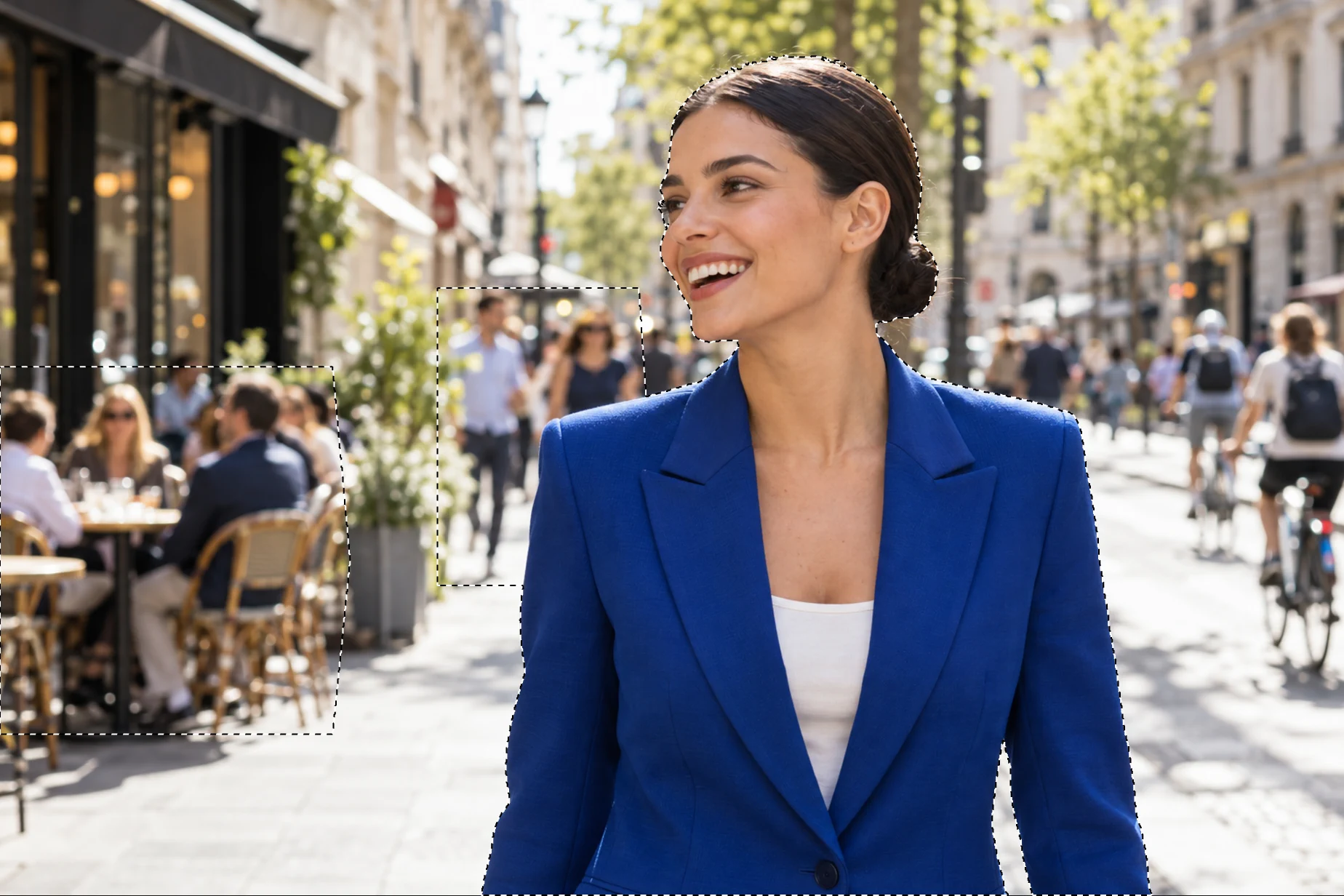
Die zu speichernde Auswahl: das Motiv, die Personen direkt neben ihr und die Café-Gruppe. Die Arbeitsfläche verbreitern
Wählen Sie und geben Sie im Feld Breite (px) die neue Breite ein: 1680 beim Beispiel. Das ist weniger als die 1820 px, die 16:9 bei der vollen Höhe von 1024 px bräuchte; der letzte Schritt kürzt stattdessen die Höhe, denn ein Verbreitern bis ganz auf 16:9 dehnt die nicht geschützten Personen, hier die Radfahrer rechts um etwa 70 %. Lassen Sie die Verankerung in der Mitte und klicken Sie auf Größe ändern. An beiden Seiten erscheinen transparente Streifen; das Foto selbst bleibt unverändert.
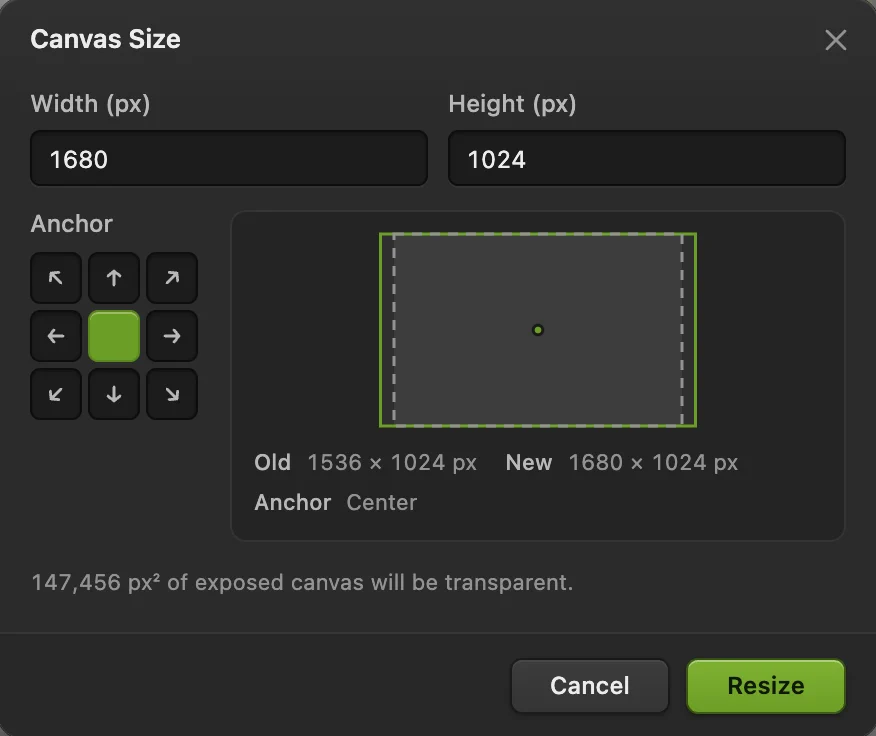
Arbeitsflächengröße: Breite 1680 px und Verankerung in der Mitte, beide eingekreist. „Bearbeiten › Inhaltsbasiert skalieren“ wählen und die Person schützen
Wählen Sie . Um das Foto erscheint ein Rahmen mit Griffen, und die Optionsleiste zeigt seine Größe. Wählen Sie zuerst unter Schützen den Kanal Alpha 1; eine spätere Änderung berechnet die Vorschau neu. Stellen Sie dann das Einheitenmenü von Prozent auf Pixel um, geben Sie bei B 1680 ein und drücken Sie Enter oder ↩; auch die Tabulatortaste oder ein Klick außerhalb des Felds übernimmt den Wert.
- Stärke (Standard 100 %): wie viel der Größenänderung durch inhaltsbasiertes Skalieren entsteht; der Rest ist gewöhnliches Skalieren des ganzen Ergebnisses, geschützte Personen eingeschlossen. Bei 50 % wird die Frau im Beispiel etwa 4,5 % breiter.
- Schützen: ein gespeicherter Alphakanal. Seine weißen Bereiche sind sehr teuer zu durchqueren, sodass die Pfade um sie herum laufen; graue Bereiche, etwa eine weiche Kante, sind teilweise geschützt.
- Hautfarbtöne schützen: schützt hautfarbene Bereiche ohne gespeicherten Kanal. Im Beispiel markiert die Option über 40 % des Fotos: Gesicht und Brust der Frau, aber auch die meisten beigen Fassaden und Café-Stühle und nicht den Blazer. Eine gespeicherte Auswahl der ganzen Person funktioniert daher besser.

B und das Einheitenmenü, eingekreist. Auf die Vorschau warten und anwenden
Die Größenanzeige nach Schützen zeigt Wird verarbeitet und einen Prozentwert und dann, sobald die Vorschau fertig ist, die neue Größe 1680 × 1024 px. Prüfen Sie die Ränder der Person und alle geraden Linien und klicken Sie dann auf das ✓ am Ende der Optionsleiste; das ✕ bricht ab. Enter oder ↩ und Esc tun dasselbe nur, wenn der Cursor nicht in einem Feld steht. Die Schaltfläche mit dem gebogenen Pfeil zwischen der Anzeige und dem ✓ setzt Größe und Position des Rahmens zurück.

Schützen und das ✓, eingekreist. Das Ergebnis prüfen, auf 16:9 kürzen und speichern
Vergleichen Sie die geschützten Personen mit dem Original. Im Beispiel ist der Blazer der Frau vorher und nachher in jeder Zeile gleich breit, etwa 670 px auf Brusthöhe, und auch der Mann, die Frau neben ihm und die Café-Gruppe behalten exakt ihre Breite. Ein gewöhnliches Dehnen auf dieselbe Breite macht ihren Blazer etwa 730 px breit, also 9,4 % breiter. Ohne Schützen dehnt „Inhaltsbasiert skalieren“ sie etwa ebenso stark, weil ein glatter blauer Blazer für das Verfahren wie unwichtiger Hintergrund aussieht.
Die 144 zusätzlichen Pixel Breite landen auf dem Rest: dem Pflanzkübel, den Gebäuden, dem Pflaster und den Radfahrern; zusammen werden sie im Schnitt etwa ein Sechstel breiter. Die Pfade sammeln sich in den glattesten Bereichen, deshalb ist das nicht gleichmäßig: Der Pflanzkübel neben dem Café wird etwa anderthalbmal so breit und hält in normaler Größe stand, weil er unscharf ist, während die Radfahrer um etwa 20–30 % breiter werden. Achten Sie auf alles, was jetzt gedehnt wirkt; falls etwas so aussieht, machen Sie den Schritt rückgängig und fügen es der geschützten Auswahl hinzu.
Kürzen Sie dann die Höhe auf 16:9: Wählen Sie , geben Sie bei Höhe (px) 945 ein, klicken Sie bei Verankerung auf das Quadrat oben in der Mitte und klicken Sie auf Größe ändern. Dadurch werden unten 79 px vom Foto entfernt, hier der untere Rand ihres Blazers.
Exportieren Sie mit Um die Ebene und den gespeicherten Kanal zu behalten, speichern Sie mit (Strg+Umschalt+S oder ⇧⌘S); danach speichert das Projekt. auf dem geöffneten PNG schreibt das Ergebnis auf eine Ebene reduziert in diese Datei zurück.
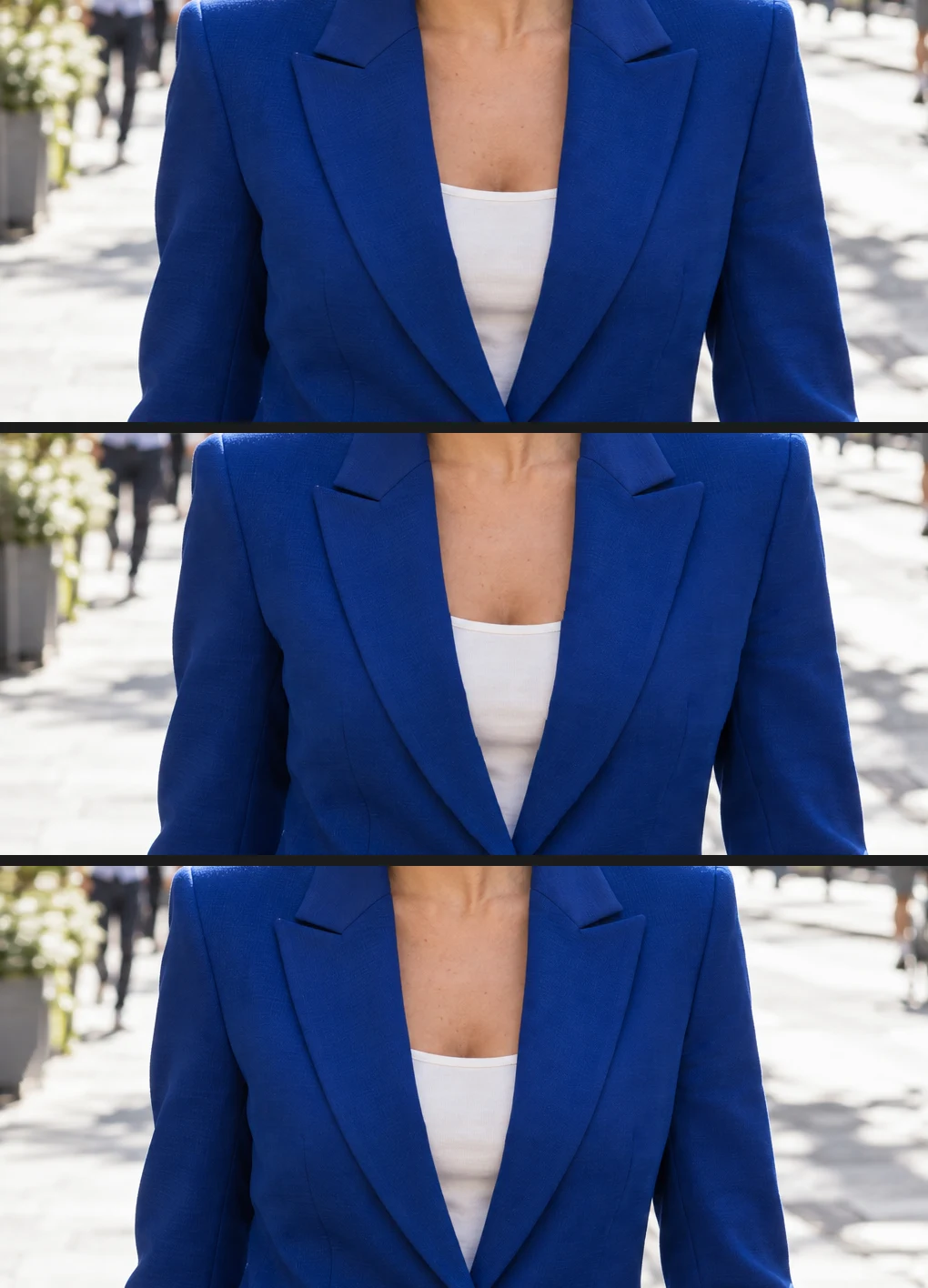
Von oben nach unten: gewöhnlich gedehnt, inhaltsbasiert skaliert ohne Schutz und mit geschützter Person. 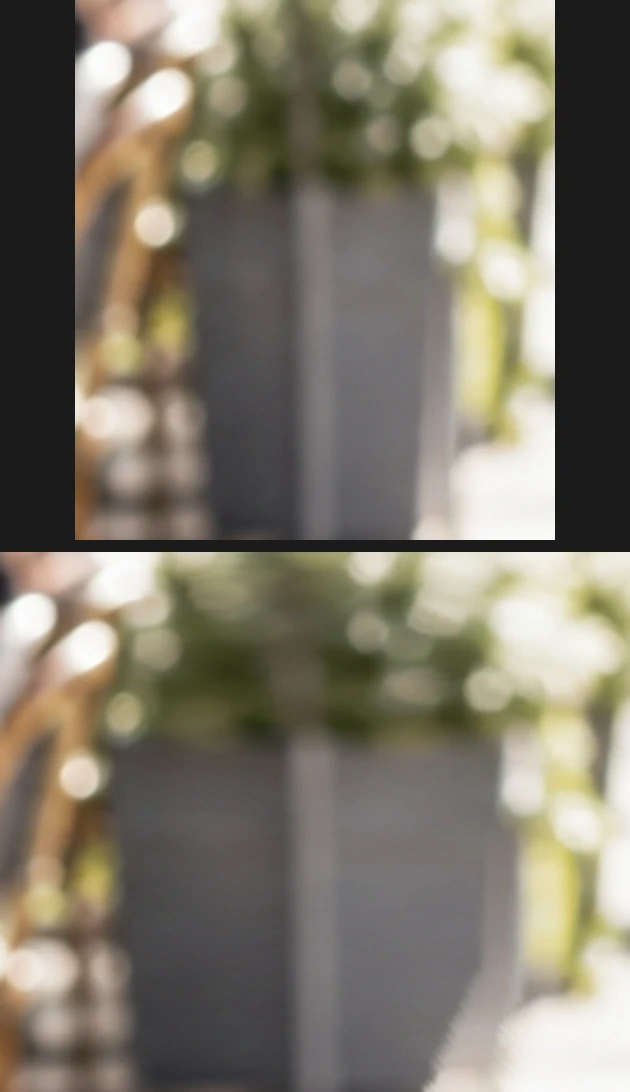
Der Pflanzkübel zwischen der geschützten Café-Gruppe und dem geschützten Mann, vergrößert: vorher (oben) und nachher (unten).
Häufige Probleme beheben
„Inhaltsbasiert skalieren“ ist ausgegraut
Die aktive Ebene muss eine nicht fixierte Pixelebene mit nicht fixierten Pixeln in einer nicht fixierten Gruppe sein, und es darf keine Transformation und kein Formgitter offen sein: Schließen Sie diese zuerst ab oder brechen Sie sie ab. Wandeln Sie eine Text-, Form- oder Smartobjektebene mit in Pixel um, oder duplizieren Sie die Ebene und rastern Sie die Kopie.
Gerade Linien biegen sich oder Gebäude verziehen sich
Pfade, die eine gerade Linie kreuzen, verschieben sie. Fügen Sie die Linie der geschützten Auswahl hinzu, oder verbreitern Sie die Arbeitsfläche weniger und schneiden Sie den Rest zu.
Der Hintergrund wiederholt sich in einem auffälligen Muster
Das Foto hatte nicht genug freien Hintergrund für die Änderung. Verringern Sie Stärke, damit ein Teil der Änderung gewöhnliches Skalieren ist, oder verbreitern Sie weniger.
Schützen ist ausgegraut
Das Dokument hat keinen gespeicherten Alphakanal. Speichern Sie zuerst eine Auswahl mit .
Wie es weitergeht
- Stattdessen auf eine exakte Form zuschneiden: ein Bild zuschneiden.
- Die Motivauswahl verfeinern: Auswahlen erklärt.
- Die Größe des Ergebnisses für das Web ändern.
Umstieg von einem anderen Programm
- Photoshop
- Bearbeiten › Inhaltsbasiert skalieren; „Schützen“ und eine Schaltfläche für Hauttöne befinden sich in der Optionsleiste.
Inhaltsbasiert skalieren: Fragen und Antworten
Kann „Inhaltsbasiert skalieren“ ein Foto schmaler machen?
Ja. Wählen Sie in Lil Cactus „Bearbeiten › Inhaltsbasiert skalieren“ und geben Sie bei „B“ einen kleineren Wert ein: Die unwichtigsten Pfade werden dann entfernt statt wiederholt. Beschneiden Sie anschließend die Arbeitsfläche mit „Bild › Arbeitsflächengröße…“ auf die neue Breite.
Wie stark kann ich ein Foto inhaltsbasiert verbreitern?
Das hängt davon ab, wie viel freien Hintergrund das Foto hat. Prüfen Sie in Lil Cactus nach jedem Versuch den Hintergrund neben der Person und alle geraden Linien. Das Beispiel wurde um 9,4 % verbreitert und verlor dann 79 px Höhe, um 16:9 zu erreichen, ohne dass sich die geschützten Personen veränderten; ein Verbreitern bis ganz auf 16:9 dehnte die ungeschützten Radfahrer um etwa 70 %.
Kann ich beim inhaltsbasierten Skalieren mehr als eine Person schützen?
Ja. Nehmen Sie in Lil Cactus alle Personen in die Auswahl auf, bevor Sie sie als Alphakanal speichern, zum Beispiel mit „Auswahl › Motiv“ und dann mit dem Lasso bei gedrückter Umschalttaste für die übrigen. „Schützen“ bewahrt alle Personen im Kanal. Lassen Sie genug freien Hintergrund für die zusätzliche Breite; wenn sich der Rand des Motivs selbst zu verändern beginnt, schützen Sie weniger.
Kann ich „Inhaltsbasiert skalieren“ rückgängig machen?
Ja. In Lil Cactus ist das Anwenden ein einziger Schritt, daher bringt „Bearbeiten › Rückgängig“ (Strg+Z, auf dem Mac ⌘Z) das Foto auf seine ursprüngliche Breite zurück; die breitere Arbeitsfläche bleibt, bis Sie auch die Arbeitsflächengröße rückgängig machen. Vor dem Anwenden bricht das ✕ in der Optionsleiste den Vorgang ab.
Wird mein Foto hochgeladen, wenn ich in Lil Cactus inhaltsbasiert skaliere?
Nein. „Inhaltsbasiert skalieren“ läuft in Ihrem Browser auf Ihrem eigenen Gerät, und das Foto wird nie an einen Server gesendet. Optionale Statistiken enthalten niemals das Bild; siehe die Datenschutzerklärung.
Weiter geht’s
 Wie schneidet man ein Bild zu?Festlegen, was im Bild bleibt, dann Form und Größe einstellen.Einsteiger · 6 Min.
 Wie ändert man die Bildgröße online auf exakte Pixel oder Druckmaße?Exakte Pixel, Prozent oder Druckgröße, ohne Verzerren.Einsteiger · 2 Min.
 Wie wählt man in einem Bildbearbeitungsprogramm einen Bildbereich aus?Das passende Werkzeug wählen, hinzufügen und abziehen, die Kante weich machen und die Auswahl speichern.Einsteiger · 6 Min.