Come cambiare le proporzioni di una foto senza deformare le persone
Risposta rapida
Seleziona la persona con , aggiungi con il lazo le altre persone vicine tenendo premuto Maiusc o ⇧, salva la selezione con , poi scegli . Allarga il quadro con (1680 px per l’esempio). Scegli , seleziona il canale salvato in Proteggi, passa all’unità Pixel, imposta L su 1680 e premi Enter o ↩, poi fai clic sul ✓ nella barra delle opzioni quando l’anteprima è pronta. Riduci l’altezza con (945 px, ancorata in alto) per ottenere il 16:9. Lo sfondo si allarga e le persone protette mantengono esattamente le loro dimensioni.
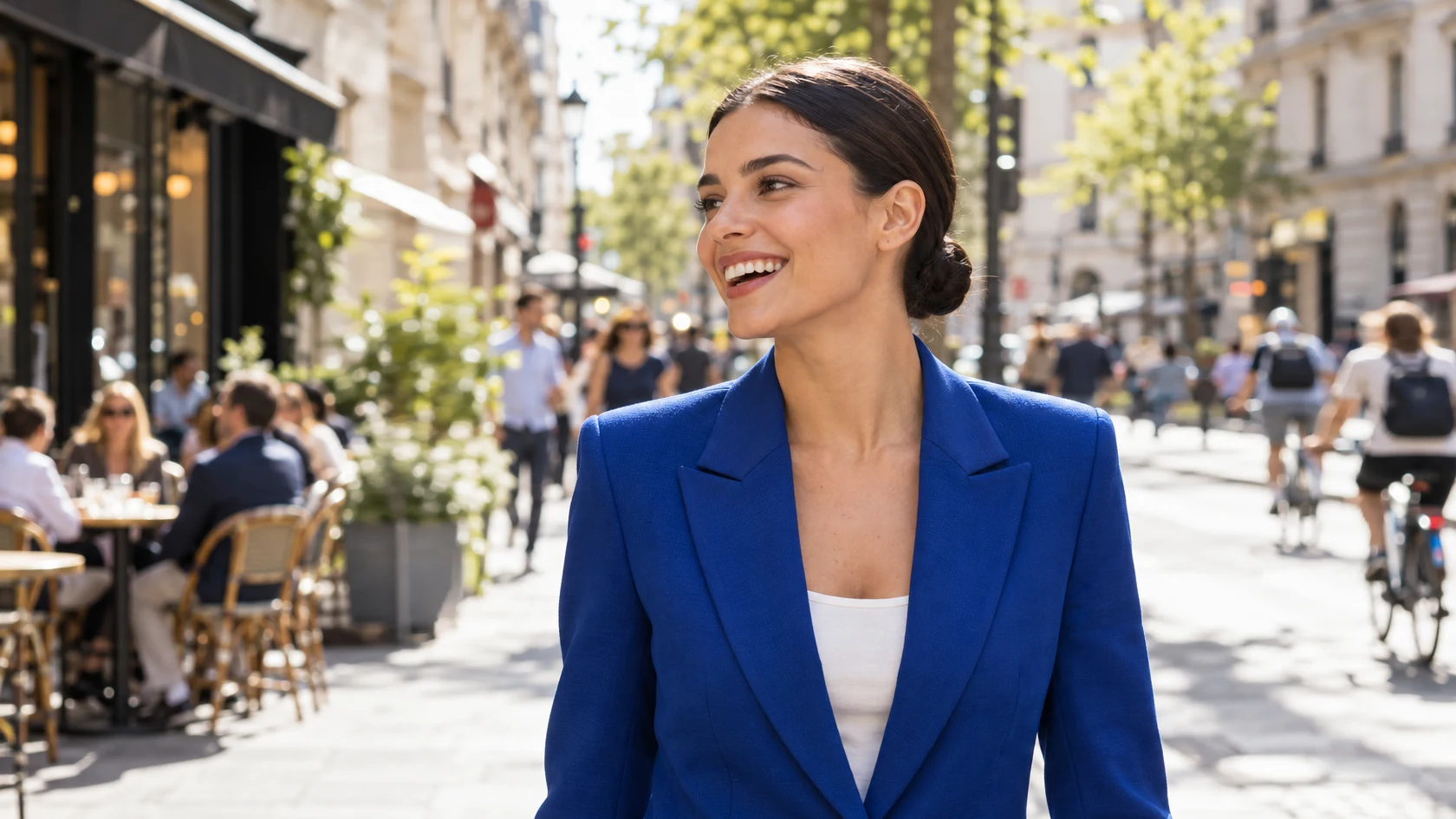
- Tempo
- 6 minuti
- Livello
- Intermedio
- Ti serve
- Una foto con un soggetto ben definito e un po’ di sfondo libero intorno: cielo, una strada, prato, acqua
- Funziona con
- Foto JPEG, PNG, HEIC, WebP, TIFF e PSD, e file RAW dopo lo sviluppo
Gratis, senza registrazione. La tua foto resta sul tuo computer.
Cambiare la forma di una foto, per esempio da 3:2 a un banner 16:9, di solito significa tagliare qualcosa o allargare tutto, persone comprese. Scala in base al contenuto ridimensiona in modo diverso. Assegna a ogni pixel un punteggio in base a quanto differisce dai pixel vicini, così bordi e texture ottengono punteggi alti e le aree uniformi punteggi bassi, poi trova percorsi dall’alto verso il basso che passano per i punteggi più bassi, nelle zone omogenee come cielo, marciapiede o sfondo sfocato. Per allargare la foto ripete quei percorsi; per restringerla li rimuove.
Una grande area uniforme all’interno del soggetto, come una giacca a tinta unita o una guancia, può ottenere un punteggio basso quanto il cielo, quindi anche le persone vengono allargate. Lo eviti salvando la persona come selezione e scegliendola in Proteggi: attraversarla diventa così costoso che i percorsi le girano intorno. Nell’esempio la persona resta identica, pixel per pixel.
Allargare una foto senza deformare le persone in cinque passaggi
Apri la foto e salva la persona come selezione
Apri la foto con (Ctrl+O o ⌘O); per seguire i passaggi, apri l’esempio di questa pagina. Scegli e attendi che la selezione tratteggiata circondi la persona.
La larghezza in più deve finire da qualche parte, e le persone vicine al soggetto sono tra i punti più probabili, quindi proteggi anche loro. Prendi lo strumento Lazo dal gruppo dei lazi nella barra degli strumenti (L), tieni premuto Maiusc o ⇧ in modo che ogni forma si aggiunga alla selezione e traccia una forma approssimativa intorno a ogni gruppo: nell’esempio, una intorno all’uomo in azzurro e alla donna in blu scuro subito a sinistra del suo viso, e una intorno alle persone sedute al caffè a sinistra. Poi scegli : la selezione viene memorizzata in un canale chiamato Alfa 1. Rimuovi la selezione con .
Suggerimento Deseleziona prima di proseguire. Con una selezione attiva, Scala in base al contenuto ridimensiona solo l’area selezionata, in questo caso la persona.
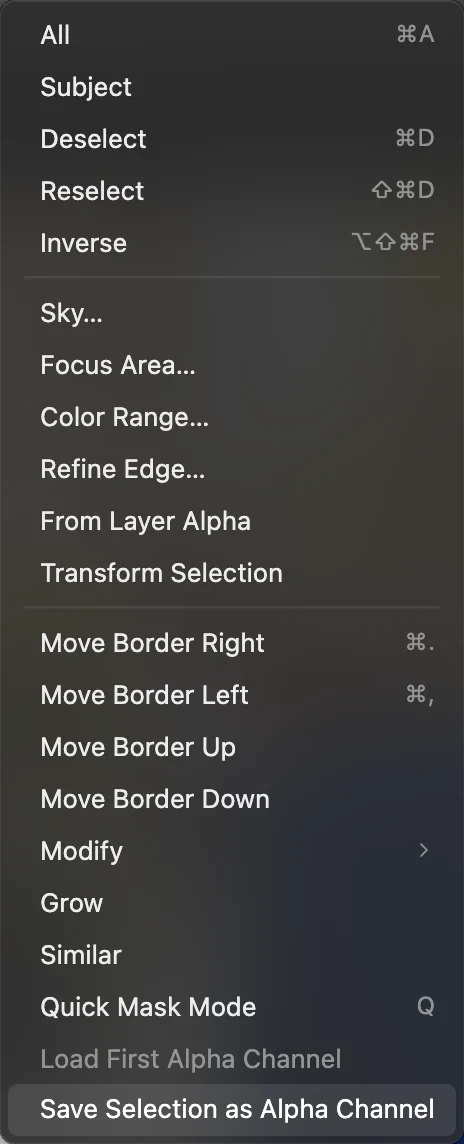
e , cerchiati. 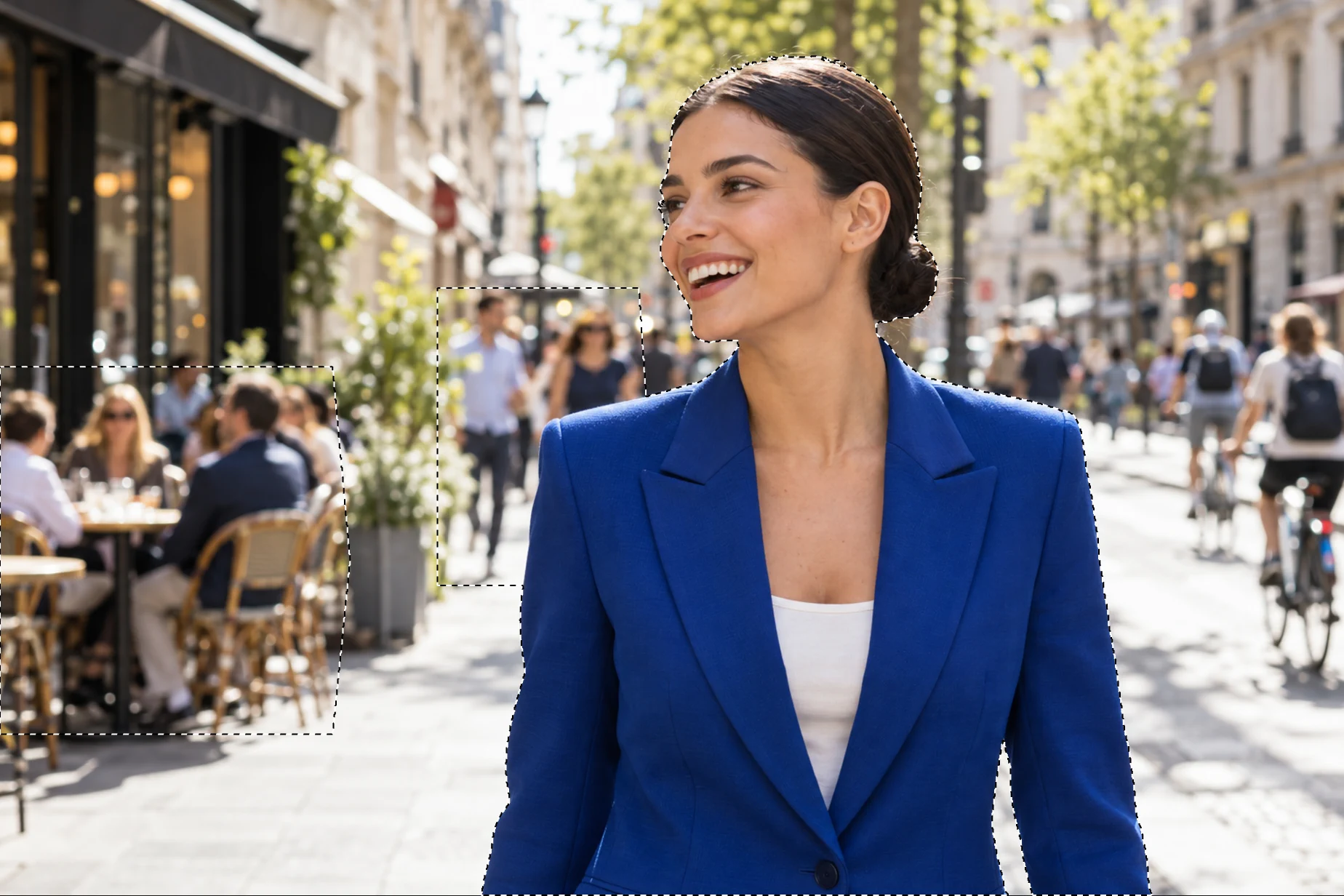
La selezione da salvare: il soggetto più le persone a lei più vicine e il gruppo del caffè. Allarga il quadro
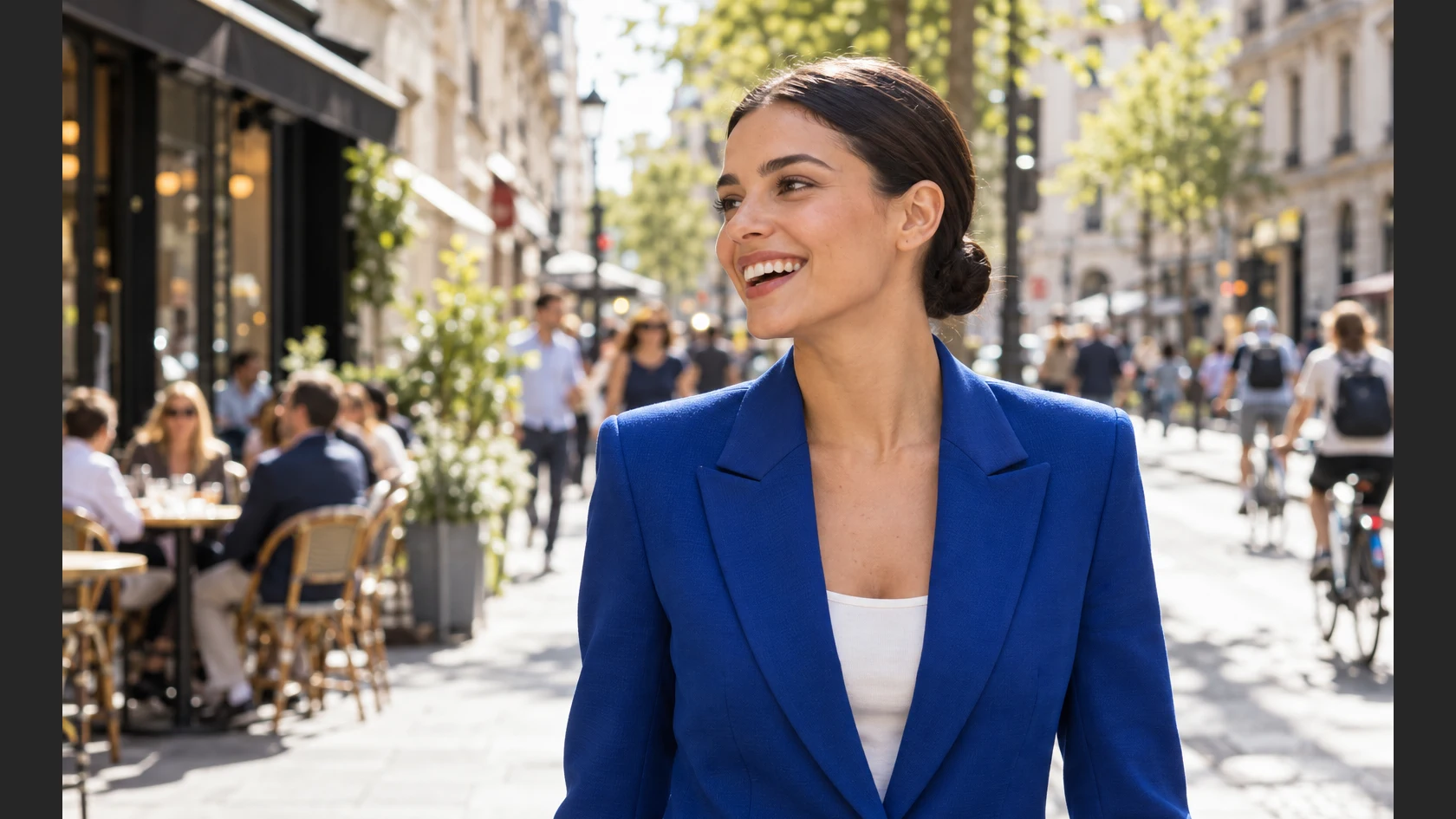
Scegli e digita la nuova Larghezza (px): 1680 per l’esempio. È meno dei 1820 px necessari per il 16:9 all’altezza piena di 1024 px; l’ultimo passaggio riduce invece l’altezza, perché allargando fino in fondo si deformano le persone non protette, qui i ciclisti a destra, di circa il 70%. Lascia l’Ancoraggio al centro e fai clic su Ridimensiona. Ai due lati compaiono strisce trasparenti; la foto in sé non cambia.
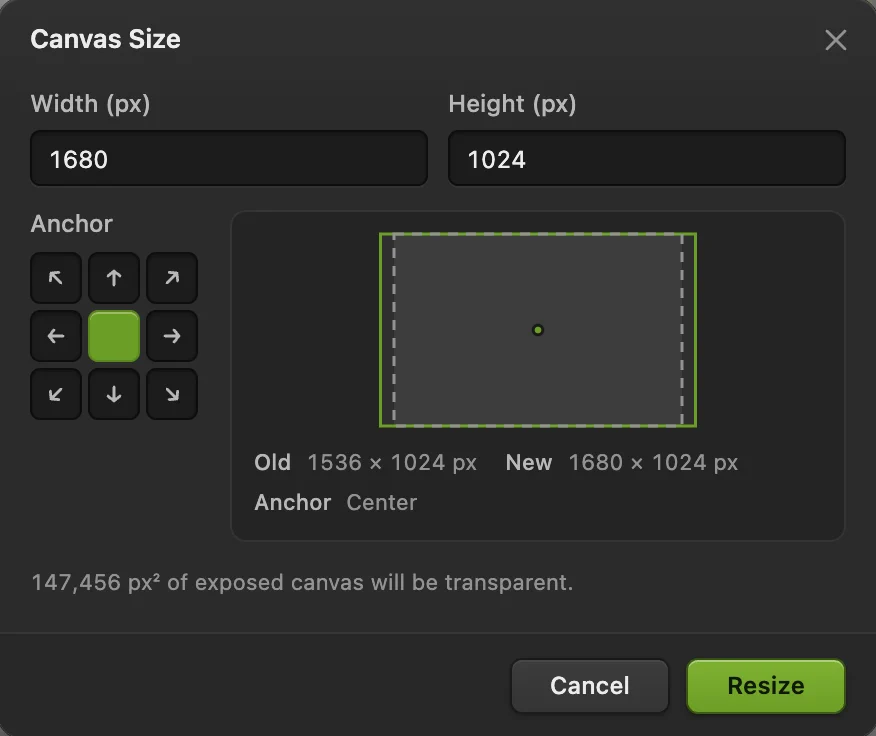
Dimensione quadro: Larghezza 1680 px e Ancoraggio al centro, entrambi cerchiati. Scegli Modifica › Scala in base al contenuto e proteggi la persona
Scegli . Intorno alla foto compare un riquadro con maniglie e la barra delle opzioni ne mostra le dimensioni. Scegli prima Alfa 1 in Proteggi: cambiarlo in seguito ricalcola l’anteprima. Poi nel menu delle unità passa da Percentuale a Pixel, digita 1680 nel campo L e premi Enter o ↩; anche Tab o un clic fuori dal campo applicano il valore.
- Quantità (predefinita 100%): quanta parte del cambio di dimensioni viene dal ridimensionamento in base al contenuto; il resto è un normale ridimensionamento dell’intero risultato, persone protette comprese. Al 50% la donna dell’esempio risulta più larga di circa il 4,5%.
- Proteggi: un canale alfa salvato. Le sue aree bianche sono molto costose da attraversare, quindi i percorsi le aggirano; le aree grigie, come un bordo sfumato, sono protette in parte.
- Proteggi toni della pelle: protegge le aree color pelle senza un canale salvato. Nell’esempio segna oltre il 40% della foto: viso e petto della donna, ma anche gran parte delle facciate beige e delle sedie del caffè, e non il blazer, quindi funziona meglio una selezione salvata dell’intera persona.

L e il menu delle unità, cerchiati. Attendi l’anteprima e applica
L’indicatore delle dimensioni dopo Proteggi mostra Elaborazione e una percentuale, poi, quando l’anteprima è pronta, la nuova dimensione, 1680 × 1024 px. Controlla i bordi della persona e le eventuali linee rette, poi fai clic sul ✓ alla fine della barra delle opzioni; il ✕ annulla. Enter o ↩ e Esc fanno lo stesso solo quando il cursore non si trova in un campo. Il pulsante con la freccia curva tra l’indicatore e il ✓ ripristina dimensioni e posizione del riquadro.

Proteggi e il ✓, cerchiati. Controlla il risultato, porta a 16:9 e salva
Confronta le persone protette con l’originale. Nell’esempio il blazer della donna misura la stessa larghezza prima e dopo su ogni riga, circa 670 px all’altezza del petto, e anche l’uomo, la donna accanto a lui e il gruppo del caffè mantengono esattamente la loro larghezza. Un normale allungamento alla stessa larghezza porta il blazer a circa 730 px, il 9,4% in più. Senza Proteggi, Scala in base al contenuto la allarga più o meno allo stesso modo, perché per lo strumento un blazer blu uniforme sembra uno sfondo poco importante.
I 144 pixel di larghezza in più finiscono su ciò che resta: la fioriera, gli edifici, il marciapiede e i ciclisti, che nel complesso risultano in media più larghi di circa un sesto. I percorsi si concentrano nelle aree più uniformi, quindi la distribuzione non è uniforme: la fioriera accanto al caffè diventa larga circa una volta e mezza e regge bene a dimensione normale perché è sfocata, mentre i ciclisti si allargano di circa il 20–30%. Cerca qualsiasi cosa che ora appaia allungata; se la trovi, annulla e aggiungila alla selezione protetta.
Poi riduci l’altezza a 16:9: scegli , digita 945 nel campo Altezza (px), fai clic sul quadratino centrale in alto di Ancoraggio e fai clic su Ridimensiona. In questo modo vengono rimossi 79 px dal fondo della foto, qui il bordo inferiore del blazer.
Esporta con Per conservare il livello e il canale salvato, salva con (Ctrl+Maiusc+S o ⇧⌘S); da quel momento salva il progetto. sul PNG che hai aperto vi riscrive il risultato, unito in un solo livello.
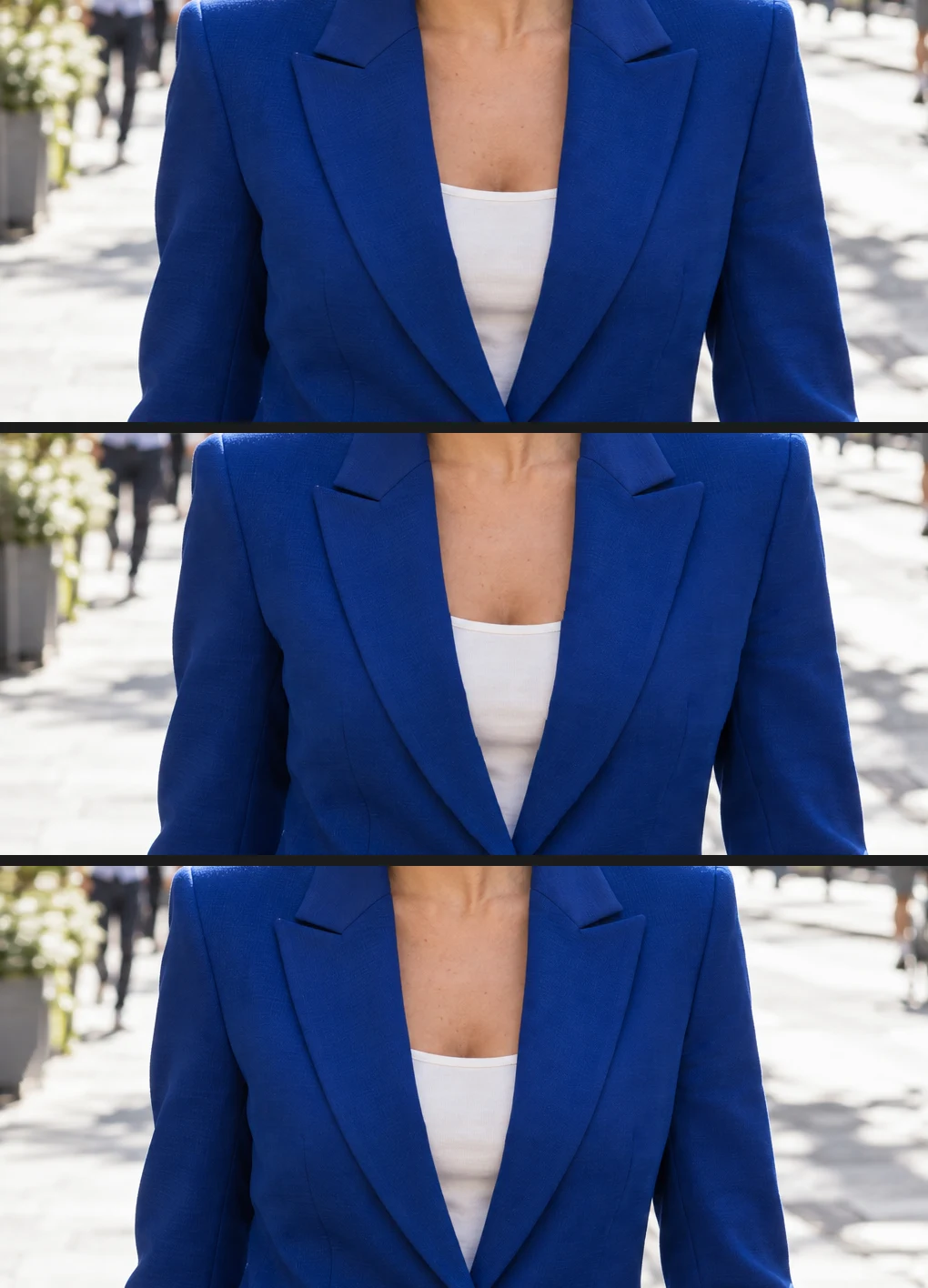
Dall’alto in basso: un normale allungamento, Scala in base al contenuto senza protezione e con la persona protetta. 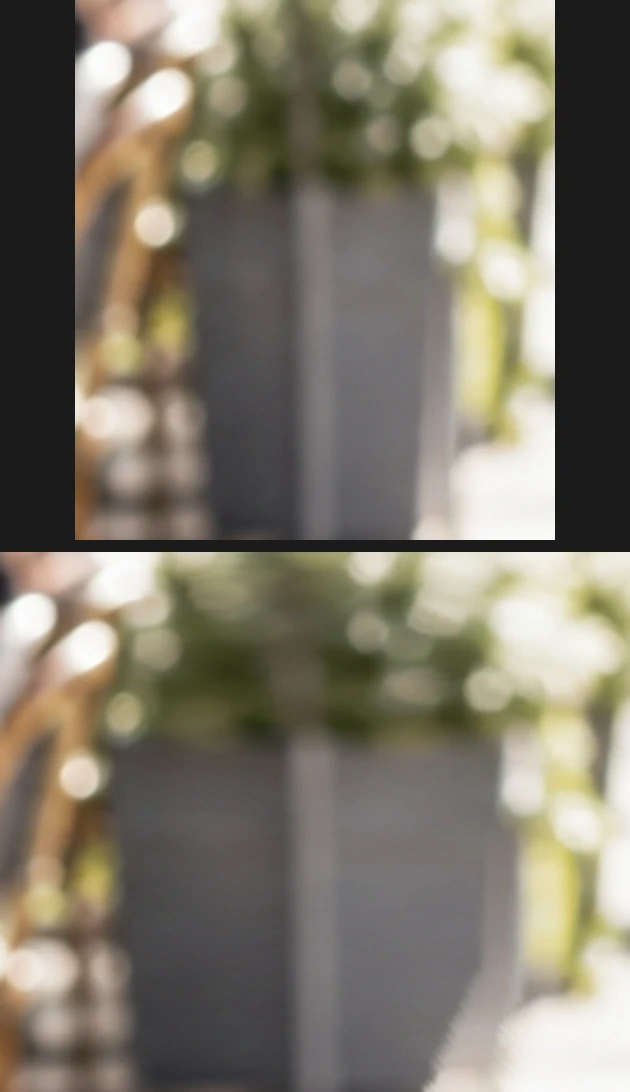
La fioriera tra il gruppo del caffè protetto e l’uomo protetto, ingrandita: prima (sopra) e dopo (sotto).
Risolvere i problemi più comuni
Scala in base al contenuto non è disponibile
Il livello attivo deve essere un livello di pixel non bloccato, con i pixel non bloccati, in un gruppo non bloccato, e non deve essere aperta nessuna trasformazione né Alterazione marionetta: prima completala o annullala. Converti in pixel un livello di testo, di forma o un oggetto avanzato con , oppure duplica il livello e rasterizza la copia.
Le linee rette si piegano o gli edifici si deformano
I percorsi che attraversano una linea retta la spostano. Aggiungi la linea alla selezione protetta, oppure allarga meno il quadro e ritaglia il resto.
Lo sfondo si ripete in uno schema evidente
La foto non aveva abbastanza sfondo libero per la modifica. Abbassa Quantità in modo che parte del cambiamento sia un normale ridimensionamento, oppure allarga meno.
Proteggi non è disponibile
Il documento non ha nessun canale alfa salvato. Salva prima una selezione con .
Cosa fare dopo
- Ritaglia invece a una forma esatta: come ritagliare un’immagine.
- Perfeziona la selezione del soggetto: le selezioni spiegate.
- Ridimensiona il risultato per il web.
Se vieni da un altro editor
- Photoshop
- Modifica › Scala in base al contenuto; Proteggi e un pulsante per i toni della pelle si trovano nella barra delle opzioni.
Scala in base al contenuto: domande e risposte
Scala in base al contenuto può rendere una foto più stretta?
Sì. In Lil Cactus scegli “Modifica › Scala in base al contenuto” e imposta un valore “L” più piccolo: i percorsi meno importanti vengono rimossi invece che ripetuti. Poi ritaglia il quadro alla nuova larghezza con “Immagine › Dimensione quadro…”.
Di quanto posso allargare una foto con Scala in base al contenuto?
Dipende da quanto sfondo libero ha la foto. In Lil Cactus, dopo ogni tentativo controlla lo sfondo accanto alla persona e le eventuali linee rette; l’esempio è stato allargato del 9,4% e poi ha perso 79 px di altezza per arrivare a 16:9, con le persone protette intatte; allargandolo fino al 16:9 i ciclisti non protetti si sono allungati di circa il 70%.
Posso proteggere più di una persona con Scala in base al contenuto?
Sì. In Lil Cactus aggiungi tutti alla selezione prima di salvarla come canale alfa, per esempio con “Selezione › Soggetto” e poi con il lazo tenendo premuto Maiusc per aggiungere gli altri. “Proteggi” preserva tutti quelli inclusi nel canale. Lascia abbastanza sfondo libero per la larghezza in più; se il bordo del soggetto inizia a cambiare, proteggi meno.
Posso annullare Scala in base al contenuto?
Sì. In Lil Cactus l’applicazione è un solo passaggio, quindi “Modifica › Annulla” (Ctrl+Z, o Comando+Z su Mac) riporta la foto alla larghezza originale; il quadro più largo resta finché non annulli anche Dimensione quadro. Prima di applicarla, il ✕ nella barra delle opzioni la annulla.
La mia foto viene caricata quando uso Scala in base al contenuto in Lil Cactus?
No. Scala in base al contenuto funziona nel browser, sul tuo dispositivo, e la foto non viene mai inviata a un server. Le statistiche facoltative non includono mai l’immagine; consulta l’informativa sulla privacy.
Continua
 Come ritagliare un’immagineScegli che cosa resta nell’inquadratura, poi imposta forma e dimensioni.Principiante · 6 min
 Come ridimensionare un’immagine online in pixel esatti o in formato di stampaPixel esatti, percentuale o formato di stampa, senza deformare.Principiante · 2 min
 Come fare una selezione in un editor di fotoScegli lo strumento giusto, aggiungi e sottrai, sfuma e salva una selezione.Principiante · 6 min