كيف أغيّر نسبة أبعاد صورة دون أن يتمدد الأشخاص؟
إجابة سريعة
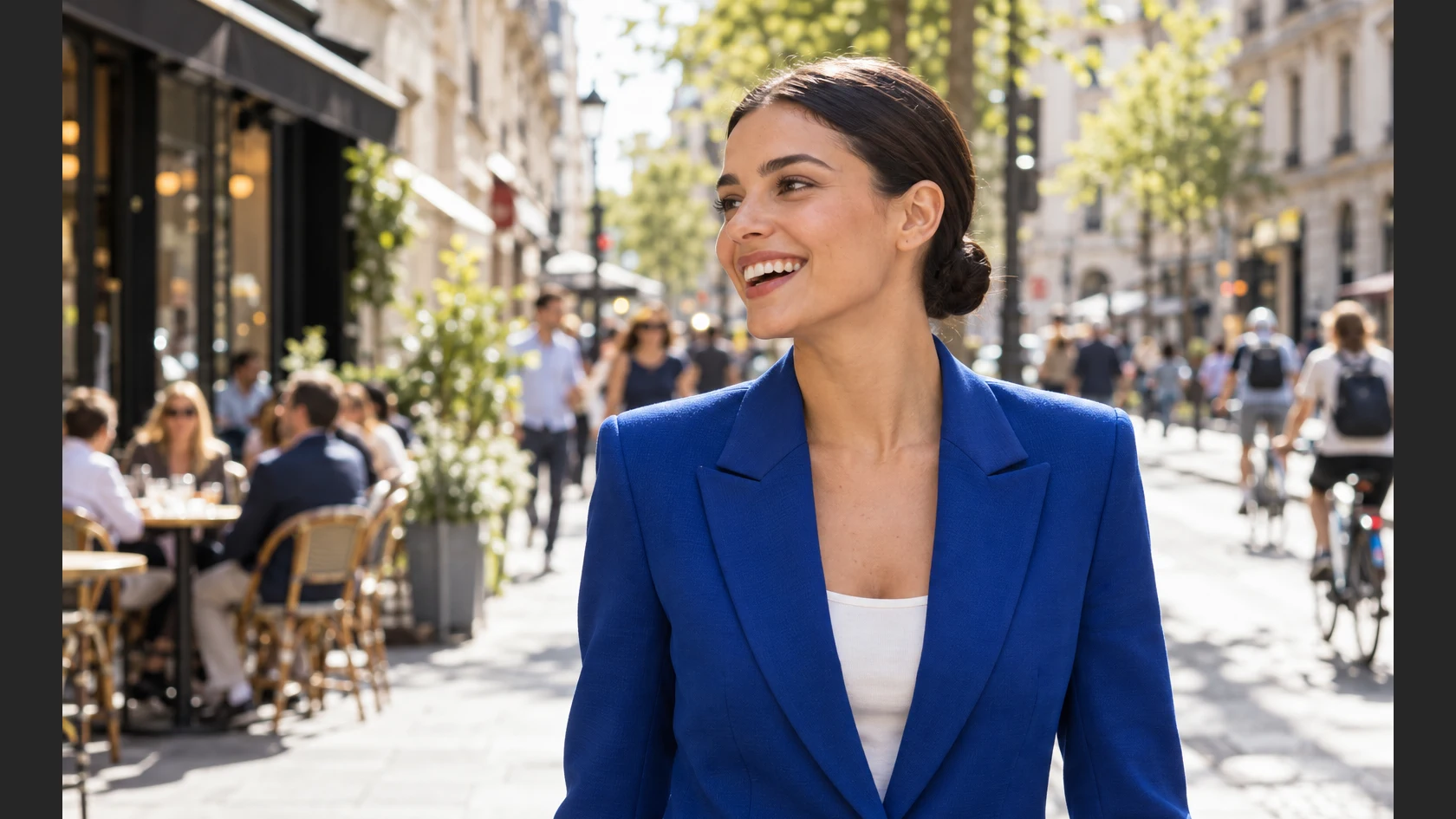
حدد الشخص بالأمر ، وأضف أي أشخاص آخرين قريبين منه بالأنشوطة مع الضغط على Shift أو ⇧، ثم احفظ التحديد بالأمر ، واختر . وسّع لوحة الرسم بالأمر (1680 px للصورة النموذجية). اختر ، واختر القناة المحفوظة في القائمة حماية، وبدّل الوحدات إلى بكسل، واكتب 1680 في الحقل W واضغط Enter أو ↩، ثم انقر ✓ في شريط الخيارات حين تجهز المعاينة. قلّص الارتفاع بالأمر (945 px مع الارتكاز في الأعلى) للحصول على 16:9. تتسع الخلفية ويحتفظ الأشخاص المحميون بحجمهم الدقيق.
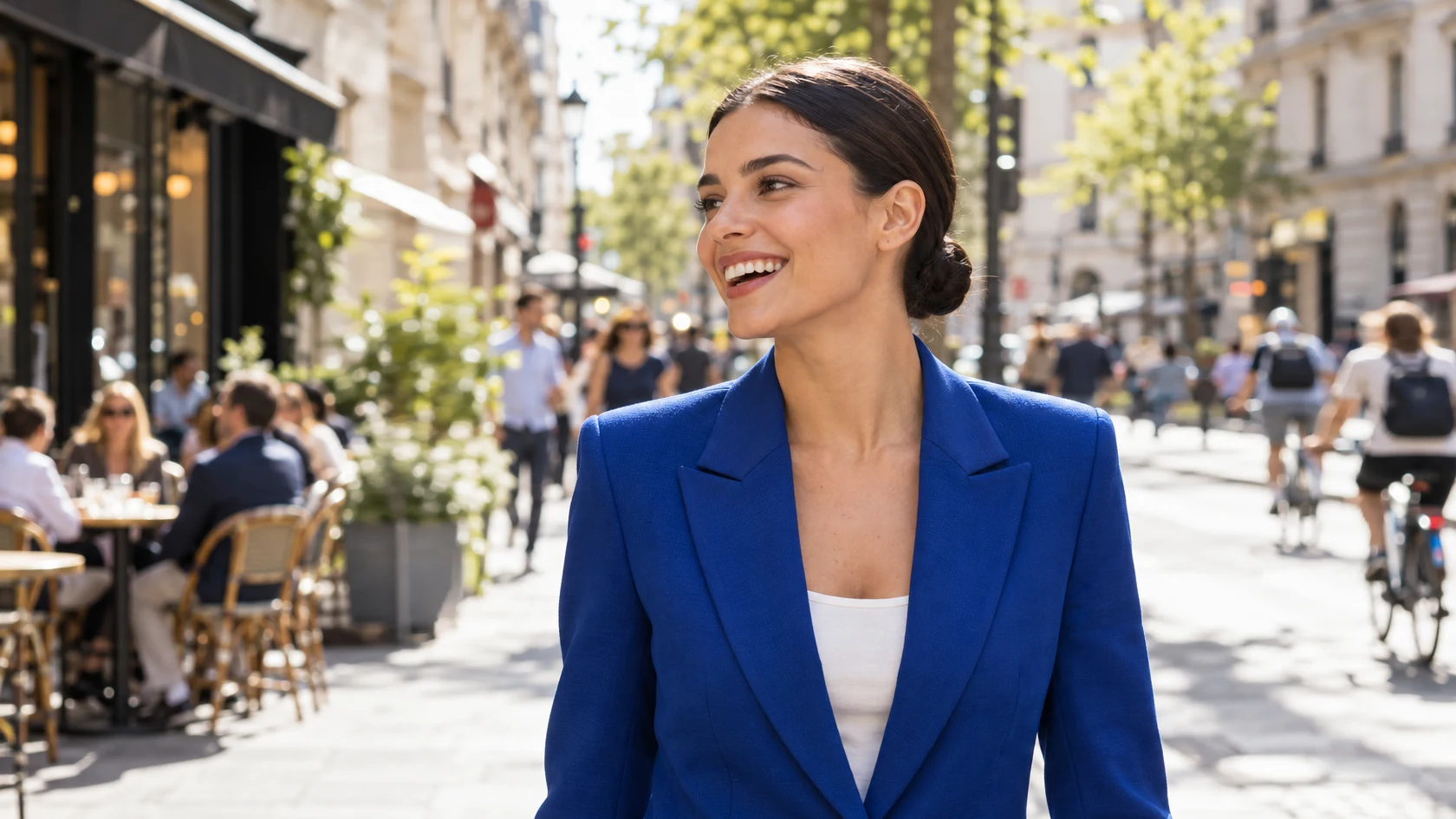
- المدة
- 6 دقائق
- المستوى
- متوسط
- ما تحتاج إليه
- صورة فيها هدف واضح وحوله بعض الخلفية المفتوحة: سماء، أو شارع، أو عشب، أو ماء
- يعمل مع
- صور JPEG وPNG وHEIC وWebP وTIFF وPSD، وملفات RAW بعد تحميضها
تغيير شكل الصورة، من 3:2 إلى لافتة بنسبة 16:9 مثلا، يعني عادة قص جزء منها أو تمديد كل شيء، بما في ذلك الأشخاص. أما التحجيم مع مراعاة المحتوى فيغيّر الحجم بطريقة مختلفة. فهو يمنح كل بكسل درجة بحسب مدى اختلافه عن البكسلات المجاورة، فتنال الحواف والملمس درجات عالية والمناطق الملساء درجات منخفضة، ثم يجد مسارات من الأعلى إلى الأسفل عبر أدنى الدرجات، في المناطق المتجانسة مثل السماء أو الرصيف أو الخلفية الضبابية. ولتوسيع الصورة يكرر هذه المسارات، ولتضييقها يزيلها.
قد تنال منطقة ملساء كبيرة داخل الهدف، مثل سترة سادة أو خد، درجة منخفضة كالسماء، فيتمدد الأشخاص أيضا. وتمنع ذلك بحفظ الشخص تحديدا واختياره في القائمة حماية: فيصبح عبوره مكلفا جدا فتلتف المسارات حوله. في الصورة النموذجية يخرج الشخص كما هو بكسلا ببكسل.
توسيع صورة دون تمديد الأشخاص في خمس خطوات
افتح الصورة واحفظ الشخص تحديدا
افتح الصورة بالأمر (Ctrl+O أو ⌘O)؛ ولتتابع الخطوات، افتح الصورة النموذجية من هذه الصفحة. اختر وانتظر حتى يحيط خط التحديد المتحرك بالشخص.
العرض الإضافي يجب أن يذهب إلى مكان ما، والأشخاص القريبون من الهدف من أكثر الأماكن ترجيحا، لذا احمهم أيضا. اختر الأنشوطة من مجموعة الأنشوطة في شريط الأدوات (L)، واضغط مع الاستمرار على Shift أو ⇧ لكي يضاف كل شكل إلى التحديد، وارسم شكلا تقريبيا حول كل مجموعة: في الصورة النموذجية، شكلا حول الرجل بالأزرق الفاتح والمرأة بالكحلي إلى يسار وجهها مباشرة، وآخر حول الجالسين في المقهى على اليسار. ثم اختر : يخزن التحديد في قناة اسمها ألفا 1. أزل التحديد بالأمر .
نصيحة ألغ التحديد قبل المتابعة. فمع وجود تحديد نشط، لا يغيّر «تحجيم مع مراعاة المحتوى» إلا حجم المنطقة المحددة، وهي هنا الشخص.
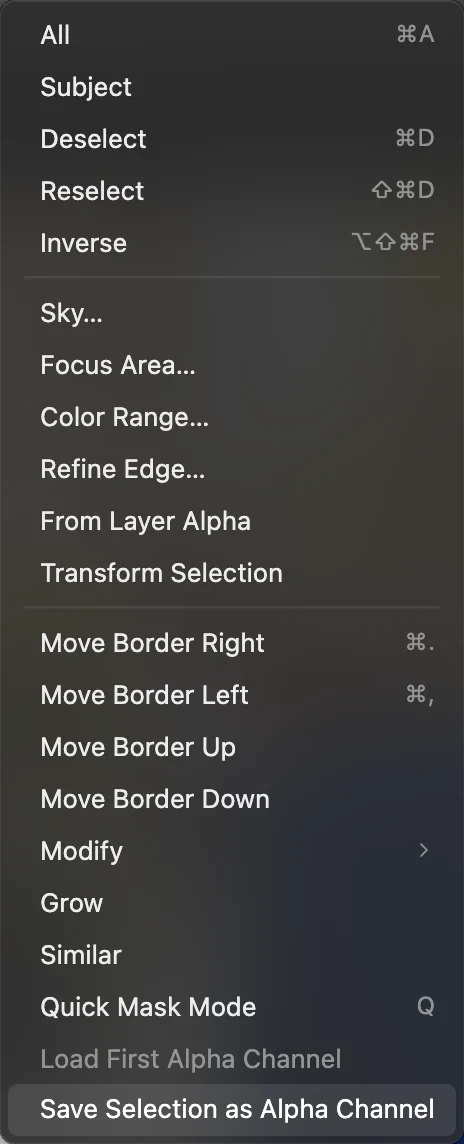
و داخل دائرتين. 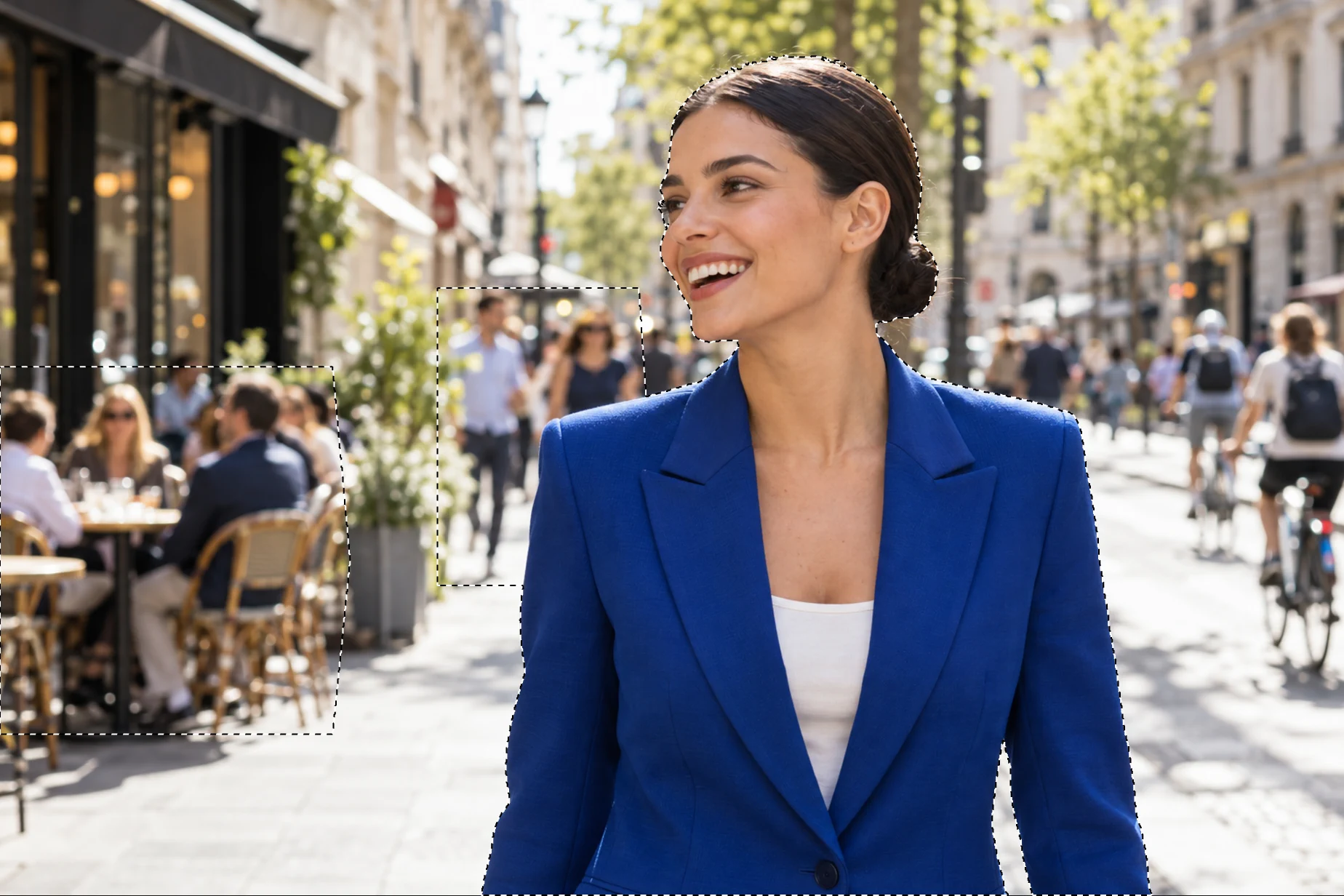
التحديد المطلوب حفظه: الهدف مع أقرب الأشخاص إليها ومجموعة المقهى. وسّع لوحة الرسم
اختر واكتب القيمة الجديدة في الحقل العرض (px): 1680 للصورة النموذجية. هذا أقل من 1820 px التي تحتاجها نسبة 16:9 مع الارتفاع الكامل البالغ 1024 px؛ والخطوة الأخيرة تقلّص الارتفاع بدلا من ذلك، لأن التوسيع حتى النهاية يمدد الأشخاص غير المحميين، وهم هنا راكبو الدراجات على اليمين، بنحو 70%. اترك الارتكاز في المنتصف وانقر تغيير الحجم. يظهر شريطان شفافان على الجانبين، ولا تتغير الصورة نفسها.
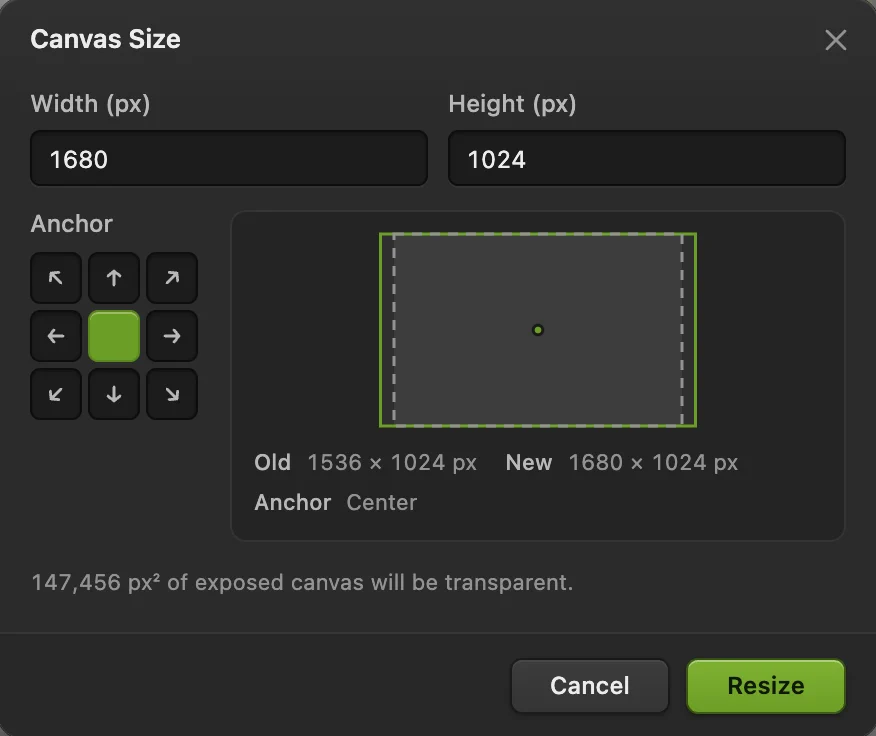
حجم لوحة الرسم: العرض 1680 px و«الارتكاز» في المنتصف، وكلاهما داخل دائرة. اختر «تحرير › تحجيم مع مراعاة المحتوى» واحم الشخص
اختر . يظهر حول الصورة إطار بمقابض، ويعرض شريط الخيارات حجمه. اختر ألفا 1 في القائمة حماية أولا، لأن تغييرها لاحقا يعيد حساب المعاينة. ثم بدّل قائمة الوحدات من نسبة مئوية إلى بكسل، واكتب 1680 في الحقل W واضغط Enter أو ↩؛ ويطبّق المفتاح Tab أو النقر خارج الحقل القيمة أيضا.
- المقدار (الافتراضي 100%): حصة تغيير الحجم التي تأتي من التحجيم مع مراعاة المحتوى؛ والباقي تحجيم عادي للنتيجة كلها، بما في ذلك الأشخاص المحميون. عند 50% تصبح المرأة في الصورة النموذجية أعرض بنحو 4.5%.
- حماية: قناة ألفا محفوظة. عبور مناطقها البيضاء مكلف جدا، فتلتف المسارات حولها؛ أما المناطق الرمادية، مثل الحافة المتدرجة، فمحمية جزئيا.
- حماية درجات لون البشرة: يحمي المناطق ذات لون البشرة دون قناة محفوظة. في الصورة النموذجية يحدد أكثر من 40% من الصورة: وجهها وصدرها، ولكن أيضا معظم واجهات المباني البيج وكراسي المقهى، ولا يحدد السترة، لذا فإن التحديد المحفوظ للشخص كله أنجع.

W وقائمة الوحدات داخل دائرة. انتظر المعاينة ثم طبّق
يعرض مؤشر الحجم بعد حماية عبارة جارٍ المعالجة ونسبة مئوية، ثم الحجم الجديد 1680 × 1024 px حين تجهز المعاينة. افحص حواف الشخص وأي خطوط مستقيمة، ثم انقر ✓ في نهاية شريط الخيارات؛ أما ✕ فيلغي العملية. ويؤدي Enter أو ↩ وEsc الوظيفة نفسها فقط حين لا يكون المؤشر داخل حقل. ويعيد الزر ذو السهم المنحني بين المؤشر وعلامة ✓ حجم الإطار وموضعه إلى الأصل.

حماية وعلامة ✓ داخل دائرة. افحص النتيجة وقلّصها إلى 16:9 واحفظها
قارن الأشخاص المحميين بالصورة الأصلية. في الصورة النموذجية، يبقى عرض سترتها هو نفسه قبل وبعد في كل صف، نحو 670 px عند مستوى الصدر، ويحتفظ الرجل والمرأة بجانبه ومجموعة المقهى بعرضهم الدقيق أيضا. أما التمديد العادي إلى العرض نفسه فيجعل سترتها نحو 730 px، أي أعرض بنسبة 9.4%. ومن دون حماية، يمددها «تحجيم مع مراعاة المحتوى» بالقدر نفسه تقريبا، لأن السترة الزرقاء الملساء تبدو له خلفية غير مهمة.
تذهب الـ144 بكسلا الإضافية من العرض إلى ما تبقى: حوض النباتات والمباني والرصيف وراكبي الدراجات؛ فيتسع هذا كله في المتوسط بنحو السدس. وتتجمع المسارات في أكثر المناطق ملاسة، لذلك لا يكون التوسيع متساويا: يصبح حوض النباتات بجانب المقهى أعرض بنحو النصف، ويبدو مقبولا بالحجم العادي لأنه ضبابي، بينما يتسع راكبو الدراجات بنحو 20–30%. ابحث عن أي شيء يبدو الآن ممددا؛ وإن وجدته فتراجع وأضفه إلى التحديد المحمي.
ثم قلّص الارتفاع إلى 16:9: اختر ، واكتب 945 في الحقل الارتفاع (px)، وانقر المربع العلوي الأوسط في الارتكاز، ثم انقر تغيير الحجم. يزيل ذلك 79 px من أسفل الصورة، وهي هنا الحافة السفلية لسترتها.
صدّر بالأمر وللاحتفاظ بالطبقة والقناة المحفوظة، احفظ بالأمر (Ctrl+Shift+S أو ⇧⌘S)؛ وبعد ذلك يحفظ المشروع. أما على ملف PNG الذي فتحته فيكتب النتيجة فيه مسطحة.
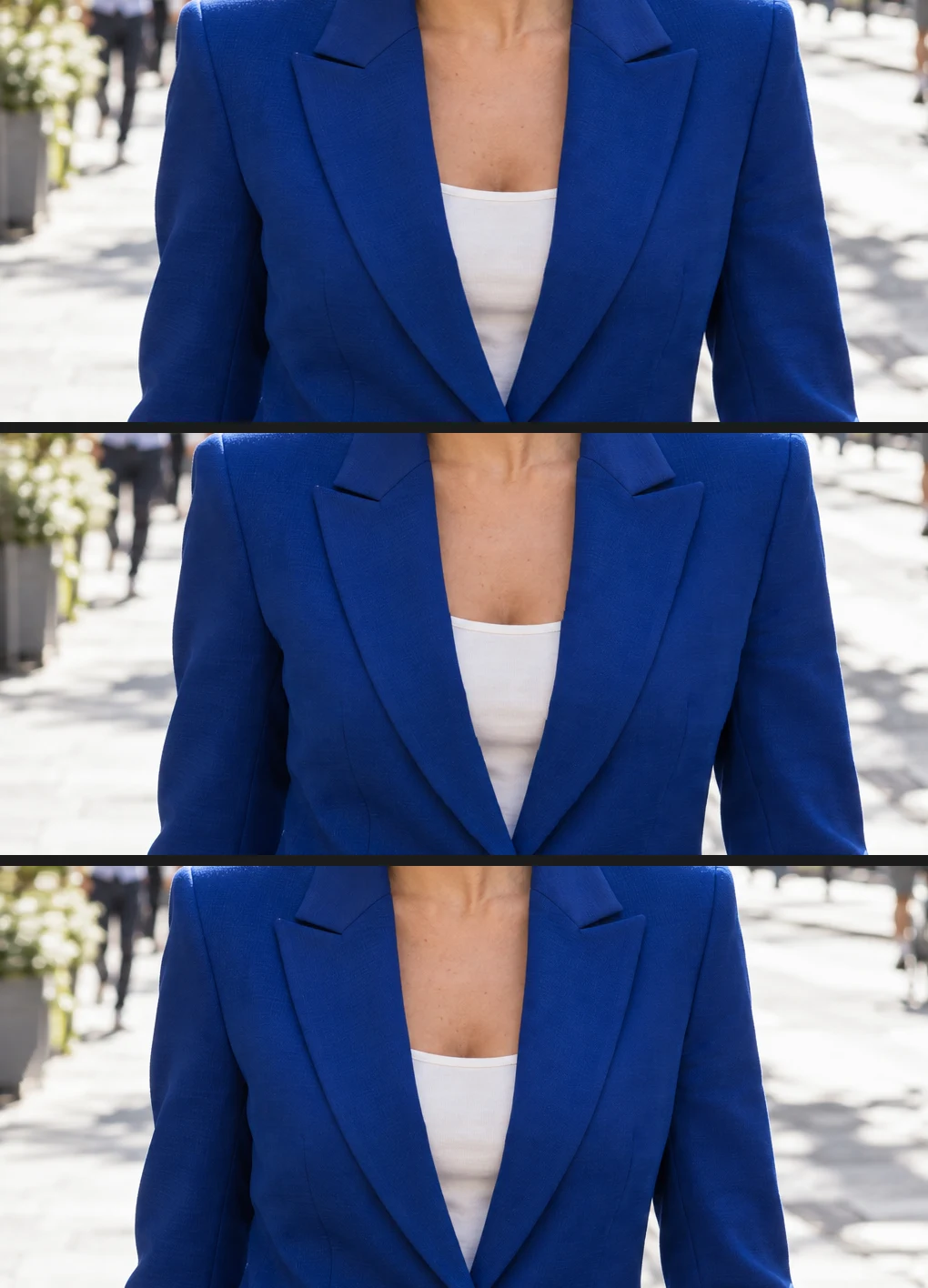
من الأعلى إلى الأسفل: تمديد عادي، و«تحجيم مع مراعاة المحتوى» دون حماية، ومع حماية الشخص. 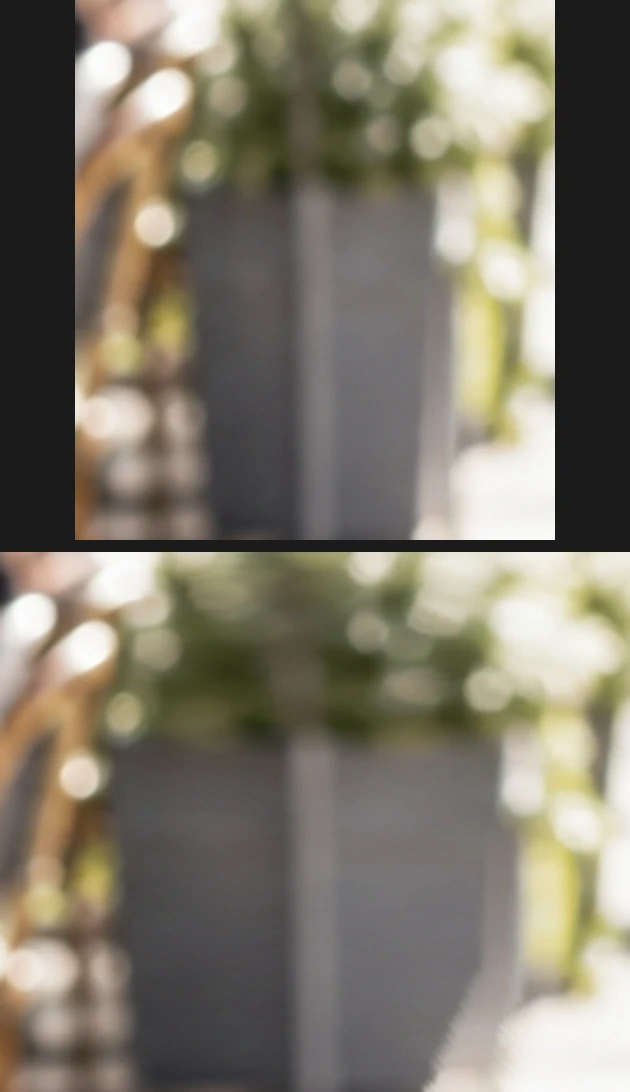
حوض النباتات بين مجموعة المقهى المحمية والرجل المحمي، مكبرا: قبل (في الأعلى) وبعد (في الأسفل).
حل المشكلات الشائعة
الأمر «تحجيم مع مراعاة المحتوى» غير متاح
يجب أن تكون الطبقة النشطة طبقة بكسلات غير مقفلة وبكسلاتها غير مقفلة، داخل مجموعة غير مقفلة، وألا يكون هناك تحويل أو «التواء الدمية» مفتوح: أنهه أو ألغه أولا. حوّل طبقة النص أو الشكل أو الكائن الذكي إلى بكسلات بالأمر ، أو كرر الطبقة ونقّط النسخة.
الخطوط المستقيمة تنحني أو المباني تلتوي
المسارات التي تعبر خطا مستقيما تزيحه. أضف الخط إلى التحديد المحمي، أو وسّع لوحة الرسم أقل واقتص الباقي.
الخلفية تتكرر بنمط واضح
لم يكن في الصورة ما يكفي من الخلفية المفتوحة لهذا التغيير. خفّض المقدار ليصبح جزء من التغيير تحجيما عاديا، أو وسّع أقل.
القائمة حماية غير متاحة
لا توجد في المستند قناة ألفا محفوظة. احفظ تحديدا أولا بالأمر .
ما الخطوة التالية
- أو اقتص إلى شكل محدد بدلا من ذلك: كيفية اقتصاص صورة.
- نقّح تحديد الهدف: شرح التحديدات.
- غيّر حجم النتيجة للويب.
للقادمين من محررات أخرى
- Photoshop
- Edit › Content-Aware Scale؛ وخيار Protect وزر لدرجات لون البشرة موجودان في شريط الخيارات.
التحجيم مع مراعاة المحتوى: أسئلة وأجوبة
هل يمكن لأمر «تحجيم مع مراعاة المحتوى» أن يجعل الصورة أضيق؟
نعم. في Lil Cactus، اختر «تحرير › تحجيم مع مراعاة المحتوى» واضبط قيمة أصغر في الحقل W: فتزال المسارات الأقل أهمية بدلا من تكرارها. ثم اقتص لوحة الرسم إلى العرض الجديد بالأمر «صورة › حجم لوحة الرسم…».
إلى أي حد يمكنني توسيع صورة بأمر «تحجيم مع مراعاة المحتوى»؟
يتوقف ذلك على مقدار الخلفية المفتوحة في الصورة. في Lil Cactus، افحص الخلفية بجانب الشخص وأي خطوط مستقيمة بعد كل محاولة؛ فقد اتسعت الصورة النموذجية بنسبة 9.4% ثم فقدت 79 px من ارتفاعها لتصل إلى 16:9، دون أن يمس الأشخاص المحميون، بينما أدى توسيعها حتى 16:9 بالكامل إلى تمديد راكبي الدراجات غير المحميين بنحو 70%.
هل يمكنني حماية أكثر من شخص بأمر «تحجيم مع مراعاة المحتوى»؟
نعم. في Lil Cactus، أضف الجميع إلى التحديد قبل حفظه قناة ألفا، مثلا بالأمر «تحديد › الهدف» ثم بالأنشوطة مع الضغط على Shift لإضافة الآخرين. ويحمي خيار «حماية» كل من في القناة. اترك ما يكفي من الخلفية المفتوحة للعرض الإضافي؛ وإذا بدأت حافة الهدف نفسه تتغير، فاحم أقل.
هل يمكنني التراجع عن «تحجيم مع مراعاة المحتوى»؟
نعم. في Lil Cactus، تطبيقه خطوة واحدة، لذلك يعيد «تحرير › تراجع» (Ctrl+Z، أو Command+Z على Mac) الصورة إلى عرضها الأصلي؛ وتبقى لوحة الرسم الأعرض حتى تتراجع عن «حجم لوحة الرسم» أيضا. وقبل التطبيق، تلغيه العلامة ✕ في شريط الخيارات.
هل ترفع صورتي حين أستخدم «تحجيم مع مراعاة المحتوى» في Lil Cactus؟
لا. يعمل «تحجيم مع مراعاة المحتوى» في متصفحك على جهازك أنت، ولا ترسل الصورة إلى أي خادم أبدا. ولا تتضمن الإحصاءات الاختيارية الصورة مطلقا؛ راجع سياسة الخصوصية.
تابع التعلم
 كيف أقص صورة؟اختر ما يبقى داخل الإطار، ثم حدد الشكل والحجم.مبتدئ · 6 د
 كيف أغير حجم صورة أونلاين إلى أبعاد دقيقة بالبكسل أو مقاس طباعة؟أبعاد دقيقة بالبكسل أو بالنسبة المئوية أو للطباعة، دون تمطيط.مبتدئ · 2 د
 كيف أحدد جزءا من صورة في محرر الصور؟اختر الأداة المناسبة، وأضف واطرح، ودرج الحواف، واحفظ التحديد.مبتدئ · 6 د