如何在修图软件中建立选区
简要回答
选择对象选择工具,在物体周围拖出一个框:Lil Cactus 会自动选中它。用快速选择工具在漏选的部分上涂抹,就能把它们添加进来;使用工具时按住 Alt 或 ⌥,则会减去区域。用(1–3 px)柔化边缘,再用保存选区以备后用。此时进行的任何编辑(例如添加调整图层)都只会改变选中的区域。


- 用时
- 6 分钟
- 难度
- 入门
- 准备工作
- 一张照片,其中有你想单独修改的部分
- 适用格式
- 任何能打开的图像:JPEG、PNG、WebP、HEIC、PSD、RAW 等
选区标出图像中下一步编辑要改变的部分。它的边缘显示为一条移动的虚线,常被称为“蚂蚁线”。选区内的内容可以绘画、调整、拷贝或删除,选区外的内容则受到保护。
没有哪一个工具能把每个选区都做对。快捷的做法是先让智能工具试选一次,再添加漏选的部分,减去不该选中的部分。在本教程中,你会选中栈桥(包括木桩,但不包括橙色锥桶),然后把饱经风吹日晒的木头调暖,与日落的色调相呼应。
七步建立、修正并使用选区
打开照片
打开 lilcactus.app,选择(Ctrl+O 或 ⌘O),或者把照片拖到窗口中。如果想完全跟着操作,请打开本页的示例照片。
用对象选择工具在栈桥周围拖出一个框
在工具栏中右键单击选择工具所在的按钮(或按住它不放),然后选择对象选择工具。从照片左边缘、栈桥远端稍上方开始,拖到照片底部,略微越过栈桥的右边缘。
在浏览器中运行的 AI 会找出框内的物体并选中它。在示例照片上,它选中了桥面,但没有选中木桩。
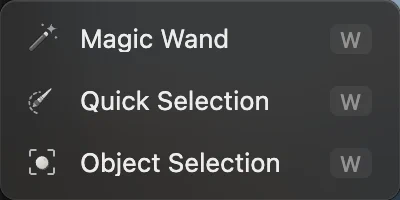
对象选择工具与魔棒工具、快速选择工具共用工具栏中的一个按钮。 
对象选择工具的第一次尝试:选中了桥面,没有选中木桩。 用快速选择工具添加木桩
从同一个工具栏按钮中选择快速选择工具。选项栏(菜单下方的长条)中它的模式为添加,因此涂抹过的区域都会加入选区。按 [ 四次,把画笔设为 20 px,然后沿六根木桩各向下涂抹一小笔。快速选择工具会扩展到它找到的边缘,所以涂抹不必很精确。
提示 如果某一笔扩展到了湖面上,按住 Alt 或 ⌥ 在多出的部分上涂抹,就能把它减去。

快速选择工具以“添加”模式涂抹。 
六个短笔画就把木桩添加进来了。 放大检查,并把锥桶减去
放大锥桶:按几次 Ctrl+= 或 ⌘=,然后按住 Space 拖动,直到看到锥桶。在示例照片上,锥桶上部的灰白条纹被加进了选区,因为它和木头一样是灰色的。到第 7 步时,它也会变成棕色。
要把整个锥桶减去,再次选择对象选择工具,按住 Alt 或 ⌥,在锥桶周围拖出一个小框。Lil Cactus 会找到锥桶并把它减去,不会影响木板。按 Ctrl+0 或 ⌘0 让照片重新适合窗口大小。

之前:上部的条纹被加进了选区。 
用对象选择工具按住 Alt 拖动之后:整个锥桶都被减去了。 用“羽化”柔化边缘
选择,在半径中输入 2,然后单击羽化按钮。羽化会模糊选区的边缘,让编辑效果在几个像素内逐渐消失,而不是在一条生硬的线上戛然而止。像这座栈桥这样边缘清晰的物体,用 1–3 px;柔和的过渡(例如暗角)则要大得多。
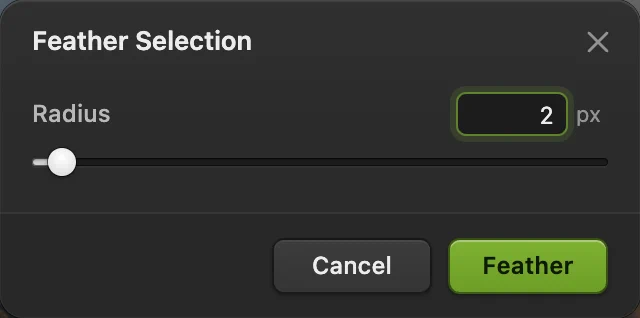
羽化选区,半径 2 px。 存储选区
选择。选区会作为名为 Alpha 1 的黑白通道存储在通道面板中(位于图层旁边):白色为选中,黑色为未选中。
以后要重新载入它,选择。
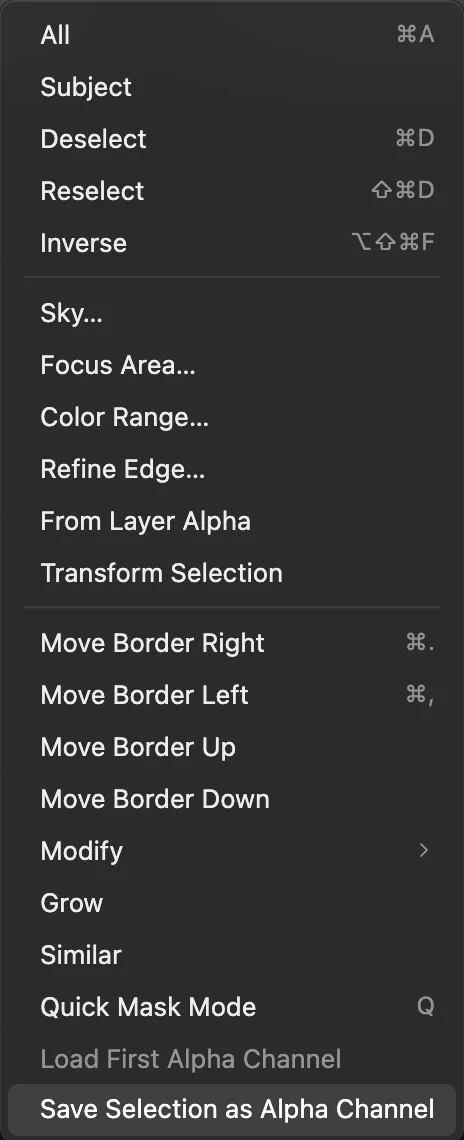
位于“选择”菜单底部。 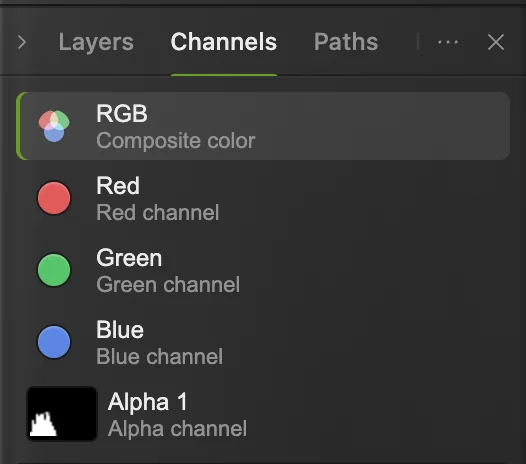
存储的选区 Alpha 1 显示在“通道”面板中。 使用选区:调暖木头,然后存储
在选区仍处于活动状态时,选择,对话框中会显示“在选区内应用”。确认选中了中间调,在青色 – 红色中输入 50,在黄色 – 蓝色中输入 −50,然后单击应用。只有栈桥变成了暖棕色;按 Ctrl+D 或 ⌘D 取消选择,就能在没有虚线的情况下查看效果。
调整图层会获得一个由选区生成的蒙版,因此颜色和蒙版都可以继续编辑。要保留它们以及存储的选区,选择,或同一子菜单中的Photoshop (.psd)…;之后,会存储到这个新文件中。对 JPEG 执行会写入一张拼合后的图片;第一次存储 JPEG(包括示例照片)时,会打开存储图像对话框。
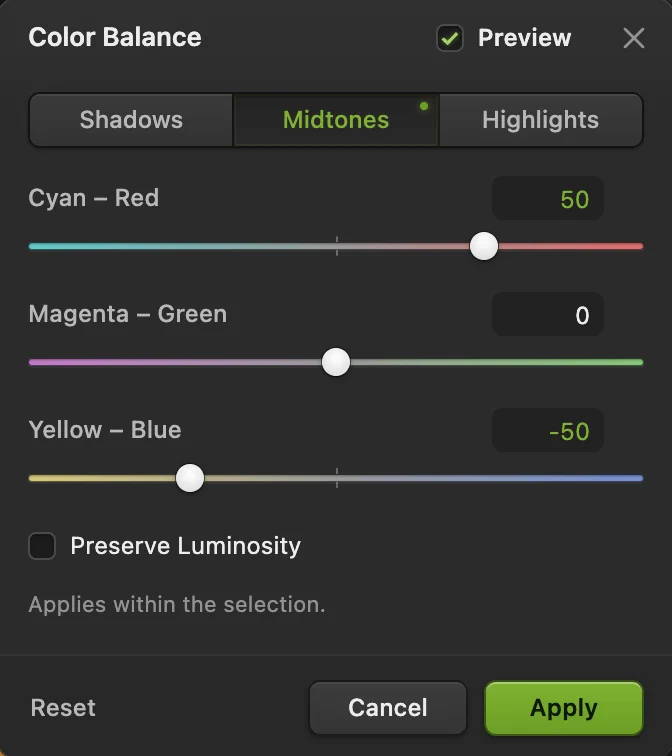
色彩平衡,中间调:增加红色和黄色。 
只有选中的木头发生了变化。
该用哪种选择工具
| 要选中 | 使用 |
|---|---|
| 一个清晰的物体:人物、汽车、栈桥 | 对象选择工具(拖出一个框)或(无需拖框) |
| 通过涂抹修正选区 | 快速选择工具 |
| 一块单一纯色的区域,例如白色背景 | 魔棒工具(单击该区域) |
| 某种颜色的所有像素,无论位于何处 | |
| 天空 | |
| 矩形或椭圆 | 选框工具(M);在选项栏中设置形状 |
| 徒手绘制的形状 | 套索工具;要画直边用多边形套索工具,要吸附到边缘用磁性套索工具(L) |
| 精确的曲线,例如产品轮廓 | 钢笔工具,然后单击其选项栏中的建立选区 |
共用一个工具栏按钮的工具,可以右键单击(或按住)该按钮后从中选取。
添加、减去和交叉
对象选择工具、选框工具、各种套索工具和魔棒工具都可以修改当前选区,而不是替换它:
- 使用工具时按住 Shift 或 ⇧,可添加到选区。
- 按住 Alt 或 ⌥,可从选区中减去。
- 同时按住 Shift 或 ⇧ 和 Alt 或 ⌥,只保留新旧选区的重叠部分。
对象选择工具、选框工具、套索工具、多边形套索工具、磁性套索工具和魔棒工具的选项栏上,也有这四种选择对应的按钮。快速选择工具没有模式按钮:它的模式菜单可选添加或减去,涂抹时按住 Alt 或 ⌥ 则会减去。

解决常见问题
编辑改变了整张图像
当时没有选中任何内容,或者选区丢失了。按 Ctrl+Z 或 ⌘Z 还原这次编辑,重新选中该区域,然后再编辑一次。
编辑效果停在一条生硬的线上
选区没有羽化。还原这次编辑,把选区羽化 1–3 px 后再编辑;也可以用柔边画笔在调整图层的蒙版上绘画。
快速选择工具总是选中背景
把画笔调小,并在物体内部远离边缘的地方涂抹。要去掉它误选的整个物体,用对象选择工具按住 Alt 在那个物体周围拖出一个框,就像第 4 步那样。
对象选择工具选错了东西
按 Ctrl+D 或 ⌘D,然后只在你想要的物体周围拖出一个更紧凑的框。
“载入第一个 Alpha 通道”呈灰色不可用
文档中还没有存储的选区。请先用存储一个选区。
接下来可以做什么
从其他编辑器转过来
- Photoshop
- 选择 › 存储选区... 和选择 › 修改 › 羽化...,以及对象选择工具和快速选择工具。
- GIMP
- Foreground Select 和 Paint Select 工具、Select › Feather… 以及 Select › Save to Channel。
选区常见问题
为什么我的选区不见了?
用选框或套索在选区外单击会清除选区,“选择 › 取消选择”也会。在 Lil Cactus 中,选择“选择 › 重新选择”(Ctrl+Shift+D,Mac 上为 ⇧⌘D)即可恢复。如果是新选区替换了它,请使用“编辑 › 还原”。
选区和图层蒙版有什么区别?
选区是临时的:它标出下一步编辑的位置,取消选择后就会丢失,除非你把它存储下来。图层蒙版属于某个图层,会持续隐藏或显示该图层的部分内容。在 Lil Cactus 中,如果在选区处于活动状态时添加图层蒙版或调整图层,选区就会变成蒙版。
为什么“将选区存储为 Alpha 通道”呈灰色不可用?
因为当前没有选中任何内容。在 Lil Cactus 中,请先建立选区,再选择“选择 › 将选区存储为 Alpha 通道”。
关闭文件后还能保留选区吗?
可以。在 Lil Cactus 中,选择“选择 › 将选区存储为 Alpha 通道”,然后用“文件 › 存储为 › Lil Cactus 项目...”或“Photoshop (.psd)…”存储文件,以后重新打开它:“选择 › 载入第一个 Alpha 通道”会恢复选区。
在 Lil Cactus 中建立选区时,我的照片会被上传吗?
不会。对象选择工具和其他 AI 工具都在你的浏览器中、你自己的设备上运行。开启统计功能时,编辑器只会记录使用了哪些工具,绝不记录图像,详见隐私政策。


