Comment changer le format d’une photo sans étirer les personnes
En bref
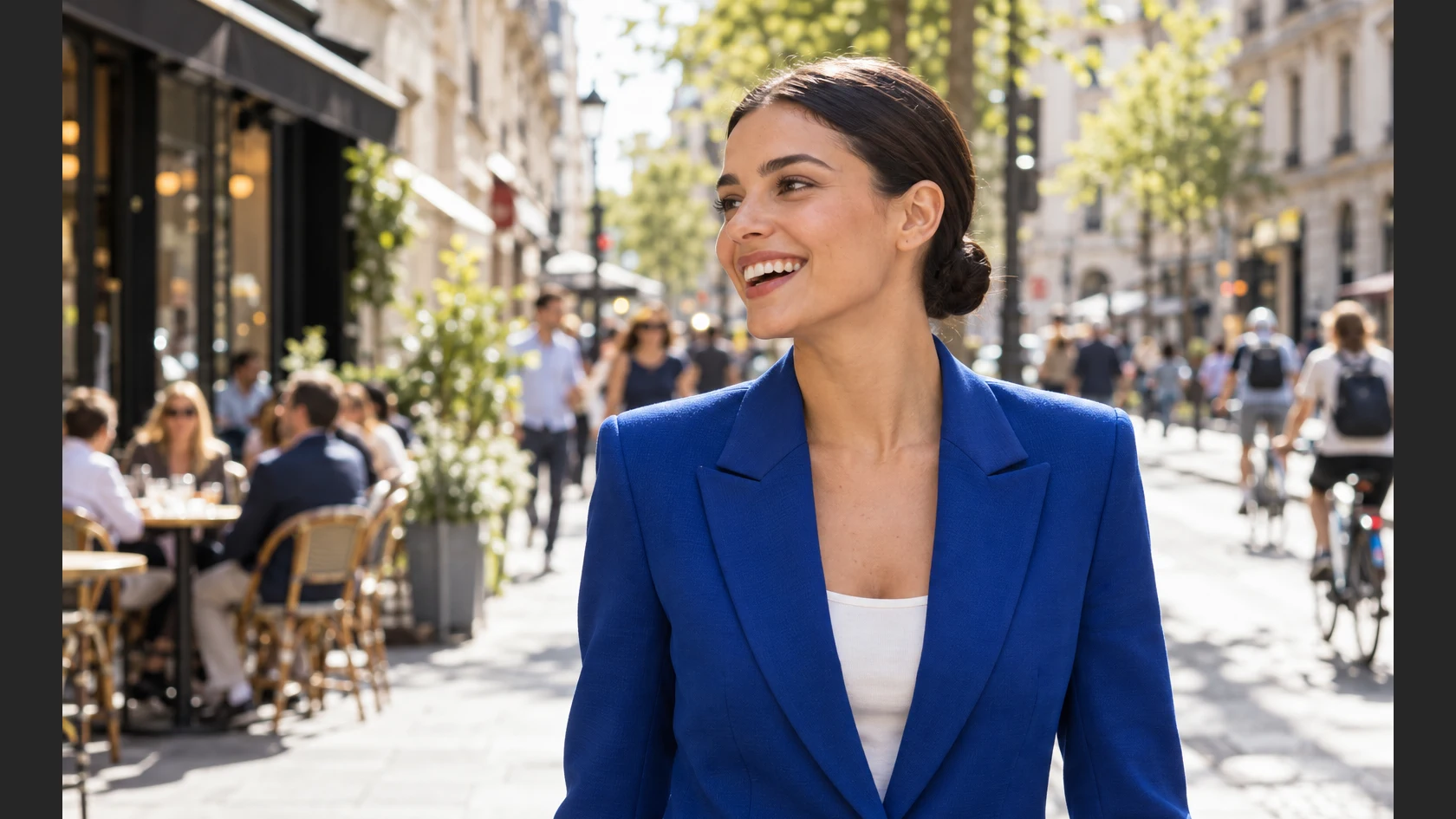
Sélectionnez la personne avec , ajoutez au lasso les autres personnes proches en maintenant Maj ou ⇧, mémorisez la sélection avec , puis choisissez . Élargissez la zone de travail avec (1 680 px pour l’exemple). Choisissez , sélectionnez la couche mémorisée sous Protéger, passez l’unité en Pixels, saisissez 1680 dans L et appuyez sur Enter ou ↩, puis cliquez sur le ✓ de la barre d’options quand l’aperçu est prêt. Réduisez la hauteur avec (945 px, ancrage en haut) pour obtenir du 16:9. L’arrière-plan s’élargit et les personnes protégées gardent exactement leur taille.

- Durée
- 6 minutes
- Niveau
- Intermédiaire
- Il vous faut
- Une photo avec un sujet bien défini et un peu d’arrière-plan dégagé autour : ciel, rue, herbe, eau
- Formats pris en charge
- Photos JPEG, PNG, HEIC, WebP, TIFF et PSD, et fichiers RAW une fois développés
Gratuit, sans inscription. Votre photo reste sur votre ordinateur.
Changer la forme d’une photo, par exemple passer du 3:2 à une bannière 16:9, revient généralement à couper quelque chose ou à tout étirer, personnes comprises. L’échelle basée sur le contenu redimensionne autrement. Elle attribue à chaque pixel une note selon sa différence avec ses voisins (les contours et les textures obtiennent une note élevée, les zones lisses une note faible), puis cherche de haut en bas des chemins qui passent par les notes les plus basses, dans les zones uniformes comme le ciel, le trottoir ou un arrière-plan flou. Pour élargir la photo, elle répète ces chemins ; pour la rétrécir, elle les supprime.
Une grande zone lisse à l’intérieur du sujet, comme une veste unie ou une joue, peut obtenir une note aussi faible que le ciel : les personnes sont alors étirées elles aussi. Pour l’éviter, mémorisez la personne sous forme de sélection et choisissez-la sous Protéger : la traverser devient alors si coûteux que les chemins la contournent. Sur l’exemple, la personne est conservée pixel pour pixel.
Élargir une photo sans étirer les personnes en cinq étapes
Ouvrir la photo et mémoriser la personne sous forme de sélection
Ouvrez la photo avec (Ctrl+O ou ⌘O) ; pour suivre le tutoriel, ouvrez l’exemple de cette page. Choisissez et attendez que les pointillés de sélection entourent la personne.
La largeur supplémentaire doit bien aller quelque part, et les personnes proches du sujet font partie des endroits les plus probables : protégez-les aussi. Prenez l’outil Lasso dans le groupe des lassos de la barre d’outils (L), maintenez Maj ou ⇧ pour que chaque forme s’ajoute à la sélection, et tracez une forme approximative autour de chaque groupe : sur l’exemple, une autour de l’homme en bleu clair et de la femme en bleu marine juste à gauche de son visage, et une autour des personnes assises au café à gauche. Choisissez ensuite : la sélection est stockée dans une couche nommée Alpha 1. Supprimez la sélection avec .
Astuce Désélectionnez avant de continuer. Si une sélection est active, l’échelle basée sur le contenu ne redimensionne que la zone sélectionnée, ici la personne.
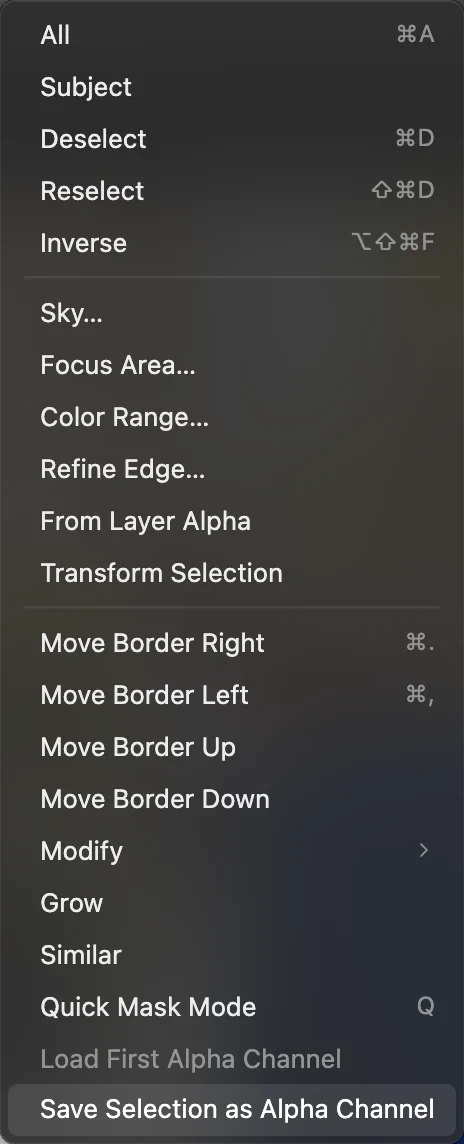
et , entourés. 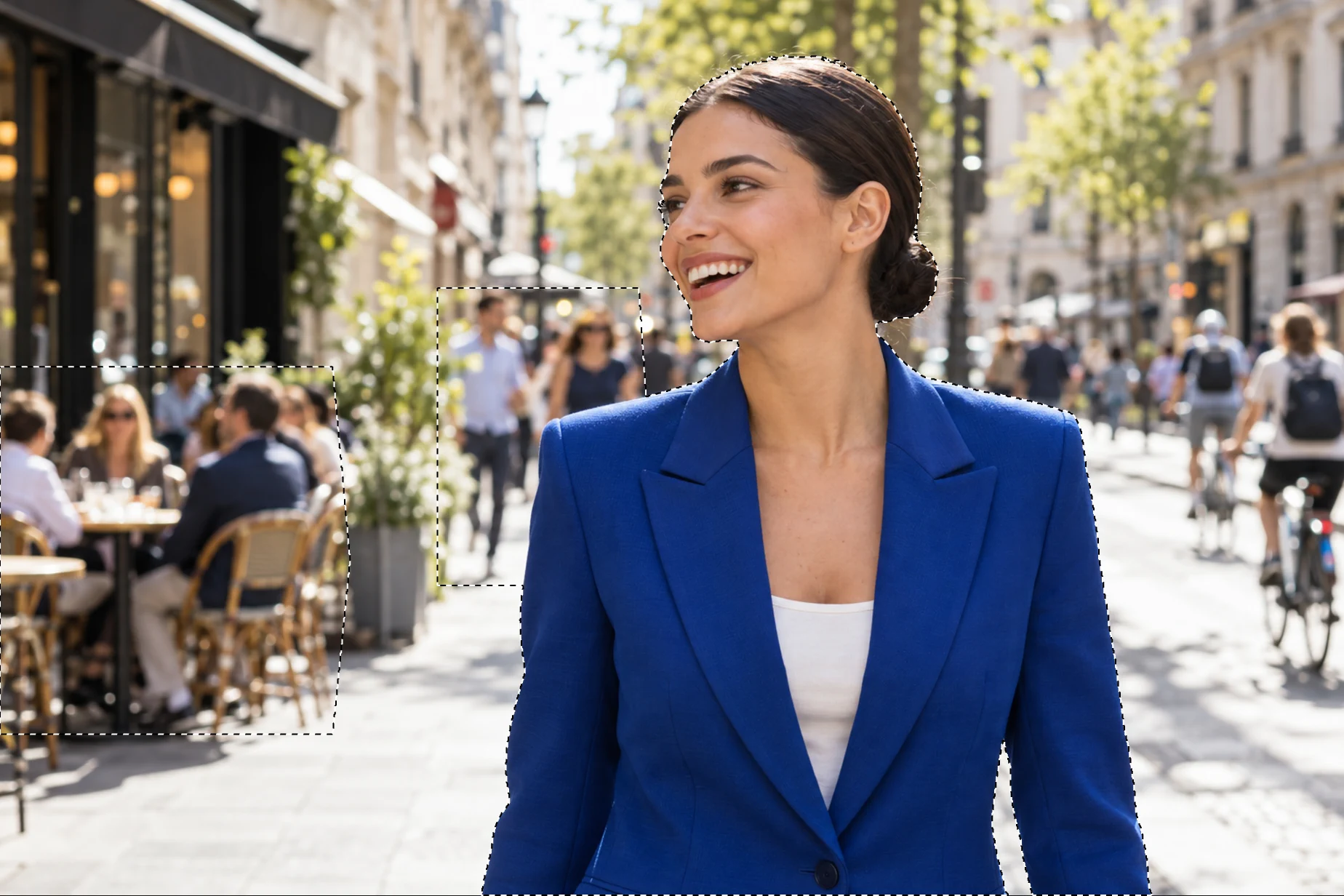
La sélection à mémoriser : le sujet, plus les personnes les plus proches et le groupe du café. Élargir la zone de travail
Choisissez et saisissez la nouvelle Largeur (px) : 1680 pour l’exemple. C’est moins que les 1 820 px qu’exige le 16:9 avec la hauteur complète de 1 024 px ; la dernière étape réduit plutôt la hauteur, car élargir jusqu’au bout étire les personnes non protégées, ici les cyclistes à droite, d’environ 70 %. Laissez l’Ancrage au centre et cliquez sur Redimensionner. Des bandes transparentes apparaissent des deux côtés ; la photo elle-même n’est pas modifiée.
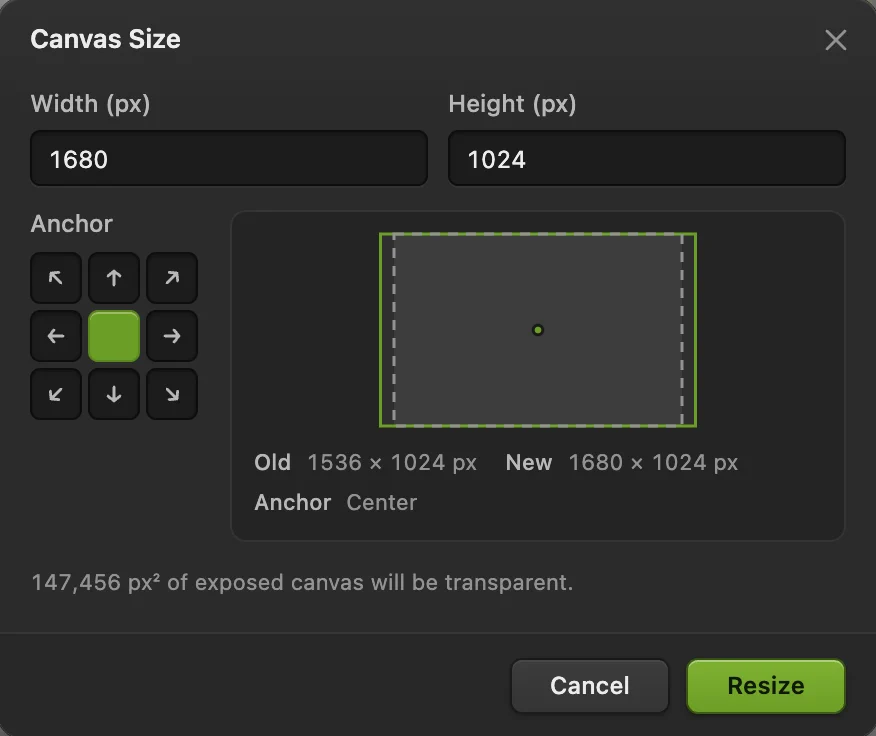
Taille de la zone de travail : Largeur 1 680 px et Ancrage au centre, tous deux entourés. Choisir Édition › Échelle basée sur le contenu et protéger la personne
Choisissez . Un cadre avec des poignées apparaît autour de la photo, et la barre d’options affiche sa taille. Choisissez d’abord Alpha 1 sous Protéger ; le modifier plus tard relance l’aperçu. Passez ensuite le menu des unités de Pourcentage à Pixels, saisissez 1680 dans L et appuyez sur Enter ou ↩ ; la touche Tab ou un clic en dehors du champ valident aussi la valeur.
- Quantité (100 % par défaut) : la part du changement de taille obtenue par le redimensionnement basé sur le contenu ; le reste est une mise à l’échelle ordinaire de tout le résultat, personnes protégées comprises. À 50 %, la femme de l’exemple finit environ 4,5 % plus large.
- Protéger : une couche alpha mémorisée. Ses zones blanches sont très coûteuses à traverser, donc les chemins les contournent ; les zones grises, comme un bord progressif, sont en partie protégées.
- Protéger les tons chair : protège les zones couleur peau sans couche mémorisée. Sur l’exemple, l’option marque plus de 40 % de la photo : son visage et son buste, mais aussi la plupart des façades beiges et des chaises du café, et pas le blazer ; une sélection mémorisée de toute la personne fonctionne donc mieux.

L et le menu des unités, entourés. Attendre l’aperçu et appliquer
L’indicateur de taille placé après Protéger affiche Traitement et un pourcentage, puis la nouvelle taille, 1680 × 1024 px, quand l’aperçu est prêt. Vérifiez les contours de la personne et les lignes droites, puis cliquez sur le ✓ au bout de la barre d’options ; le ✕ annule. Enter ou ↩ et Esc font de même, à condition que le curseur ne soit pas dans un champ. Le bouton à flèche courbe entre l’indicateur et le ✓ réinitialise la taille et la position du cadre.

Protéger et le ✓, entourés. Vérifier le résultat, recadrer en 16:9 et enregistrer
Comparez les personnes protégées avec l’original. Sur l’exemple, son blazer a la même largeur avant et après sur chaque ligne de pixels, environ 670 px à hauteur de poitrine, et l’homme, la femme à côté de lui et le groupe du café gardent eux aussi exactement leur largeur. Un étirement ordinaire à la même largeur porte son blazer à environ 730 px, soit 9,4 % de plus. Sans Protéger, l’échelle basée sur le contenu l’étire à peu près autant, car un blazer bleu uni ressemble pour elle à un arrière-plan sans importance.
Les 144 pixels de largeur supplémentaires se répartissent sur le reste : la jardinière, les bâtiments, le trottoir et les cyclistes, qui s’élargissent ensemble d’environ un sixième en moyenne. Les chemins se regroupent dans les zones les plus lisses, donc la répartition n’est pas uniforme : la jardinière à côté du café devient environ une fois et demie plus large, et reste crédible en taille normale parce qu’elle est floue, tandis que les cyclistes s’élargissent d’environ 20 à 30 %. Cherchez tout ce qui paraît désormais étiré ; si c’est le cas, annulez et ajoutez-le à la sélection protégée.
Réduisez ensuite la hauteur pour obtenir du 16:9 : choisissez , saisissez 945 dans Hauteur (px), cliquez sur le carré central du haut de l’Ancrage et cliquez sur Redimensionner. Cela retire 79 px en bas de la photo, ici le bas de son blazer.
Exportez avec Pour conserver le calque et la couche mémorisée, enregistrez avec (Ctrl+Maj+S ou ⇧⌘S) ; ensuite, enregistre le projet. sur le PNG que vous avez ouvert y réécrit le résultat, aplati.
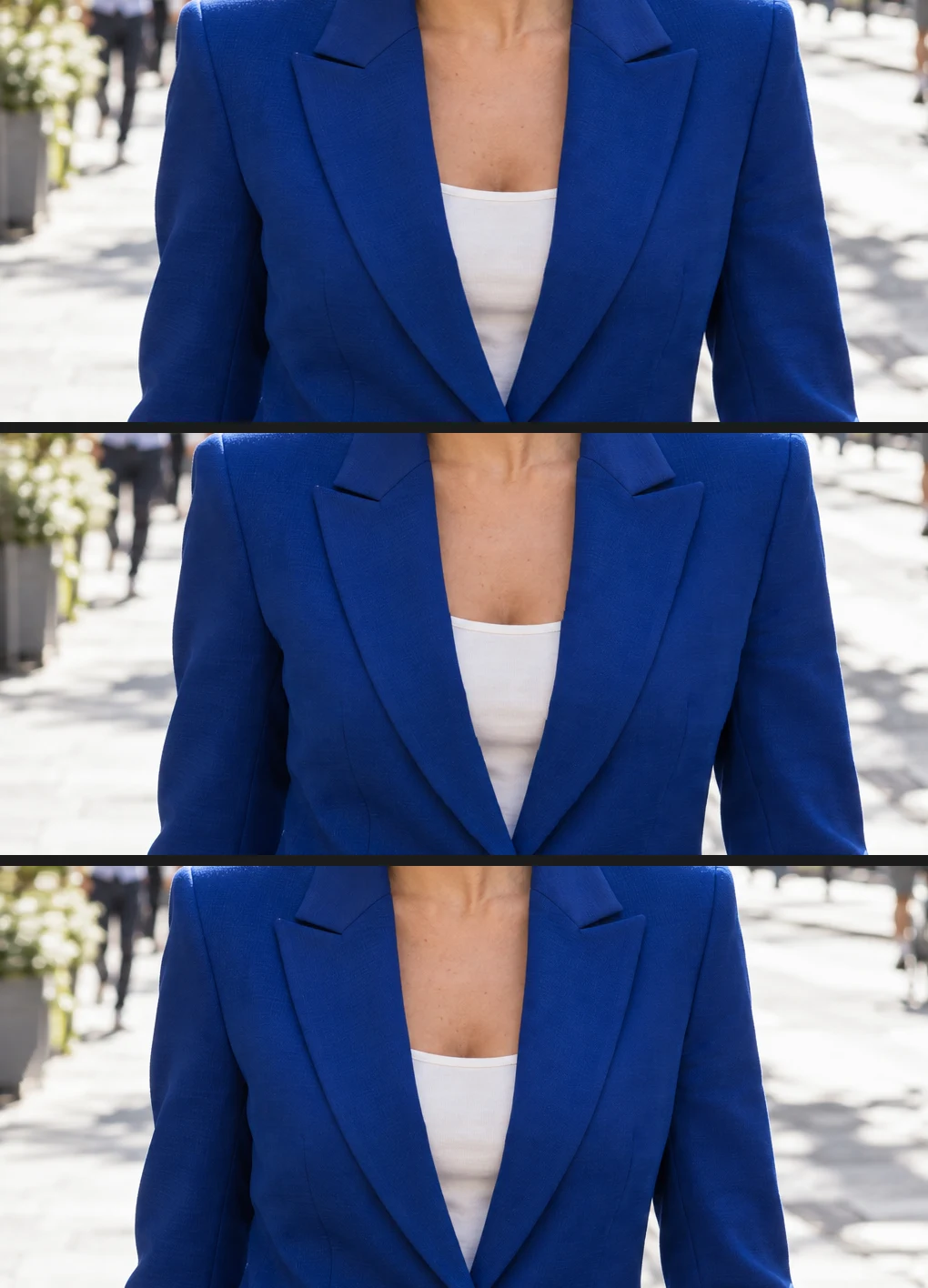
De haut en bas : un étirement ordinaire, l’échelle basée sur le contenu sans protection, puis avec la personne protégée. 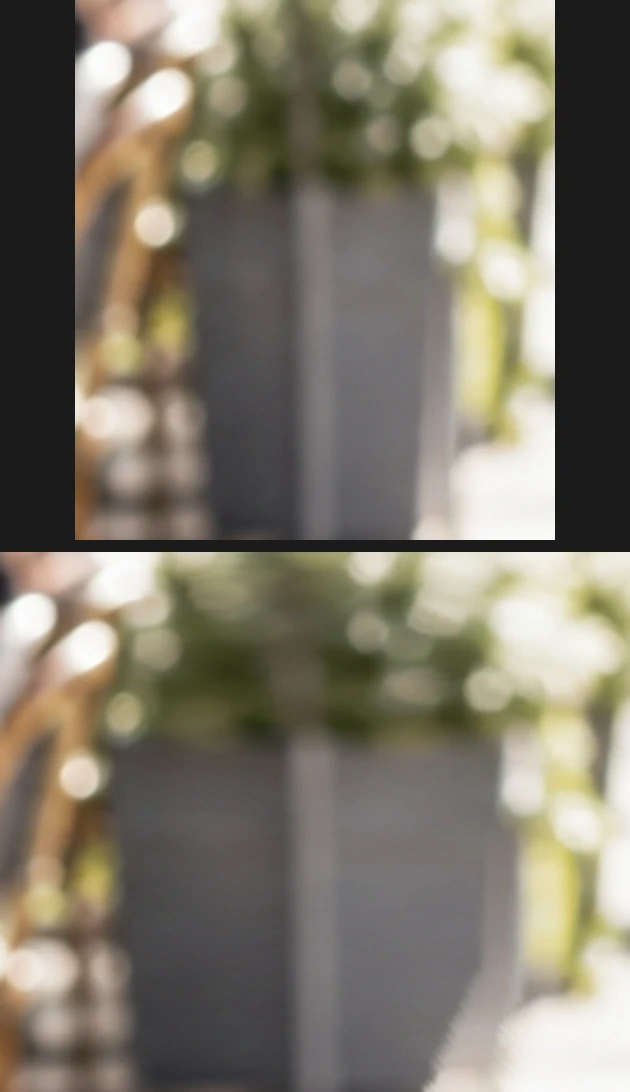
La jardinière entre le groupe du café et l’homme, tous deux protégés, agrandie : avant (en haut) et après (en bas).
Résoudre les problèmes courants
La commande « Échelle basée sur le contenu » est grisée
Le calque actif doit être un calque de pixels non verrouillé, dont les pixels ne sont pas verrouillés, dans un groupe non verrouillé, et aucune transformation ni déformation de la marionnette ne doit être en cours : terminez-la ou annulez-la d’abord. Convertissez un calque de texte, de forme ou d’objet dynamique en pixels avec , ou dupliquez le calque et pixellisez la copie.
Les lignes droites se courbent ou les bâtiments se déforment
Les chemins qui traversent une ligne droite la décalent. Ajoutez la ligne à la sélection protégée, ou élargissez moins la zone de travail et recadrez le reste.
L’arrière-plan se répète de façon flagrante
La photo n’avait pas assez d’arrière-plan dégagé pour ce changement. Baissez Quantité pour qu’une partie du changement soit une mise à l’échelle ordinaire, ou élargissez moins.
Protéger est grisé
Le document ne contient aucune couche alpha mémorisée. Mémorisez d’abord une sélection avec .
Et ensuite
- Recadrer plutôt à une forme précise : recadrer une image.
- Affiner la sélection du sujet : les sélections expliquées.
- Redimensionner le résultat pour le web.
Si vous venez d’un autre logiciel
- Photoshop
- Édition › Mise à l’échelle basée sur le contenu ; l’option Protéger et un bouton pour les tons chair se trouvent dans la barre d’options.
Échelle basée sur le contenu : questions et réponses
L’échelle basée sur le contenu peut-elle rendre une photo plus étroite ?
Oui. Dans Lil Cactus, choisissez « Édition › Échelle basée sur le contenu » et saisissez une valeur « L » plus petite : les chemins les moins importants sont supprimés au lieu d’être répétés. Recadrez ensuite la zone de travail à la nouvelle largeur avec « Image › Taille de la zone de travail… ».
De combien peut-on élargir une photo avec l’échelle basée sur le contenu ?
Cela dépend de la quantité d’arrière-plan dégagé dans la photo. Dans Lil Cactus, vérifiez l’arrière-plan à côté de la personne et les lignes droites après chaque essai ; l’exemple a été élargi de 9,4 %, puis a perdu 79 px de hauteur pour atteindre le 16:9, sans toucher aux personnes protégées ; l’élargir jusqu’au 16:9 complet étirait les cyclistes non protégés d’environ 70 %.
Peut-on protéger plusieurs personnes avec l’échelle basée sur le contenu ?
Oui. Dans Lil Cactus, ajoutez tout le monde à la sélection avant de la mémoriser comme couche alpha, par exemple avec « Sélection › Sujet », puis le lasso en maintenant Maj pour ajouter les autres. « Protéger » préserve toutes les personnes présentes dans la couche. Laissez assez d’arrière-plan dégagé pour la largeur supplémentaire ; si le contour du sujet lui-même commence à changer, protégez moins.
Peut-on annuler l’échelle basée sur le contenu ?
Oui. Dans Lil Cactus, l’application compte pour une seule étape : « Édition › Annuler » (Ctrl+Z, ou Cmd+Z sur Mac) rend à la photo sa largeur d’origine ; la zone de travail élargie reste tant que vous n’annulez pas aussi « Taille de la zone de travail ». Avant l’application, le ✕ de la barre d’options l’annule.
Ma photo est-elle envoyée sur un serveur quand j’utilise l’échelle basée sur le contenu dans Lil Cactus ?
Non. L’échelle basée sur le contenu s’exécute dans votre navigateur, sur votre propre appareil, et la photo n’est jamais envoyée à un serveur. Les statistiques facultatives n’incluent jamais l’image ; consultez la politique de confidentialité.
Pour aller plus loin
 Comment recadrer une imageChoisissez ce qui reste dans le cadre, puis définissez la forme et la taille.Débutant · 6 min
 Comment redimensionner une image en ligne en pixels exacts ou au format d’impressionPixels exacts, pourcentage ou format d’impression, sans déformer l’image.Débutant · 2 min
 Comment faire une sélection dans un éditeur photoChoisissez le bon outil, ajoutez et soustrayez, adoucissez le contour et mémorisez une sélection.Débutant · 6 min