Cómo cambiar la relación de aspecto de una foto sin estirar a las personas
Respuesta rápida
Selecciona a la persona con , añade con el lazo a las demás personas cercanas manteniendo pulsada Mayús o ⇧, guarda la selección con y elige . Ensancha el lienzo con (1680 px en el ejemplo). Elige , selecciona el canal guardado en Proteger, cambia las unidades a Píxeles, escribe 1680 en An y pulsa Enter o ↩; cuando la vista previa esté lista, haz clic en el ✓ de la barra de opciones. Recorta la altura con (945 px, anclado arriba) para llegar a 16:9. El fondo se ensancha y las personas protegidas conservan su tamaño exacto.

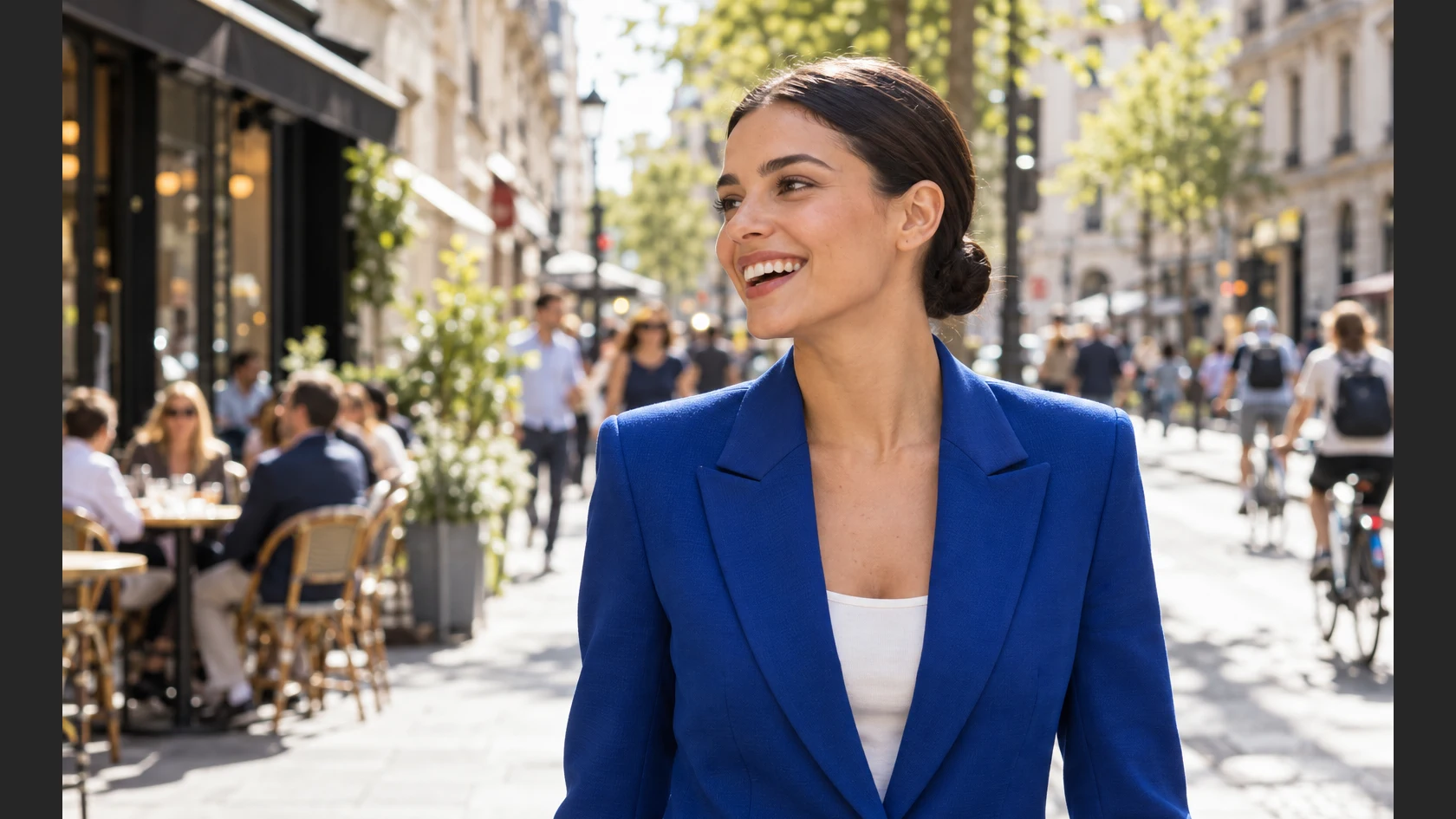
- Tiempo
- 6 minutos
- Nivel
- Intermedio
- Necesitas
- Una foto con un motivo claro y algo de fondo despejado alrededor: cielo, una calle, césped, agua
- Funciona con
- Fotos JPEG, PNG, HEIC, WebP, TIFF y PSD, y archivos RAW una vez revelados
Gratis y sin registro. Tu foto no sale de tu equipo.
Cambiar la forma de una foto, por ejemplo de 3:2 a un banner de 16:9, suele obligar a recortar algo o a estirarlo todo, personas incluidas. Escala según el contenido cambia el tamaño de otra manera. Puntúa cada píxel según lo mucho que se diferencia de sus vecinos, de modo que los bordes y las texturas puntúan alto y las zonas lisas bajo, y luego busca recorridos de arriba abajo por las puntuaciones más bajas, en zonas uniformes como el cielo, la acera o un fondo desenfocado. Para ensanchar la foto, repite esos recorridos; para estrecharla, los elimina.
Una zona lisa grande dentro del motivo, como una chaqueta lisa o una mejilla, puede puntuar tan bajo como el cielo, así que las personas también acaban estiradas. Para evitarlo, guarda a la persona como selección y elígela en Proteger: atravesarla cuesta entonces tanto que los recorridos la rodean. En el ejemplo, la persona queda intacta, píxel a píxel.
Ensancha una foto sin estirar a las personas en cinco pasos
Abre la foto y guarda a la persona como selección
Abre la foto con (Ctrl+O o ⌘O); para seguir los pasos, abre el ejemplo de esta página. Elige y espera a que la línea discontinua animada de la selección rodee a la persona.
La anchura extra tiene que ir a parar a algún sitio, y las personas cercanas al motivo están entre los lugares más probables, así que protégelas también. Toma la herramienta Lazo del grupo de lazos de la barra de herramientas (L), mantén pulsada Mayús o ⇧ para que cada forma se añada a la selección y dibuja una forma aproximada alrededor de cada grupo: en el ejemplo, una alrededor del hombre de azul claro y la mujer de azul marino, justo a la izquierda de la cara de ella, y otra alrededor de las personas sentadas en la cafetería de la izquierda. Después elige : la selección se guarda como un canal llamado Alfa 1. Quita la selección con .
Consejo Deselecciona antes de continuar. Con una selección activa, Escala según el contenido solo cambia el tamaño de la zona seleccionada, en este caso la persona.
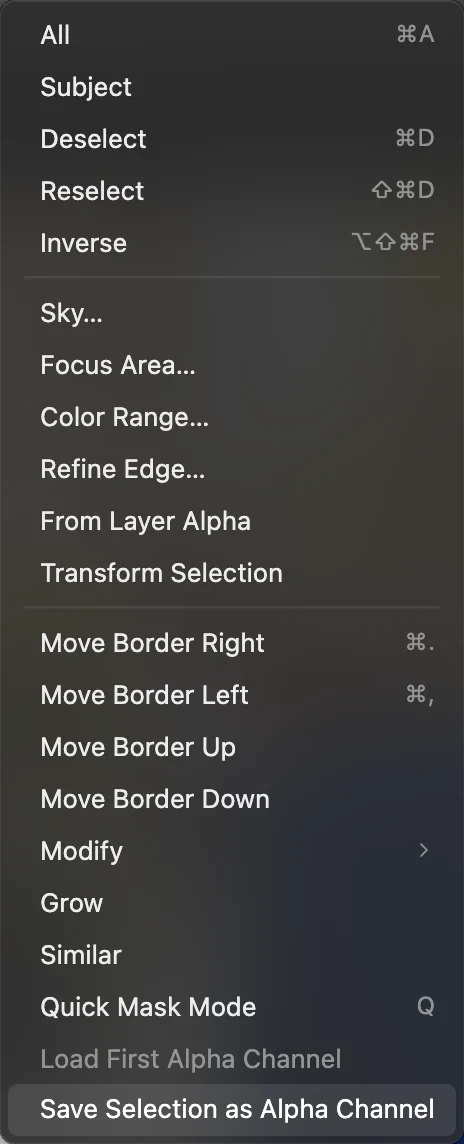
y , rodeados. 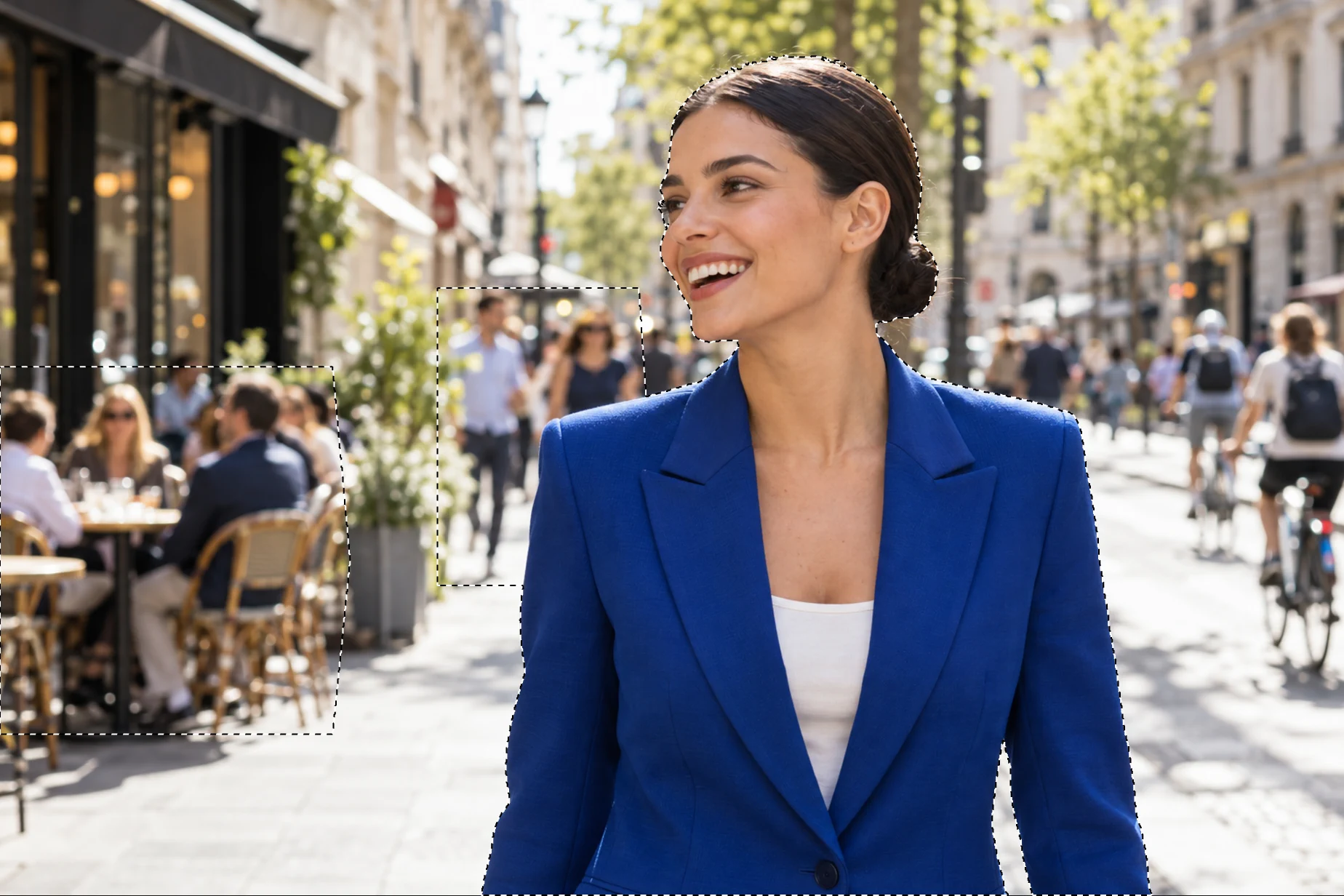
La selección que hay que guardar: el motivo, las personas más cercanas a ella y el grupo de la cafetería. Ensancha el lienzo
Elige y escribe la nueva anchura en Anchura (px): 1680 en el ejemplo. Es menos que los 1820 px que necesita el formato 16:9 con la altura completa de 1024 px; en su lugar, el último paso recorta la altura, porque ensanchar del todo estira a las personas que no están protegidas, aquí los ciclistas de la derecha, en torno a un 70%. Deja el Ancla en el centro y haz clic en Cambiar tamaño. Aparecen franjas transparentes a ambos lados; la foto en sí no cambia.
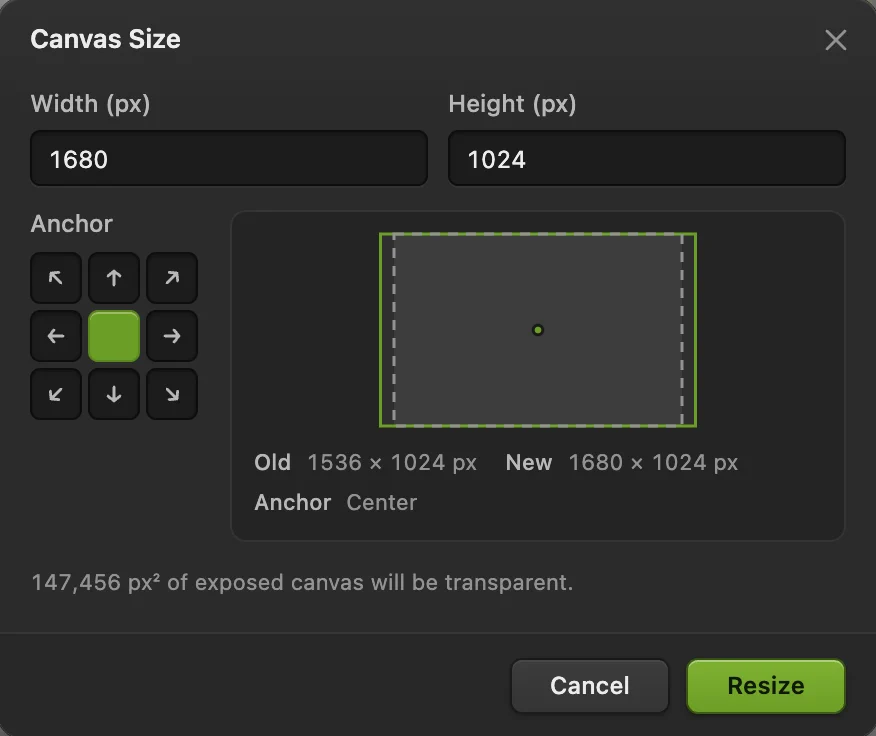
Tamaño de lienzo: Anchura 1680 px y el ancla en el centro, ambos rodeados. Elige Edición › Escala según el contenido y protege a la persona
Elige . Aparece un marco con tiradores alrededor de la foto, y la barra de opciones muestra su tamaño. Elige primero Alfa 1 en Proteger; si lo cambias después, la vista previa se vuelve a calcular. Luego cambia el menú de unidades de Porcentaje a Píxeles, escribe 1680 en An y pulsa Enter o ↩; también se aplica con Tab o al hacer clic fuera del campo.
- Cantidad (100% de forma predeterminada): qué parte del cambio de tamaño procede del escalado según el contenido; el resto es un escalado normal de todo el resultado, personas protegidas incluidas. Al 50%, la mujer del ejemplo acaba siendo un 4,5% más ancha.
- Proteger: un canal alfa guardado. Sus zonas blancas son muy costosas de atravesar, así que los recorridos las rodean; las zonas grises, como un borde calado, quedan protegidas en parte.
- Proteger tonos de piel: protege las zonas de color piel sin necesidad de un canal guardado. En el ejemplo marca más del 40% de la foto: la cara y el pecho de ella, pero también la mayoría de las fachadas beis y las sillas de la cafetería, y no la americana, así que funciona mejor una selección guardada de toda la persona.

An y el menú de unidades, rodeados. Espera a la vista previa y aplica
El indicador de tamaño situado después de Proteger muestra Procesando y un porcentaje y, cuando la vista previa está lista, el nuevo tamaño, 1680 × 1024 px. Revisa los bordes de la persona y cualquier línea recta, y haz clic en el ✓ del final de la barra de opciones; el ✕ cancela. Enter o ↩ y Esc hacen lo mismo solo cuando el cursor no está en un campo. El botón de flecha curva situado entre el indicador y el ✓ restablece el tamaño y la posición del marco.

Proteger y el ✓, rodeados. Revisa el resultado, recorta a 16:9 y guarda
Compara las personas protegidas con el original. En el ejemplo, la americana de ella mide lo mismo antes y después en todas las filas, unos 670 px a la altura del pecho, y el hombre, la mujer que está a su lado y el grupo de la cafetería también conservan su anchura exacta. Un estiramiento normal a la misma anchura deja la americana en unos 730 px, un 9,4% más ancha. Sin Proteger, Escala según el contenido la estira más o menos lo mismo, porque una americana azul lisa le parece fondo sin importancia.
Los 144 píxeles de anchura extra van a parar a lo que queda: la jardinera, los edificios, la acera y los ciclistas, que en conjunto acaban, de media, una sexta parte más anchos. Los recorridos se concentran en las zonas más lisas, así que el reparto no es uniforme: la jardinera que hay junto a la cafetería acaba siendo la mitad más ancha, y aguanta a tamaño normal porque está desenfocada, mientras que los ciclistas se ensanchan entre un 20 y un 30%. Busca cualquier cosa que ahora parezca estirada; si la hay, deshaz y añádela a la selección protegida.
Después recorta la altura a 16:9: elige , escribe 945 en Altura (px), haz clic en el cuadro superior central de Ancla y haz clic en Cambiar tamaño. Así se eliminan 79 px de la parte inferior de la foto, en este caso el borde inferior de su americana.
Exporta con Para conservar la capa y el canal guardado, guarda con (Ctrl+Mayús+S o ⇧⌘S); a partir de entonces, guarda el proyecto. sobre el PNG que abriste escribe en él el resultado, acoplado.
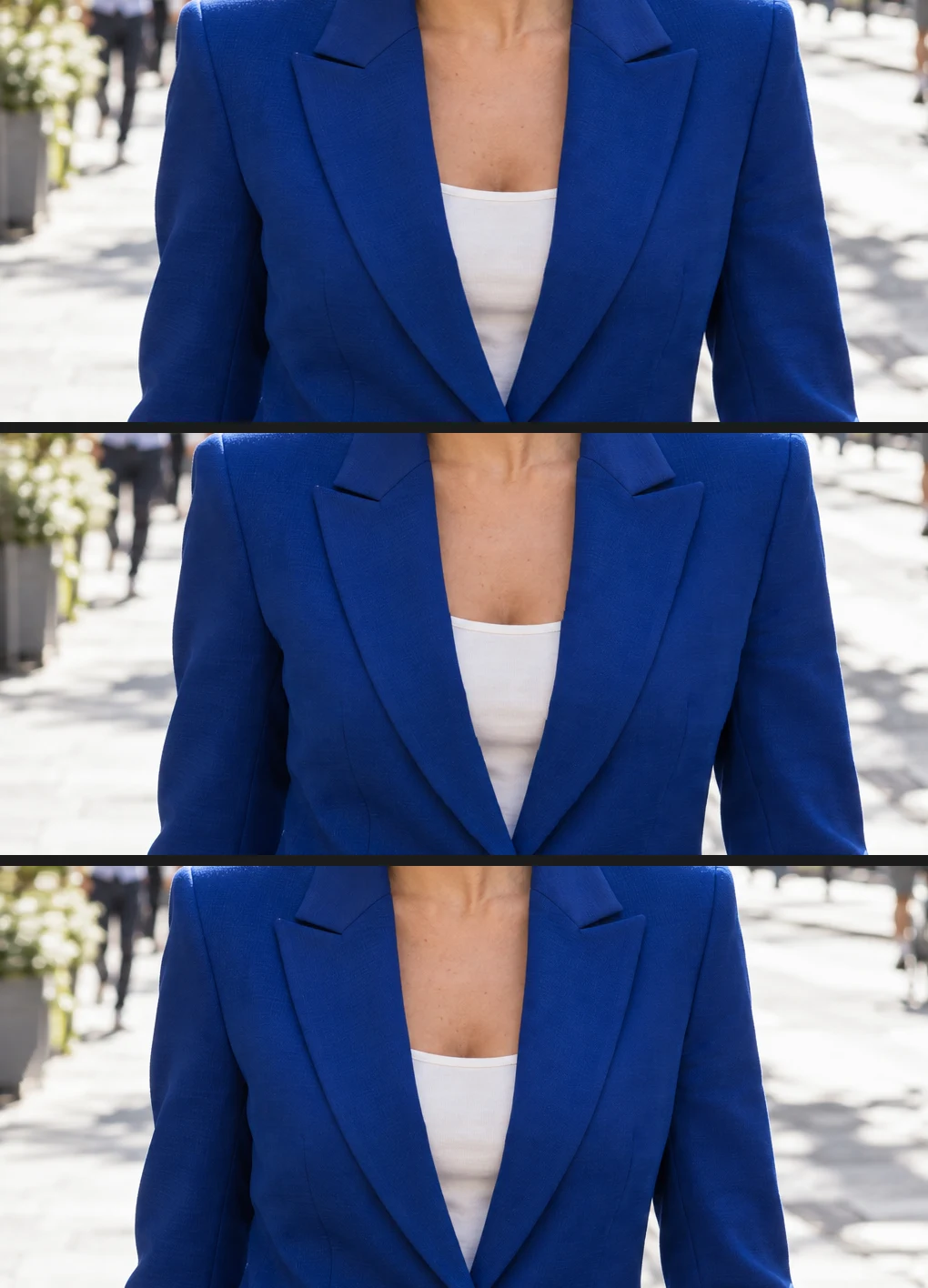
De arriba abajo: un estiramiento normal, Escala según el contenido sin protección y con la persona protegida. 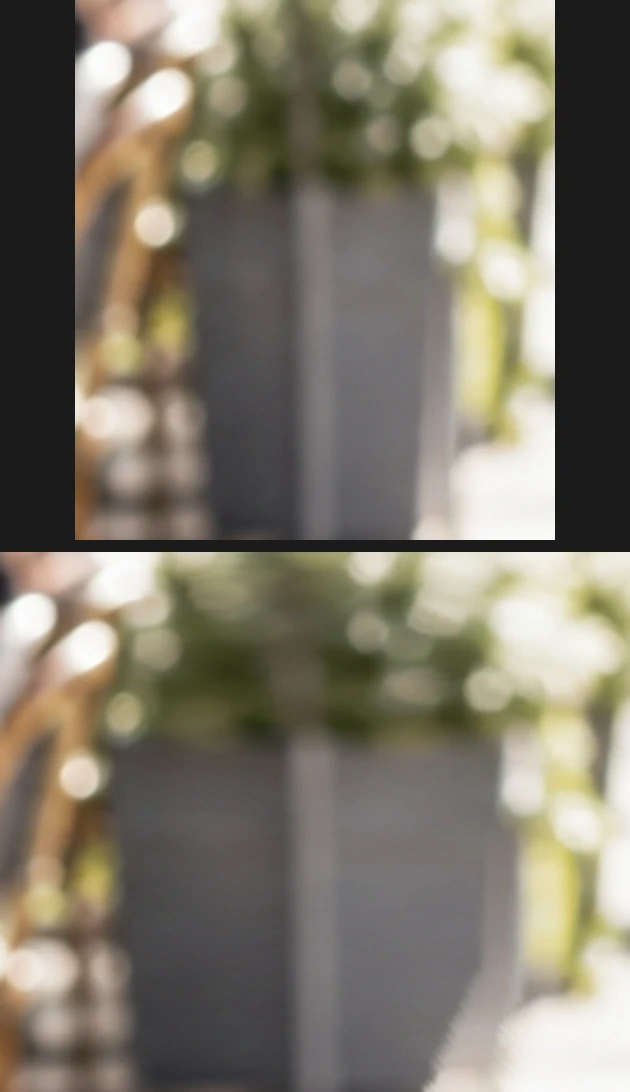
La jardinera entre el grupo protegido de la cafetería y el hombre protegido, ampliada: antes (arriba) y después (abajo).
Soluciona los problemas habituales
Escala según el contenido aparece atenuado
La capa activa debe ser una capa de píxeles desbloqueada, con los píxeles desbloqueados, dentro de un grupo que no esté bloqueado, y no puede haber abierta ninguna transformación ni Deformación de posición libre: termínala o cancélala primero. Convierte una capa de texto, de forma o de objeto inteligente en píxeles con , o duplica la capa y rasteriza la copia.
Las líneas rectas se curvan o los edificios se deforman
Los recorridos que cruzan una línea recta la desplazan. Añade la línea a la selección protegida, o ensancha menos el lienzo y recorta el resto.
El fondo se repite con un patrón evidente
La foto no tenía suficiente fondo despejado para ese cambio. Baja Cantidad para que parte del cambio sea un escalado normal, o ensancha menos.
Proteger aparece atenuado
El documento no tiene ningún canal alfa guardado. Guarda antes una selección con .
Qué hacer a continuación
- Recorta a una forma exacta en su lugar: cómo recortar una imagen.
- Afina la selección del motivo: las selecciones, explicadas.
- Cambia el tamaño del resultado para la web.
Si vienes de otro editor
- Photoshop
- Edición › Escala según el contenido; Proteger y un botón para los tonos de piel están en la barra de opciones.
Escala según el contenido: preguntas y respuestas
¿Puede Escala según el contenido estrechar una foto?
Sí. En Lil Cactus, elige “Edición › Escala según el contenido” y escribe un valor menor en “An”: los recorridos menos importantes se eliminan en lugar de repetirse. Después recorta el lienzo a la nueva anchura con “Imagen › Tamaño de lienzo…”.
¿Cuánto puedo ensanchar una foto con Escala según el contenido?
Depende de cuánto fondo despejado tenga la foto. En Lil Cactus, revisa después de cada intento el fondo junto a la persona y cualquier línea recta; el ejemplo se ensanchó un 9,4% y luego perdió 79 px de altura para llegar a 16:9, con las personas protegidas intactas; ensancharlo del todo hasta 16:9 estiró a los ciclistas no protegidos en torno a un 70%.
¿Puedo proteger a más de una persona con Escala según el contenido?
Sí. En Lil Cactus, añade a todos a la selección antes de guardarla como canal alfa, por ejemplo con “Selección › Sujeto” y después el lazo con Mayús pulsada para añadir a los demás. “Proteger” mantiene intactos a todos los que estén en el canal. Deja suficiente fondo despejado para la anchura extra; si el propio contorno del motivo empieza a cambiar, protege menos.
¿Puedo deshacer Escala según el contenido?
Sí. En Lil Cactus, aplicarlo es un solo paso, así que “Edición › Deshacer” (Ctrl + Z, o Comando + Z en un Mac) devuelve la foto a su anchura original; el lienzo más ancho se mantiene hasta que deshagas también Tamaño de lienzo. Antes de aplicarlo, el ✕ de la barra de opciones lo cancela.
¿Se sube mi foto cuando uso Escala según el contenido en Lil Cactus?
No. Escala según el contenido se ejecuta en tu navegador, en tu propio dispositivo, y la foto nunca se envía a un servidor. Las estadísticas opcionales nunca incluyen la imagen; consulta la política de privacidad.
Sigue aprendiendo
 Cómo recortar una imagenElige lo que queda dentro del encuadre y luego fija la forma y el tamaño.Principiante · 6 min
 Cómo cambiar el tamaño de una imagen online a píxeles exactos o tamaño de impresiónPíxeles exactos, porcentaje o tamaño de impresión, sin deformar.Principiante · 2 min
 Cómo hacer una selección en un editor de fotosElige la herramienta adecuada, añade y resta, cala y guarda una selección.Principiante · 6 min