如何把 JPG 或 PNG 图片转换为 PDF
简要回答
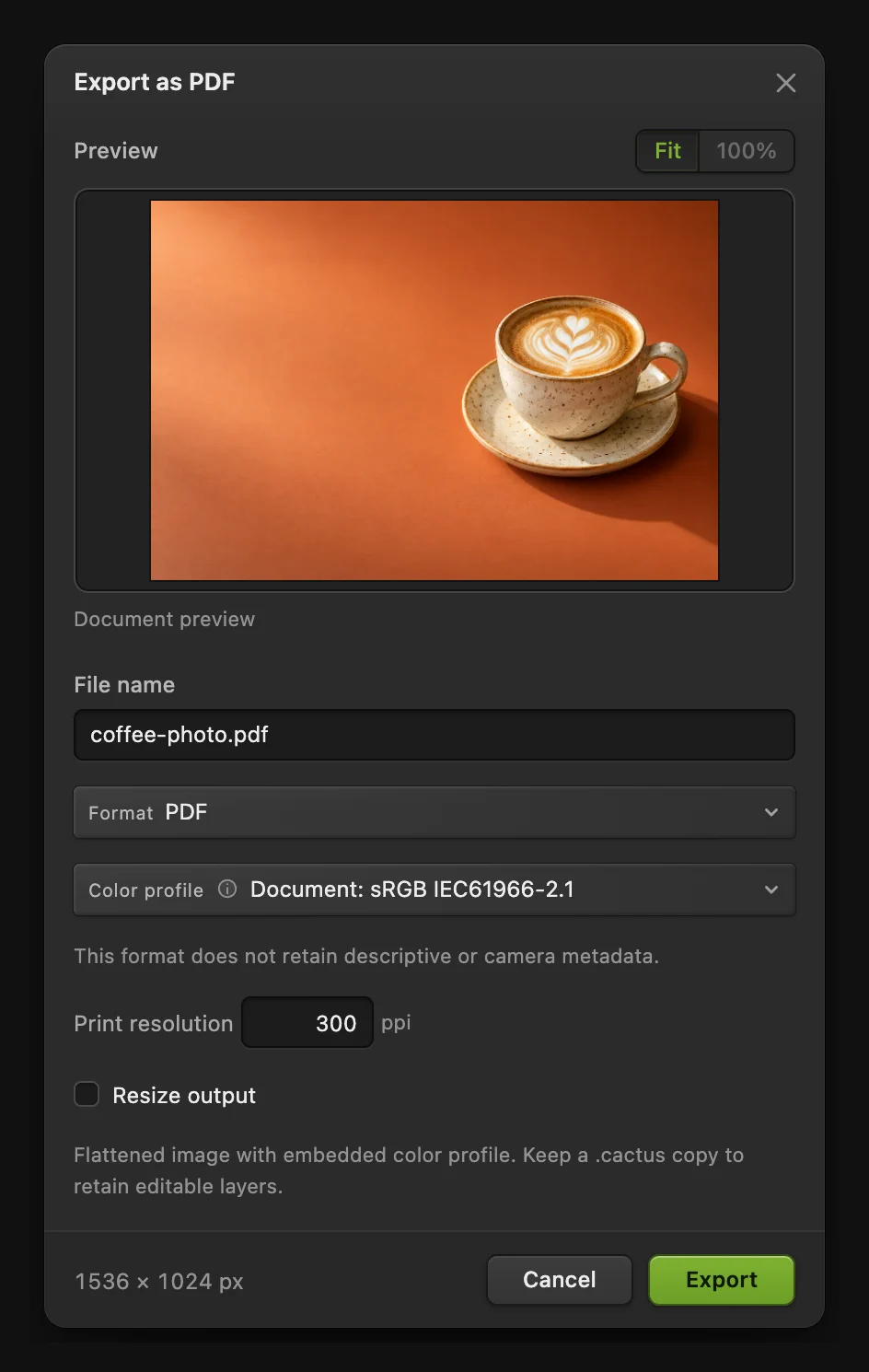
在 Lil Cactus 中打开图像,选择。替换文件名,设置打印分辨率,然后单击导出。对于 1536 × 1024 px 的练习照片,300 ppi 会生成一个约 130.0 × 86.7 mm 的横向 PDF 页面,并保持原始像素尺寸。
- 用时
- 3 分钟
- 难度
- 入门
- 准备工作
- 一张在编辑器中打开的图像
- 适用格式
- 8 位和 16 位图像,包括 JPG、PNG 和分层项目
PDF 会给图像一个页面尺寸。打印分辨率以 ppi(每英寸像素数)为单位:在像素数不变的情况下,数值越高,页面越小。
Lil Cactus 会把可见的设计拼合成一张图像放进 PDF。这种方法适合已经可以分享的照片或设计。
四步把照片导出为 PDF
打开图像
打开本页的练习照片。如果是你自己的图像,请选择,然后选择 JPG、PNG 或其他受支持的图像。
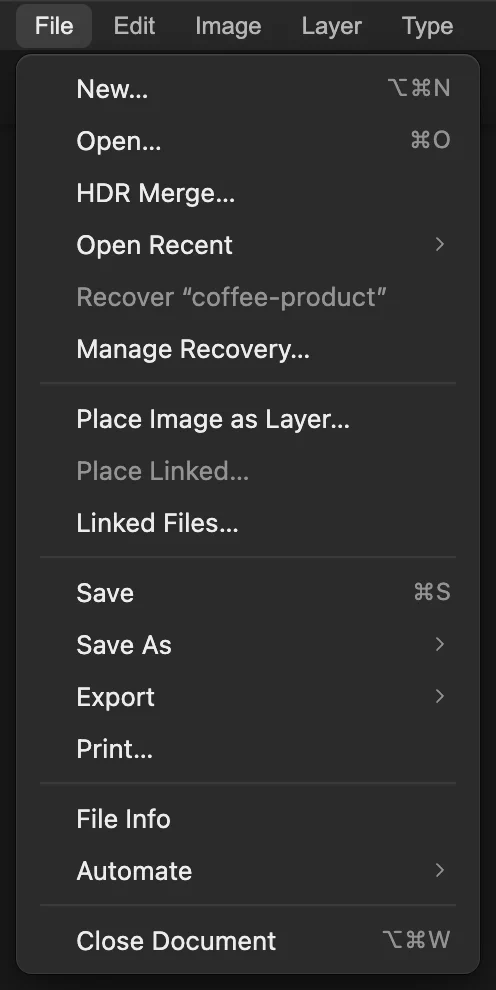
“打开”会把你的图像载入编辑器。 选择“文件 › 导出 › PDF…”
选择。导出为 PDF对话框会打开,其中有预览和输出控件。
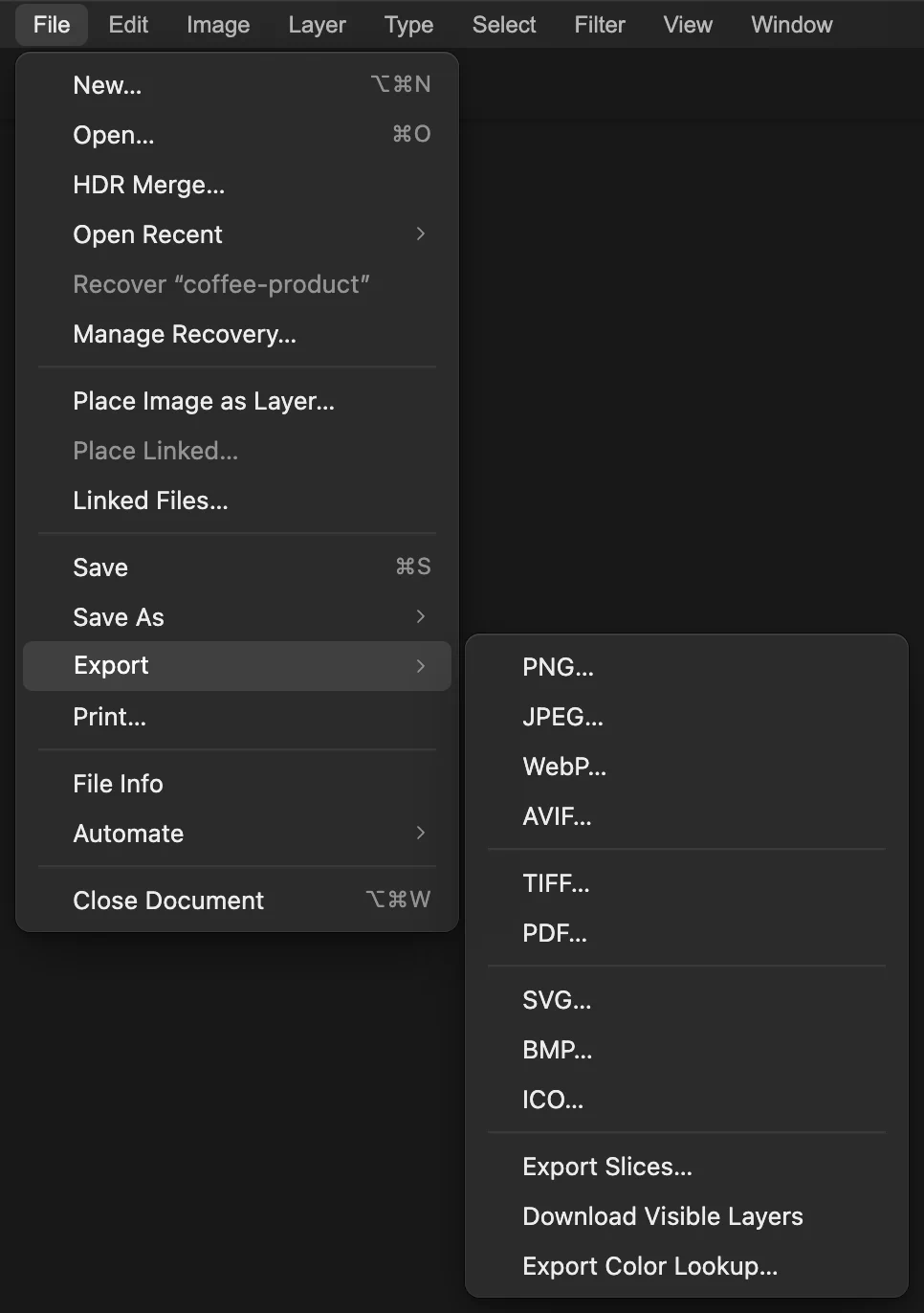
PDF 位于“文件 › 导出”下。 命名 PDF 并设置页面尺寸
把文件名替换为coffee-photo.pdf。打印分辨率一开始是图像自身的分辨率,这张照片为 72 ppi,会得到一个约 54 cm 宽的页面。把打印分辨率替换为300 ppi,并按 Enter 确认。
对于这个示例,PDF 页面约为 130.0 × 86.7 mm。把鼠标悬停在对话框左下角的尺寸上,可以看到以毫米为单位的页面尺寸。嵌入的图像保持 1536 × 1024 像素。
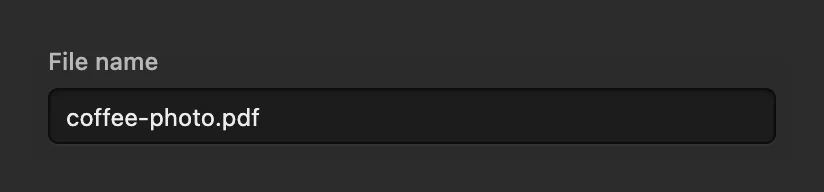
替换现有的文件名。 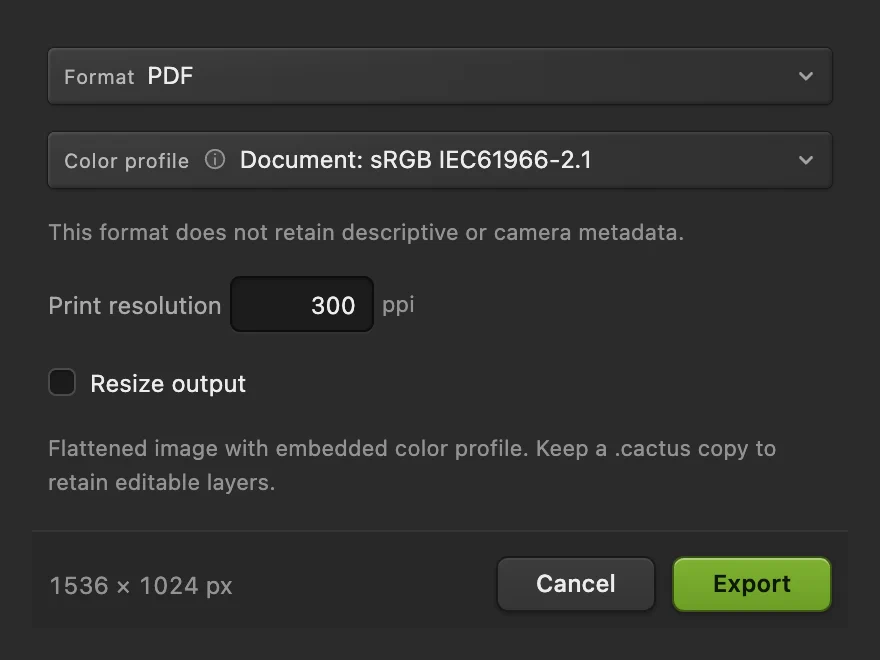
设置页面的物理尺寸,然后把鼠标悬停在底部的摘要上,读取以毫米为单位的尺寸。 导出并检查 PDF
单击导出。在 PDF 阅读器中打开下载的 PDF,检查它是否只有一个横向页面,整个杯子和照片的四条边都完整可见。

底部确认输出的像素;“导出”会下载 PDF。
制作更小的 PDF 文件
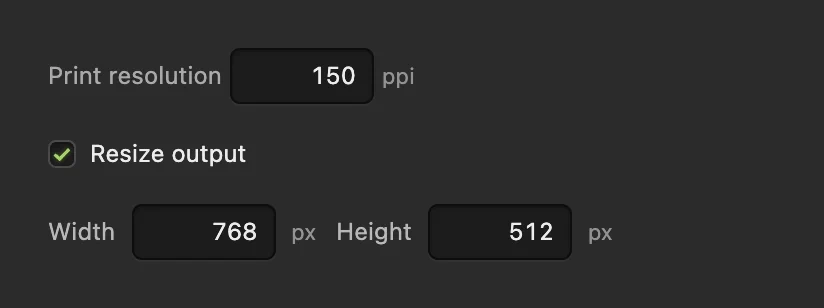
再次选择,把文件名替换为 coffee-photo-small.pdf。开启调整输出大小,把宽度设为768 px;高度会相应地变为 512 px。把打印分辨率设为150 ppi。像素尺寸和 ppi 都减半,页面尺寸保持不变,而存储的像素更少。
对于练习照片,PDF 从约 1.50 MB 减小到 0.51 MB。细节会有所损失,所以使用之前请检查这个较小的副本。
接下来可以做什么
图片转 PDF 常见问题
可以把 JPG 或 PNG 转换为 PDF 吗?
可以。在 Lil Cactus 中打开 JPG 或 PNG,然后选择“文件 › 导出 › PDF…”。设置输出文件名和打印分辨率,然后单击“导出”。
PDF 会保留可编辑的图层和文字吗?
不会。Lil Cactus 会把可见的设计(包括文字图层)拼合成一张图像放进 PDF。如果想保留可编辑的图层和文字,请使用“文件 › 存储为 › Lil Cactus 项目...”。
为什么我的 PDF 页面这么大?
在 Lil Cactus 中,PDF 页面尺寸等于图像的像素宽度和高度除以打印分辨率,而打印分辨率一开始是图像自身的分辨率,通常为 72 ppi。把它设为 300 ppi,就能得到适合打印的页面尺寸:1536 px 宽的图像约为 13.0 cm 宽,而不是 54.2 cm。
设为 300 ppi 会给图像增加细节吗?
不会。在 Lil Cactus 中,只改变打印分辨率只会改变 PDF 的物理页面尺寸,不会增加像素,也无法恢复缺失的细节。
为什么 PDF 比我的 JPG 还大?
Lil Cactus 对 PDF 中拼合的图像使用无损压缩,所以文件可能比原始 JPEG 更大。如果可以接受更少的像素,请在 PDF 导出对话框中使用“调整输出大小”。
把图像转换为 PDF 时,我的图像会被上传吗?
不会。Lil Cactus 在你的浏览器中生成 PDF,并下载到你的设备上;图像不会发送到服务器。可选的使用统计说明见隐私页面。


