Як перетворити зображення JPG або PNG на PDF
Коротка відповідь
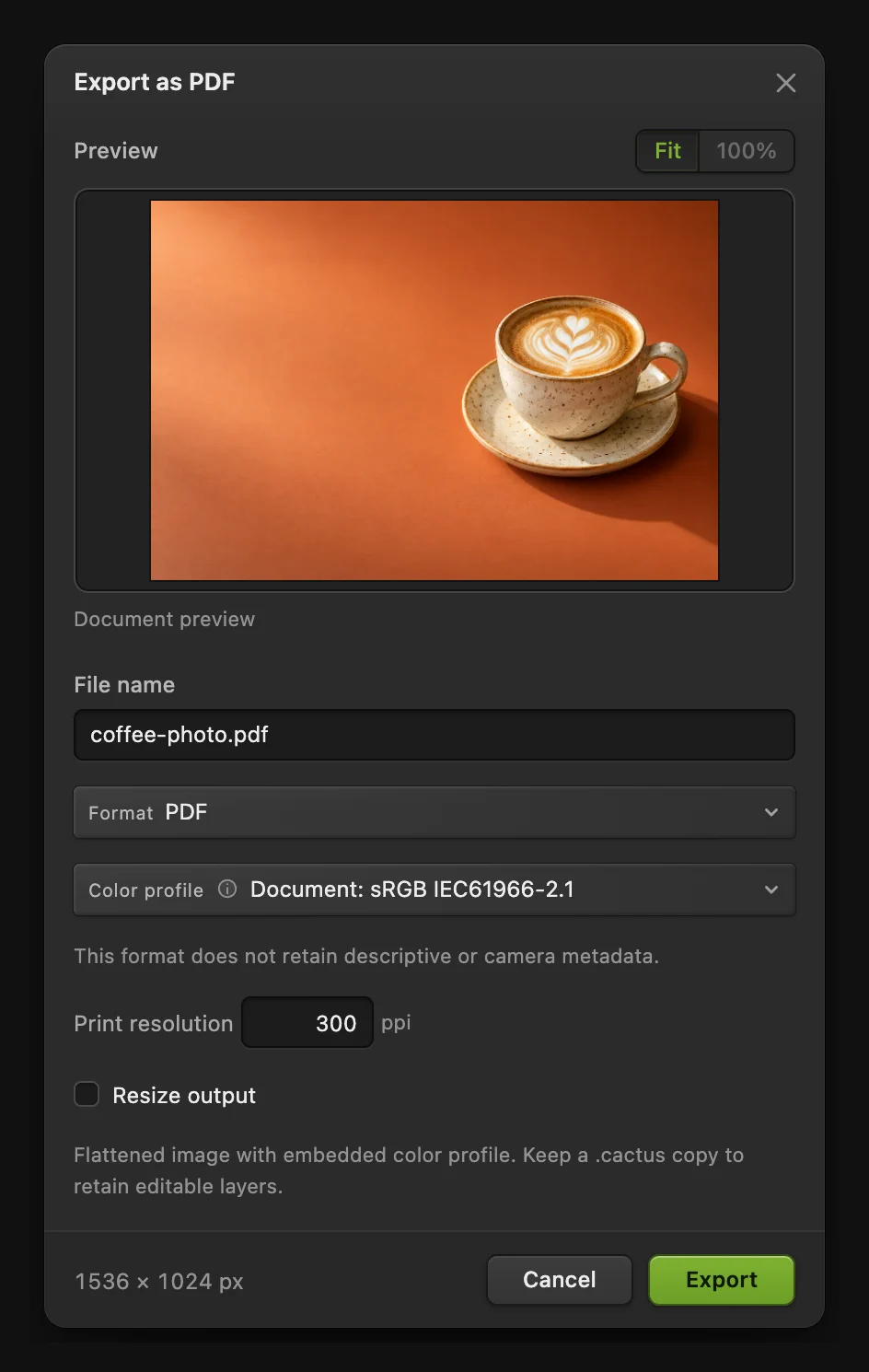
У Lil Cactus відкрийте зображення й виберіть Замініть значення в полі Назва файлу, задайте значення в полі Роздільна здатність друку і натисніть кнопку Експортувати. Для фото для практики розміром 1536 × 1024 px значення 300 ppi дає альбомну сторінку PDF приблизно 130,0 × 86,7 мм із початковими розмірами в пікселях.
- Час
- 3 хвилини
- Рівень
- Початковий
- Що потрібно
- Зображення, відкрите в редакторі
- Підходить для
- 8- і 16-бітні зображення, зокрема JPG, PNG і багатошарові проєкти
Безкоштовно, без реєстрації. Ваше фото залишається на вашому комп’ютері.
PDF надає зображенню розмір сторінки. Роздільну здатність друку вимірюють у ppi — пікселях на дюйм: за незмінної кількості пікселів більше значення дає меншу сторінку.
Lil Cactus експортує видимий дизайн у PDF як зведене зображення. Цей спосіб підходить для фото або дизайну, готового до поширення.
Експорт фото в PDF за чотири кроки
Відкрийте зображення
Відкрийте фото для практики з цієї сторінки. Для власного зображення виберіть і вкажіть JPG, PNG або інше підтримуване зображення.
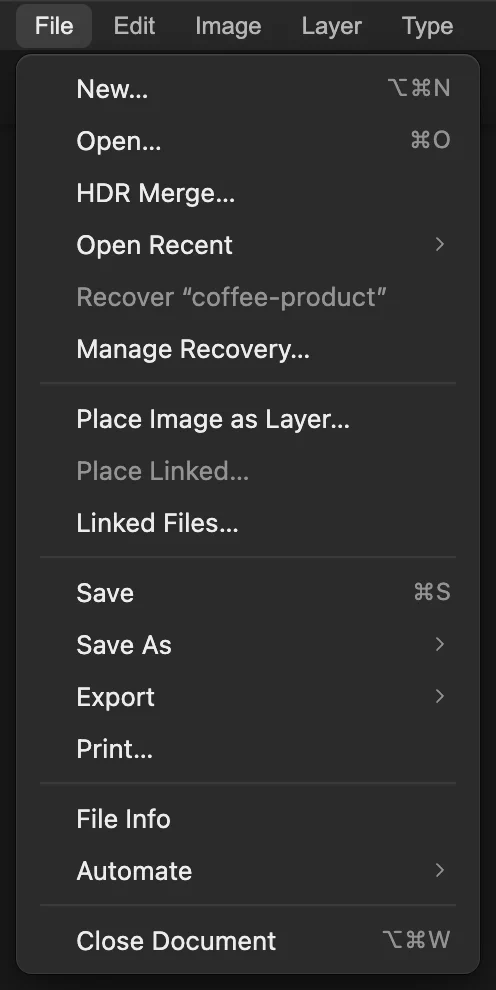
«Відкрити» завантажує ваше зображення в редактор. Виберіть «Файл › Експорт › PDF…»
Виберіть Відкриється вікно Експортувати як PDF із переглядом і параметрами результату.
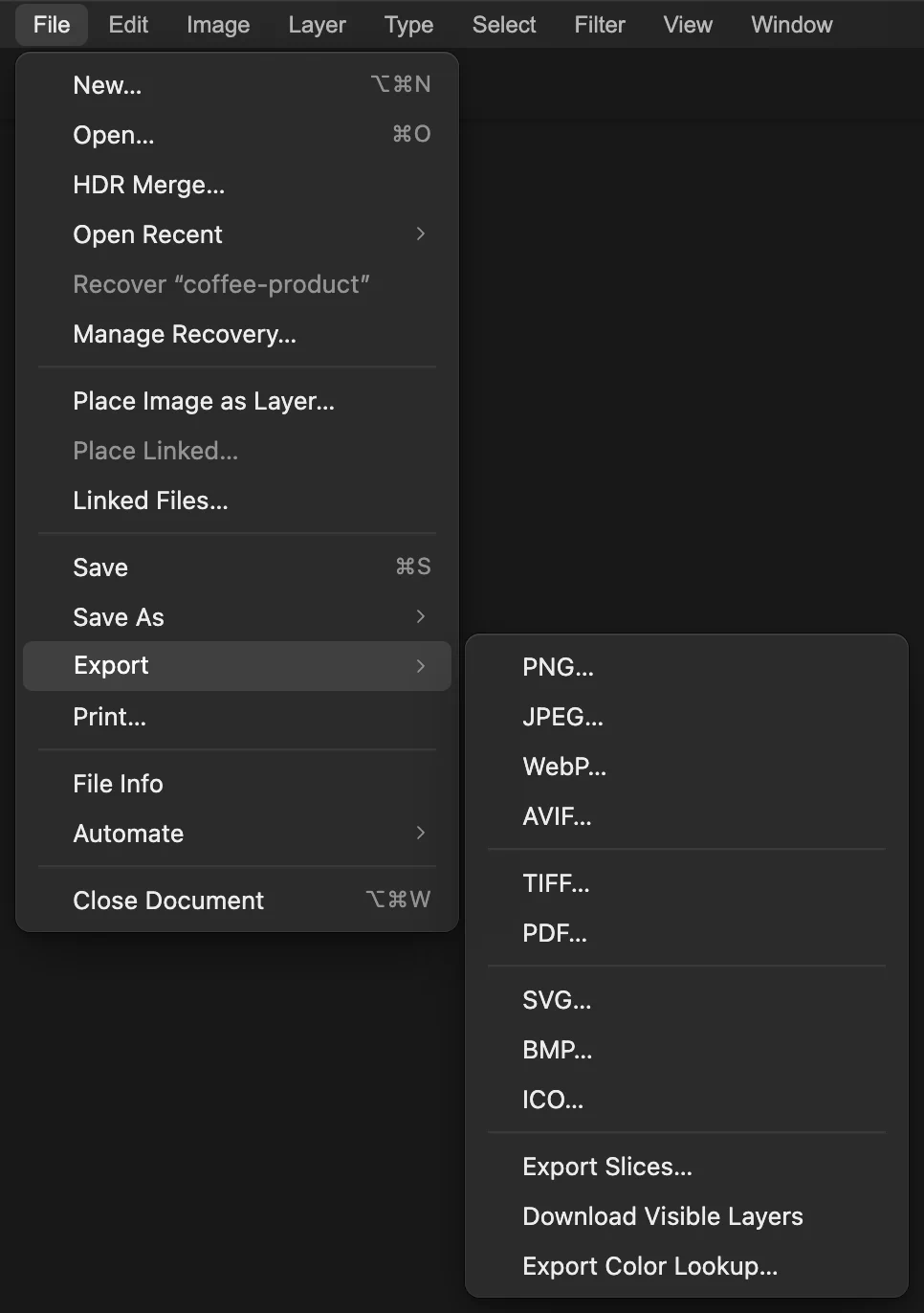
PDF розташовано в меню «Файл › Експорт». Назвіть PDF і задайте розмір сторінки
У полі Назва файлу замініть назву на coffee-photo.pdf. Роздільна здатність друку спочатку дорівнює власній роздільній здатності зображення — для цього фото 72 ppi, тож сторінка мала б ширину близько 54 см. У полі Роздільна здатність друку замініть значення на 300 ppi і натисніть Enter, щоб підтвердити.
Для цього прикладу сторінка PDF матиме приблизно 130,0 × 86,7 мм. Наведіть вказівник на розмір у нижньому лівому куті вікна, щоб побачити розмір сторінки в міліметрах. Вбудоване зображення лишається розміром 1536 × 1024 пікселі.
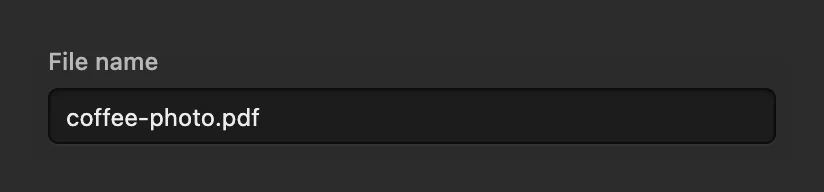
Замініть наявну назву файлу. 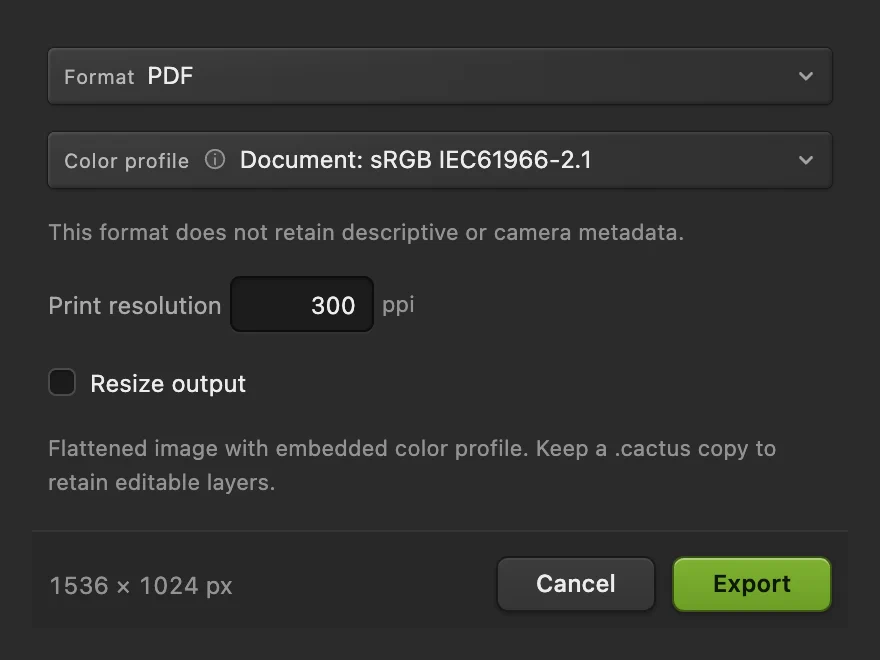
Задайте фізичний розмір сторінки, а потім наведіть вказівник на підсумок у нижній смузі, щоб прочитати розмір у міліметрах. Експортуйте й перевірте PDF
Натисніть кнопку Експортувати. Відкрийте завантажений PDF у програмі для перегляду PDF і переконайтеся, що в ньому одна альбомна сторінка, на якій видно всю чашку й усі чотири краї фото.

Нижня смуга підтверджує розміри результату в пікселях; «Експортувати» завантажує PDF.
Як зробити файл PDF меншим
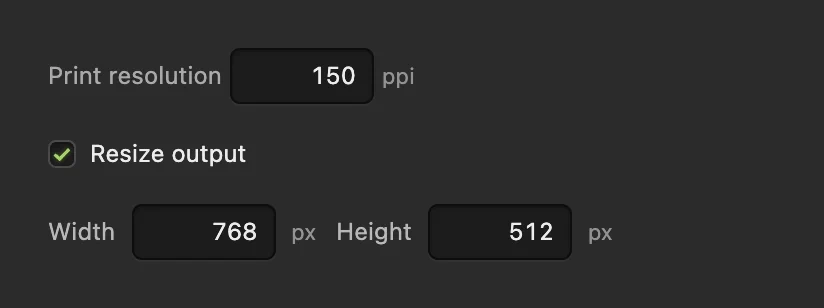
Знову виберіть і в полі Назва файлу замініть назву на coffee-photo-small.pdf. Увімкніть параметр Змінити розмір результату і в полі Ширина введіть 768 px; висота відповідно зміниться на 512 px. У полі Роздільна здатність друку задайте 150 ppi. Якщо вдвічі зменшити обидва розміри в пікселях і ppi, розмір сторінки не зміниться, а пікселів зберігатиметься менше.
Для фото для практики PDF зменшився приблизно з 1,50 МБ до 0,51 МБ. Дрібних деталей стає менше, тож перегляньте меншу копію, перш ніж її використовувати.
Що робити далі
- Виберіть інший формат зображення: перетворення формату зображення.
- Збережіть редаговану версію: збереження й експорт роботи.
- Змініть розміри вихідного зображення в пікселях: зміна розміру зображення.
Перетворення зображення на PDF: запитання та відповіді
Чи можна перетворити JPG або PNG на PDF?
Так. У Lil Cactus відкрийте JPG або PNG і виберіть «Файл › Експорт › PDF…». Задайте назву файлу й роздільну здатність друку, а потім натисніть «Експортувати».
Чи зберігає PDF редаговані шари й текст?
Ні. Lil Cactus зводить видимий дизайн, зокрема текстові шари, у зображення всередині PDF. Щоб зберегти редаговані шари й текст, скористайтеся командою «Файл › Зберегти як › Проєкт Lil Cactus…».
Чому сторінка мого PDF така велика?
У Lil Cactus розмір сторінки PDF — це ширина й висота зображення в пікселях, поділені на значення «Роздільна здатність друку», яке спочатку дорівнює власній роздільній здатності зображення, часто 72 ppi. Щоб отримати сторінку звичного для друку розміру, задайте 300 ppi: зображення шириною 1536 px матиме ширину близько 13,0 см замість 54,2 см.
Чи додає значення 300 ppi деталей зображенню?
Ні. У Lil Cactus сама лише зміна значення «Роздільна здатність друку» змінює фізичний розмір сторінки PDF. Вона не додає пікселів і не відновлює втрачених деталей.
Чому PDF більший за мій JPG?
Lil Cactus стискає зведене зображення в PDF без втрат. Такий файл може бути більшим за оригінальний JPEG. Якщо менша кількість пікселів прийнятна, скористайтеся параметром «Змінити розмір результату» у вікні експорту PDF.
Чи завантажується моє зображення на сервер, коли я перетворюю його на PDF?
Ні. Lil Cactus створює PDF у вашому браузері й завантажує його на ваш пристрій; зображення не надсилається на сервер. Необов’язкову статистику використання описано на сторінці конфіденційності.
Що далі
 Як перетворити HEIC, WebP і PNG на JPG онлайнПеретворіть HEIC, WebP чи PNG на JPG або виберіть інший формат зображення.Початковий · 2 хв
 Як зберегти й експортувати зображення в Lil CactusТримайте редагований оригінал і робіть окреме зображення, щоб ділитися ним.Початковий · 5 хв
 Як змінити розмір зображення онлайн до точних пікселів або розміру для друкуТочні пікселі, відсотки або розмір для друку, без розтягування.Початковий · 2 хв