Jak zamienić obraz JPG lub PNG na PDF
Krótka odpowiedź
W Lil Cactus otwórz obraz i wybierz Zmień zawartość pola Nazwa pliku, ustaw Rozdzielczość druku i kliknij przycisk Eksportuj. Dla ćwiczebnego zdjęcia 1536 × 1024 px wartość 300 ppi daje poziomą stronę PDF o wymiarach około 130,0 × 86,7 mm, z pierwotnymi wymiarami w pikselach.
- Czas
- 3 minuty
- Poziom
- Początkujący
- Potrzebujesz
- Obraz otwarty w edytorze
- Obsługiwane formaty
- Obrazy 8- i 16-bitowe, w tym JPG, PNG i projekty z warstwami
Za darmo, bez rejestracji. Twoje zdjęcie zostaje na Twoim komputerze.
PDF nadaje obrazowi rozmiar strony. Rozdzielczość druku mierzy się w ppi, czyli pikselach na cal: przy stałej liczbie pikseli wyższa wartość daje mniejszą stronę.
Lil Cactus eksportuje widoczny projekt jako spłaszczony obraz wewnątrz pliku PDF. Ta metoda nadaje się do zdjęcia lub projektu, który jest gotowy do udostępnienia.
Eksport zdjęcia do PDF w czterech krokach
Otwórz obraz
Otwórz zdjęcie do ćwiczeń z tej strony. Aby użyć własnego obrazu, wybierz i wskaż plik JPG, PNG lub inny obsługiwany obraz.
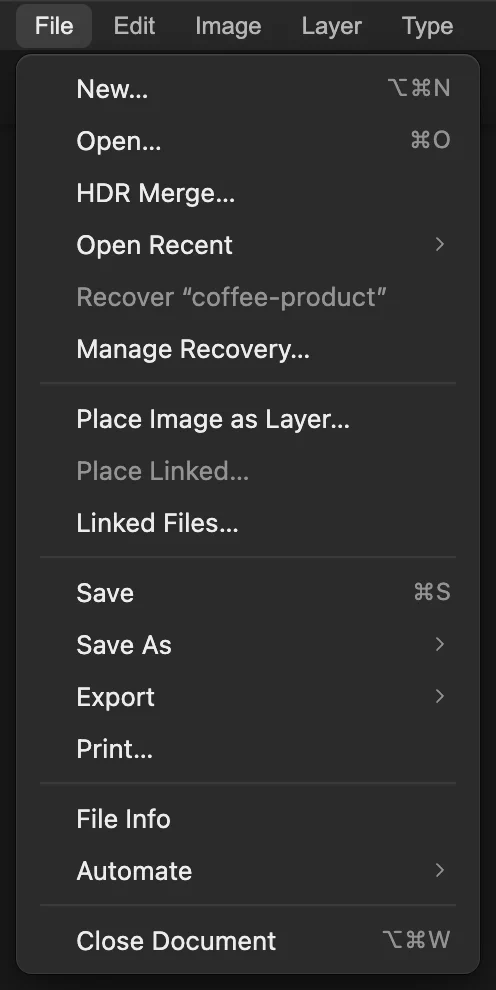
Polecenie Otwórz wczytuje obraz do edytora. Wybierz Plik › Eksportuj › PDF…
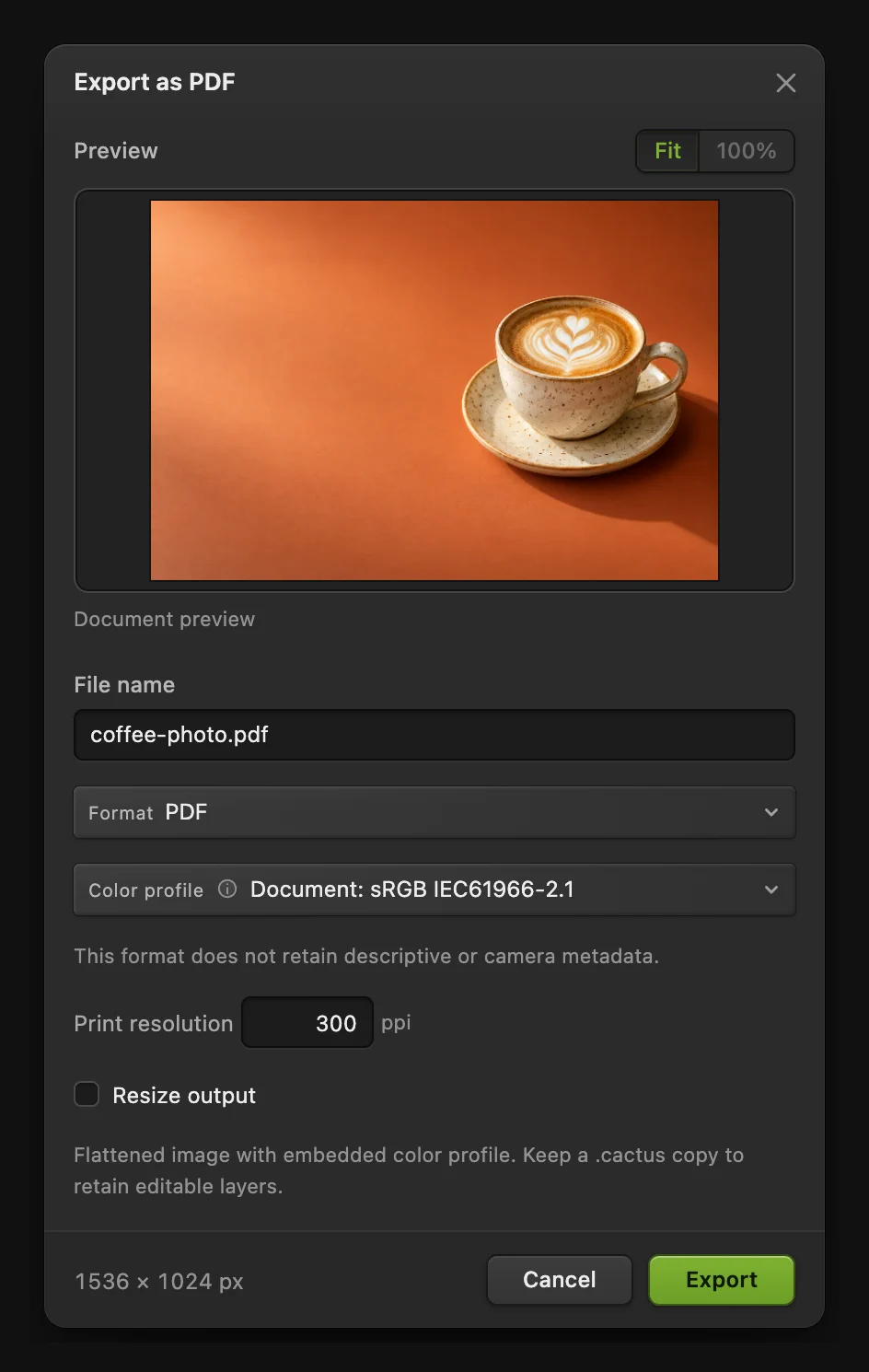
Wybierz Otworzy się okno Eksportuj jako PDF z podglądem i ustawieniami wyniku.
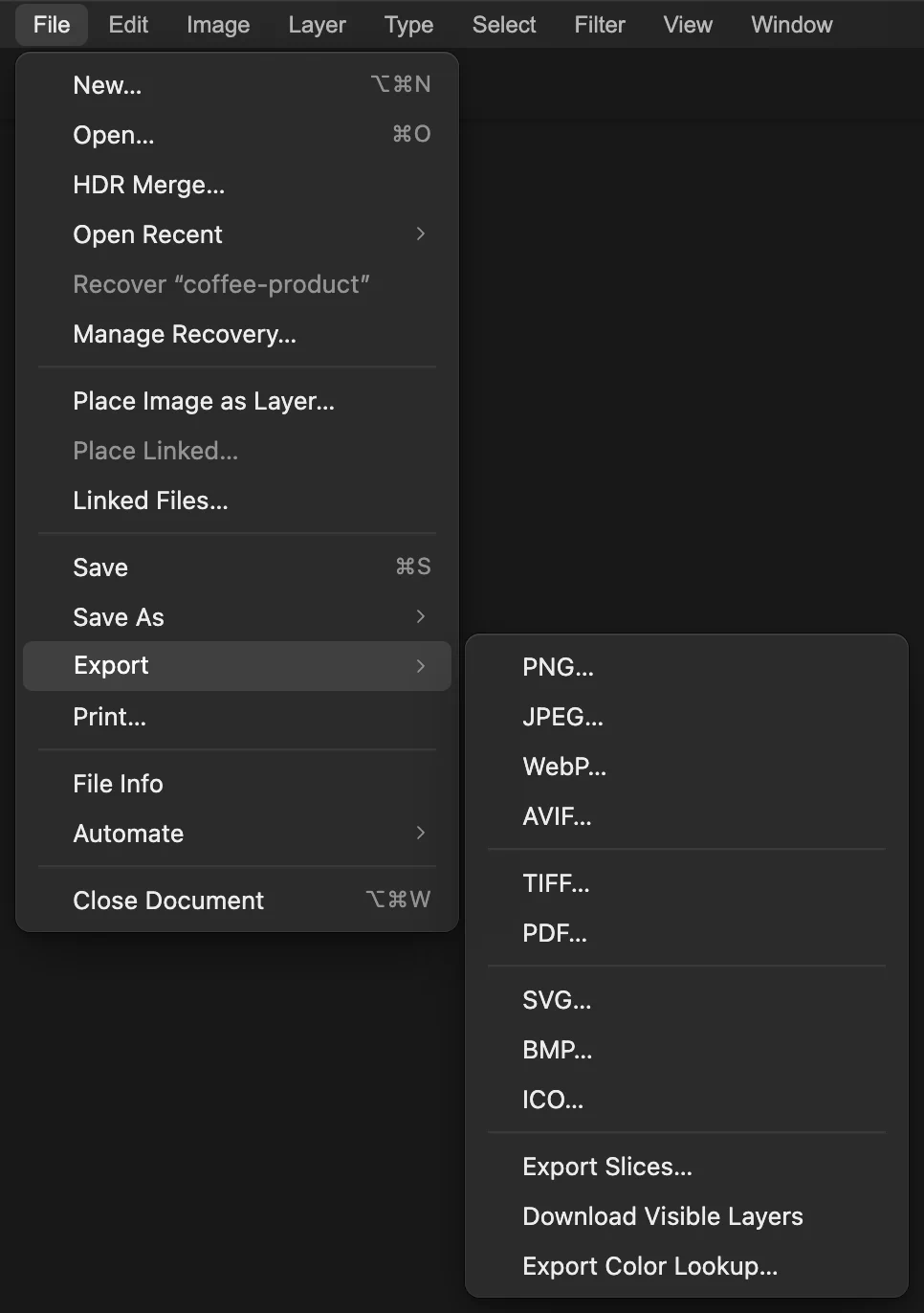
PDF znajduje się w menu Plik › Eksportuj. Nazwij plik PDF i ustaw rozmiar strony
W polu Nazwa pliku wpisz coffee-photo.pdf. Rozdzielczość druku ma początkowo wartość zapisaną w obrazie, w przypadku tego zdjęcia 72 ppi, co dałoby stronę o szerokości około 54 cm. W polu Rozdzielczość druku wpisz 300 ppi i naciśnij Enter, aby zatwierdzić wartość.
Na przykładowym zdjęciu strona PDF będzie miała około 130,0 × 86,7 mm. Najedź kursorem na rozmiar w lewym dolnym rogu okna, aby zobaczyć rozmiar strony w milimetrach. Osadzony obraz nadal ma 1536 × 1024 piksele.
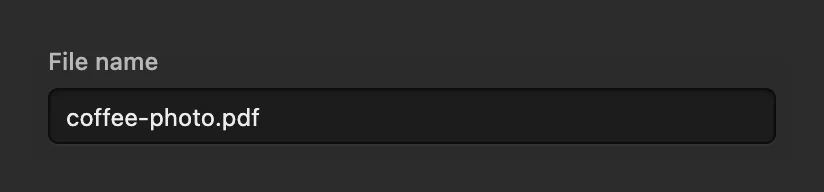
Zastąp dotychczasową nazwę pliku. 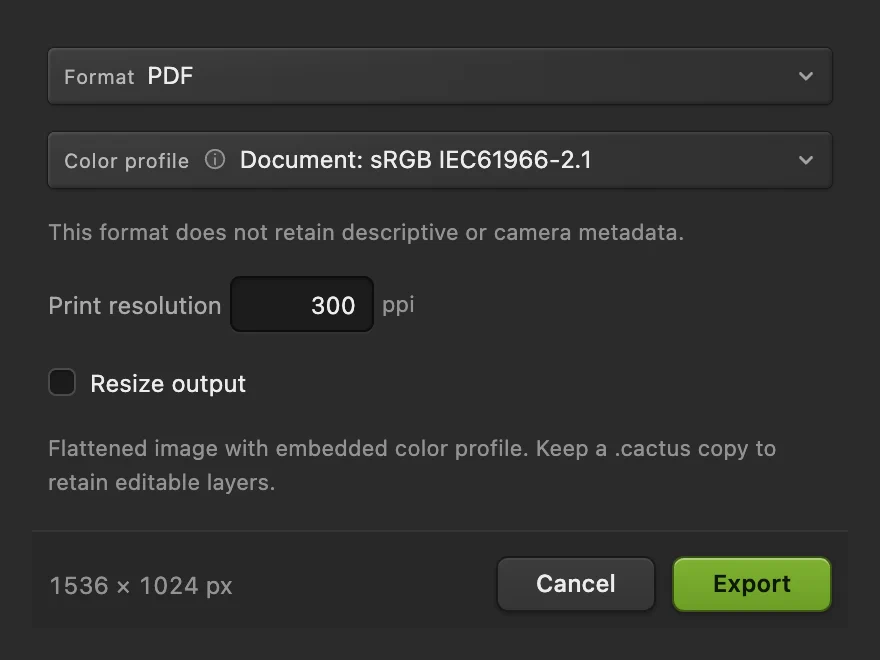
Ustaw fizyczny rozmiar strony, a potem najedź kursorem na podsumowanie w dolnej części okna, aby odczytać rozmiar w milimetrach. Wyeksportuj i sprawdź plik PDF
Kliknij przycisk Eksportuj. Otwórz pobrany plik PDF w przeglądarce plików PDF i sprawdź, czy ma jedną poziomą stronę, na której widać całą filiżankę i wszystkie cztery krawędzie zdjęcia.

Dolna część okna potwierdza wymiary wyniku w pikselach; Eksportuj pobiera plik PDF.
Jak uzyskać mniejszy plik PDF
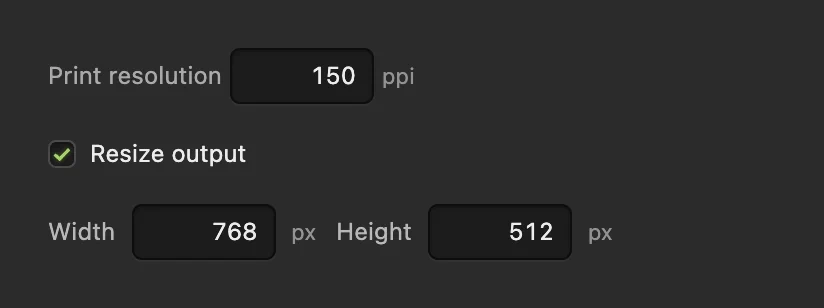
Ponownie wybierz i w polu Nazwa pliku wpisz coffee-photo-small.pdf. Włącz opcję Zmień rozmiar wyniku i w polu Szerokość ustaw 768 px; wysokość zmieni się odpowiednio na 512 px. W polu Rozdzielczość druku ustaw 150 ppi. Zmniejszenie o połowę obu wymiarów w pikselach i wartości ppi zachowuje ten sam rozmiar strony, a plik przechowuje mniej pikseli.
W przypadku zdjęcia do ćwiczeń plik PDF zmniejszył się z około 1,50 MB do 0,51 MB. Drobne szczegóły są słabsze, więc obejrzyj mniejszą kopię przed jej użyciem.
Co dalej
- Wybierz inny format obrazu: konwersja formatu obrazu.
- Zachowaj wersję do edycji: zapisywanie i eksportowanie pracy.
- Zmień wymiary źródła w pikselach: zmiana rozmiaru obrazu.
Zamiana obrazu na PDF: pytania i odpowiedzi
Czy mogę zamienić JPG lub PNG na PDF?
Tak. W Lil Cactus otwórz plik JPG lub PNG, a potem wybierz Plik › Eksportuj › PDF… Ustaw nazwę pliku i rozdzielczość druku, a potem kliknij przycisk Eksportuj.
Czy PDF zachowuje edytowalne warstwy i tekst?
Nie. Lil Cactus spłaszcza widoczny projekt do obrazu wewnątrz pliku PDF, łącznie z warstwami tekstowymi. Jeśli chcesz zachować edytowalne warstwy i tekst, użyj polecenia Plik › Zapisz jako › Projekt Lil Cactus…
Dlaczego moja strona PDF jest taka duża?
W Lil Cactus rozmiar strony PDF to szerokość i wysokość obrazu w pikselach podzielone przez wartość w polu Rozdzielczość druku, która początkowo jest równa rozdzielczości zapisanej w obrazie, często 72 ppi. Ustaw 300 ppi, aby otrzymać stronę w rozmiarze do druku: obraz o szerokości 1536 px będzie miał około 13,0 cm szerokości zamiast 54,2 cm.
Czy ustawienie 300 ppi dodaje obrazowi szczegółów?
Nie. W Lil Cactus sama zmiana wartości w polu Rozdzielczość druku zmienia tylko fizyczny rozmiar strony PDF. Nie dodaje pikseli ani nie odtwarza brakujących szczegółów.
Dlaczego plik PDF jest większy niż mój JPG?
Lil Cactus używa w pliku PDF bezstratnej kompresji spłaszczonego obrazu. Taki plik może być większy niż oryginalny JPEG. Jeśli mniejsza liczba pikseli jest do przyjęcia, użyj opcji Zmień rozmiar wyniku w oknie eksportu PDF.
Czy mój obraz jest wysyłany, gdy zamieniam go na PDF?
Nie. Lil Cactus tworzy plik PDF w przeglądarce i pobiera go na Twoje urządzenie; obraz nie trafia na serwer. Opcjonalne statystyki użytkowania opisuje strona o prywatności.
Co dalej
 Jak przekonwertować HEIC, WebP i PNG na JPG onlineKonwertuj HEIC, WebP lub PNG na JPG albo wybierz inny format obrazu.Początkujący · 2 min
 Jak zapisać i wyeksportować obraz w Lil CactusZachowaj edytowalny oryginał i utwórz osobny obraz do udostępnienia.Początkujący · 5 min
 Jak zmienić rozmiar zdjęcia online: dokładne piksele lub wymiary do drukuDokładne piksele, procenty lub wymiary do druku, bez rozciągania.Początkujący · 2 min