Come convertire un’immagine JPG o PNG in PDF
Risposta rapida
In Lil Cactus, apri l’immagine e scegli Sostituisci il Nome file, imposta Risoluzione di stampa e fai clic su Esporta. Per la foto di prova da 1536 × 1024 px, 300 ppi producono una pagina PDF orizzontale di circa 130,0 × 86,7 mm, con le dimensioni in pixel originali.
- Tempo
- 3 minuti
- Livello
- Principiante
- Ti serve
- Un’immagine aperta nell’editor
- Funziona con
- Immagini a 8 e 16 bit, compresi JPG, PNG e progetti a livelli
Gratis, senza registrazione. La tua foto resta sul tuo computer.
Il PDF dà all’immagine un formato di pagina. La risoluzione di stampa si misura in ppi, cioè pixel per pollice: a parità di numero di pixel, un valore più alto produce una pagina più piccola.
Lil Cactus esporta il design visibile come immagine appiattita all’interno del PDF. Usa questo metodo per una foto o un design pronti da condividere.
Esportare una foto in PDF in quattro passaggi
Apri l’immagine
Apri la foto di prova da questa pagina. Per una tua immagine, scegli e seleziona un JPG, un PNG o un’altra immagine supportata.
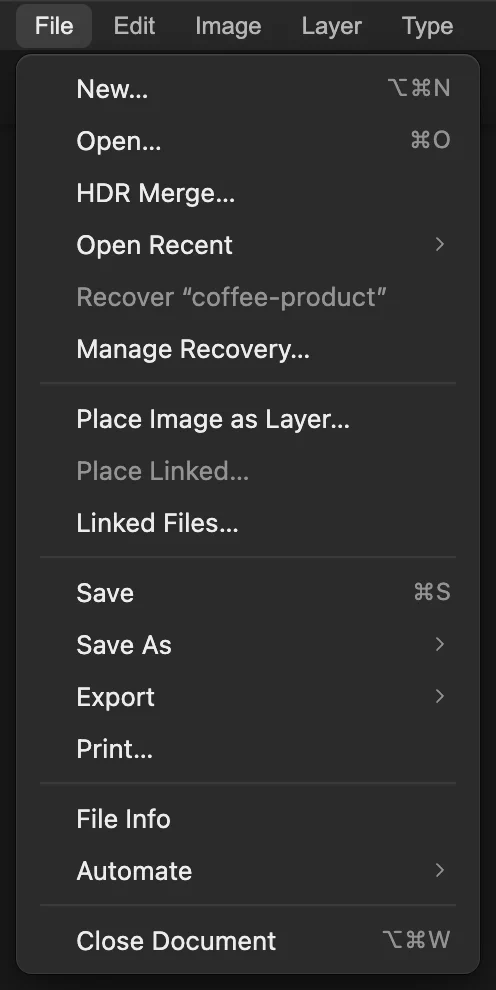
Apri carica l’immagine nell’editor. Scegli File › Esporta › PDF…
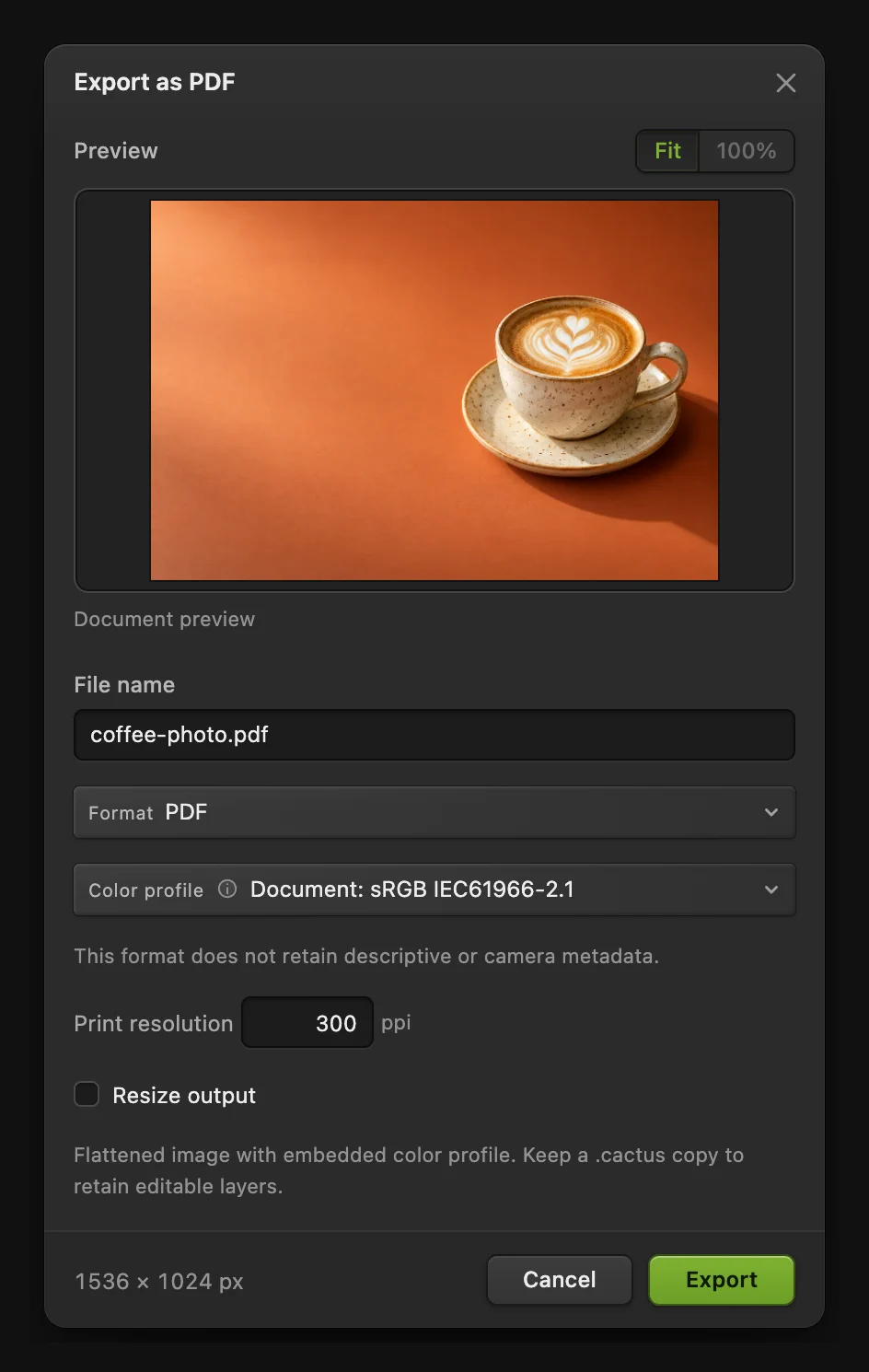
Scegli Si apre la finestra Esporta come PDF con un’anteprima e i controlli dell’output.
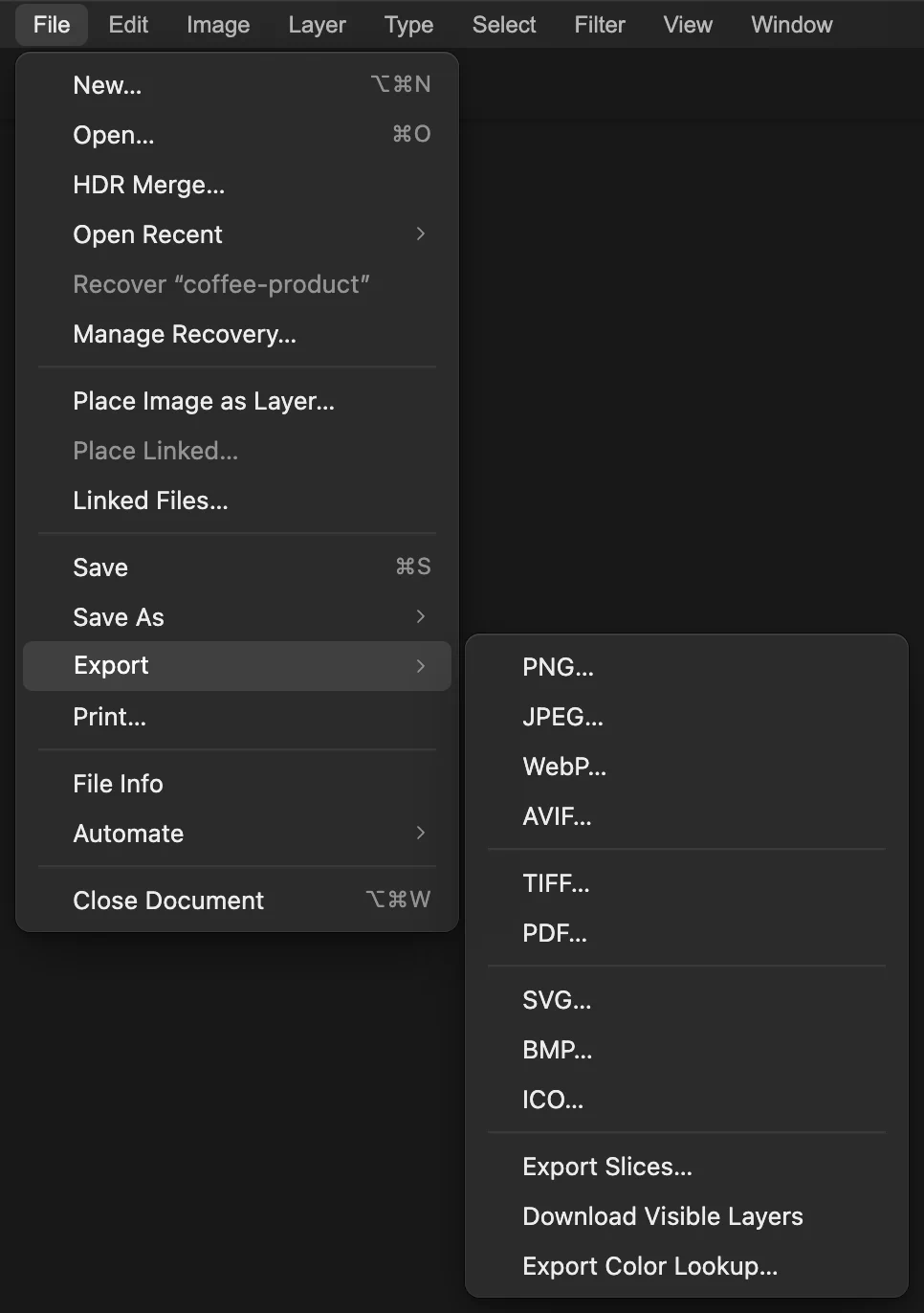
PDF si trova in File › Esporta. Dai un nome al PDF e imposta il formato della pagina
Nel campo Nome file sostituisci il nome con coffee-photo.pdf. La risoluzione di stampa parte dalla risoluzione propria dell’immagine, 72 ppi per questa foto, che darebbe una pagina larga circa 54 cm. Nel campo Risoluzione di stampa inserisci 300 ppi e premi Enter per confermare.
Per questo esempio la pagina PDF sarà di circa 130,0 × 86,7 mm. Passa il puntatore sulla dimensione in basso a sinistra nella finestra per vedere il formato della pagina in millimetri. L’immagine incorporata resta di 1536 × 1024 pixel.
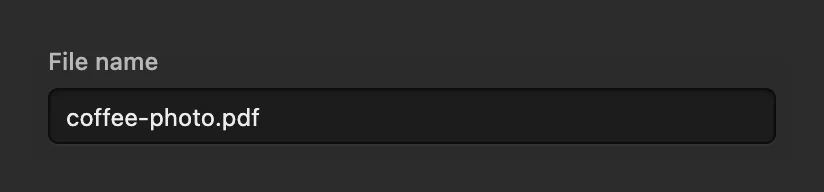
Sostituisci il nome file esistente. 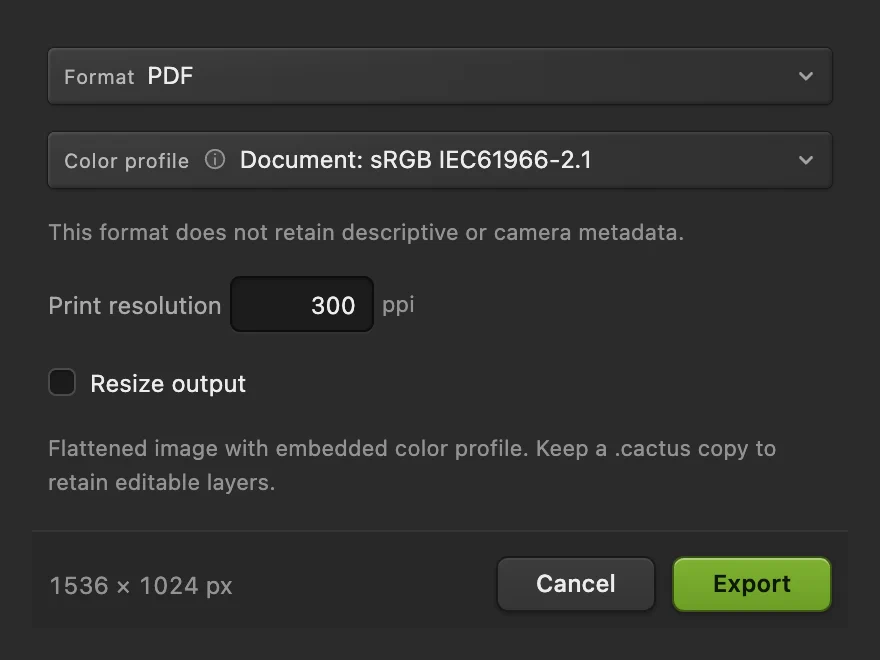
Imposta le dimensioni fisiche della pagina, poi passa il puntatore sul riepilogo in basso per leggerle in millimetri. Esporta e controlla il PDF
Fai clic su Esporta. Apri il PDF scaricato in un visualizzatore PDF e verifica che abbia una sola pagina orizzontale, con l’intera tazza e tutti e quattro i bordi della foto visibili.

La parte inferiore conferma i pixel dell’output; Esporta scarica il PDF.
Creare un file PDF più leggero
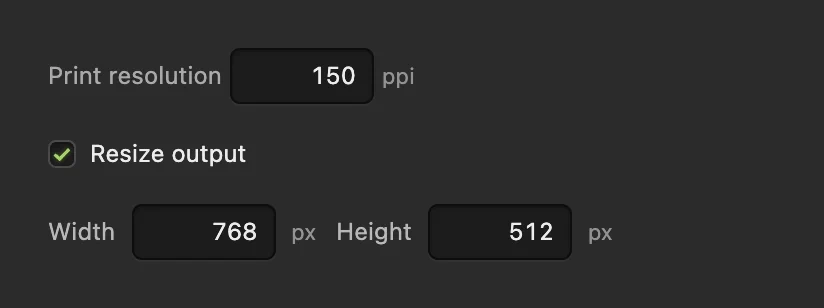
Scegli di nuovo e nel campo Nome file inserisci coffee-photo-small.pdf. Attiva Ridimensiona output e imposta Larghezza su 768 px; l’altezza passa a 512 px di conseguenza. Imposta Risoluzione di stampa su 150 ppi. Dimezzare entrambe le dimensioni in pixel e i ppi mantiene invariato il formato della pagina, ma memorizza meno pixel.
Per la foto di prova, il PDF è sceso da circa 1,50 MB a 0,51 MB. I dettagli fini si riducono, quindi controlla la copia più leggera prima di usarla.
Cosa fare dopo
- Scegli un altro formato immagine: converti il formato di un’immagine.
- Conserva una versione modificabile: salva ed esporta il tuo lavoro.
- Cambia le dimensioni in pixel di origine: ridimensiona un’immagine.
Da immagine a PDF: domande e risposte
Posso convertire un JPG o un PNG in PDF?
Sì. In Lil Cactus, apri il JPG o il PNG, poi scegli File › Esporta › PDF… Imposta il nome del file e la risoluzione di stampa, poi fai clic su Esporta.
Il PDF mantiene livelli e testo modificabili?
No. Lil Cactus appiattisce il design visibile in un’immagine all’interno del PDF, compresi i livelli di testo. Usa File › Salva con nome › Progetto Lil Cactus… quando vuoi conservare livelli e testo modificabili.
Perché la pagina del mio PDF è così grande?
In Lil Cactus, il formato della pagina PDF è dato dalla larghezza e dall’altezza in pixel dell’immagine divise per la Risoluzione di stampa, che parte dalla risoluzione propria dell’immagine, spesso 72 ppi. Impostala su 300 ppi per una pagina in formato di stampa: un’immagine larga 1536 px diventa larga circa 13,0 cm invece di 54,2 cm.
Impostare 300 ppi aggiunge dettaglio all’immagine?
No. In Lil Cactus, cambiare solo la Risoluzione di stampa cambia le dimensioni fisiche della pagina PDF. Non aggiunge pixel né recupera dettagli mancanti.
Perché il PDF è più pesante del mio JPG?
Lil Cactus usa una compressione senza perdita per l’immagine appiattita in un PDF. Quel file può essere più pesante del JPEG originale. Usa Ridimensiona output nella finestra di esportazione PDF quando puoi accettare meno pixel.
La mia immagine viene caricata online quando la converto in PDF?
No. Lil Cactus crea il PDF nel browser e lo scarica sul tuo dispositivo; l’immagine non viene inviata a un server. Le statistiche di utilizzo facoltative sono descritte nella pagina sulla privacy.
Continua
 Come convertire HEIC, WebP e PNG in JPG onlineConverti HEIC, WebP o PNG in JPG, oppure scegli un altro formato di immagine.Principiante · 2 min
 Come salvare ed esportare un’immagine in Lil CactusConserva un originale modificabile e crea un’immagine separata da condividere.Principiante · 5 min
 Come ridimensionare un’immagine online in pixel esatti o in formato di stampaPixel esatti, percentuale o formato di stampa, senza deformare.Principiante · 2 min