Wie wandelt man ein JPG- oder PNG-Bild in ein PDF um?
Kurze Antwort
Öffnen Sie in Lil Cactus Ihr Bild und wählen Sie Ersetzen Sie den Namen im Feld Dateiname, stellen Sie die Druckauflösung ein und klicken Sie auf Exportieren. Beim Übungsfoto mit 1536 × 1024 px ergeben 300 ppi eine PDF-Seite im Querformat von etwa 130,0 × 86,7 mm mit den ursprünglichen Pixelmaßen.
- Dauer
- 3 Minuten
- Niveau
- Einsteiger
- Sie brauchen
- Ein im Editor geöffnetes Bild
- Funktioniert mit
- Bilder mit 8 und 16 Bit, darunter JPG, PNG und Projekte mit Ebenen
Kostenlos, ohne Anmeldung. Ihr Foto bleibt auf Ihrem Computer.
Ein PDF gibt dem Bild eine Seitengröße. Die Druckauflösung wird in ppi gemessen, Pixel pro Zoll: Bei gleicher Pixelzahl ergibt ein höherer Wert eine kleinere Seite.
Lil Cactus exportiert das sichtbare Design als auf eine Ebene reduziertes Bild im PDF. Nutzen Sie diesen Weg für ein Foto oder ein Design, das fertig zum Weitergeben ist.
Ein Foto in vier Schritten als PDF exportieren
Das Bild öffnen
Öffnen Sie das Übungsfoto auf dieser Seite. Für Ihr eigenes Bild wählen Sie und wählen ein JPG, PNG oder ein anderes unterstütztes Bild aus.
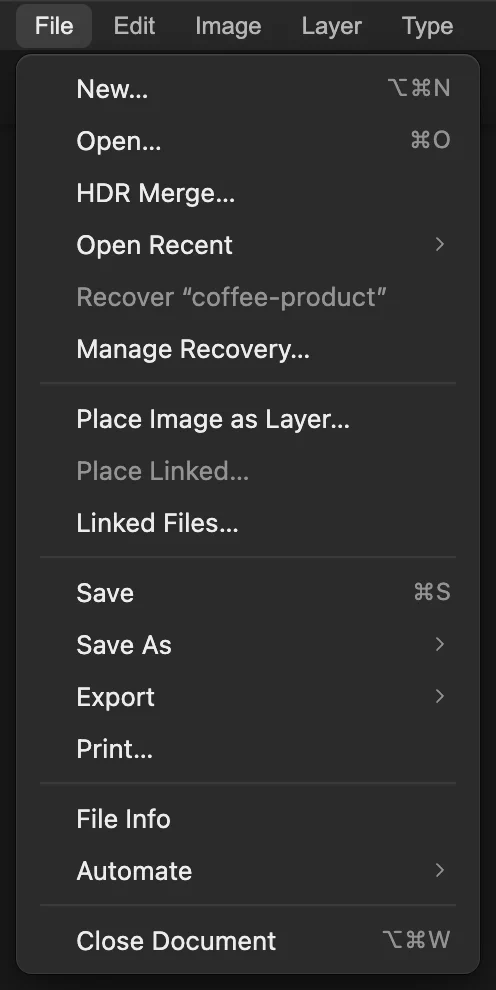
„Öffnen…“ holt Ihr Bild in den Editor. „Datei › Exportieren › PDF…“ wählen
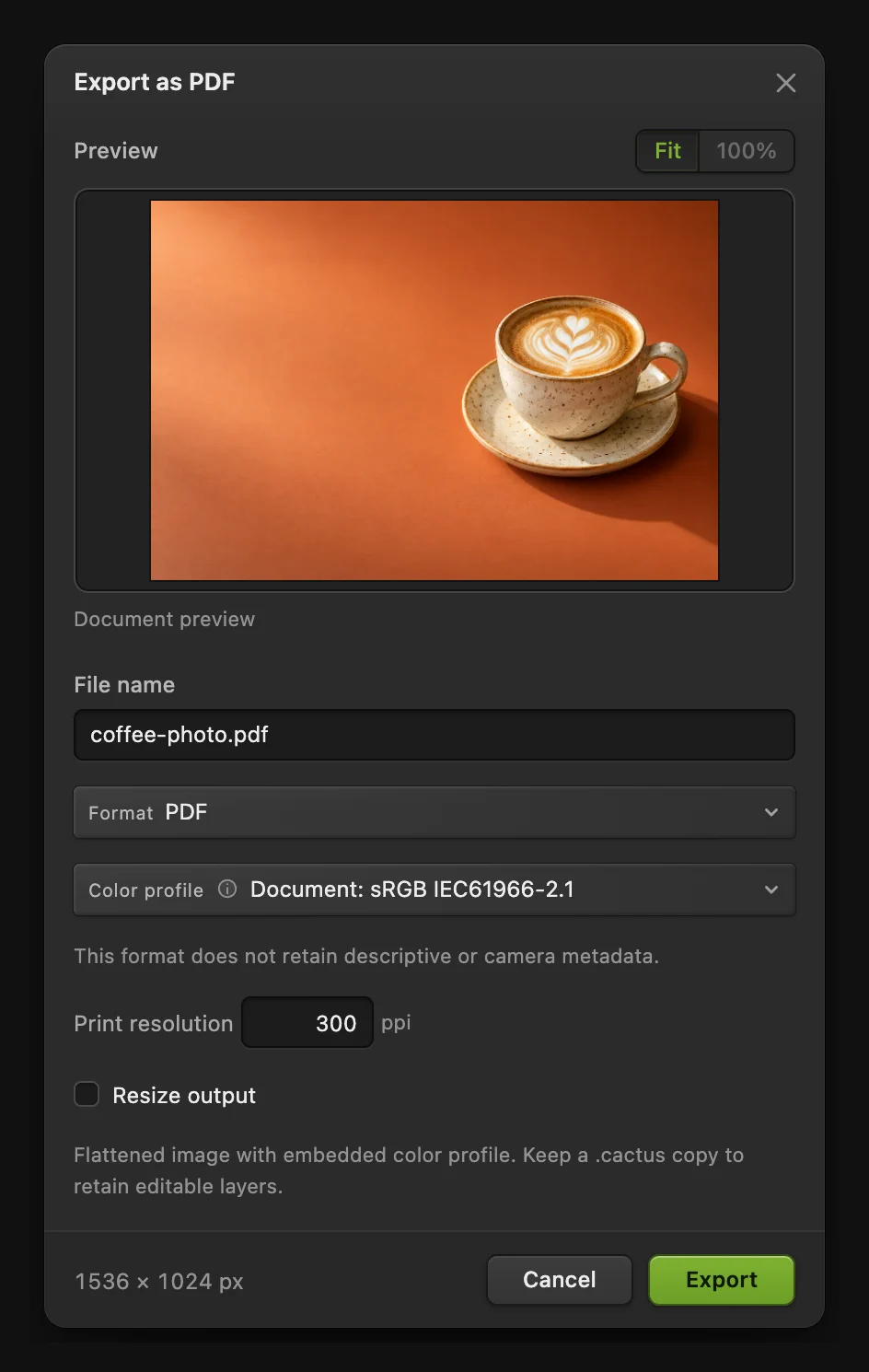
Wählen Sie Das Dialogfeld Als PDF exportieren öffnet sich mit einer Vorschau und den Ausgabeoptionen.
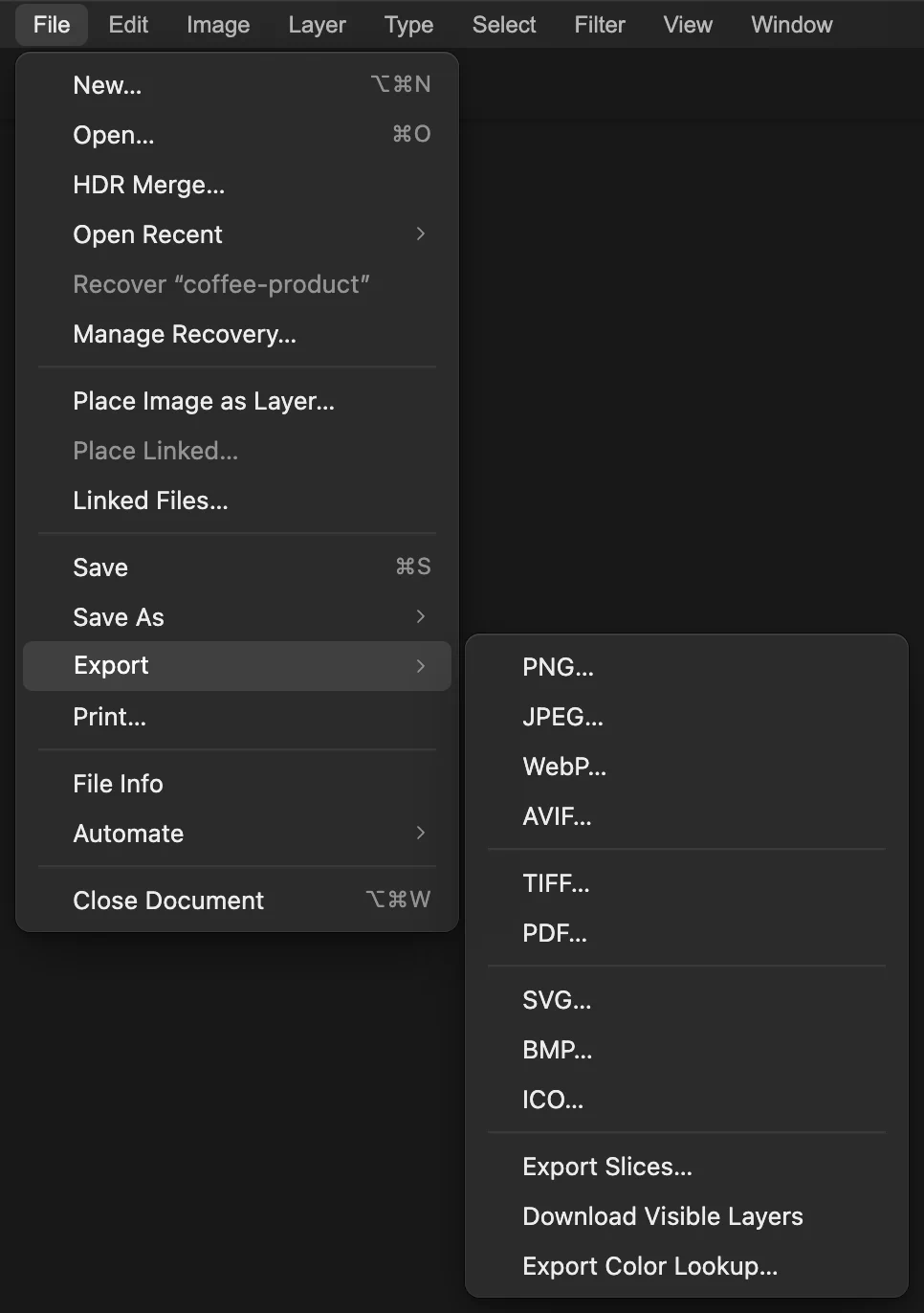
„PDF…“ finden Sie unter „Datei › Exportieren“. Das PDF benennen und seine Seitengröße festlegen
Ersetzen Sie im Feld Dateiname den Namen durch coffee-photo.pdf. Die Druckauflösung beginnt mit der eigenen Auflösung des Bildes, bei diesem Foto 72 ppi, was eine etwa 54 cm breite Seite ergäbe. Ersetzen Sie den Wert im Feld Druckauflösung durch 300 ppi und drücken Sie Enter, um ihn zu übernehmen.
Bei diesem Beispiel wird die PDF-Seite etwa 130,0 × 86,7 mm groß. Bewegen Sie den Mauszeiger über die Größenangabe unten links im Dialogfeld, um die Seitengröße in Millimetern zu sehen. Das eingebettete Bild bleibt bei 1536 × 1024 Pixeln.
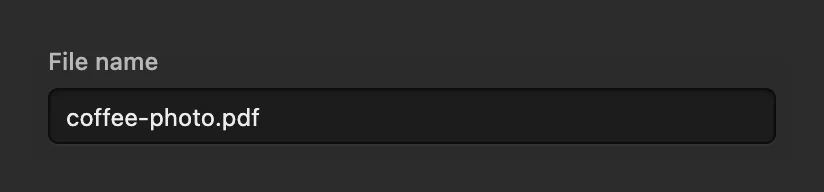
Ersetzen Sie den vorhandenen Dateinamen. 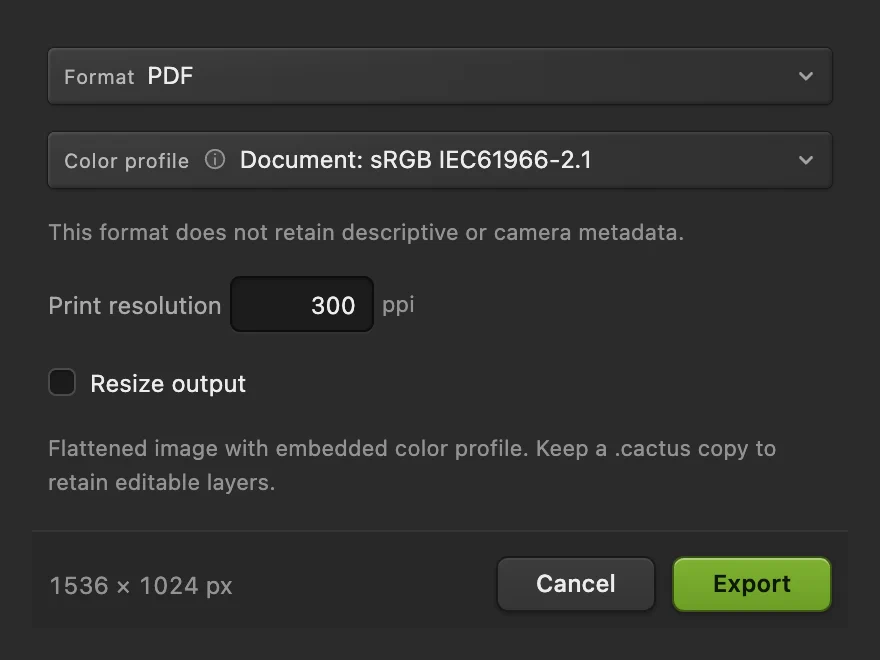
Legen Sie die physische Größe der Seite fest und bewegen Sie dann den Mauszeiger über die Übersicht in der Fußzeile, um die Größe in Millimetern abzulesen. Exportieren und das PDF prüfen
Klicken Sie auf Exportieren. Öffnen Sie das heruntergeladene PDF in einem PDF-Betrachter und prüfen Sie, dass es eine Seite im Querformat hat, auf der die ganze Tasse und alle vier Ränder des Fotos zu sehen sind.

Die Fußzeile bestätigt die Ausgabepixel; „Exportieren“ lädt das PDF herunter.
Eine kleinere PDF-Datei erstellen
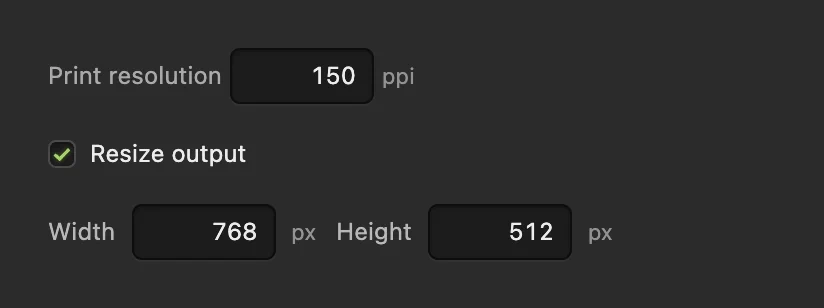
Wählen Sie erneut und ersetzen Sie im Feld Dateiname den Namen durch coffee-photo-small.pdf. Aktivieren Sie Ausgabegröße ändern und stellen Sie Breite auf 768 px; die Höhe ändert sich passend auf 512 px. Stellen Sie Druckauflösung auf 150 ppi. Wenn beide Pixelmaße und der ppi-Wert halbiert werden, bleibt die Seitengröße gleich, während weniger Pixel gespeichert werden.
Beim Übungsfoto schrumpfte das PDF von etwa 1,50 MB auf 0,51 MB. Feine Details gehen dabei verloren, prüfen Sie die kleinere Kopie also, bevor Sie sie verwenden.
Wie es weitergeht
- Ein anderes Bildformat wählen: ein Bildformat umwandeln.
- Eine bearbeitbare Version behalten: Ihre Arbeit speichern und exportieren.
- Die Pixelmaße der Quelle ändern: die Bildgröße ändern.
Bild in PDF umwandeln: Fragen und Antworten
Kann ich ein JPG oder PNG in ein PDF umwandeln?
Ja. Öffnen Sie in Lil Cactus das JPG oder PNG und wählen Sie dann „Datei › Exportieren › PDF…“. Legen Sie den Dateinamen und die Druckauflösung fest und klicken Sie dann auf „Exportieren“.
Behält das PDF bearbeitbare Ebenen und Text?
Nein. Lil Cactus reduziert das sichtbare Design zu einem Bild im PDF, auch Textebenen. Verwenden Sie „Datei › Speichern unter › Lil-Cactus-Projekt…“, wenn bearbeitbare Ebenen und Text erhalten bleiben sollen.
Warum ist meine PDF-Seite so groß?
In Lil Cactus ergibt sich die Größe der PDF-Seite aus Breite und Höhe des Bildes in Pixeln geteilt durch die Druckauflösung, die mit der eigenen Auflösung des Bildes beginnt, oft 72 ppi. Stellen Sie sie für eine Seite in Druckgröße auf 300 ppi: Ein 1536 px breites Bild wird dann etwa 13,0 cm statt 54,2 cm breit.
Fügen 300 ppi meinem Bild Details hinzu?
Nein. In Lil Cactus ändert die Druckauflösung allein nur die physische Seitengröße des PDFs. Sie fügt keine Pixel hinzu und stellt keine fehlenden Details wieder her.
Warum ist das PDF größer als mein JPG?
Lil Cactus komprimiert das reduzierte Bild im PDF verlustfrei. Diese Datei kann größer sein als das ursprüngliche JPEG. Verwenden Sie im PDF-Exportdialog „Ausgabegröße ändern“, wenn weniger Pixel genügen.
Wird mein Bild hochgeladen, wenn ich es in ein PDF umwandle?
Nein. Lil Cactus erstellt das PDF in Ihrem Browser und lädt es auf Ihr Gerät herunter; das Bild wird nicht an einen Server gesendet. Die optionale Nutzungsstatistik ist auf der Datenschutzseite beschrieben.
Weiter geht’s
 Wie wandelt man HEIC, WebP und PNG online in JPG um?HEIC, WebP oder PNG in JPG umwandeln oder ein anderes Bildformat wählen.Einsteiger · 2 Min.
 Wie speichert und exportiert man ein Bild in Lil Cactus?Eine bearbeitbare Masterdatei behalten und ein separates Bild zum Teilen erstellen.Einsteiger · 5 Min.
 Wie ändert man die Bildgröße online auf exakte Pixel oder Druckmaße?Exakte Pixel, Prozent oder Druckgröße, ohne Verzerren.Einsteiger · 2 Min.