Cómo convertir una imagen JPG o PNG a PDF
Respuesta rápida
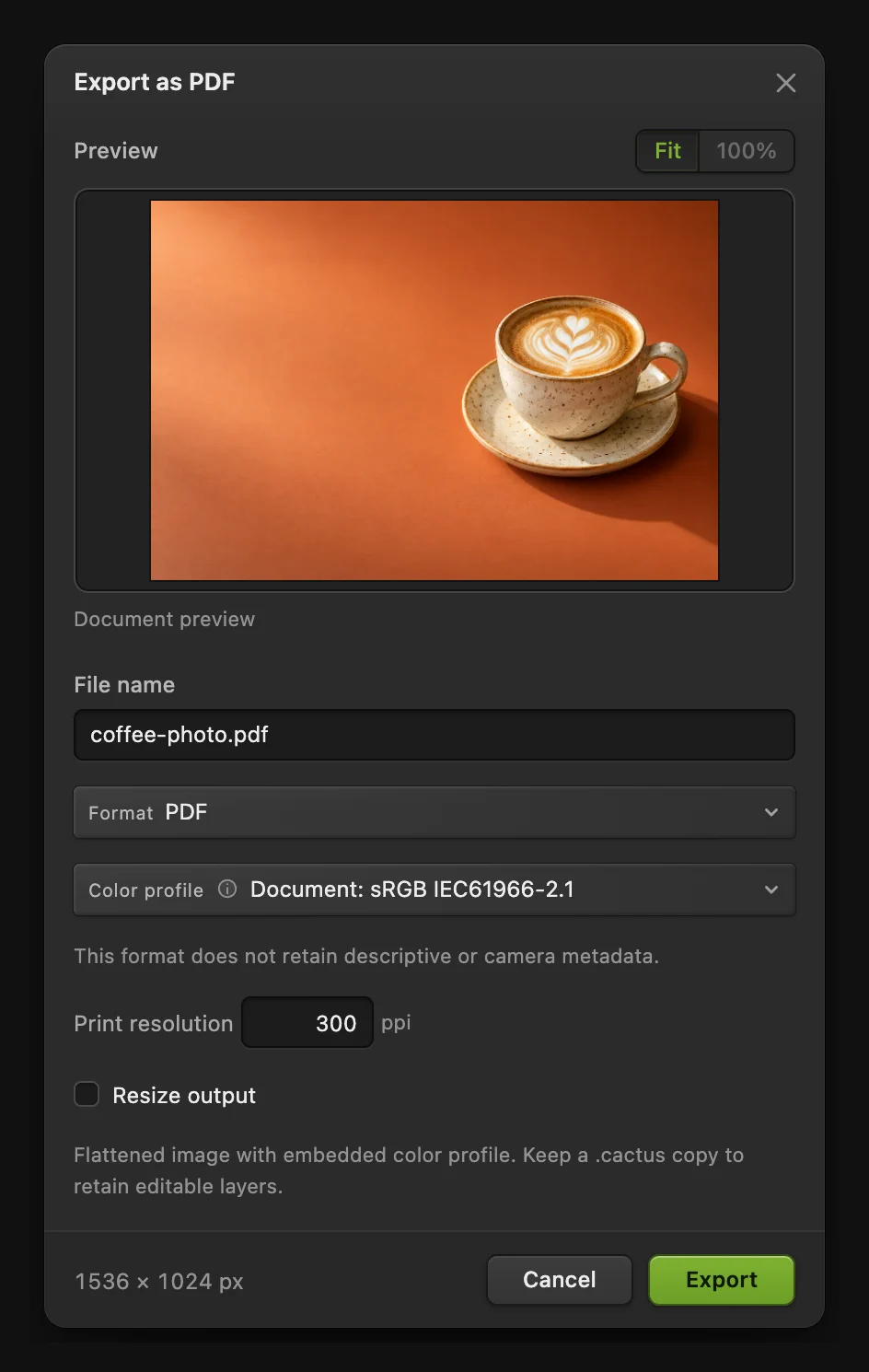
En Lil Cactus, abre la imagen y elige Cambia el Nombre de archivo, ajusta Resolución de impresión y haz clic en Exportar. Con la foto de práctica de 1536 × 1024 px, 300 ppp da una página PDF horizontal de unos 130,0 × 86,7 mm, con las dimensiones en píxeles originales.
- Tiempo
- 3 minutos
- Nivel
- Principiante
- Necesitas
- Una imagen abierta en el editor
- Funciona con
- Imágenes de 8 y 16 bits, incluidos JPG, PNG y proyectos con capas
Gratis y sin registro. Tu foto no sale de tu equipo.
Un PDF da a la imagen un tamaño de página. La resolución de impresión se mide en ppp, píxeles por pulgada: con el mismo número de píxeles, un valor más alto da una página más pequeña.
Lil Cactus exporta el diseño visible como una imagen acoplada dentro del PDF. Usa este método para una foto o un diseño que ya esté listo para compartir.
Exporta una foto como PDF en cuatro pasos
Abre la imagen
Abre la foto de práctica de esta página. Para usar tu propia imagen, elige y selecciona un JPG, un PNG u otra imagen compatible.
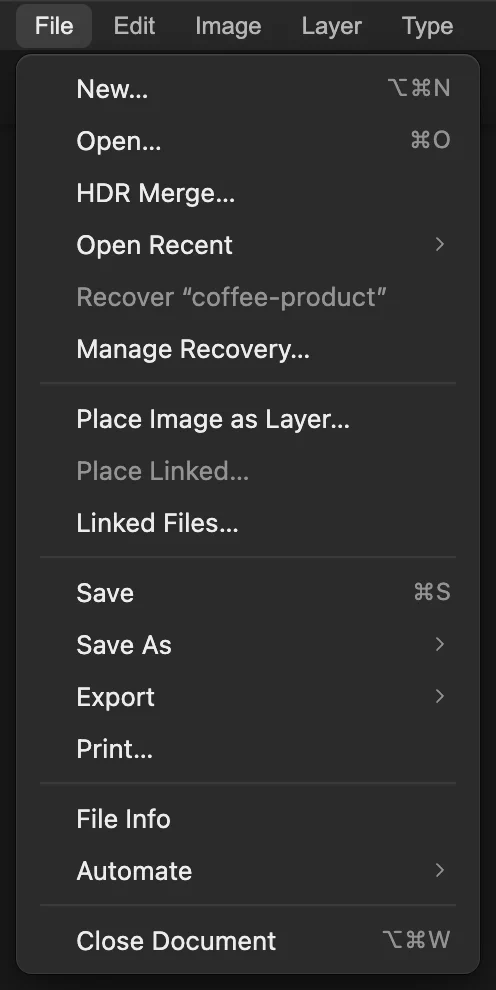
Abrir carga tu imagen en el editor. Elige Archivo › Exportar › PDF…
Elige Se abre el cuadro de diálogo Exportar como PDF, con una vista previa y los controles de salida.
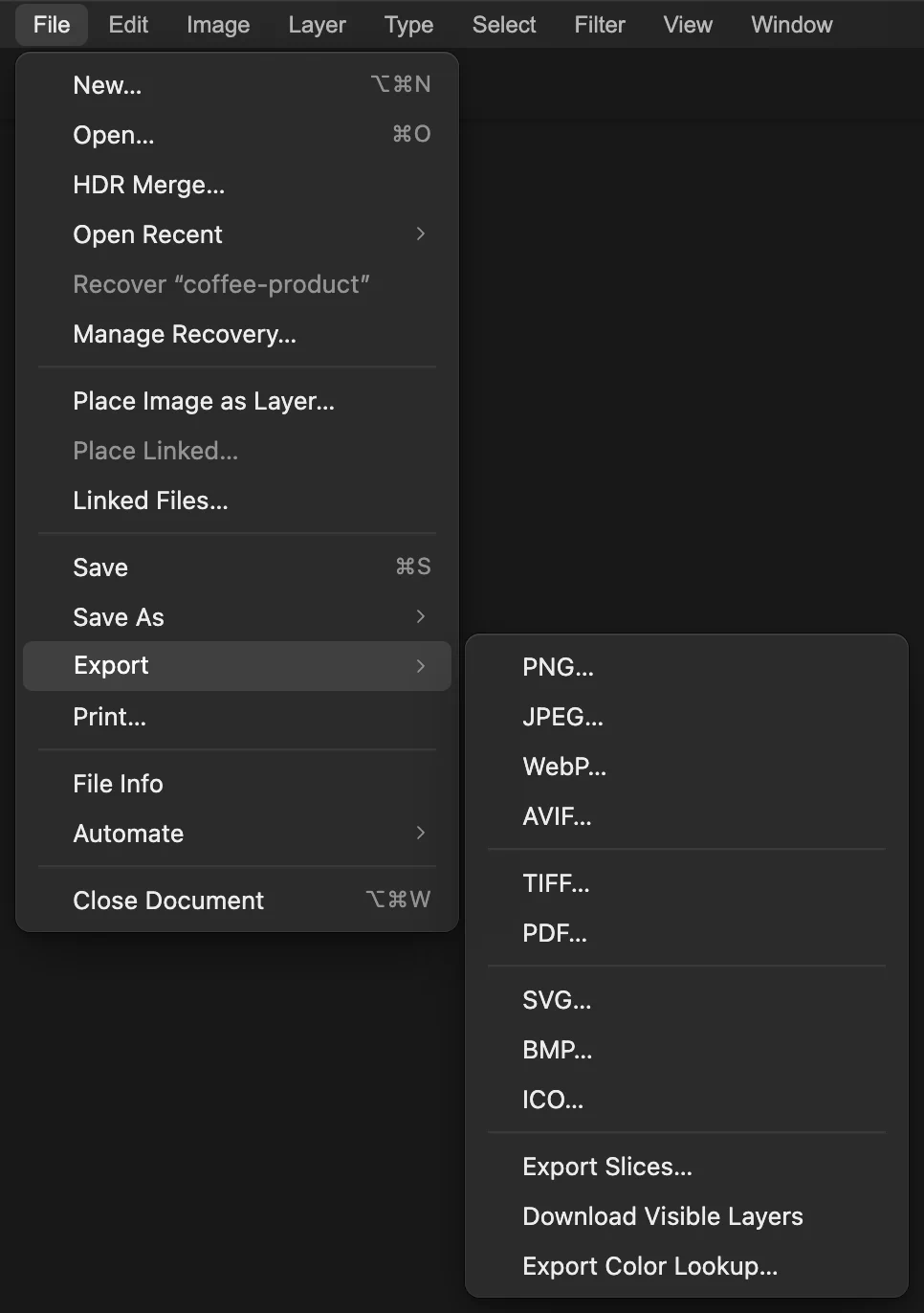
PDF está en Archivo › Exportar. Pon nombre al PDF y elige el tamaño de página
En el campo Nombre de archivo, escribe coffee-photo.pdf. La resolución de impresión empieza con la resolución propia de la imagen, 72 ppp en esta foto, lo que daría una página de unos 54 cm de ancho. En el campo Resolución de impresión, escribe 300 ppp y pulsa Enter para confirmarlo.
En este ejemplo, la página PDF medirá unos 130,0 × 86,7 mm. Pasa el puntero por encima del tamaño, abajo a la izquierda del cuadro de diálogo, para ver el tamaño de página en milímetros. La imagen incrustada sigue teniendo 1536 × 1024 píxeles.
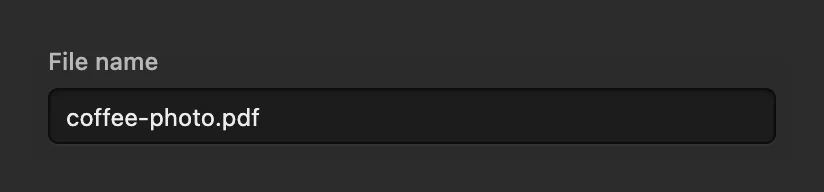
Sustituye el nombre de archivo existente. 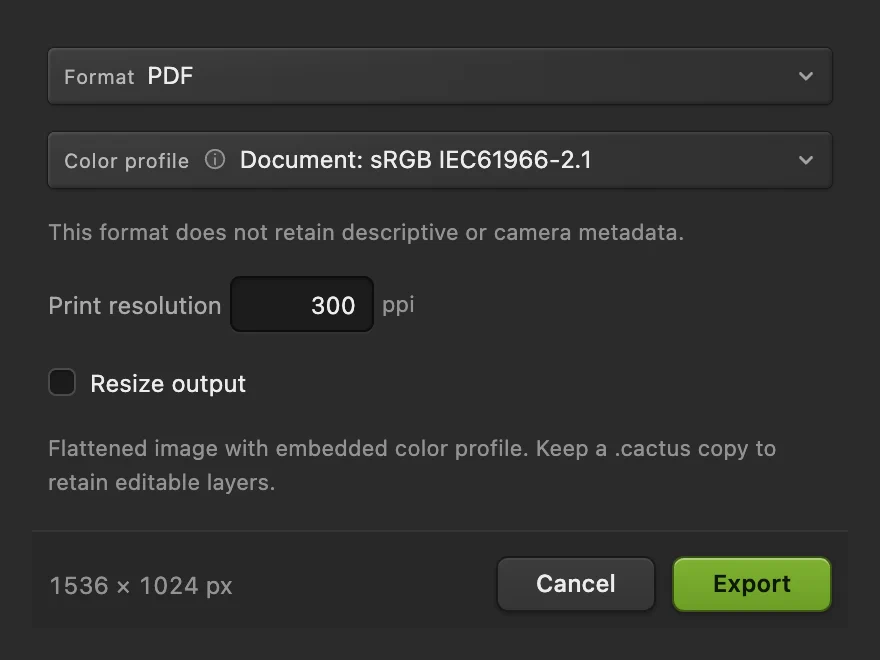
Fija el tamaño físico de la página y pasa el puntero por el resumen del pie para leer su tamaño en milímetros. Exporta y revisa el PDF
Haz clic en Exportar. Abre el PDF descargado en un visor de PDF y comprueba que tiene una sola página horizontal, con la taza entera y los cuatro bordes de la foto visibles.

El pie confirma los píxeles de salida; Exportar descarga el PDF.
Haz un archivo PDF más pequeño
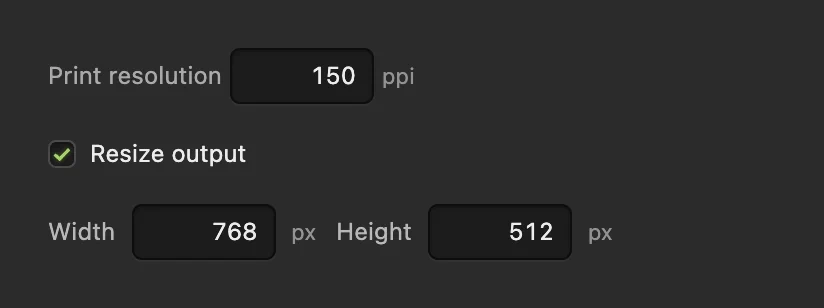
Vuelve a elegir y, en el campo Nombre de archivo, escribe coffee-photo-small.pdf. Activa Cambiar tamaño de salida y pon Anchura en 768 px; la altura cambia a 512 px para mantener la proporción. Pon Resolución de impresión en 150 ppp. Al reducir a la mitad las dos dimensiones en píxeles y los ppp, el tamaño de página se mantiene y se guardan menos píxeles.
Con la foto de práctica, el PDF bajó de unos 1,50 MB a 0,51 MB. El detalle fino se reduce, así que revisa la copia más pequeña antes de usarla.
Qué hacer después
- Elige otro formato de imagen: convierte el formato de una imagen.
- Conserva una versión editable: guarda y exporta tu trabajo.
- Cambia las dimensiones en píxeles del original: cambia el tamaño de una imagen.
Convertir imágenes a PDF: preguntas y respuestas
¿Puedo convertir un JPG o un PNG a PDF?
Sí. En Lil Cactus, abre el JPG o el PNG y elige Archivo › Exportar › PDF… Indica el nombre de salida y la resolución de impresión, y haz clic en “Exportar”.
¿El PDF conserva las capas y el texto editables?
No. Lil Cactus acopla el diseño visible en una imagen dentro del PDF, incluidas las capas de texto. Usa Archivo › Guardar como › Proyecto de Lil Cactus… cuando quieras conservar las capas y el texto editables.
¿Por qué la página de mi PDF es tan grande?
En Lil Cactus, el tamaño de página del PDF es la anchura y la altura en píxeles de la imagen divididas por la resolución de impresión, que empieza con la resolución propia de la imagen, a menudo 72 ppp. Ponla en 300 ppp para obtener una página de tamaño de impresión: una imagen de 1536 px de ancho pasa a medir unos 13,0 cm de ancho en lugar de 54,2 cm.
¿Poner 300 ppp añade detalle a mi imagen?
No. En Lil Cactus, cambiar solo la resolución de impresión cambia el tamaño físico de la página del PDF. No añade píxeles ni recupera el detalle que falta.
¿Por qué el PDF pesa más que mi JPG?
Lil Cactus usa compresión sin pérdida para la imagen acoplada del PDF. Ese archivo puede pesar más que el JPEG original. Usa “Cambiar tamaño de salida” en el cuadro de diálogo de exportación a PDF cuando te baste con menos píxeles.
¿Se sube mi imagen a algún servidor cuando la convierto a PDF?
No. Lil Cactus crea el PDF en tu navegador y lo descarga en tu dispositivo; la imagen no se envía a ningún servidor. Las estadísticas de uso opcionales se describen en la página de privacidad.
Sigue aprendiendo
 Cómo convertir HEIC, WebP y PNG a JPG onlineConvierte HEIC, WebP o PNG a JPG, o elige otro formato de imagen.Principiante · 2 min
 Cómo guardar y exportar una imagen en Lil CactusConserva un original editable y crea una imagen aparte para compartir.Principiante · 5 min
 Cómo cambiar el tamaño de una imagen online a píxeles exactos o tamaño de impresiónPíxeles exactos, porcentaje o tamaño de impresión, sin deformar.Principiante · 2 min