Comment convertir une image JPG ou PNG en PDF
En bref
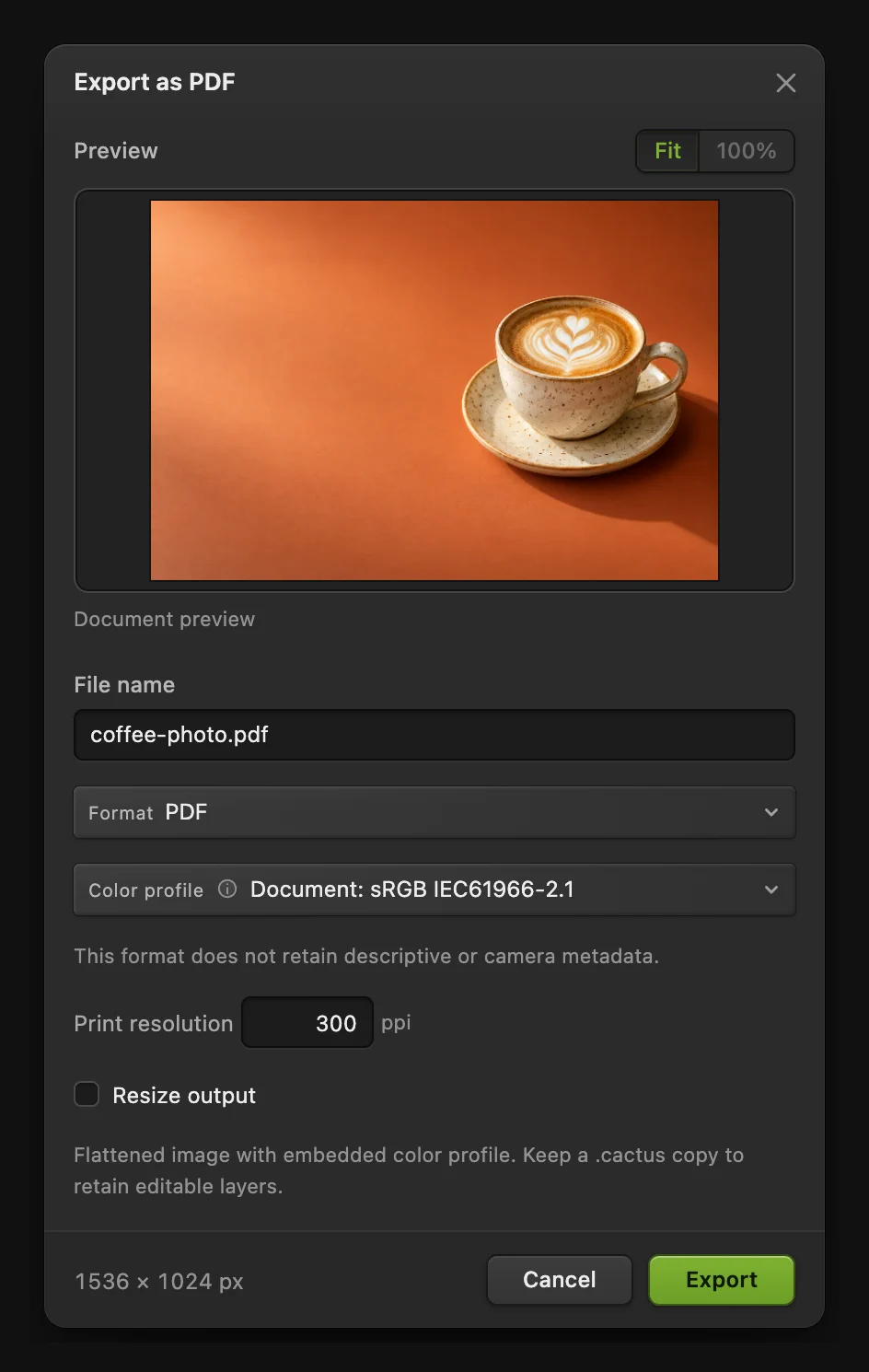
Dans Lil Cactus, ouvrez votre image et choisissez Remplacez le Nom du fichier, réglez la Résolution d’impression et cliquez sur Exporter. Pour la photo d’entraînement de 1 536 × 1 024 px, 300 ppi donne une page PDF à l’italienne d’environ 130,0 × 86,7 mm, avec les dimensions en pixels d’origine.
- Durée
- 3 minutes
- Niveau
- Débutant
- Il vous faut
- Une image ouverte dans l’éditeur
- Formats pris en charge
- Images en 8 et 16 bits, notamment JPG, PNG et projets avec calques
Gratuit, sans inscription. Votre photo reste sur votre ordinateur.
Le PDF donne une taille de page à l’image. La résolution d’impression se mesure en ppi, c’est-à-dire en pixels par pouce : à nombre de pixels égal, une valeur plus élevée donne une page plus petite.
Lil Cactus exporte le visuel visible sous forme d’image aplatie dans le PDF. Utilisez cette méthode pour une photo ou un visuel prêt à être partagé.
Exporter une photo en PDF en quatre étapes
Ouvrir l’image
Ouvrez la photo d’entraînement de cette page. Pour votre propre image, choisissez et sélectionnez un JPG, un PNG ou une autre image prise en charge.
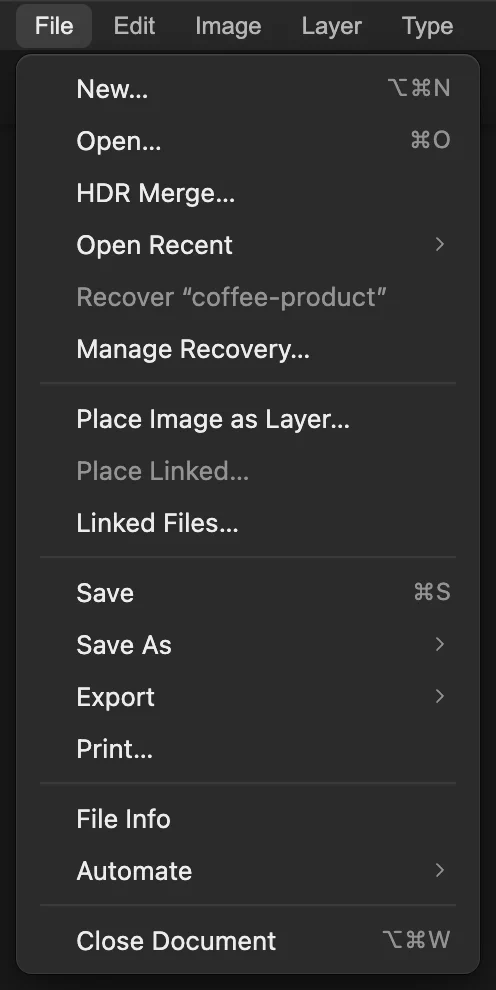
Ouvrir charge votre image dans l’éditeur. Choisir Fichier › Exporter › PDF…
Choisissez La boîte de dialogue Exporter en PDF s’ouvre, avec un aperçu et les réglages de sortie.
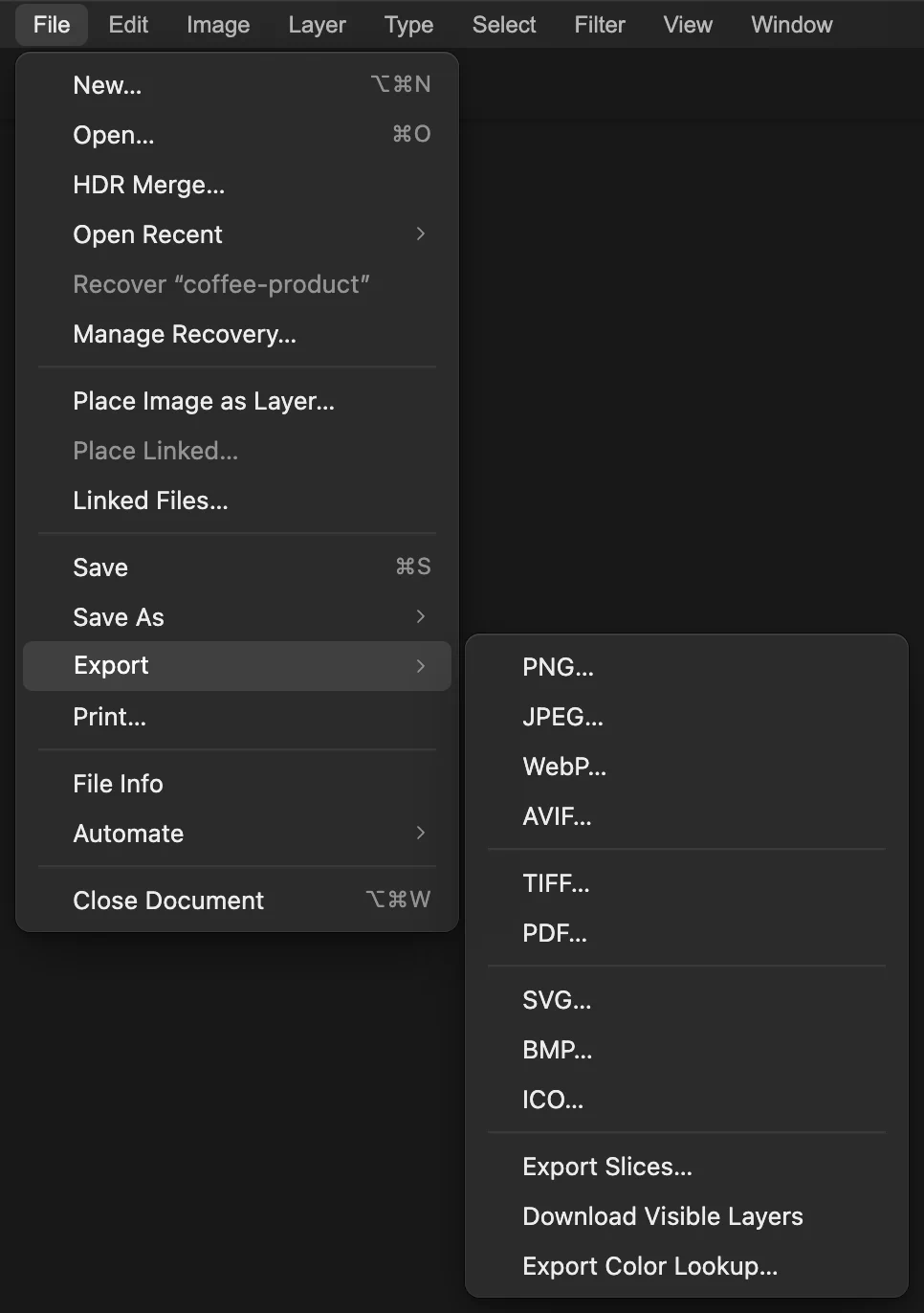
PDF se trouve dans Fichier › Exporter. Nommer le PDF et régler la taille de sa page
Remplacez le Nom du fichier par coffee-photo.pdf. La résolution d’impression part de la résolution propre de l’image, 72 ppi pour cette photo, ce qui donnerait une page d’environ 54 cm de large. Remplacez la Résolution d’impression par 300 ppi et appuyez sur Enter pour la valider.
Pour cet exemple, la page PDF mesurera environ 130,0 × 86,7 mm. Survolez la taille affichée en bas à gauche de la boîte de dialogue pour voir la taille de la page en millimètres. L’image intégrée reste à 1 536 × 1 024 pixels.
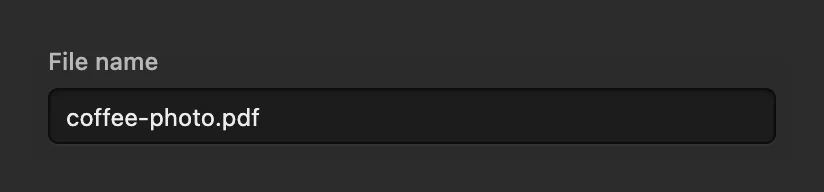
Remplacez le nom de fichier existant. 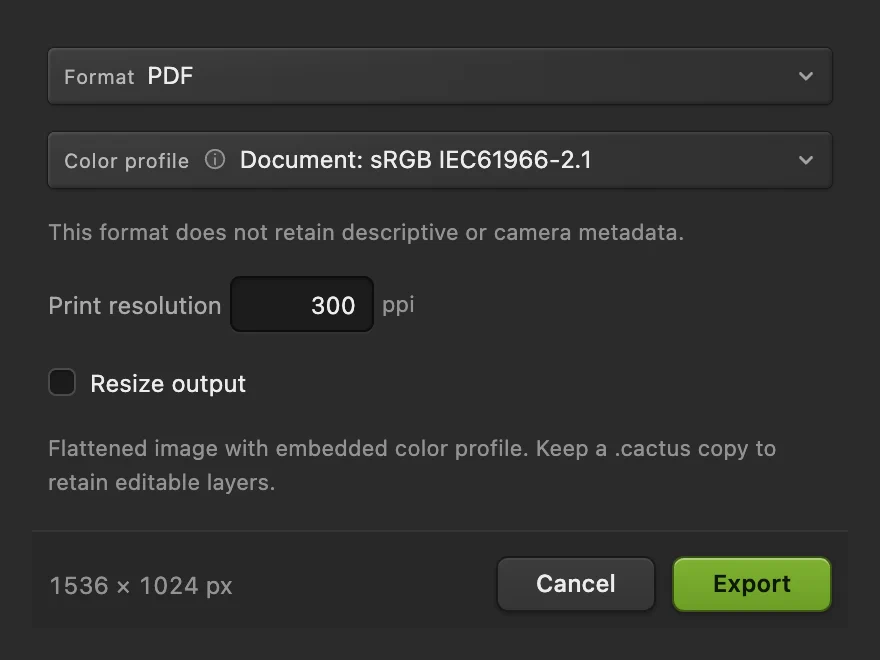
Réglez la taille physique de la page, puis survolez le résumé en bas pour lire sa taille en millimètres. Exporter et vérifier le PDF
Cliquez sur Exporter. Ouvrez le PDF téléchargé dans une visionneuse PDF et vérifiez qu’il contient une seule page à l’italienne, où l’on voit la tasse entière et les quatre bords de la photo.

Le bas de la boîte de dialogue confirme les pixels de sortie ; Exporter télécharge le PDF.
Obtenir un fichier PDF plus léger
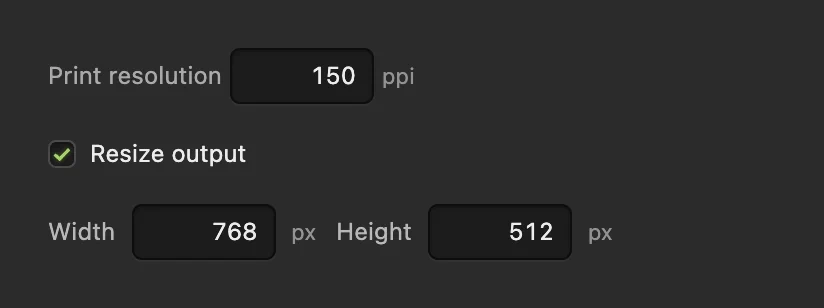
Choisissez de nouveau et remplacez le Nom du fichier par coffee-photo-small.pdf. Activez Redimensionner la sortie et réglez Largeur sur 768 px ; la hauteur passe à 512 px en conséquence. Réglez la Résolution d’impression sur 150 ppi. Diviser par deux les deux dimensions en pixels et la valeur en ppi garde la même taille de page tout en stockant moins de pixels.
Pour la photo d’entraînement, le PDF est passé d’environ 1,50 MB à 0,51 MB. Les détails fins sont réduits : examinez la copie allégée avant de l’utiliser.
Pour aller plus loin
- Choisir un autre format d’image : convertir le format d’une image.
- Garder une version modifiable : enregistrer et exporter votre travail.
- Changer les dimensions en pixels de la source : redimensionner une image.
Convertir une image en PDF : questions et réponses
Puis-je convertir un JPG ou un PNG en PDF ?
Oui. Dans Lil Cactus, ouvrez le JPG ou le PNG, puis choisissez Fichier › Exporter › PDF… Définissez le nom du fichier et la résolution d’impression, puis cliquez sur « Exporter ».
Le PDF conserve-t-il les calques et le texte modifiables ?
Non. Lil Cactus aplatit le visuel visible en une image dans le PDF, calques de texte compris. Utilisez Fichier › Enregistrer sous › Projet Lil Cactus… pour garder les calques et le texte modifiables.
Pourquoi ma page PDF est-elle si grande ?
Dans Lil Cactus, la taille de la page PDF correspond à la largeur et à la hauteur de l’image en pixels divisées par la « Résolution d’impression », qui part de la résolution propre de l’image, souvent 72 ppi. Réglez-la sur 300 ppi pour une page au format d’impression : une image de 1 536 px de large mesure alors environ 13,0 cm de large au lieu de 54,2 cm.
Régler 300 ppi ajoute-t-il des détails à mon image ?
Non. Dans Lil Cactus, modifier uniquement la « Résolution d’impression » change la taille physique de la page PDF. Cela n’ajoute pas de pixels et ne récupère pas de détails manquants.
Pourquoi le PDF est-il plus lourd que mon JPG ?
Lil Cactus utilise une compression sans perte pour l’image aplatie d’un PDF. Ce fichier peut être plus lourd que le JPEG d’origine. Utilisez « Redimensionner la sortie » dans la boîte de dialogue d’exportation PDF quand moins de pixels suffisent.
Mon image est-elle envoyée sur un serveur quand je la convertis en PDF ?
Non. Lil Cactus crée le PDF dans votre navigateur et le télécharge sur votre appareil ; l’image n’est pas envoyée à un serveur. Les statistiques d’utilisation facultatives sont décrites dans la page de confidentialité.
Pour aller plus loin
 Comment convertir un HEIC, un WebP ou un PNG en JPG en ligneConvertir un HEIC, un WebP ou un PNG en JPG, ou choisir un autre format d’image.Débutant · 2 min
 Comment enregistrer et exporter une image dans Lil CactusGarder un original modifiable et créer une image distincte à partager.Débutant · 5 min
 Comment redimensionner une image en ligne en pixels exacts ou au format d’impressionPixels exacts, pourcentage ou format d’impression, sans déformer l’image.Débutant · 2 min