Hoe zet je een JPG- of PNG-afbeelding om naar PDF?
Kort antwoord
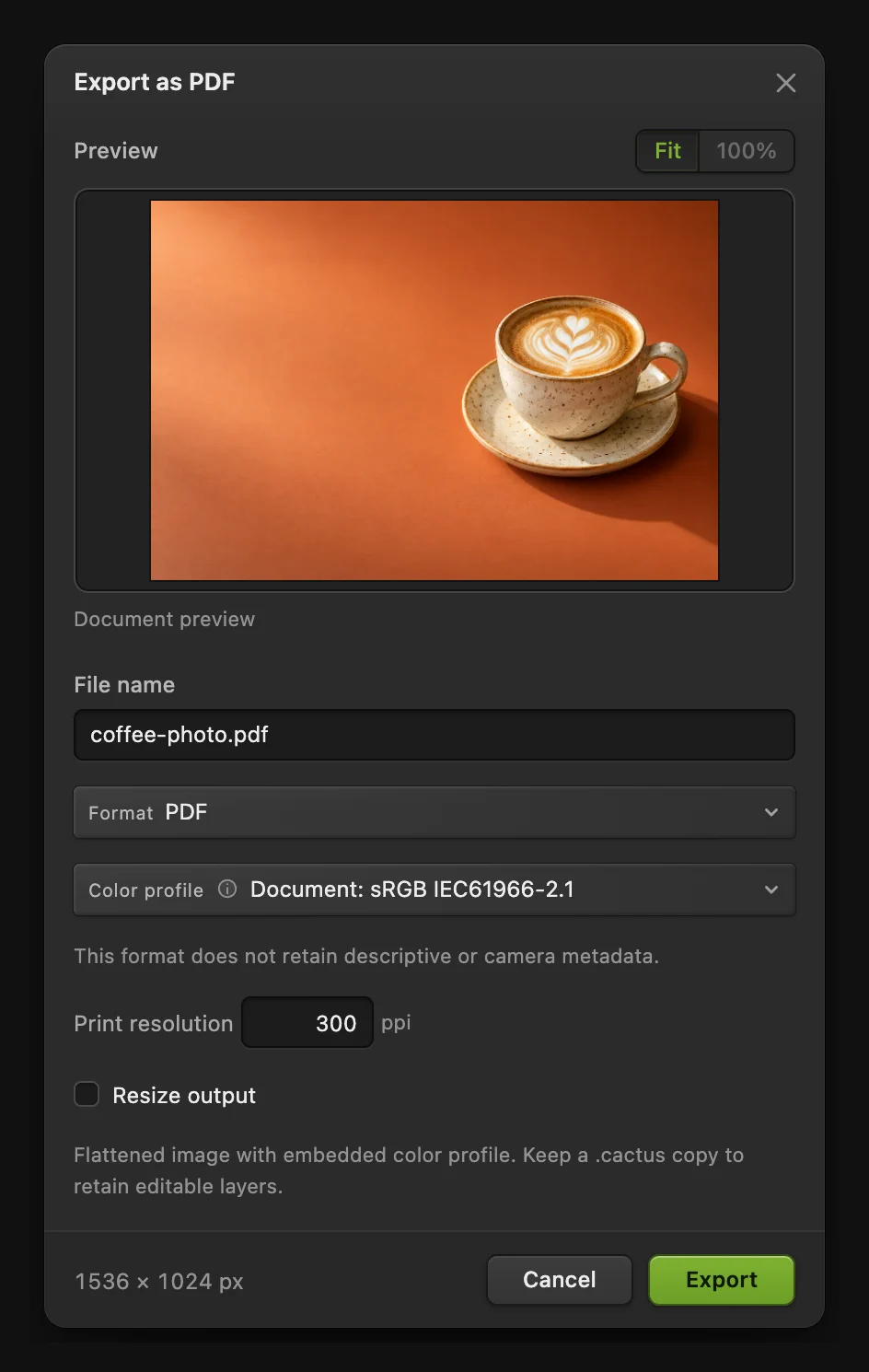
Open in Lil Cactus je afbeelding en kies Vervang de Bestandsnaam, stel de Afdrukresolutie in en klik op Exporteren. Voor de oefenfoto van 1536 × 1024 px geeft 300 ppi een liggende PDF-pagina van ongeveer 130,0 × 86,7 mm, met de oorspronkelijke pixelafmetingen.
- Tijd
- 3 minuten
- Niveau
- Beginner
- Wat je nodig hebt
- Een afbeelding die in de editor is geopend
- Werkt met
- Afbeeldingen van 8 en 16 bits, waaronder JPG, PNG en projecten met lagen
Gratis, zonder account. Je foto blijft op je eigen computer.
Een PDF geeft de afbeelding een paginaformaat. De afdrukresolutie wordt gemeten in ppi, pixels per inch: bij een vast aantal pixels geeft een hogere waarde een kleinere pagina.
Lil Cactus exporteert het zichtbare ontwerp als een samengevoegde afbeelding in de PDF. Gebruik deze route voor een foto of ontwerp dat klaar is om te delen.
Een foto als PDF exporteren in vier stappen
Open de afbeelding
Open de oefenfoto op deze pagina. Kies voor je eigen afbeelding en selecteer een JPG, PNG of een andere ondersteunde afbeelding.
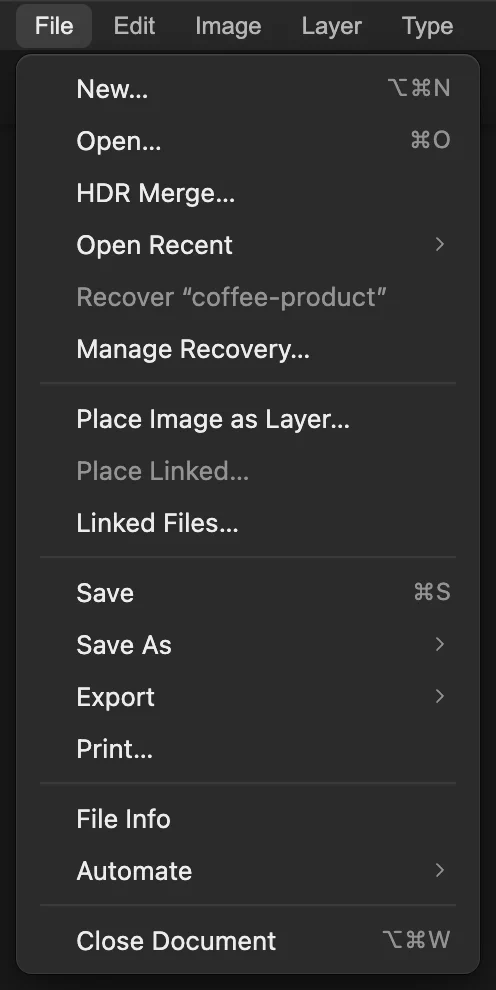
Met Openen haal je je afbeelding in de editor. Kies Bestand › Exporteren › PDF…
Kies Het dialoogvenster Exporteren als PDF opent met een voorvertoning en de uitvoerinstellingen.
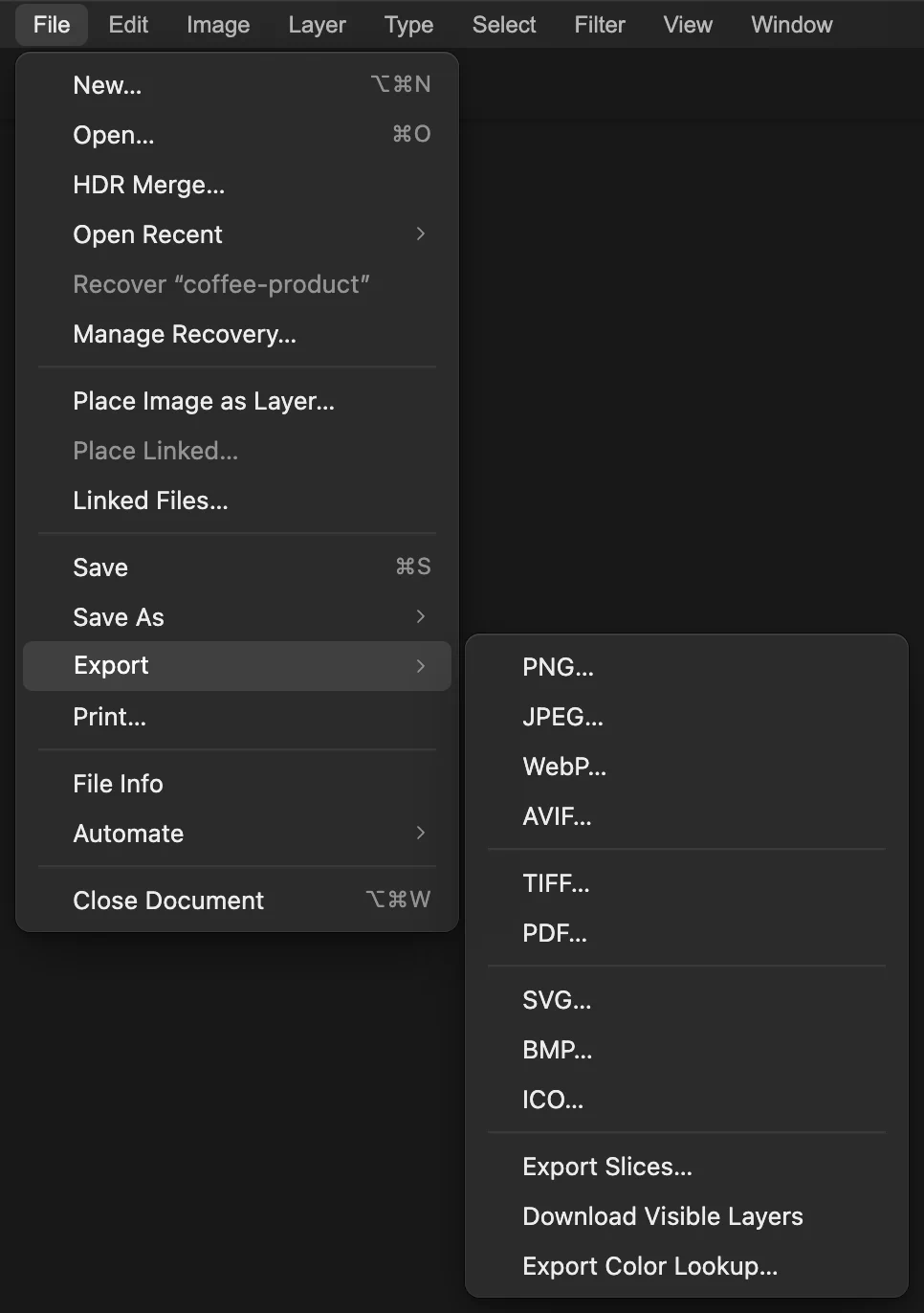
PDF staat onder Bestand › Exporteren. Geef de PDF een naam en stel het paginaformaat in
Vervang de Bestandsnaam door coffee-photo.pdf. De afdrukresolutie begint bij de eigen resolutie van de afbeelding, 72 ppi voor deze foto, wat een pagina van ongeveer 54 cm breed zou geven. Vervang de Afdrukresolutie door 300 ppi en druk op Enter om de waarde vast te leggen.
Voor dit voorbeeld wordt de PDF-pagina ongeveer 130,0 × 86,7 mm. Houd de muis boven het formaat linksonder in het dialoogvenster om het paginaformaat in millimeters te zien. De ingesloten afbeelding blijft 1536 × 1024 pixels.
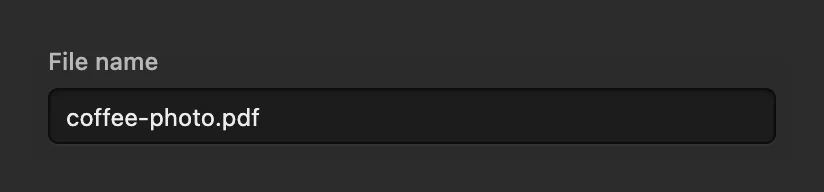
Vervang de bestaande bestandsnaam. 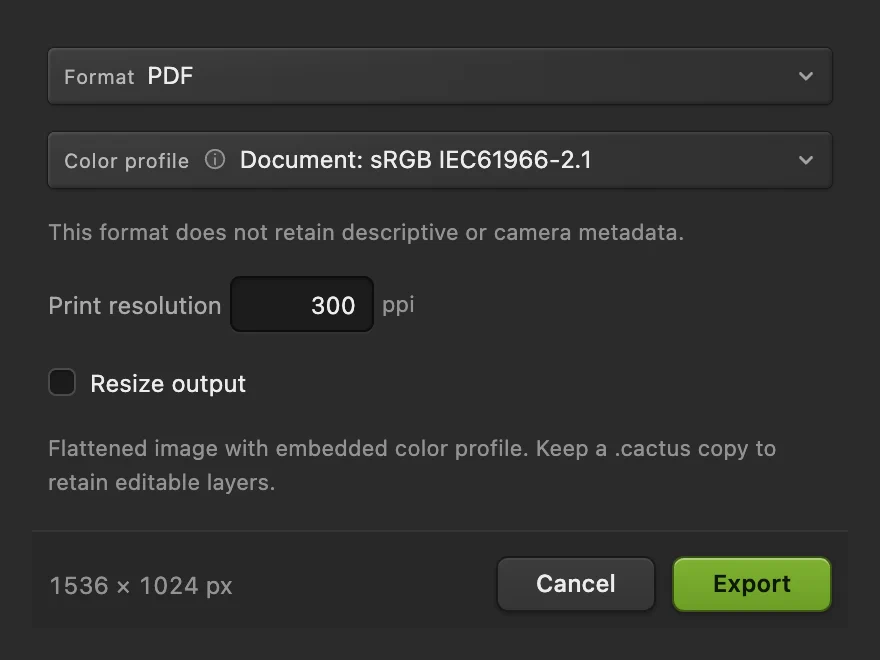
Stel het fysieke formaat van de pagina in en houd de muis boven de samenvatting in de voettekst om het formaat in millimeters te lezen. Exporteer en controleer de PDF
Klik op Exporteren. Open de gedownloade PDF in een PDF-viewer en controleer of die één liggende pagina heeft, met het hele kopje en alle vier de randen van de foto zichtbaar.

De voettekst bevestigt de uitvoerpixels; Exporteren downloadt de PDF.
Een kleiner PDF-bestand maken
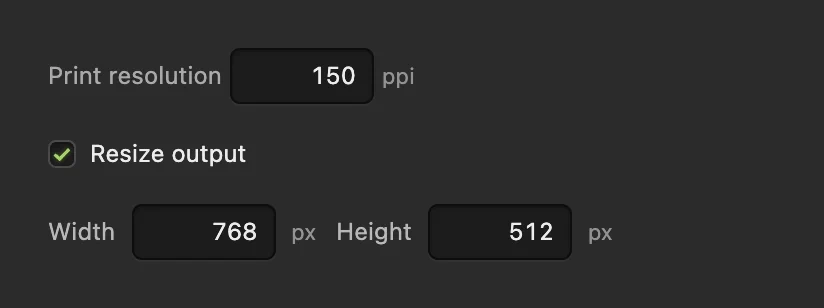
Kies opnieuw en vervang de Bestandsnaam door coffee-photo-small.pdf. Schakel Uitvoer van formaat wijzigen in en zet Breedte op 768 px; de hoogte verandert mee naar 512 px. Zet de Afdrukresolutie op 150 ppi. Door beide pixelafmetingen en de ppi te halveren, blijft het paginaformaat gelijk terwijl er minder pixels worden opgeslagen.
Bij de oefenfoto daalde de PDF van ongeveer 1,50 MB naar 0,51 MB. Fijne details nemen af, dus bekijk de kleinere kopie voordat je die gebruikt.
Wat kun je nu doen?
- Kies een ander afbeeldingsformaat: een afbeeldingsformaat omzetten.
- Bewaar een bewerkbare versie: je werk opslaan en exporteren.
- Verander de pixelafmetingen van de bron: het formaat van een afbeelding wijzigen.
Afbeelding naar PDF: vragen en antwoorden
Kan ik een JPG of PNG omzetten naar PDF?
Ja. Open in Lil Cactus de JPG of PNG en kies Bestand › Exporteren › PDF… Stel de bestandsnaam en de afdrukresolutie in en klik op Exporteren.
Blijven lagen en tekst in de PDF bewerkbaar?
Nee. Lil Cactus voegt het zichtbare ontwerp samen tot één afbeelding in de PDF, tekstlagen inbegrepen. Gebruik Bestand › Opslaan als › Lil Cactus-project… als je bewerkbare lagen en tekst wilt behouden.
Waarom is mijn PDF-pagina zo groot?
In Lil Cactus is het paginaformaat van de PDF de pixelbreedte en -hoogte van de afbeelding gedeeld door de Afdrukresolutie, die begint bij de eigen resolutie van de afbeelding, vaak 72 ppi. Zet die op 300 ppi voor een pagina op afdrukformaat: een afbeelding van 1536 px breed wordt dan ongeveer 13,0 cm breed in plaats van 54,2 cm.
Voegt een instelling van 300 ppi detail toe aan mijn afbeelding?
Nee. Pas je in Lil Cactus alleen de Afdrukresolutie aan, dan verandert alleen het fysieke paginaformaat van de PDF. Er komen geen pixels bij en ontbrekend detail komt niet terug.
Waarom is de PDF groter dan mijn JPG?
Lil Cactus gebruikt verliesvrije compressie voor de samengevoegde afbeelding in een PDF. Dat bestand kan groter zijn dan de oorspronkelijke JPEG. Gebruik Uitvoer van formaat wijzigen in het dialoogvenster voor PDF-export als minder pixels acceptabel zijn.
Wordt mijn afbeelding geüpload als ik haar omzet naar PDF?
Nee. Lil Cactus maakt de PDF in je browser en downloadt hem naar je apparaat; de afbeelding wordt niet naar een server gestuurd. Optionele gebruiksstatistieken worden beschreven op de privacypagina.
Verder leren
 Hoe zet je HEIC, WebP en PNG online om naar JPG?Zet HEIC, WebP of PNG om naar JPG, of kies een andere bestandsindeling.Beginner · 2 min
 Hoe sla je een afbeelding op en exporteer je die in Lil Cactus?Bewaar een bewerkbaar origineel en maak een aparte afbeelding om te delen.Beginner · 5 min
 Hoe wijzig je online het formaat van een afbeelding naar exacte pixels of afdrukformaat?Exacte pixels, procenten of afdrukformaat, zonder uitrekken.Beginner · 2 min