Como converter uma imagem JPG ou PNG em PDF
Resposta rápida
No Lil Cactus, abra a imagem e escolha Substitua o Nome do arquivo, defina a Resolução de impressão e clique em Exportar. Para a foto de treino de 1536 × 1024 px, 300 ppi gera uma página PDF na horizontal de cerca de 130,0 × 86,7 mm, com as dimensões em pixels originais.
- Tempo
- 3 minutos
- Nível
- Iniciante
- Você precisa de
- Uma imagem aberta no editor
- Funciona com
- Imagens de 8 e 16 bits, incluindo JPG, PNG e projetos com camadas
Grátis, sem cadastro. Sua foto fica no seu computador.
O PDF dá à imagem um tamanho de página. A resolução de impressão é medida em ppi, ou pixels por polegada: com o mesmo número de pixels, um valor maior gera uma página menor.
O Lil Cactus exporta o design visível como uma imagem achatada dentro do PDF. Use este caminho para uma foto ou um design pronto para compartilhar.
Exporte uma foto como PDF em quatro passos
Abra a imagem
Abra a foto de treino desta página. Para a sua própria imagem, escolha e selecione um JPG, um PNG ou outra imagem compatível.
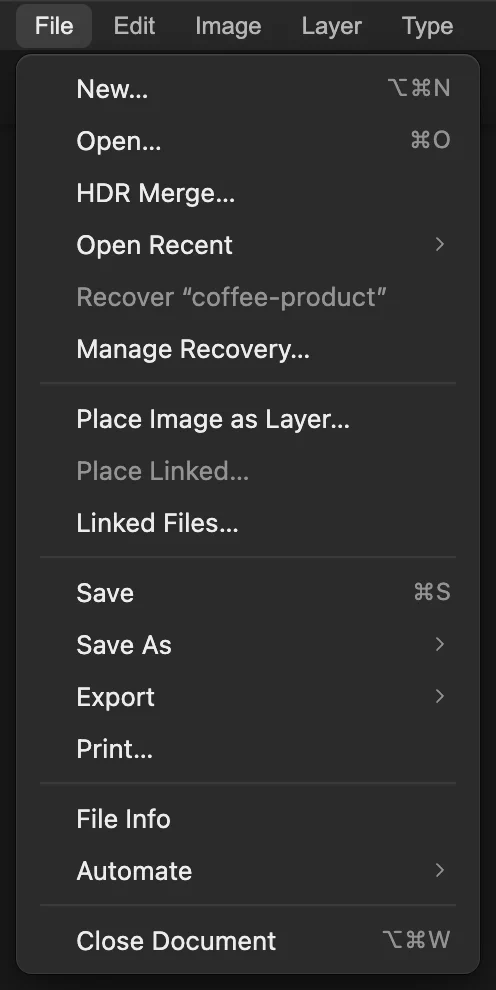
Abrir traz a sua imagem para o editor. Escolha Arquivo › Exportar › PDF…
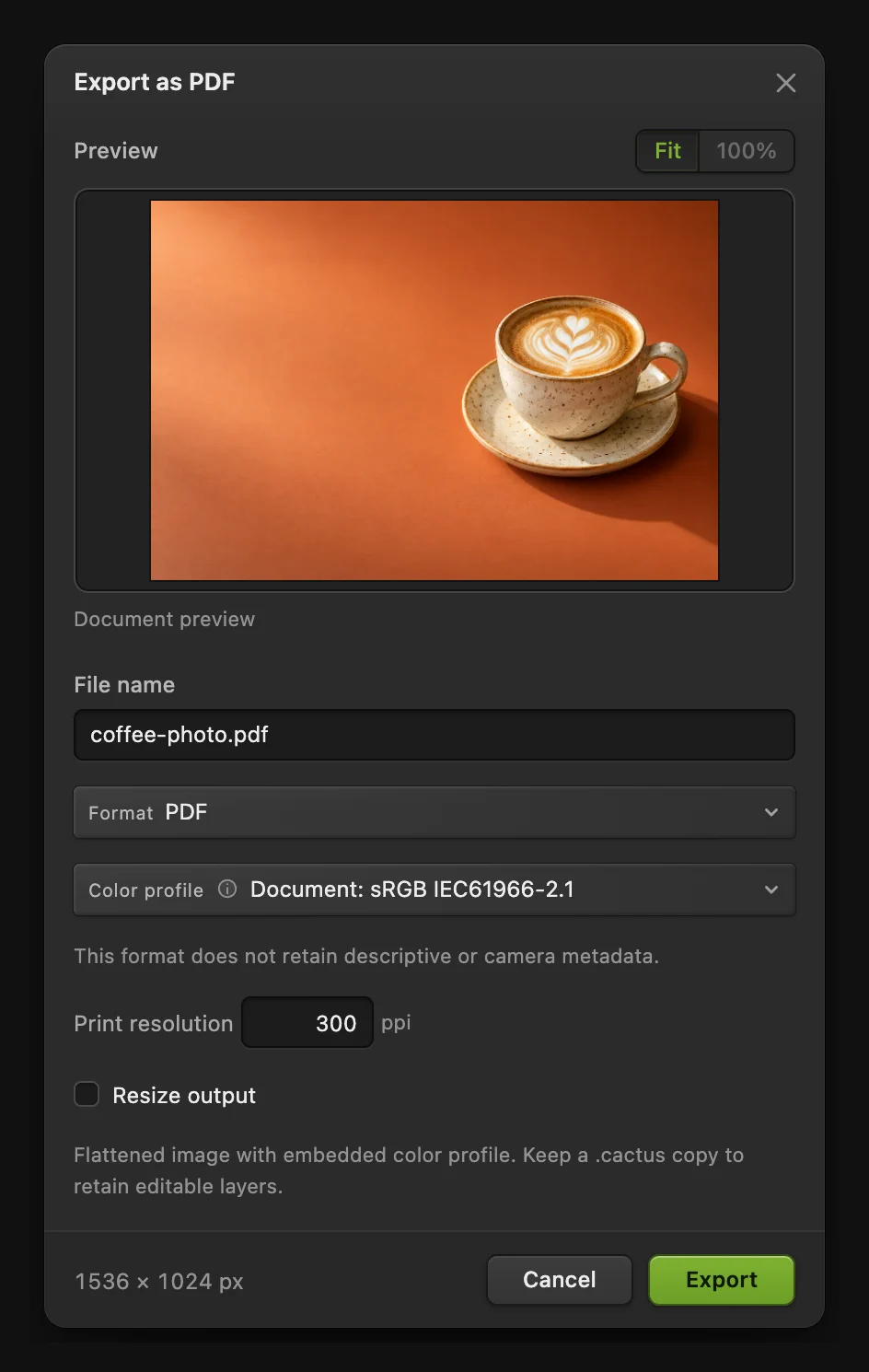
Escolha A caixa de diálogo Exportar como PDF abre com uma visualização e os controles de saída.
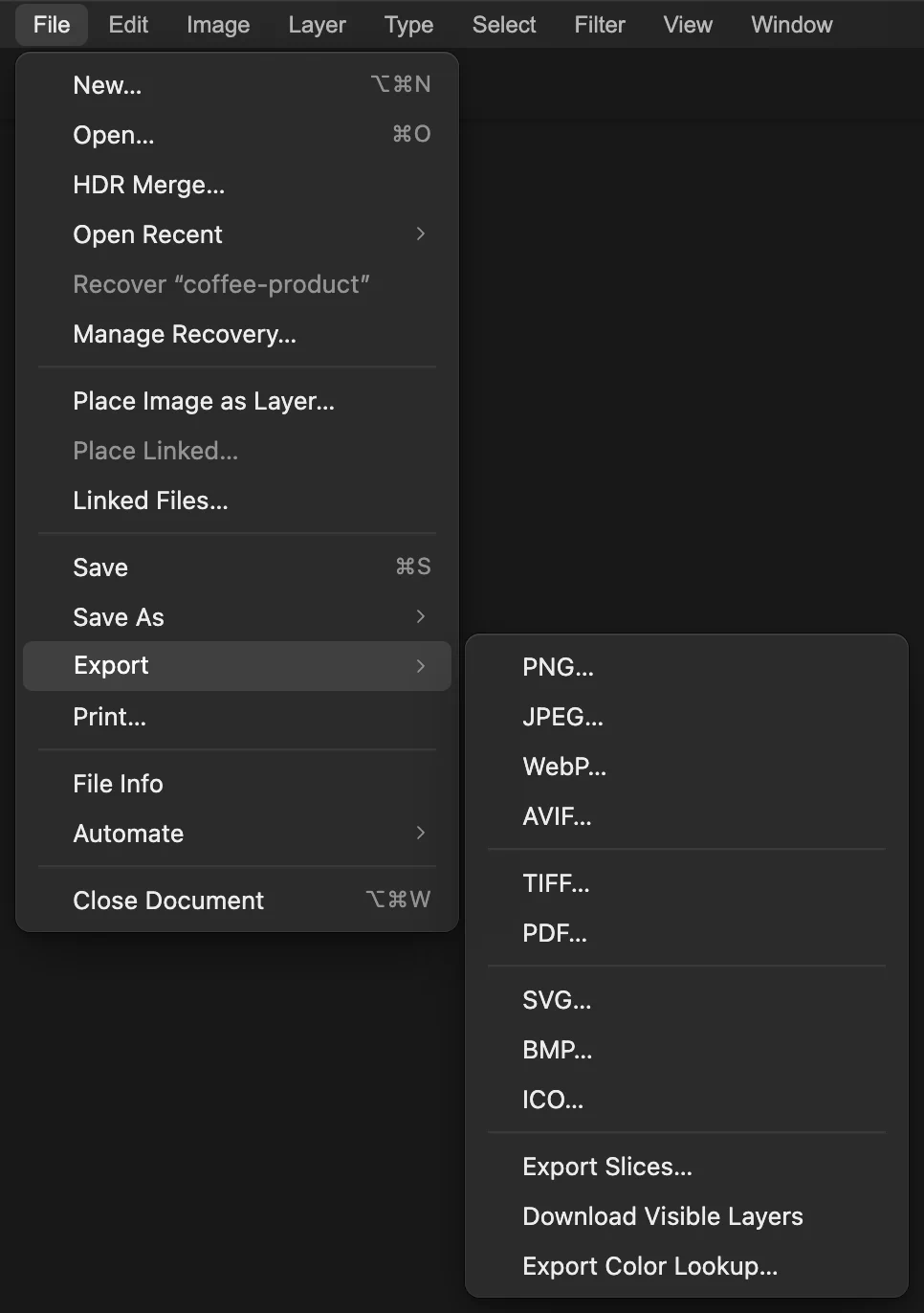
PDF fica em Arquivo › Exportar. Dê um nome ao PDF e defina o tamanho da página
Substitua o Nome do arquivo por coffee-photo.pdf. A resolução de impressão começa na resolução da própria imagem, 72 ppi nesta foto, o que daria uma página de cerca de 54 cm de largura. Substitua a Resolução de impressão por 300 ppi e pressione Enter para confirmar.
Neste exemplo, a página do PDF vai ter cerca de 130,0 × 86,7 mm. Passe o mouse sobre o tamanho no canto inferior esquerdo da caixa de diálogo para ver o tamanho da página em milímetros. A imagem incorporada continua com 1536 × 1024 pixels.
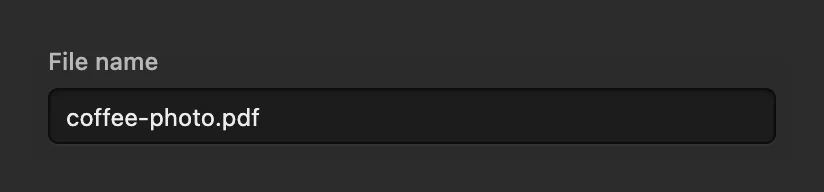
Substitua o nome de arquivo existente. 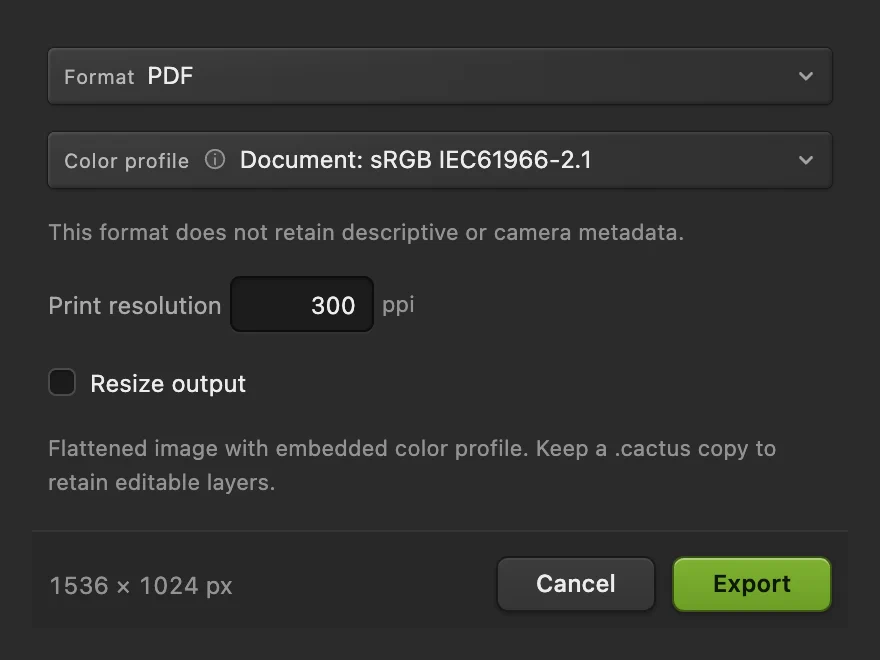
Defina o tamanho físico da página e passe o mouse sobre o resumo do rodapé para ler o tamanho em milímetros. Exporte e confira o PDF
Clique em Exportar. Abra o PDF baixado num leitor de PDF e confira se ele tem uma página na horizontal, com a xícara inteira e as quatro bordas da foto visíveis.

O rodapé confirma os pixels de saída; Exportar baixa o PDF.
Fazer um arquivo PDF menor
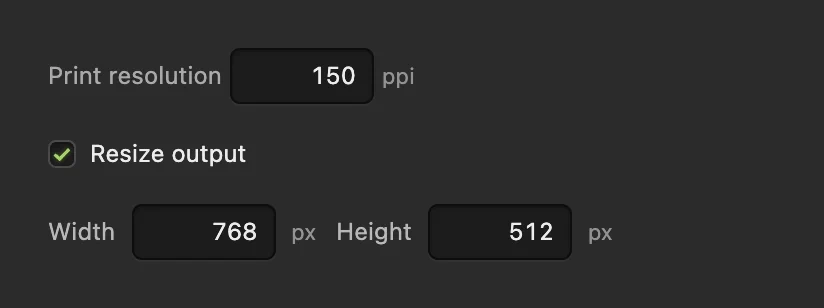
Escolha de novo e substitua o Nome do arquivo por coffee-photo-small.pdf. Ative Redimensionar saída e defina Largura em 768 px; a altura muda para 512 px para acompanhar. Defina Resolução de impressão em 150 ppi. Reduzir à metade as duas dimensões em pixels e o ppi mantém o mesmo tamanho de página, com menos pixels armazenados.
Na foto de treino, o PDF caiu de cerca de 1,50 MB para 0,51 MB. O detalhe fino diminui, então examine a cópia menor antes de usá-la.
O que fazer em seguida
- Escolha outro formato de imagem: converter o formato de uma imagem.
- Mantenha uma versão editável: salvar e exportar seu trabalho.
- Mude as dimensões em pixels da origem: redimensionar uma imagem.
Converter imagem em PDF: perguntas e respostas
Posso converter um JPG ou PNG em PDF?
Sim. No Lil Cactus, abra o JPG ou PNG e escolha Arquivo › Exportar › PDF… Defina o nome de saída e a resolução de impressão e clique em Exportar.
O PDF mantém camadas e texto editáveis?
Não. O Lil Cactus achata o design visível numa imagem dentro do PDF, inclusive as camadas de texto. Use Arquivo › Salvar como › Projeto do Lil Cactus… quando quiser manter camadas e texto editáveis.
Por que a página do meu PDF ficou tão grande?
No Lil Cactus, o tamanho da página do PDF é a largura e a altura da imagem em pixels divididas pela Resolução de impressão, que começa na resolução da própria imagem, muitas vezes 72 ppi. Defina 300 ppi para uma página em tamanho de impressão: uma imagem de 1536 px de largura passa a ter cerca de 13,0 cm de largura em vez de 54,2 cm.
Definir 300 ppi acrescenta detalhes à imagem?
Não. No Lil Cactus, mudar só a Resolução de impressão muda o tamanho físico da página do PDF. Isso não acrescenta pixels nem recupera detalhes que faltam.
Por que o PDF é maior que o meu JPG?
O Lil Cactus usa compactação sem perdas para a imagem achatada dentro do PDF. Esse arquivo pode ficar maior que o JPEG original. Use Redimensionar saída na caixa de diálogo de exportação em PDF quando menos pixels forem aceitáveis.
Minha imagem é enviada para algum servidor quando a converto em PDF?
Não. O Lil Cactus cria o PDF no seu navegador e o baixa no seu dispositivo; a imagem não é enviada a um servidor. As estatísticas de uso opcionais estão descritas na página de privacidade.
Continue aprendendo
 Como converter HEIC, WebP e PNG para JPG onlineConverta HEIC, WebP ou PNG para JPG, ou escolha outro formato de imagem.Iniciante · 2 min
 Como salvar e exportar uma imagem no Lil CactusMantenha um original editável e crie uma imagem separada para compartilhar.Iniciante · 5 min
 Como redimensionar uma imagem online para pixels exatos ou tamanho de impressãoPixels exatos, porcentagem ou tamanho de impressão, sem esticar.Iniciante · 2 min