如何在 Lil Cactus 中存储和导出图像
简要回答
在 Lil Cactus 中,选择,可以让照片、文字和图层保持可编辑。或会另外生成一份用于分享的副本。以当前文件自身的格式更新它,包括 JPEG、PNG、WebP、TIFF、AVIF、PSD 和 .cactus;存储为项目之后,“存储”就会存储这个项目。

- 用时
- 5 分钟
- 难度
- 入门
- 准备工作
- 一张已打开的图像或设计,或者下面的示例
- 适用格式
- 可存储为 .cactus、PSD 以及所打开图像本身可写入的格式;可导出 JPEG、PNG、WebP、AVIF、TIFF、BMP、ICO、SVG 和 PDF
拖动上面的对比滑块,左边是重新打开的项目,右边是 JPEG。项目让文字和背景保持分离。JPEG 则把它们的可见效果合成一张拼合图像:你可以编辑它的像素,但无法再单独选中原来的文字。
保留一份 .cactus 母版,以便日后编辑。照片导出为 JPEG,需要透明时导出为 PNG。要把分层文件交给其他编辑器时使用 PSD,并留意关于哪些功能无法保持可编辑的提示。
存储可编辑的文字和一份分享副本
在练习照片上添加文字
单击打开示例。右键单击工具栏中的文字按钮,从工具组中选择文字。在选项栏中把大小设为 100。单击杯子上方的空白处,输入 Coffee break,然后单击选项栏上的对勾完成输入。
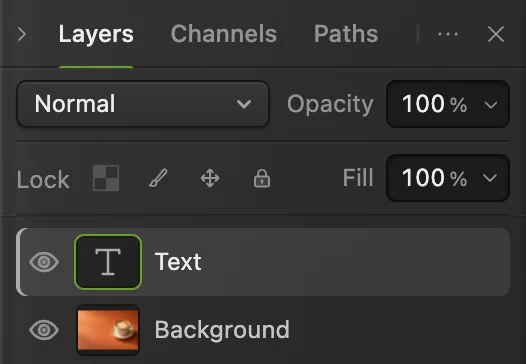
“图层”面板中现在会在“背景”上方显示一个文字图层。T 缩览图说明这些字仍然是文字。如果你自己的设计已经有单独的图层,就直接使用它,无需添加练习文字。
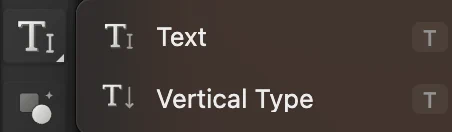
从工具栏的工具组中选择“文字”。 
大小设为 100,练习文字在这张照片上才看得清。 
文字位于单独的图层上。 
对勾用来结束文字编辑。 把可编辑的母版存储为项目
选择。把 coffee-product.cactus 存储到一个你之后找得到的文件夹中。浏览器会询问存储位置,或者直接下载文件。如果是下载,请在关闭前确认 .cactus 文件已经下载完成。
标签页现在显示的是这个项目。从现在起,存储的是 .cactus 母版,而不是原来的 JPEG。
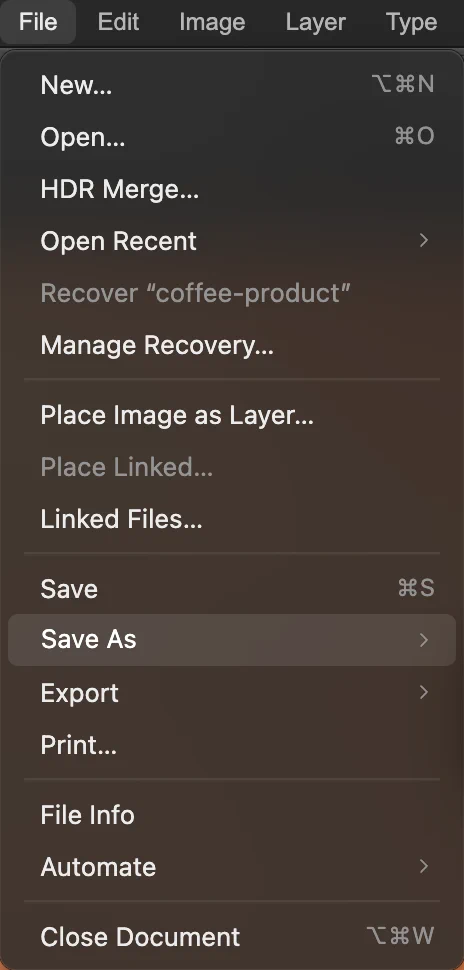
在“文件”菜单中打开“存储为”。 
选择“Lil Cactus 项目...”作为母版。 重新打开项目并检查文字
选择,然后选择 coffee-product.cactus。在新标签页中,“图层”面板仍然显示文字和背景。选中文字工具后单击这些字:可以在其中放置光标。不做修改,直接单击对勾。
选择关闭这个用于检查的标签页。你会回到第 2 步中的母版。
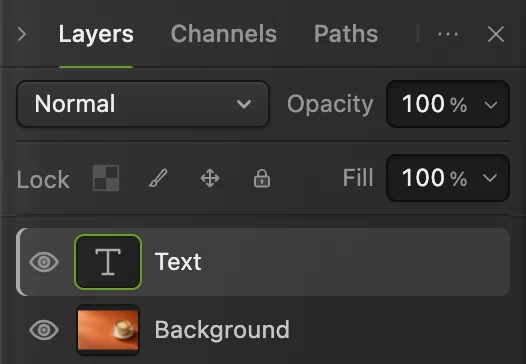
重新打开的项目中,文字仍可编辑。 需要交付分层文件时生成 PSD
在母版标签页中,选择,存储为 coffee-product.psd。用打开它:这个示例保留了文字图层。文字旁边的黄色 ! 表示 Lil Cactus 未能核实 PSD 中的确切字体。编辑这些字可能会改变它们的外观;要修改文字内容,请使用 .cactus 母版。用关闭这个用于检查的标签页。
“存储为”已经让原来的标签页对应这个 PSD。选择并打开 coffee-product.cactus,继续使用母版。对于复杂的设计,请阅读 PSD 导出提示,并在接收方的编辑器中检查文件;有些功能可能会变成渲染后的像素,而不再是可编辑的控件。

“Photoshop (.psd)…”用来生成可交付的分层文件。 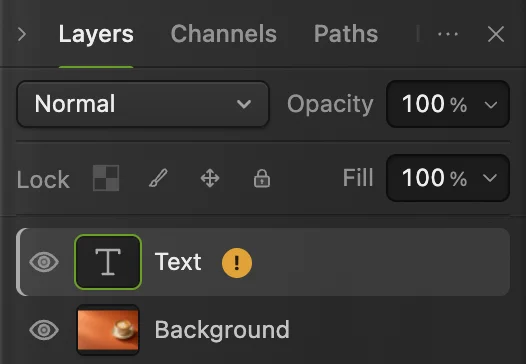
在 PSD 中,这个示例的文字仍是一个单独的文字图层。 导出用于分享的 JPEG
在 .cactus 母版中,选择。把文件名设为 coffee-share.jpg,品质保持 90。单击导出。下载提示会显示新文件的名称。
如果是带透明区域的标志或抠图,请改用。JPEG 会用白色填充透明区域;PNG 可以保留它们。两者都会把可见图层合成一张图像。
如果还需要去除背景,请参阅制作透明背景。
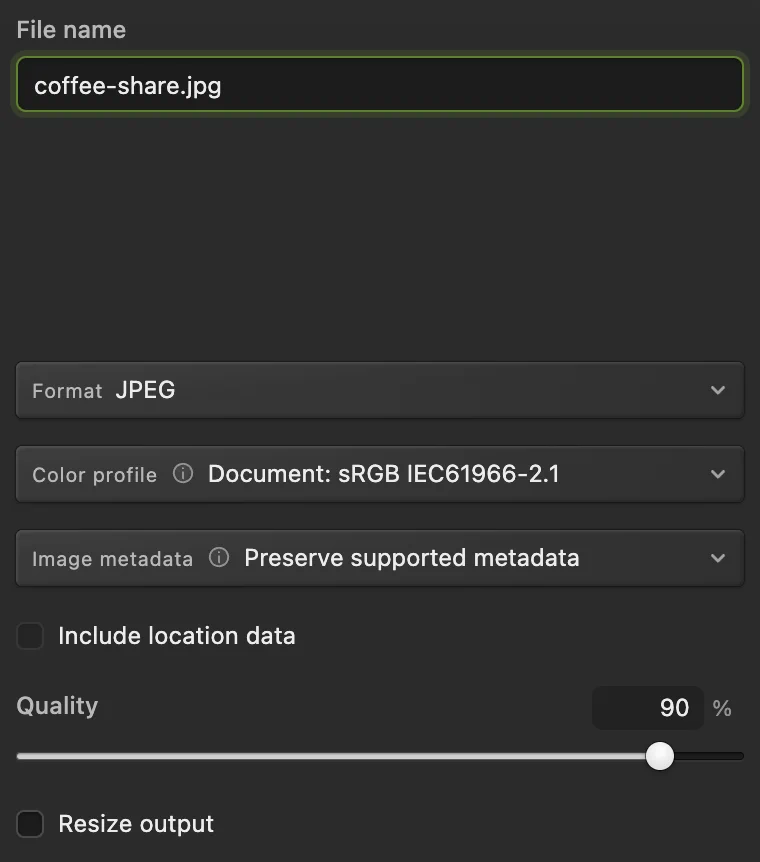
给分享副本起一个单独的名字。 
提示会显示分享副本的名称、格式和尺寸。 重新打开 JPEG,检查分享副本
用打开 coffee-share.jpg。文字看得见,但“图层”面板中只有“背景”:文字现在已经成了图片的一部分。用关闭这个用于检查的标签页。
以后要修改文字,在 .cactus 母版中选中文字图层,编辑后存储项目,再导出一份新的分享副本。
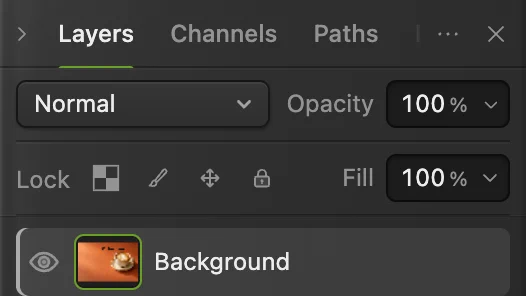
JPEG 中的文字是像素,没有单独的文字图层。
用“存储”更新你打开的文件
(Ctrl+S 或 ⌘S)会让打开的 JPEG、PNG、WebP、TIFF、AVIF、PSD 或 .cactus 文件保持原有格式。如果有本地文件访问权限,它会直接写入该文件;否则浏览器会询问存储位置或下载一份副本。没有可写入图像格式的输入文件,例如 HEIC、GIF 和相机 RAW,会存储为 .cactus 项目。新建的空白文档也存储为项目。
第一次存储 JPEG 时会打开存储图像。保持选中 JPEG 并单击存储,或者单击取消,让文件保持打开而不存储。输出的 JPEG 会合并所有可见图层,而打开的编辑文档仍让它们保持分离。
如果想额外留一份项目快照而不切换当前文件,选择。它会下载一份 .cactus 副本,当前文件及其未存储状态都保持不变。
解决常见的存储问题
未存储的圆点仍然显示
导出不会改变文档的已存储或未存储状态。下载项目后圆点也可能保留,因为浏览器无法确认文件已经写入完成。即使 JPEG 已确认存储,如果文档包含输出格式无法保留的可编辑图层,圆点也可能保留。
恢复副本已是最新表示此浏览器中的恢复副本是最新的,并不表示你已经存储了项目文件。
找不到导出的图像
打开浏览器的下载列表,查找编辑器提示中显示的文件名。如果浏览器报告下载被阻止或未完成,请先处理该提示,然后重新导出。
JPEG 中我的文字图层不见了
重新打开 .cactus 母版来编辑文字。仅凭一张拼合的 JPEG 无法恢复原来的文字图层。
PSD 看起来没问题,但某项设置不能再编辑了
阅读该图层的 PSD 导出提示。重新打开 .cactus 母版,调整 PSD 未能保持可编辑的功能,然后重新生成 PSD。
存储时报告权限错误或文件已更改错误
让文档保持打开,阅读提示信息。选择,另外保留一个项目。如果原文件在编辑器之外被修改过,替换它之前请先检查那个版本。
按用途准备副本
- 调整图像大小,达到所需的像素尺寸。
- 为接收的应用或网站选择图像格式。
- 减小文件大小,以符合上传限制。
- 在会话中断后恢复作品。
存储和导出图像常见问题
Lil Cactus 中的“存储”和“导出”有什么区别?
在 Lil Cactus 中,“存储”以可写入的格式更新当前文件,而“导出”会生成一张单独的图像,不会存储编辑文档中尚未存储的更改。“存储为 › Lil Cactus 项目...”会切换到一个可编辑的 .cactus 母版。
如何在 Lil Cactus 中存储可编辑的图层?
在 Lil Cactus 中,选择“文件 › 存储为 › Lil Cactus 项目...”,并保留这个 .cactus 文件。它会保留单独的文字和照片图层,以便日后编辑。
Lil Cactus 能存储分层的 PSD 吗?
能。在 Lil Cactus 中,选择“文件 › 存储为 › Photoshop (.psd)…”,并阅读 PSD 导出提示。对于 PSD 无法作为可编辑数据保留的功能,请保留一份 .cactus 母版。
为什么下载项目后 Lil Cactus 仍显示未存储的圆点?
Lil Cactus 可以请求浏览器下载,但无法确认文件已经到达最终位置。因此,即使文件已经下载完成,下载的项目也可能仍显示未存储的圆点。
在 Lil Cactus 中应该导出 JPEG 还是 PNG?
在 Lil Cactus 中,没有透明区域的照片选择 JPEG。需要透明区域时选择 PNG;JPEG 会用白色填充透明区域。
Lil Cactus 能在不改变当前文件的情况下存储项目副本吗?
能。在 Lil Cactus 中,选择“文件 › 存储为 › 下载项目副本”。它会下载一份 .cactus 快照,当前文件及其未存储状态都保持不变。


